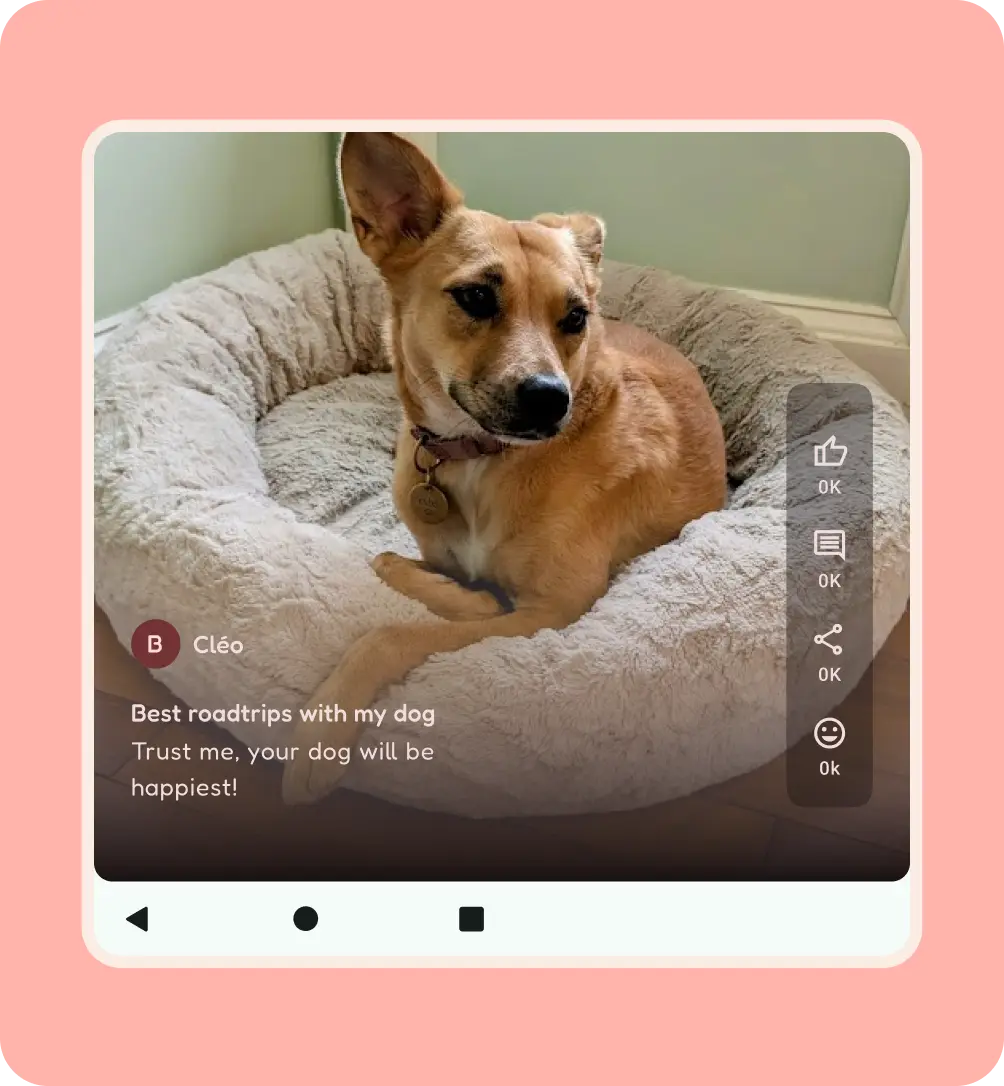
Desain Android mencakup berbagai aspek dan perangkat unik, termasuk perangkat foldable; hanya melihat titik henti sementara saja tidak cukup. Pengguna dapat menyesuaikan dan mengubah orientasi jendela aplikasi di perangkat mereka. Dengan perangkat foldable, satu perangkat dapat mencakup semua kasus penggunaan ini. Anda harus berpikir dalam panel untuk kemampuan beradaptasi konten.
Perubahan orientasi
Jangan mengunci aplikasi ke mode potret. Tindakan ini dapat terlihat seperti bug dan membuat letterboxing yang tidak diinginkan saat melakukan multitasking.
Pengguna sering kali mengubah orientasi perangkat mereka untuk ergonomi dan penayangan konten. Aplikasi Anda harus mendukung perubahan orientasi ini.
Di perangkat yang lebih besar, potret dan lanskap dapat memiliki efek yang lebih halus saat beralih dari ukuran sedang ke besar, tetapi lanskap memberikan ukuran jendela sedang dengan tampilan vertikal yang rapat.
Pertimbangkan praktik desain berikut untuk orientasi lanskap:
Mendukung kolom sistem layar penuh.
Tentukan komponen navigasi yang paling mendukung konten Anda, seperti menu navigasi horizontal atau kolom samping navigasi.
Pertimbangkan untuk mengatur ulang tata letak konten atau mengubah kepadatan.
Tata letak lanskap dapat menggunakan UI lebar sedang.
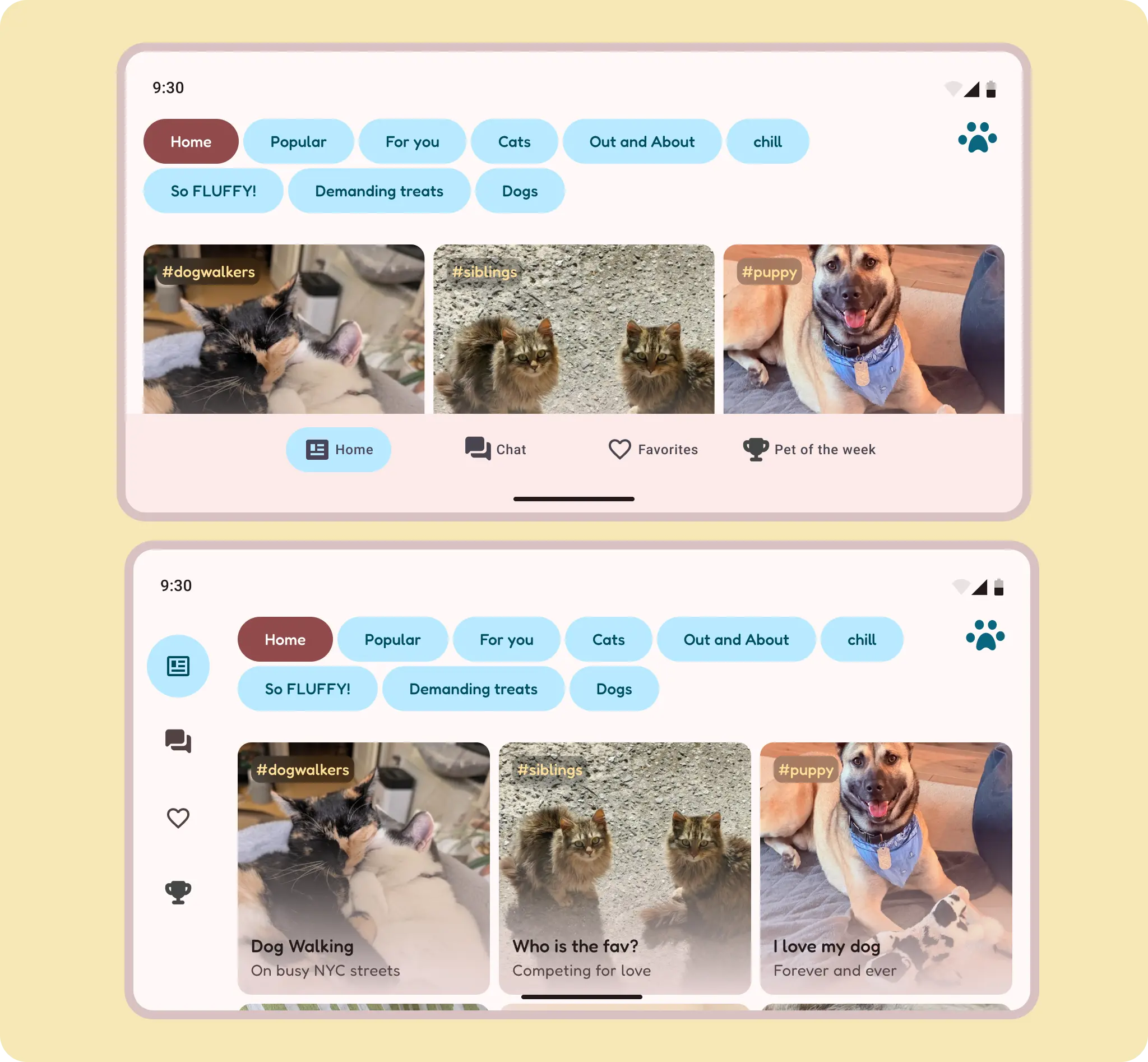
Orientasi lanskap dapat memanfaatkan ketinggian yang lebih rendah dari menu navigasi bawah berorientasi horizontal.
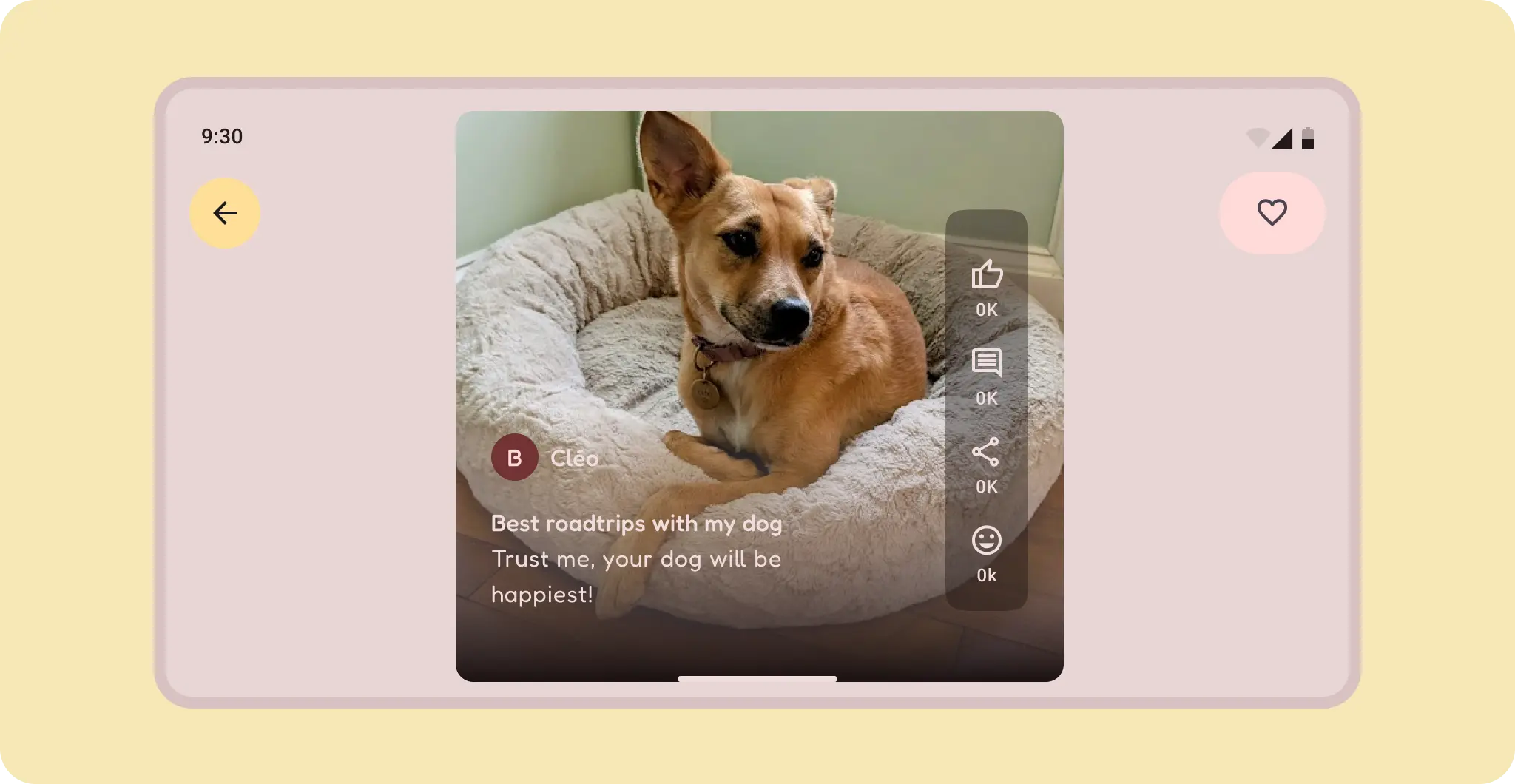
Untuk konten, coba gunakan penampung untuk menampilkan konten dalam format lebar, atau gunakan orientasi konten yang berbeda jika tersedia, seperti video vertikal, bukan video lanskap. Konten lebar penuh pada potret ringkas menempati sebagian besar layar dalam tata letak lanskap besar. Jika konten tidak dapat di-scroll dalam mode potret, jangan membuatnya dapat di-scroll dalam mode lanskap, karena hal ini dapat membingungkan pengguna.
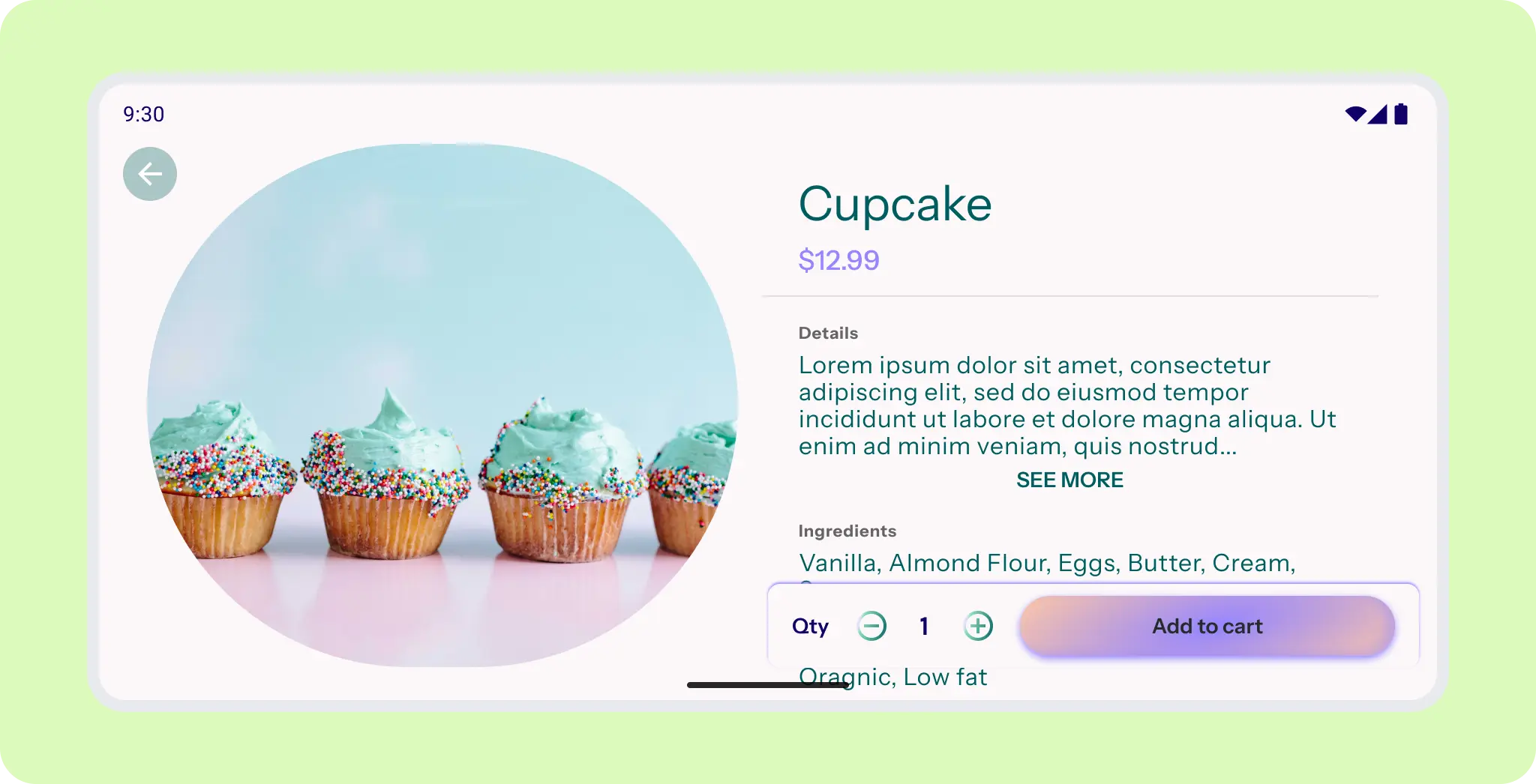
Banner besar menempati ruang yang terlihat jelas dan tetap ada. Panel aplikasi bawah dilepaskan.
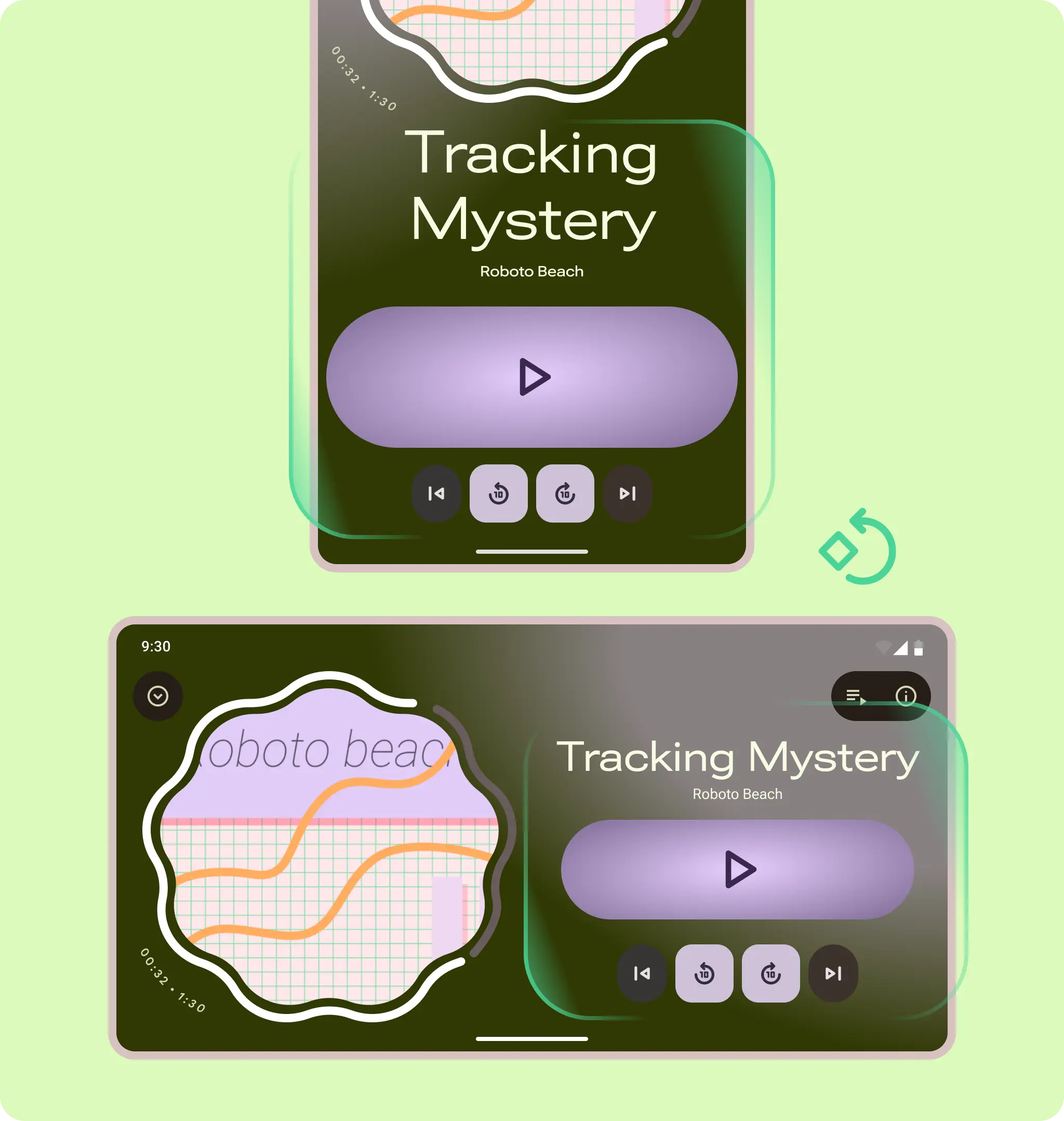
Dari potret ke lanskap: kedua pengelompokan penampung berputar di tempatnya.

Untuk sheet filter, komponen sheet dapat berubah menjadi sheet samping. Jika diperlukan lebih banyak perhatian, sheet tetap ditampilkan dalam layar penuh, tetapi menyesuaikan tata letak dua kolom.
Postur
Perhitungkan kasus penggunaan faktor bentuk unik, seperti postur perangkat foldable (terlipat, datar, dan tabletop).
Baca selengkapnya tentang cara mendukung tampilan perangkat foldable.
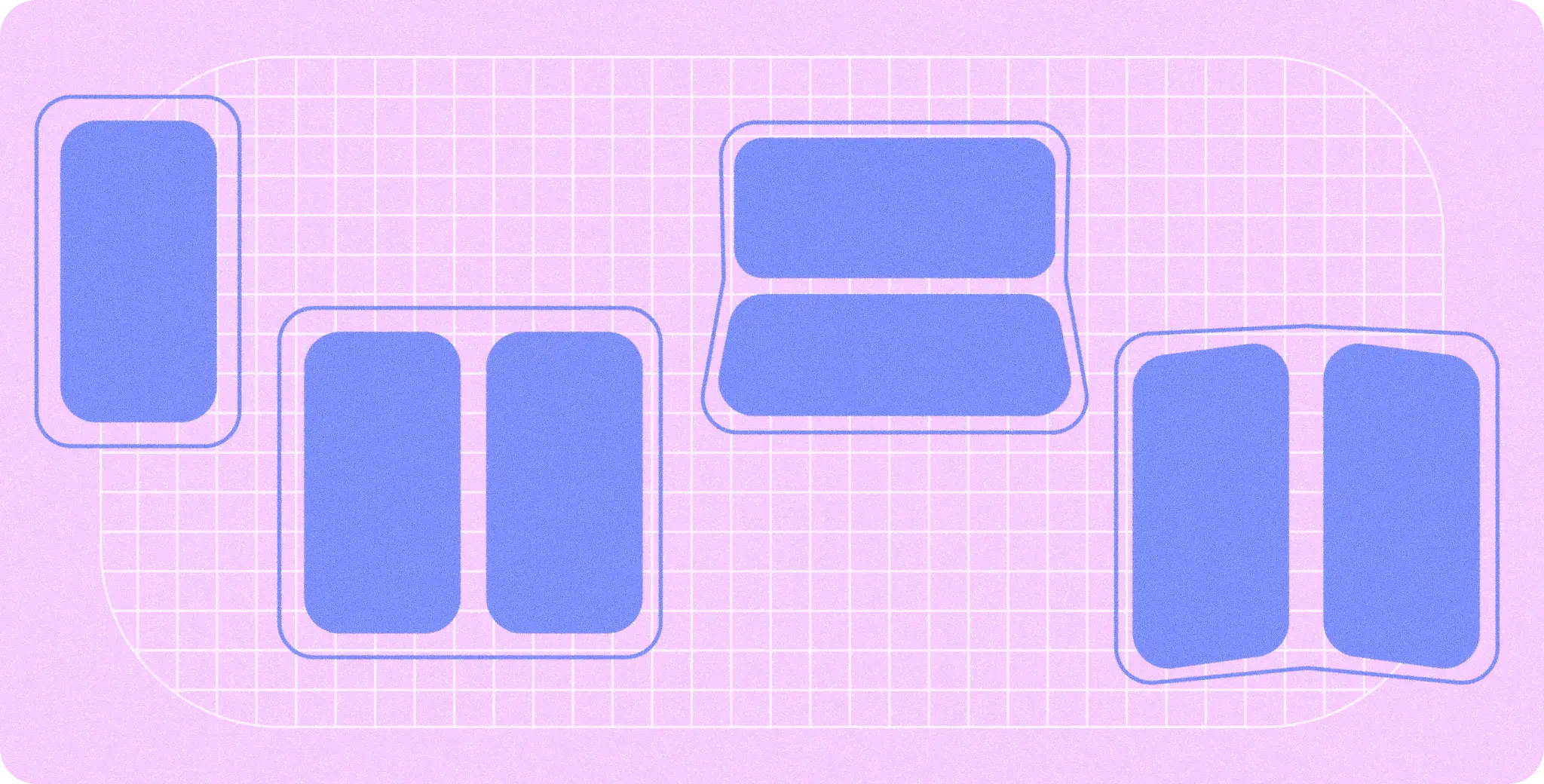
Aplikasi Anda tidak harus secara khusus memperhitungkan setiap postur, tetapi pertimbangkan untuk memanfaatkan salah satunya untuk aplikasi Anda. Misalnya, pemutar media dapat menampilkan UI tabletop dan cover yang unik.
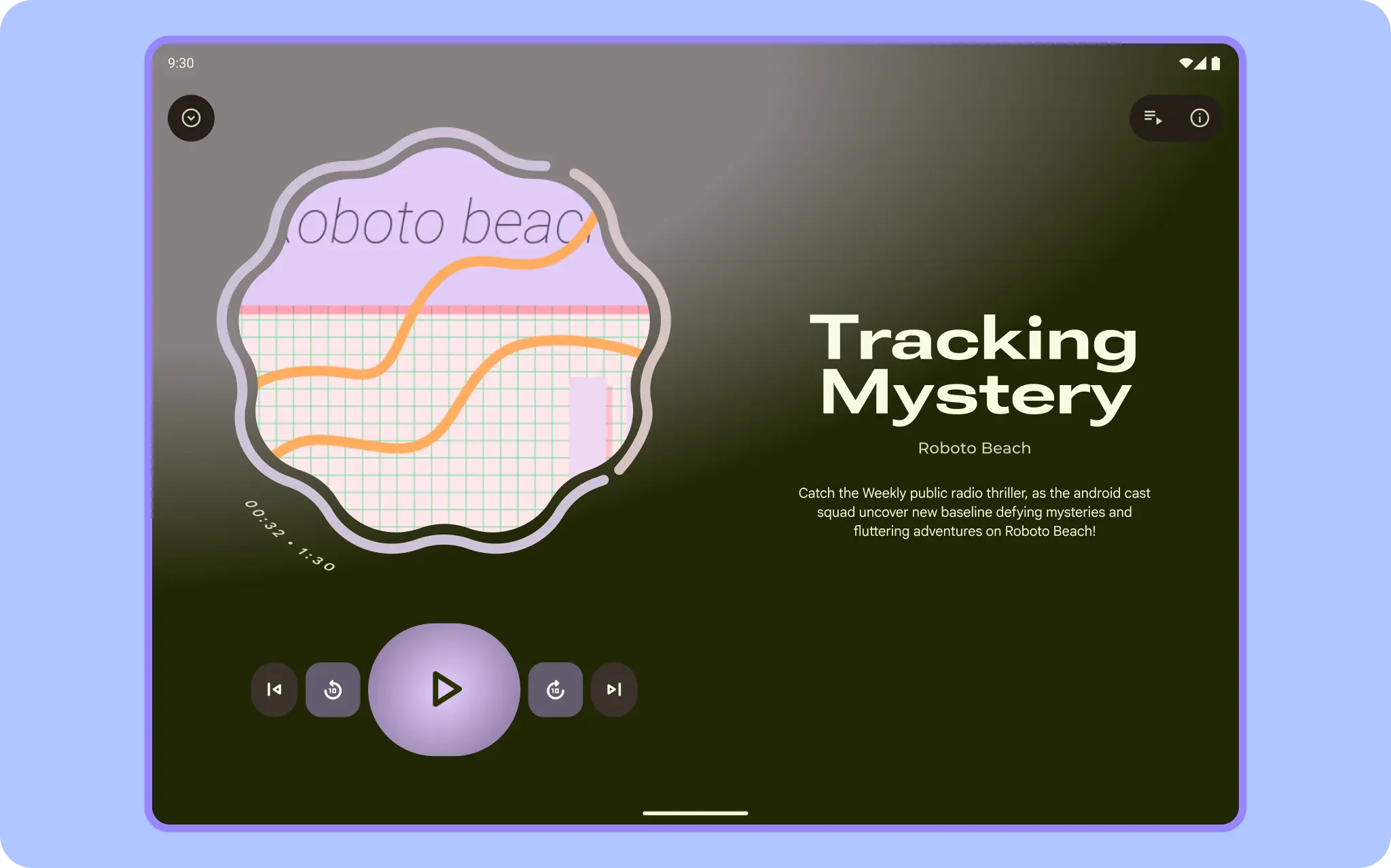
Tetap
Perangkat foldable dalam posisi datar saat dibuka. Layar biasanya berukuran sedang atau besar.
Dilipat
Saat perangkat foldable ditutup, perangkat berada dalam postur terlipat. Dalam posisi ini, Anda berinteraksi dengan layar luar, yang biasanya berukuran ringkas.
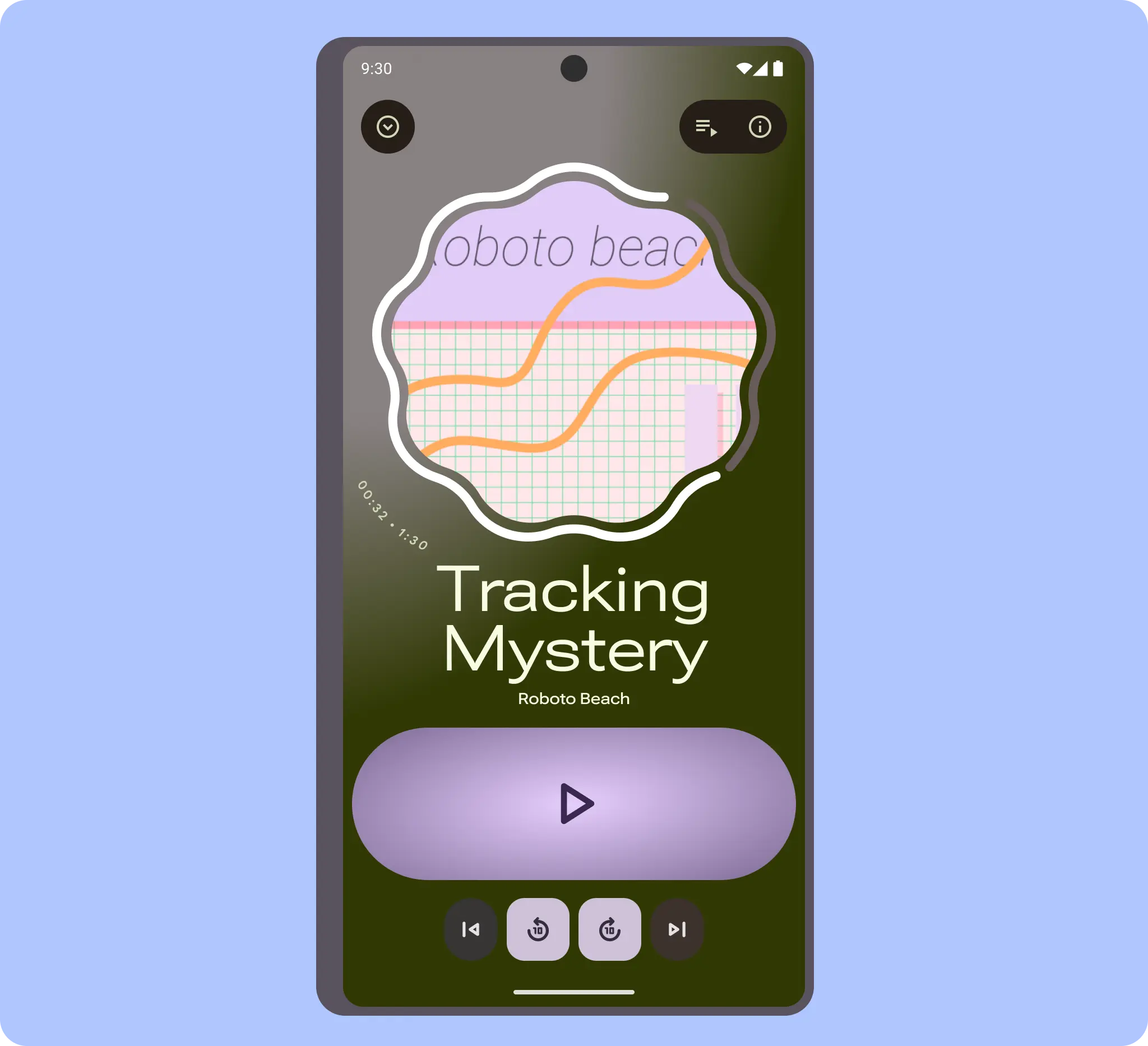
Mode di atas meja
Postur mode di atas meja dilipat sebagian dalam posisi horizontal. Postur ini memungkinkan Anda menggunakan tata letak unik, seperti kontrol besar dan video lanskap.
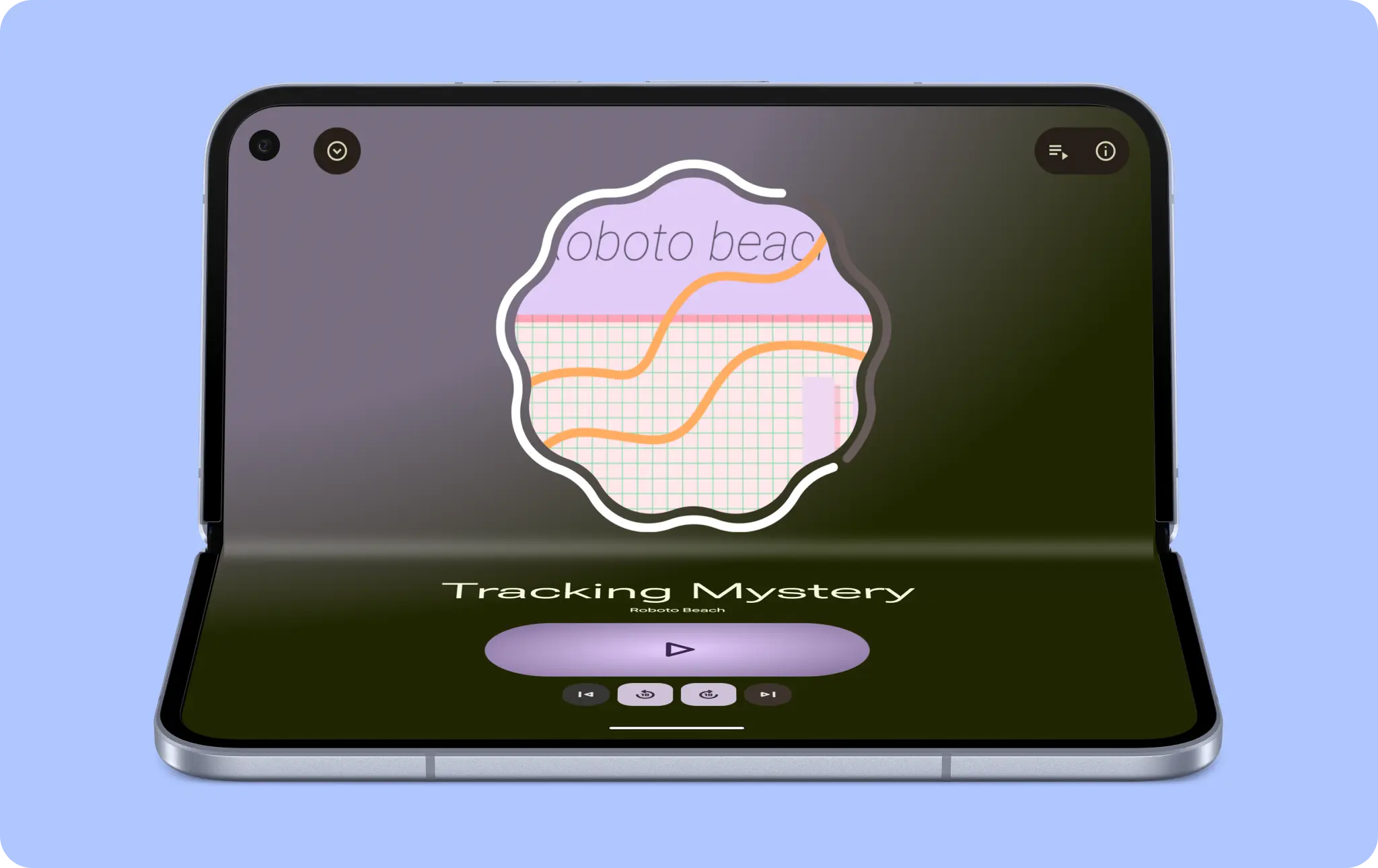
Engsel
Buat aplikasi Anda mendukung engsel, sehingga konten mengalir dengan lancar dan berkelanjutan serta tidak terhalang engsel. Hal ini mungkin tidak diperlukan pada tata letak satu panel. Namun, pertimbangkan apakah kontrol dan teks harus menghindari ruang engsel.
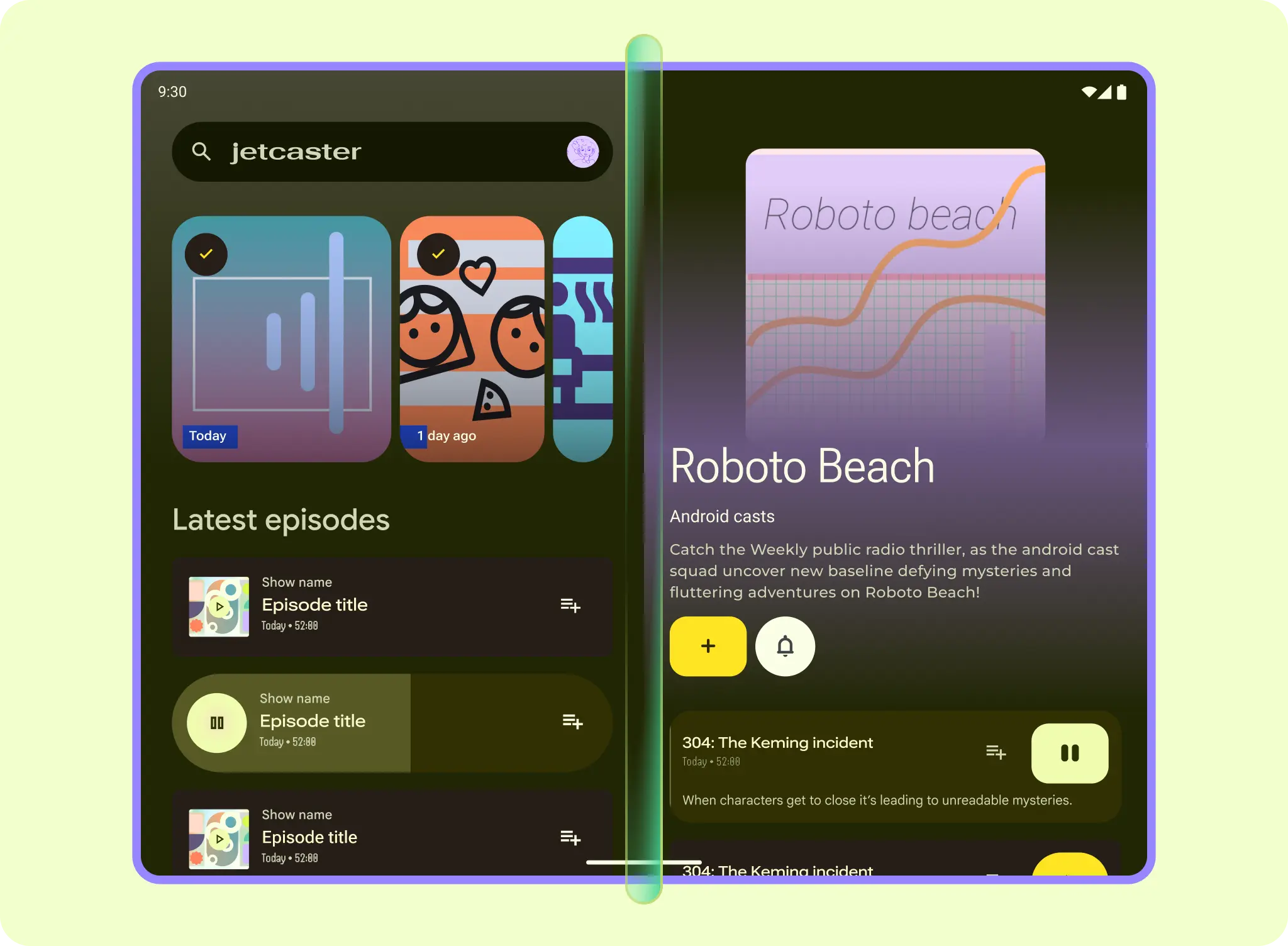
Jika Anda mendesain dengan petak tata letak dan panel, izinkan jarak yang lebih lebar untuk mengakomodasi engsel, seperti dalam tata letak detail daftar dua panel.
Beberapa perangkat foldable, seperti perangkat tiga lipatan, memiliki beberapa engsel.
Penutup
Beberapa ponsel foldable dapat memiliki layar kover luar dalam rasio aspek persegi, seperti ponsel lipat.
Saat mendesain untuk layar luar, ikuti panduan berikut:
- Pastikan aplikasi ditampilkan dalam layar penuh.
- Pastikan elemen UI tidak tertutup oleh potongan kamera.
- Tetap fokus pada kasus penggunaan dan UI.
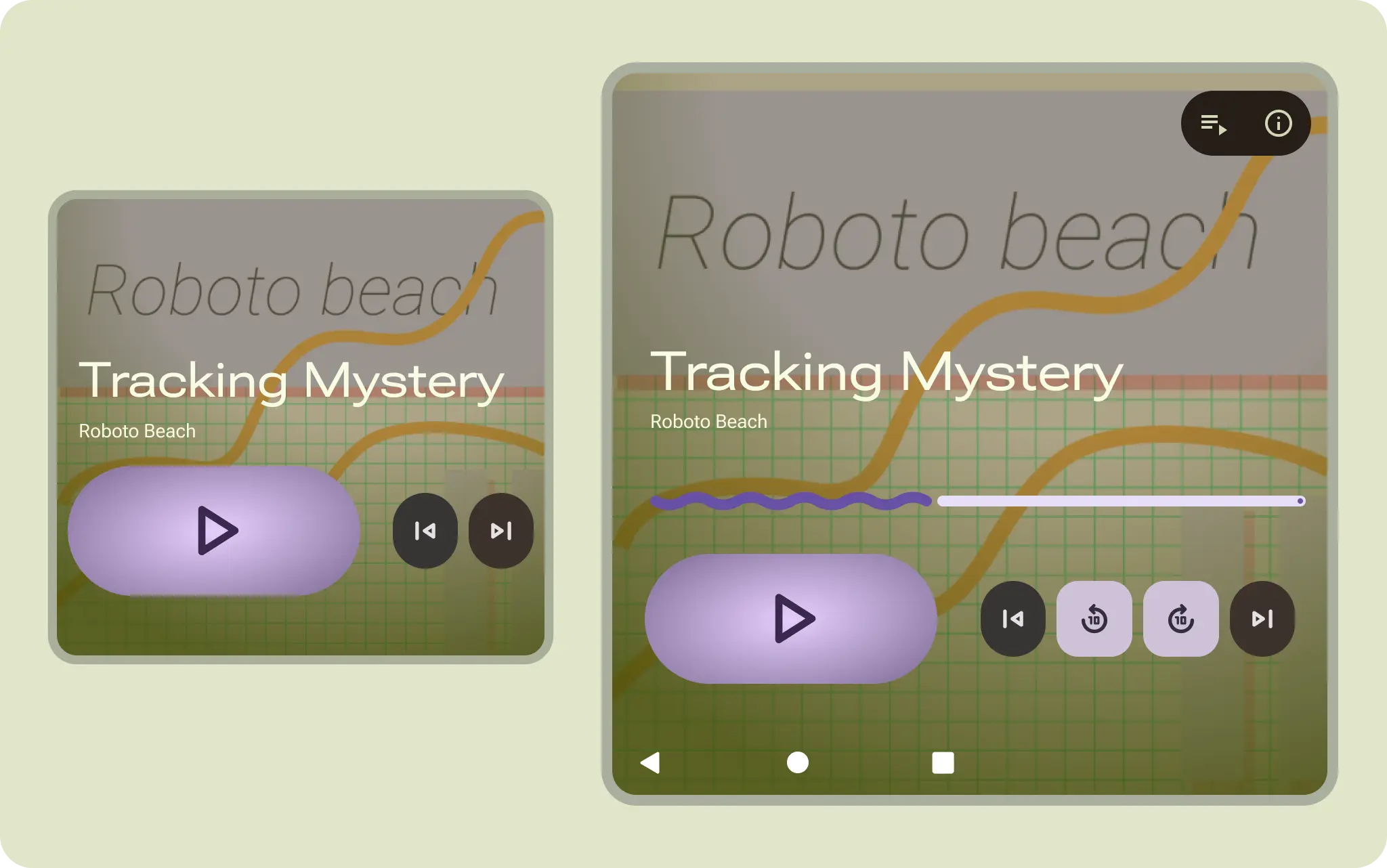
Misalnya, saat perangkat hanya digunakan sebagai pemutar media, album art dapat menjadi latar belakang untuk menampilkan tampilan cepat yang memerlukan lebih sedikit informasi.
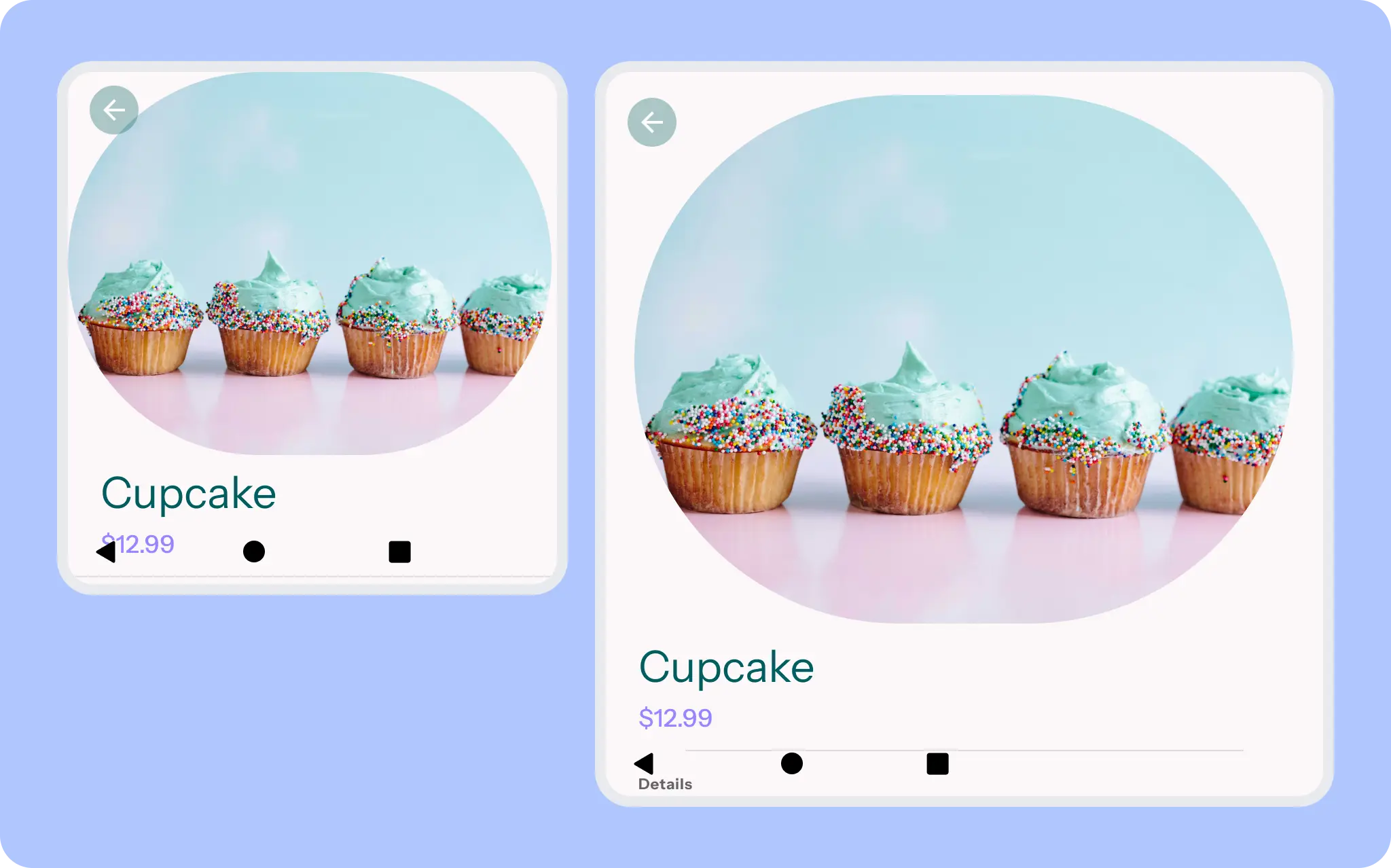
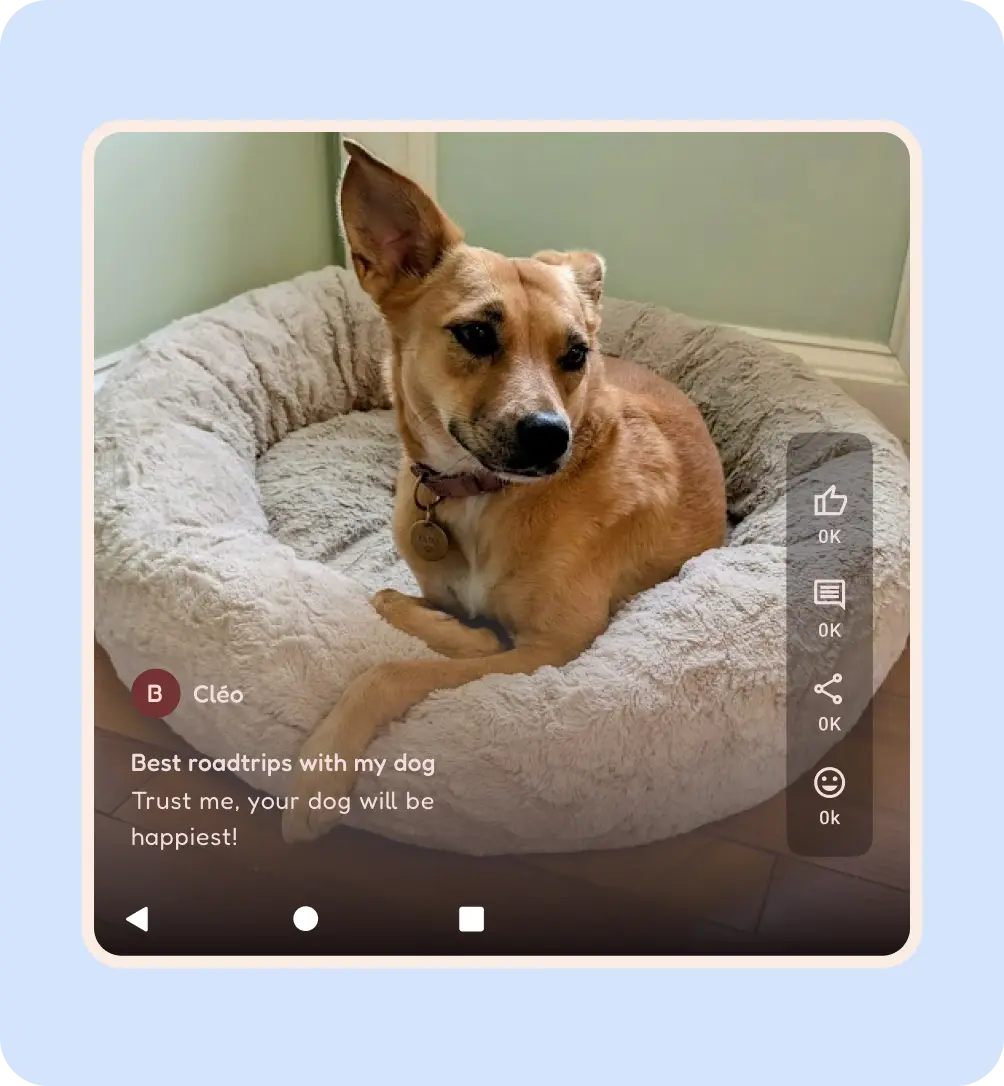
Pada layar dan rasio aspek yang lebih kecil, pertimbangkan pengalaman konten yang difokuskan. Gambar utama menempati sebagian besar sampul untuk daya tarik visual, dengan intipan pada judul dan konten untuk memudahkan penelusuran dan keterbacaan.
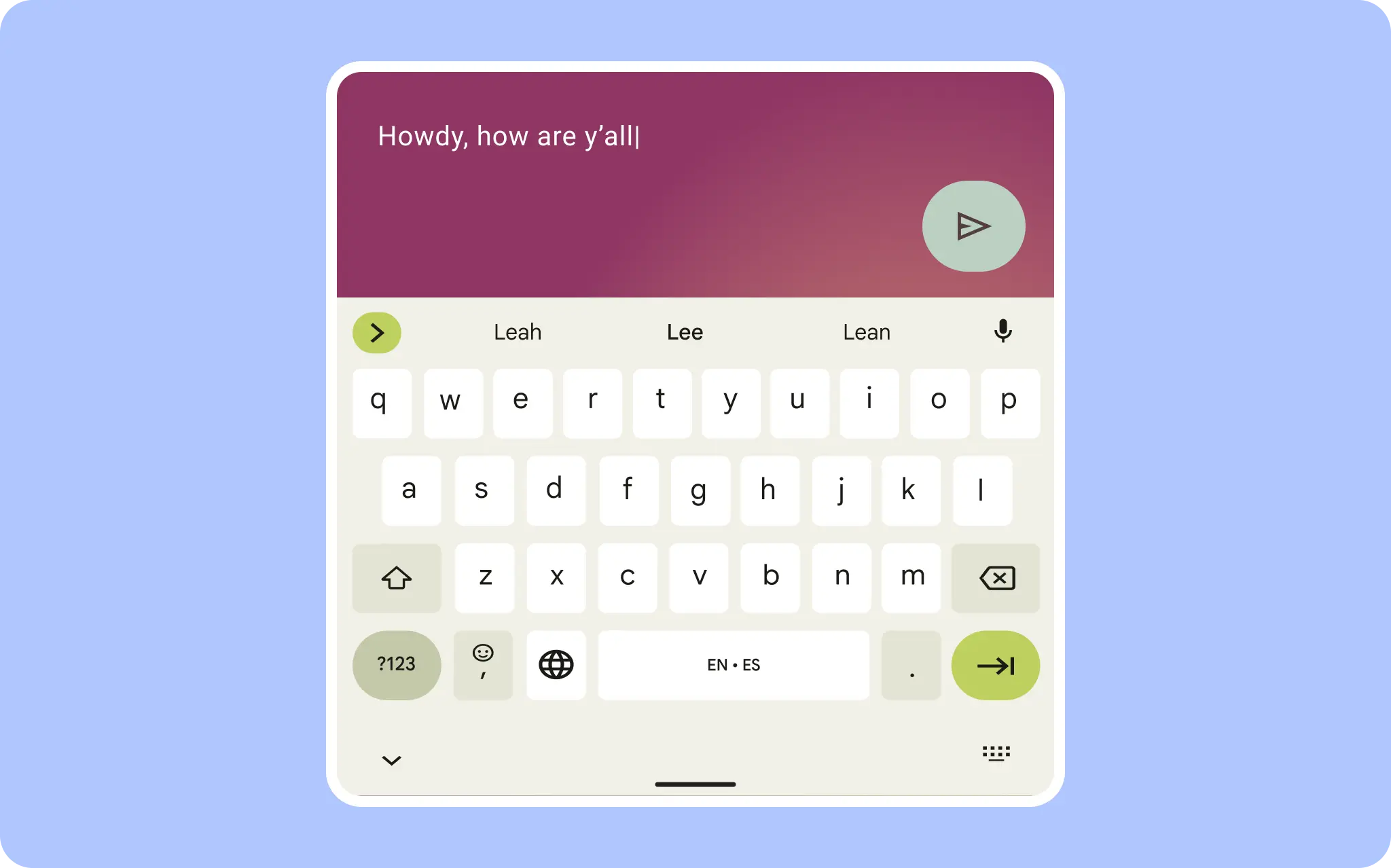
Cover harus tetap sangat berfokus pada input. Misalnya, saat keyboard muncul, pesan menjadi fokus utama.

Di layar yang lebih kecil, seperti sampul, sheet filter ditampilkan dalam layar penuh, tetapi penempatan dan penskalaan tombol disesuaikan.
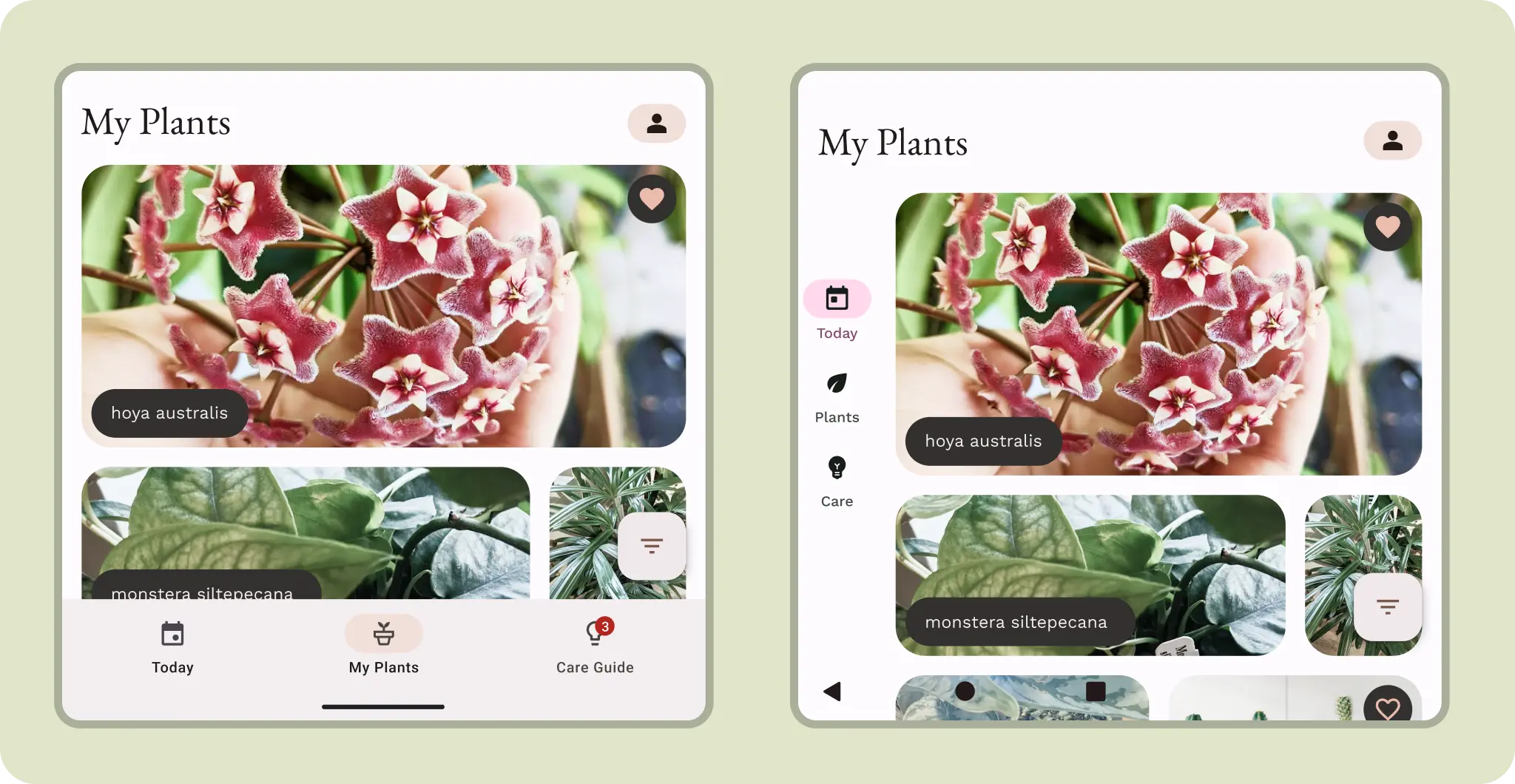
Meskipun ringkas, kolom samping navigasi mungkin lebih ergonomis di layar luar.
Cover yang lebih besar dapat memanfaatkan orientasi navigasi. Pertimbangkan cara pengguna berinteraksi dengan konten.
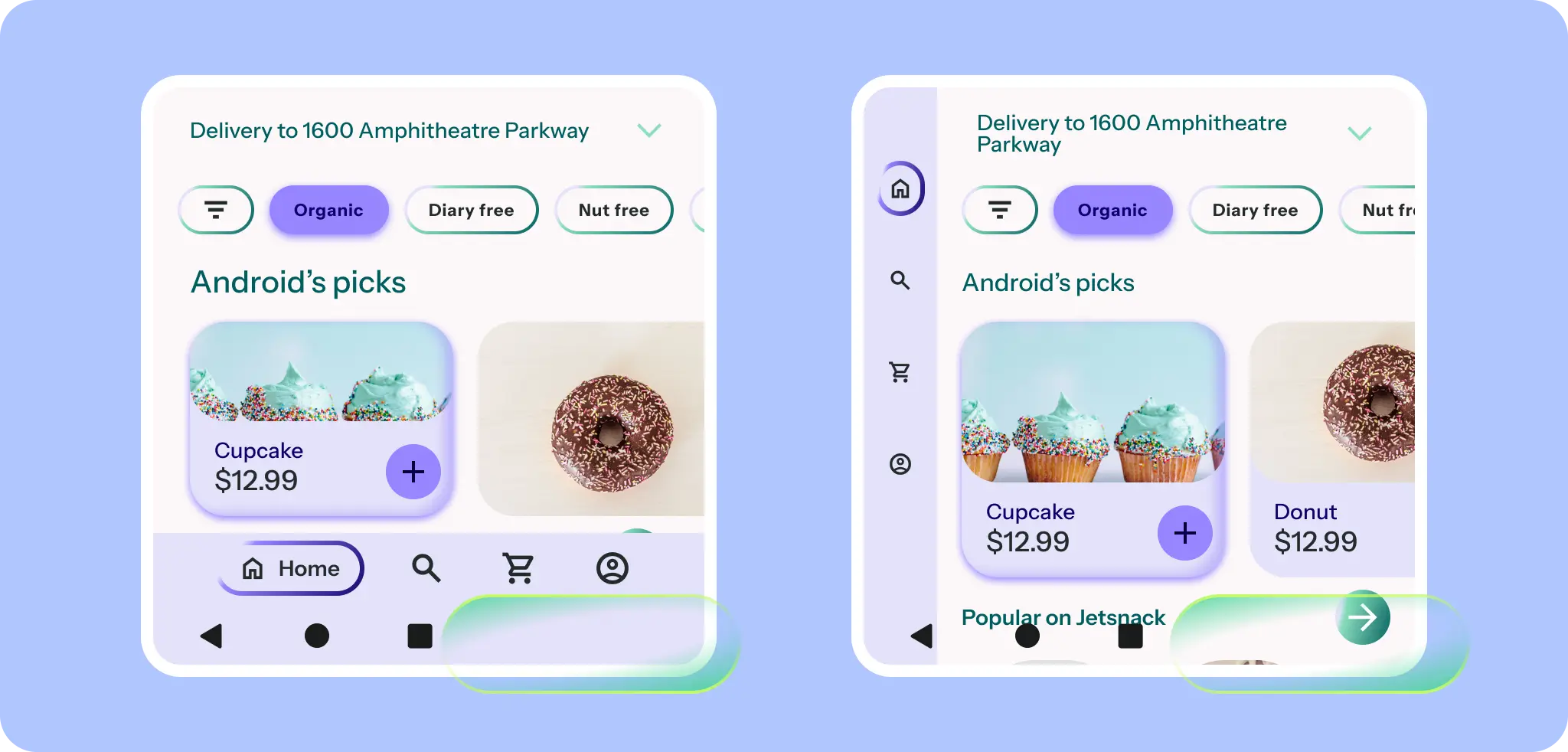
Panel navigasi kecil dapat menghindari UI sistem dan potongan kamera sekaligus tetap memperhatikan tinggi yang diperkecil.
Anjuran