

برنامه لبهبهلبه با ترسیم میانای کاربر در زیر نوارهای سیستم، از کل صفحهنمایش بهره میبرد.
ربودن مالکیت توپ
- برای داشتن تجربه لببهلب، پسزمینه و محتوای پیمایشی را در زیر نوارهای سیستم رسم کنید.
- از افزودن اشارههای ضربهای یا هدفهای کشیدن در زیر حاشیههای سیستم خودداری کنید؛ این موارد با پیمایش اشارهای و لبهبهلبه تداخل دارند.
محتوایتان را پشت نوار سیستم بکشید
ویژگی لبهبهلبه به شما امکان میدهد میانای کاربر را زیر نوارهای سیستم بکشید تا تجربهای فراگیر داشته باشید.
برنامه میتواند با واکنش نشان دادن به درجها، همپوشانیهای محتوا را برطرف کند. دروننشستها توضیح میدهند که محتوای برنامه شما چقدر باید لایهگذاری شود تا از همپوشانی با نوارهای سیستم یا ویژگیهای فیزیکی دستگاه مانند برشهای نمایشگر جلوگیری شود. درباره نحوه پشتیبانی از لبهبهلبه و مدیریت درجها در Compose و نماها بخوانید.
هنگام طراحی موارد استفاده لبهبهلبه، از انواع زیر آگاه باشید:
- حاشیههای نوار سیستم برای میانای کاربری اعمال میشود که هم قابلتکضرب زدن است و هم نباید بهصورت بصری توسط نوارهای سیستم پوشانده شود.
- درجهای اشاره سیستم برای نواحی پیمایش اشارهای که سیستمعامل استفاده میکند اعمال میشود و نسبتبه برنامه شما اولویت دارد.
- درجهای برش نمایشگر برای نواحیای از دستگاه اعمال میشود که به سطح نمایشگر گسترش مییابند، مانند برش دوربین.
ملاحظات نوار وضعیت
برای راهنمایی درباره طراحی نوار سیستم اصلی، نوارهای سیستم Android را ببینید. بخش زیر به ملاحظات دیگر نوار وضعیت میپردازد.
محتوای پیمایشی
نوار برنامه بالا باید هنگام پیمایش جمع شود. با نحوه جمع کردن Material 3 TopAppBar آشنا شوید. در Material 3، نوارهای برنامه برتر کوچک میتوانند تا ارتفاع نوار وضعیت جمع شوند یا به خارج از صفحه پیمایش شوند. نوار برنامه بالا متوسط و بزرگ میتواند به نوار برنامه کوچکتر جمع شود. راهنمای Material را ببینید.
انجام دهید
انجام دهید
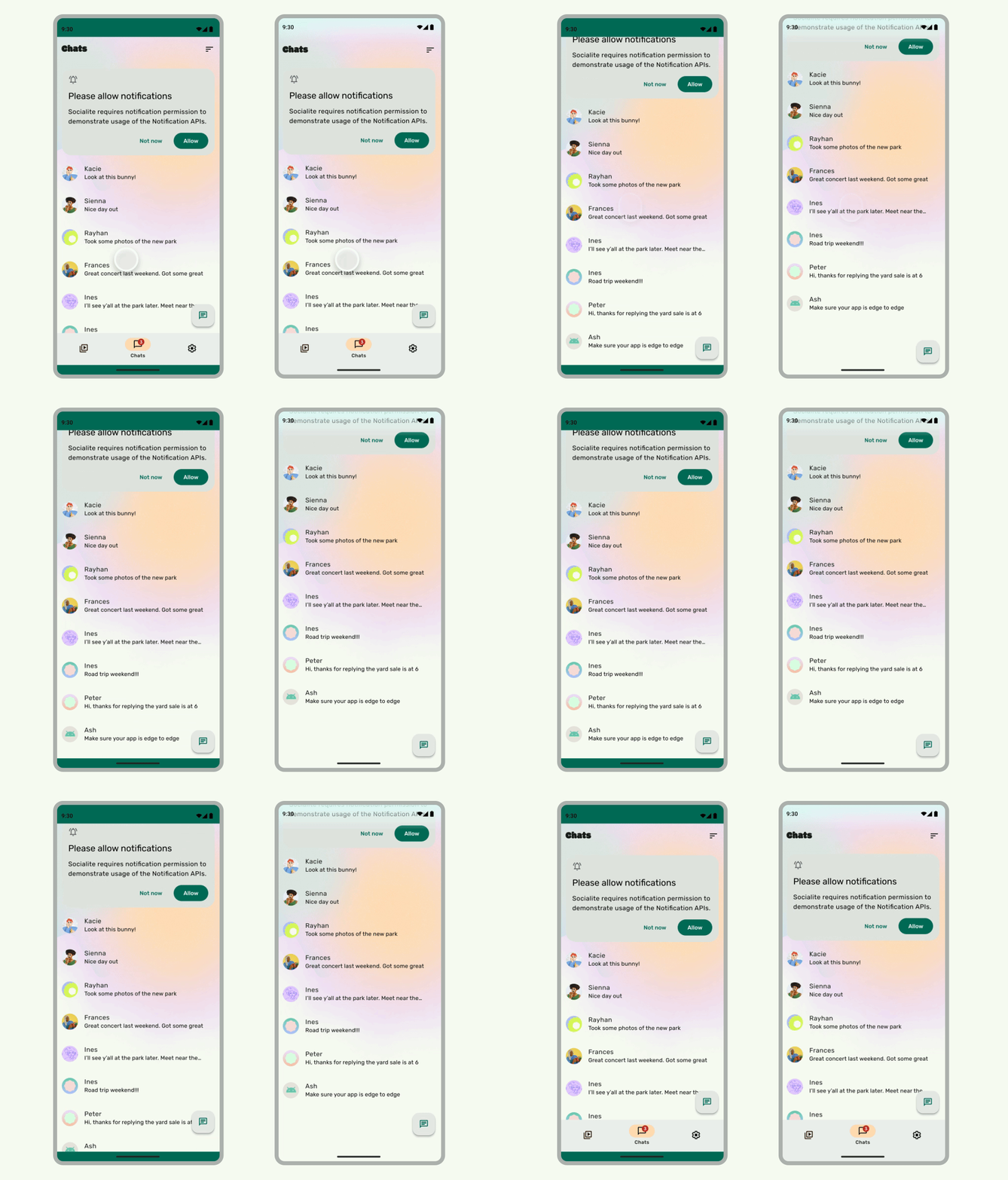
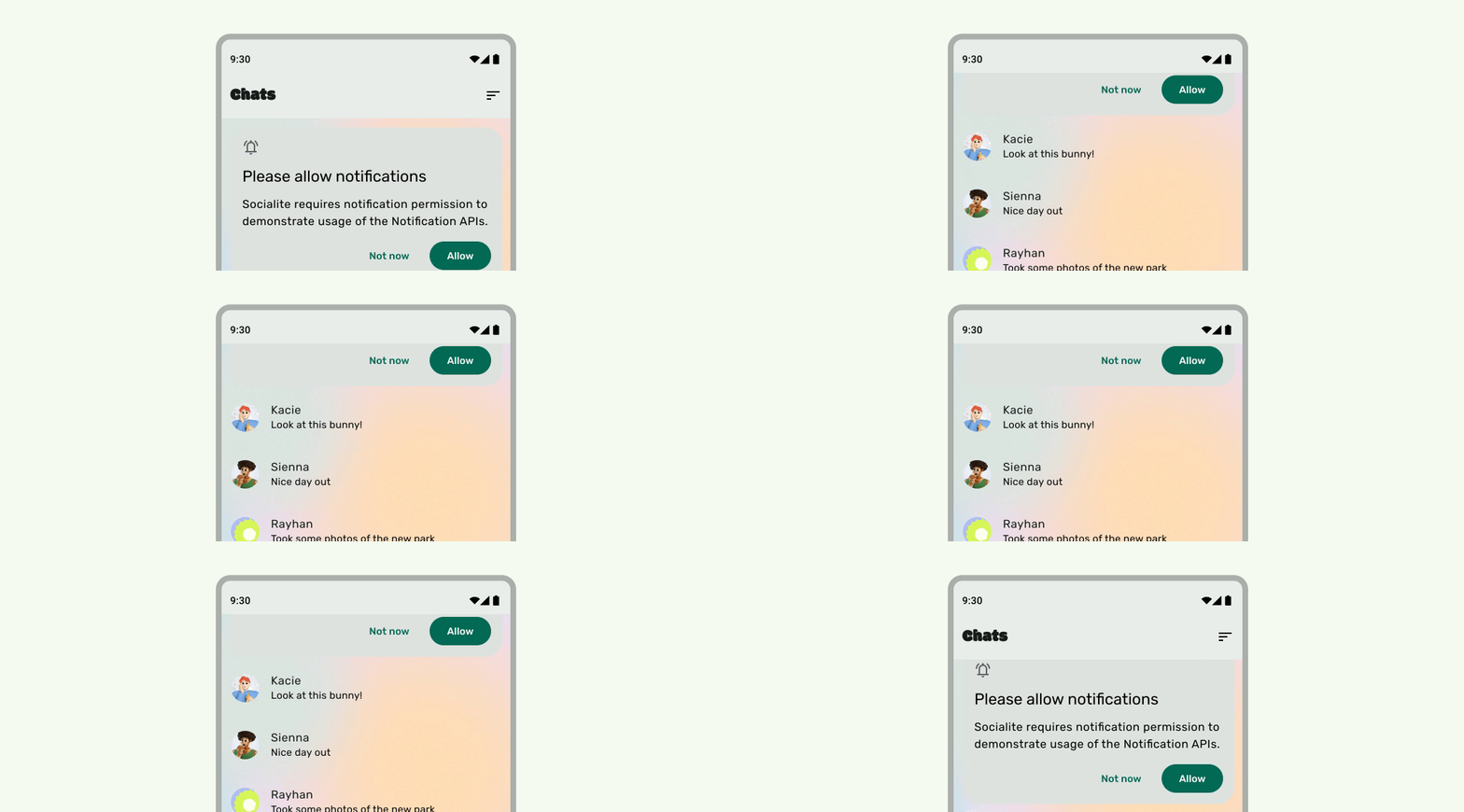
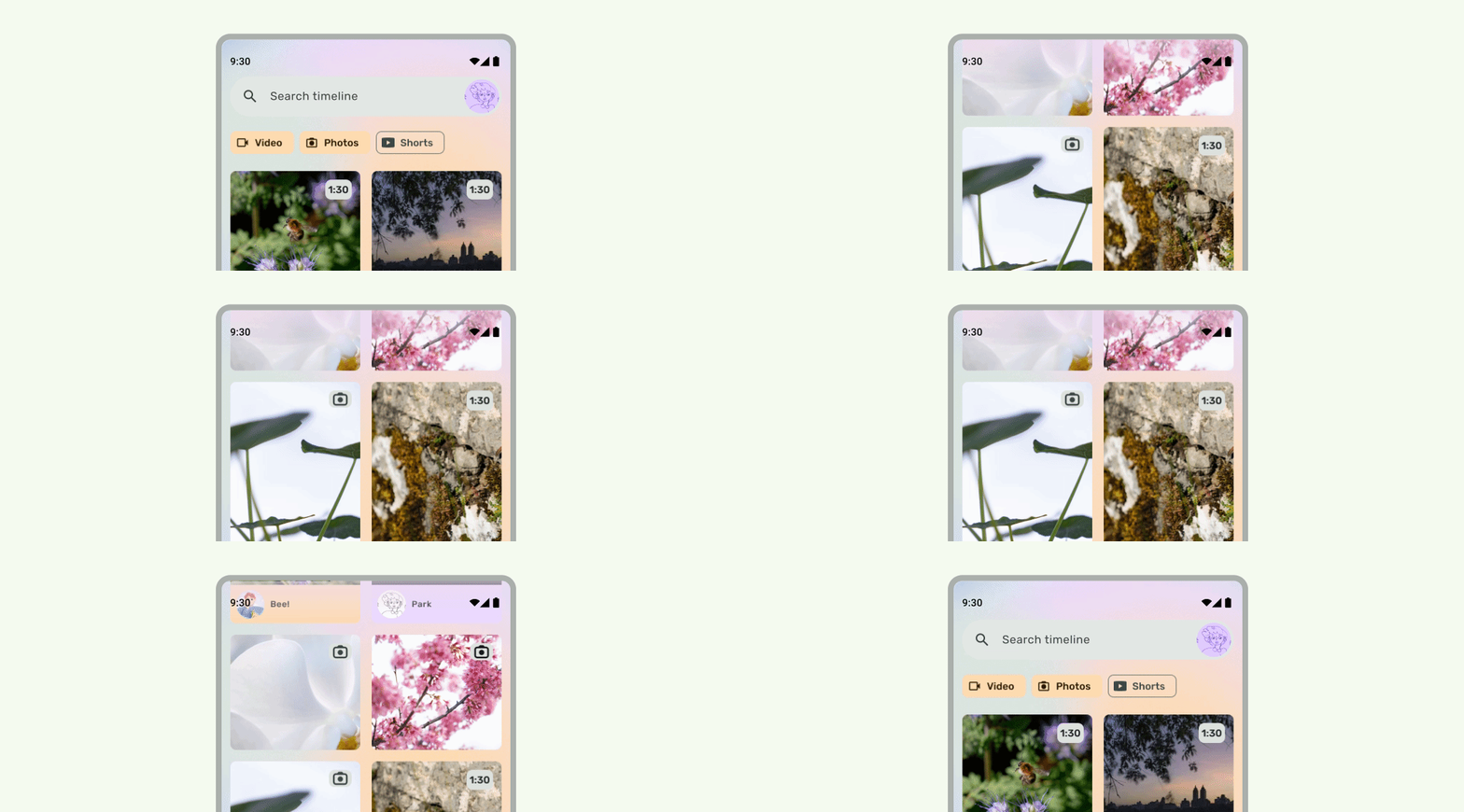
وقتی میانای کاربر در زیر نوار وضعیت پیمایش میشود، نوار وضعیت باید نیمهشفاف باشد تا نمادهای نوار وضعیت بههمریخته بهنظر نرسند. برای انجام این کار، ابتدا با اجرای مراحل موجود در اسناد LazyColumn یا RecyclerView، یک میانای کاربر پیمایشی لبهبهلبه ایجاد کنید. سپس، با انجام یکی از کارهای زیر، مطمئن شوید نوار سیستم نیمهشفاف است:
- درصورت لزوم، به محافظت خودکار Material 3 TopAppBar هنگام پیمایش تکیه کنید.
- یک ترکیب گرادیان سفارشی ایجاد کنید یا از GradientProtection برای نماها استفاده کنید. برای اطلاعات بیشتر درباره انجام این کار در Compose، به محافظت از نوار سیستم مراجعه کنید.
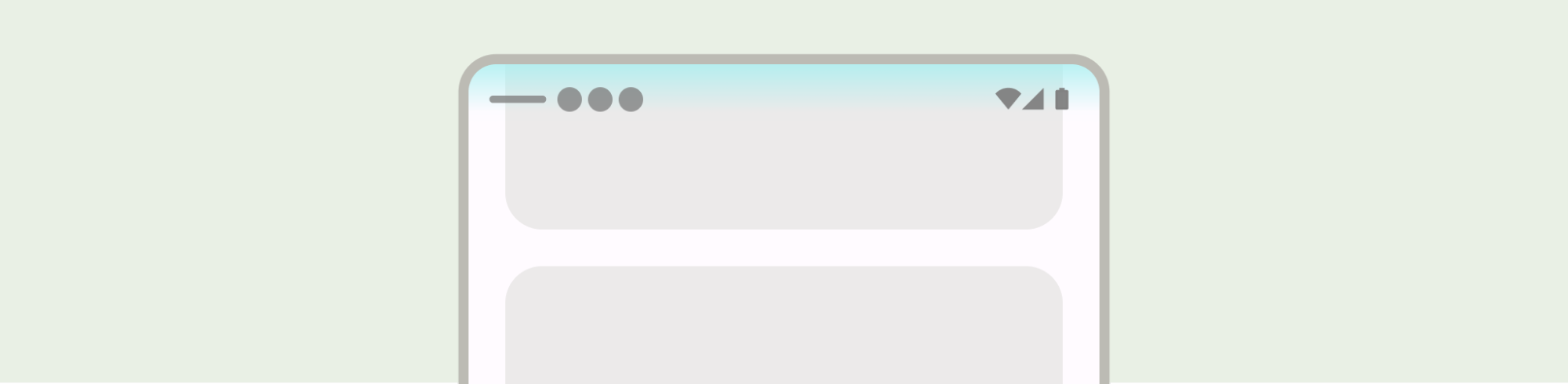
برای چیدمانهای تطبیقی، مطمئن شوید که برای قابهایی با رنگهای پسزمینه متفاوت، محافظتهای جداگانهای وجود دارد.

موارد غیرمجاز

انجام دهید
بههمین ترتیب، کشوهای پیمایش نیز باید محافظت جداگانهای از بقیه برنامه داشته باشند.
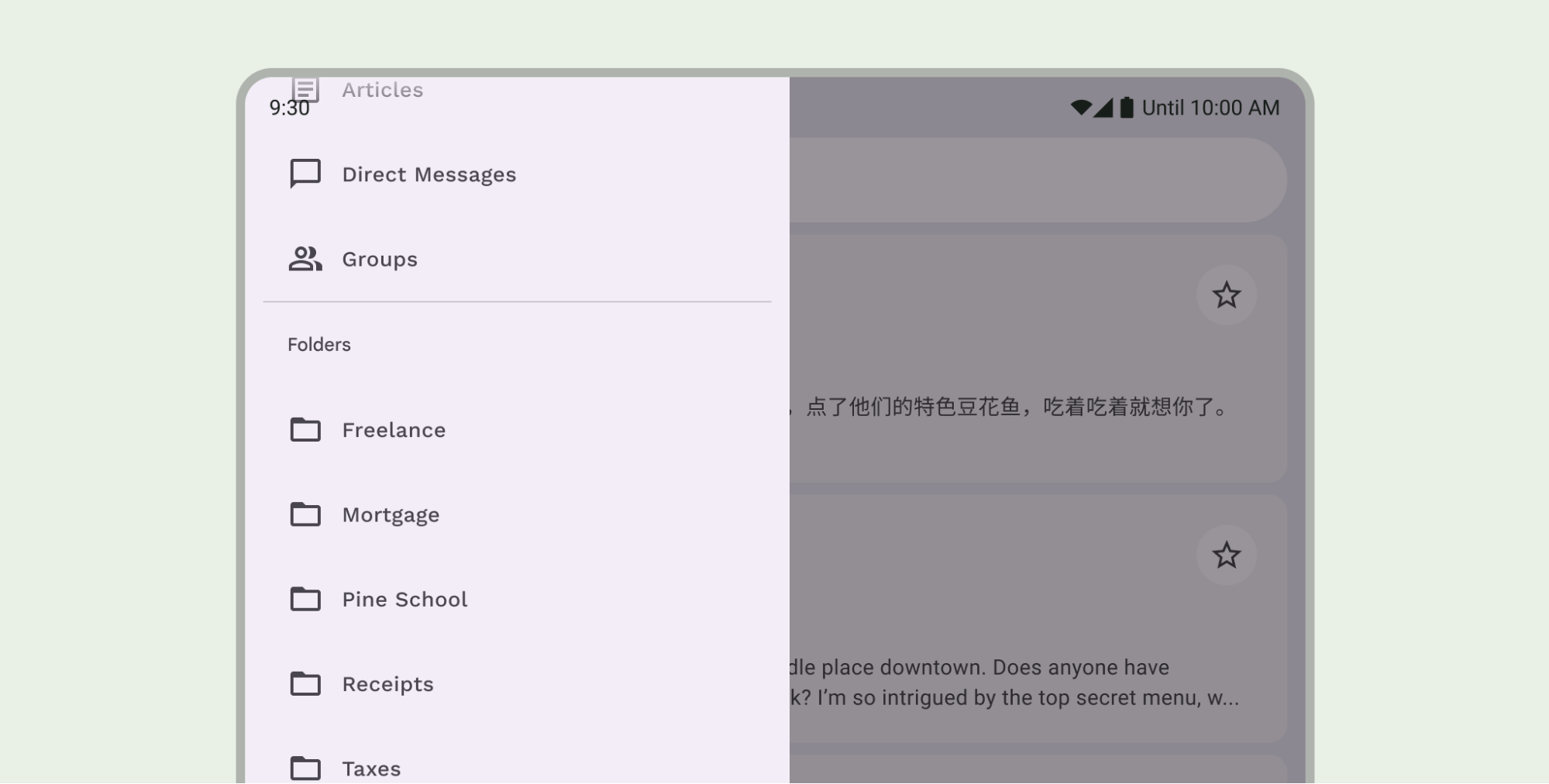
محافظتهای نوار وضعیت را روی هم قرار ندهید، برای مثال با استفاده از هر دو محافظت داخلی Material 3 TopAppBar و محافظت سفارشی.
ملاحظات نوار پیمایش
برای راهنمایی درباره طراحی نوار پیمایش اصلی، به نوارهای سیستم Android مراجعه کنید. بخش زیر شامل ملاحظات تکمیلی درباره نوار پیمایش است.
محتوای پیمایشی
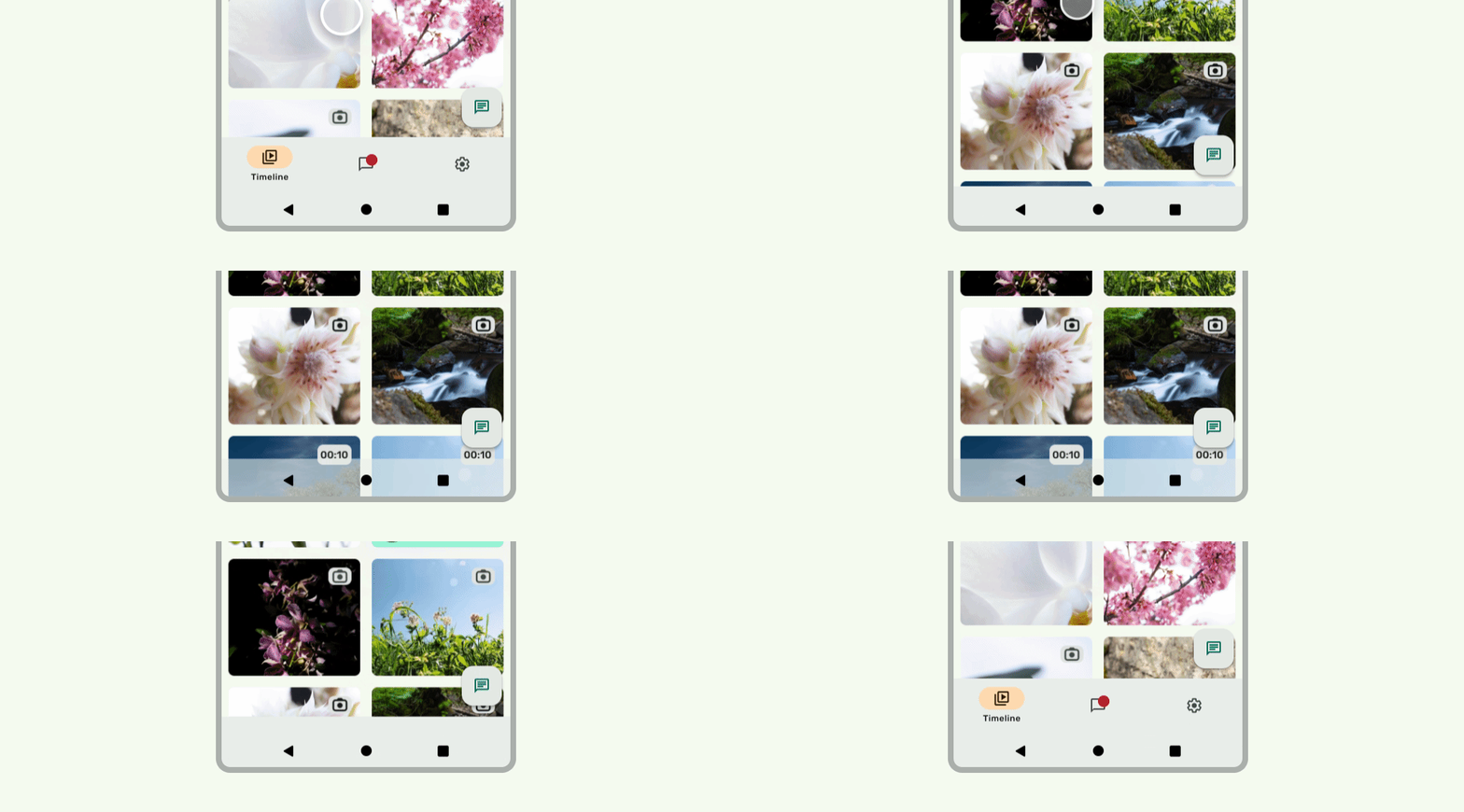
BottomAppBar باید هنگام پیمایش بااستفاده از پارامتر scrollBehavior جمع شود.
انجام دهید
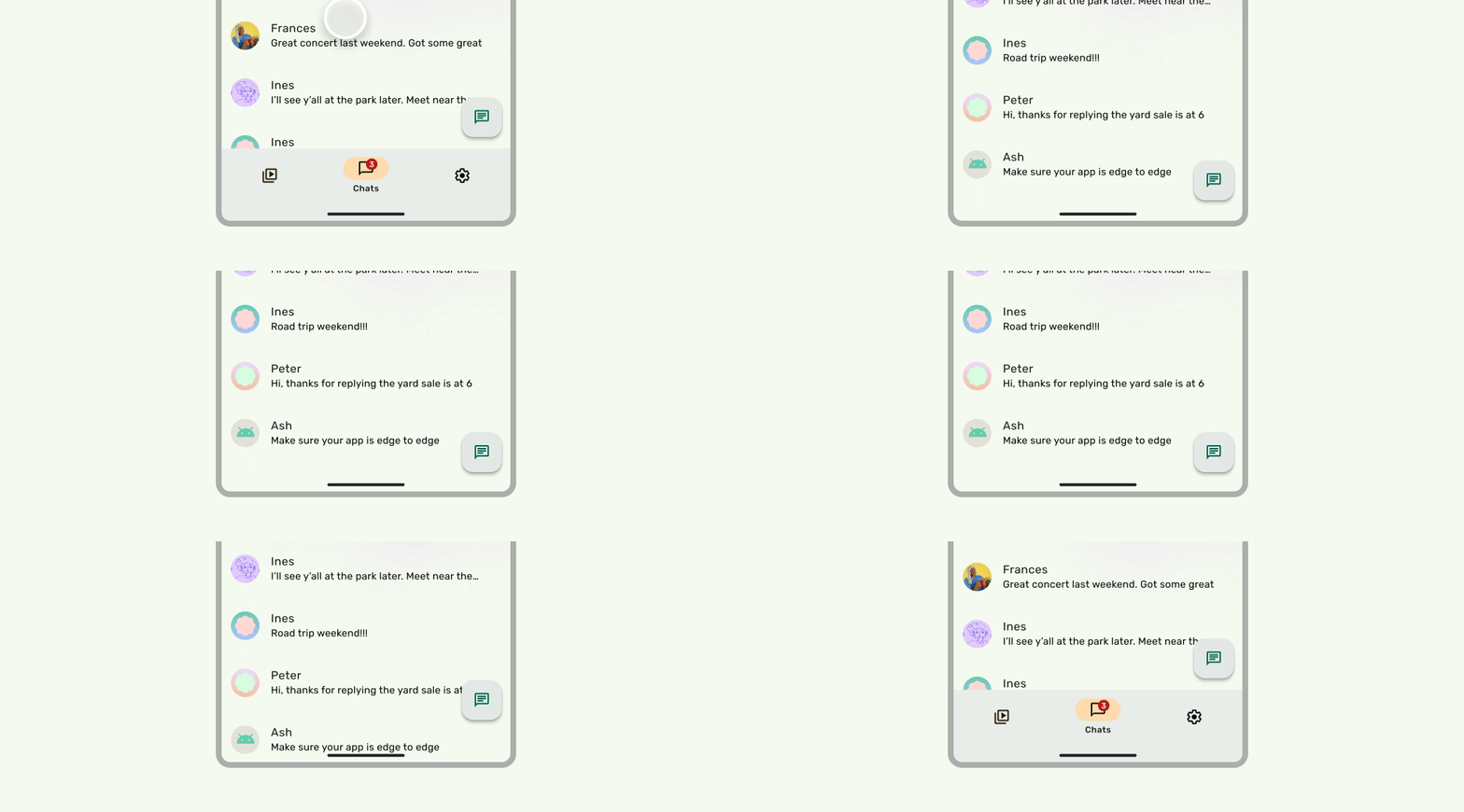
انجام دهید
اما NavigationBar (و NavigationBar استفادهشده در
NavigationSuiteScaffold درحالت تاشده) را هنگام پیمایش نمایان نگه دارید چون
پارامتر scrollBehavior ندارد.
برشهای نمایشگر
برشهای نمایشگر میتوانند بر ظاهر میانای کاربر تأثیر بگذارند. برنامهها باید تورفتگیهای برش نمایشگر را مدیریت کنند تا بخشهای مهم میانای کاربر زیر برش نمایشگر قرار نگیرند.
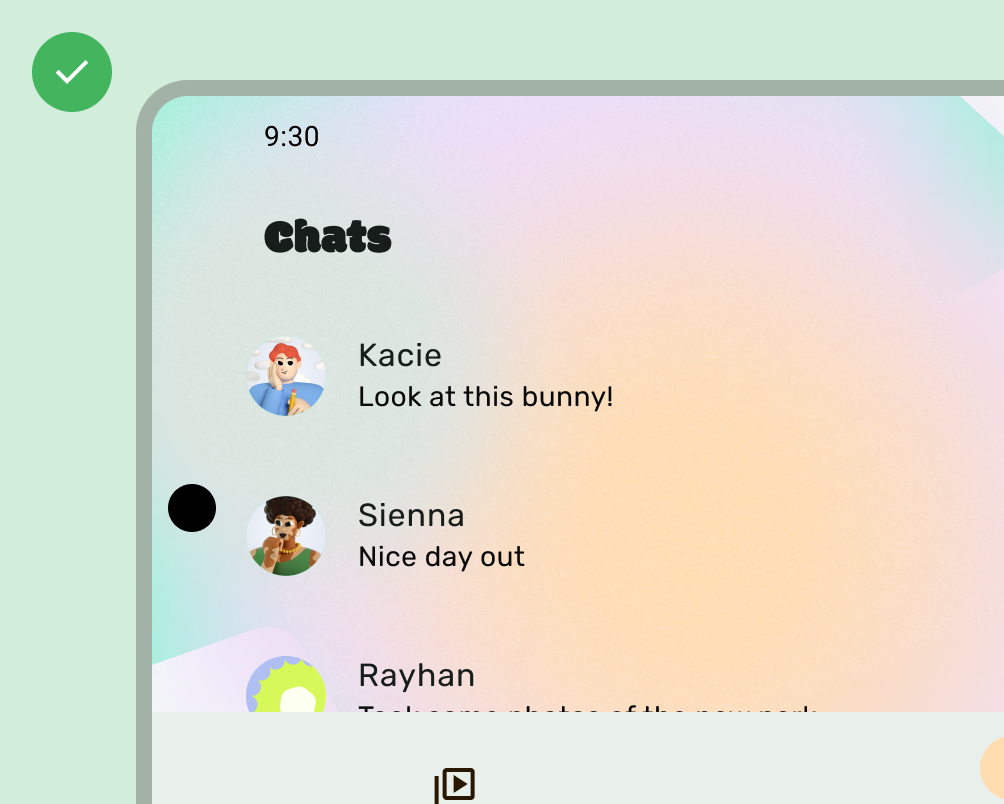
انجام دهید
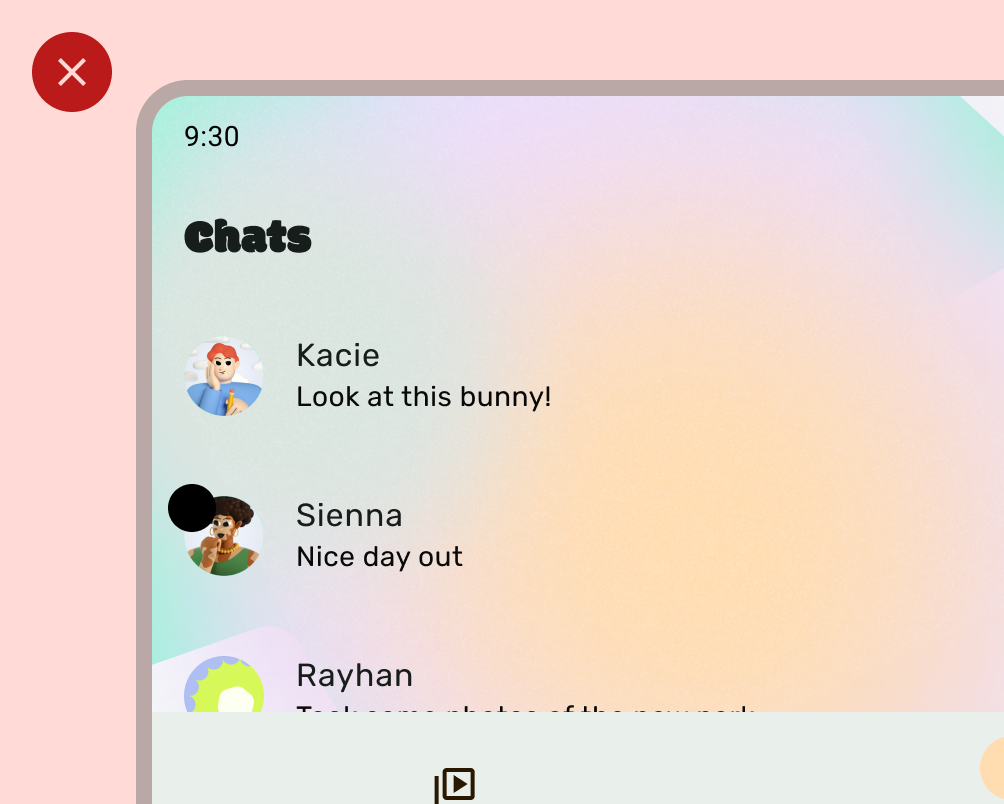
موارد غیرمجاز
بااینحال، پسزمینههای توپر نوار برنامه باید همانطور که در تصویر زیر نشان داده شده است، در برش نمایشگر کشیده شوند.
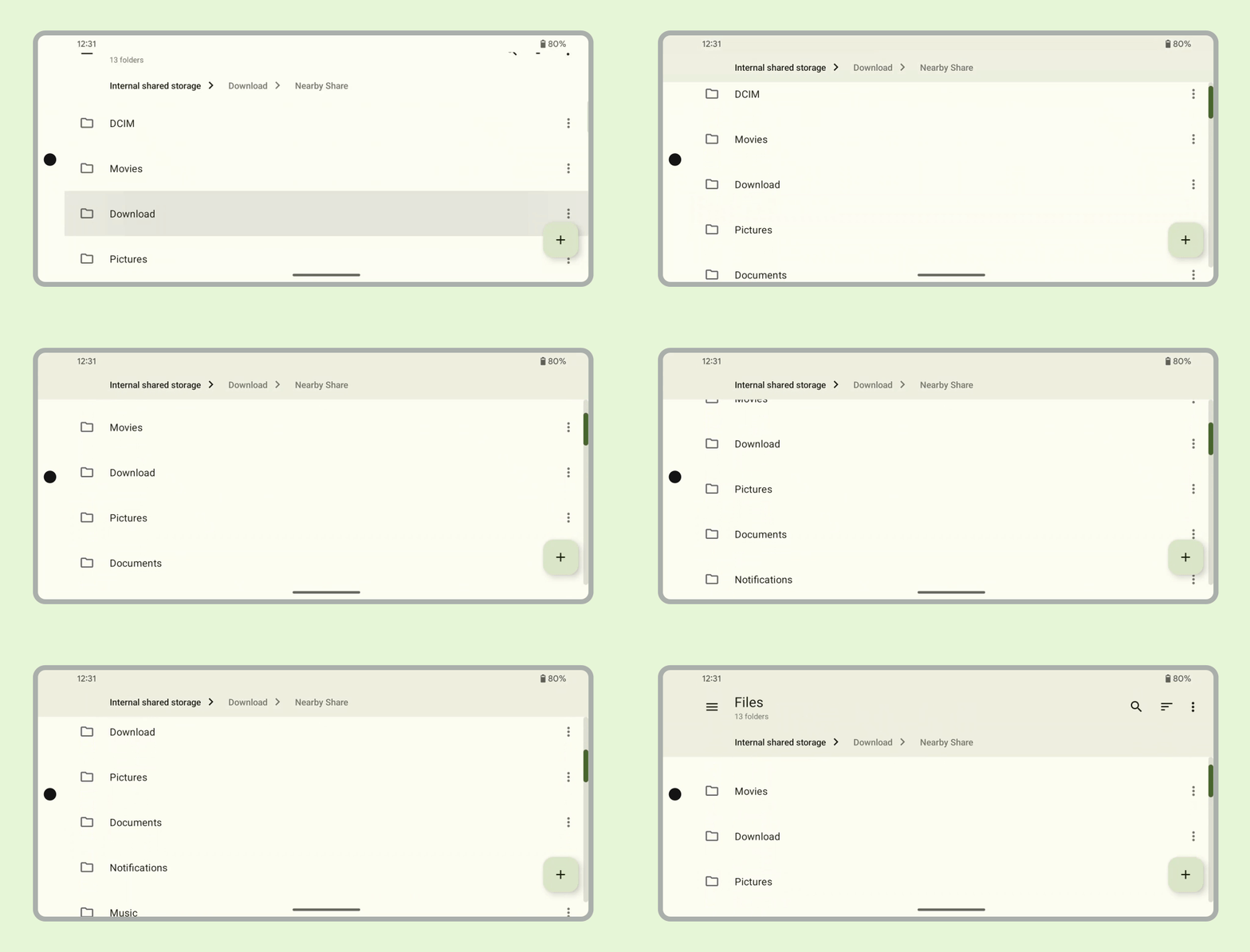
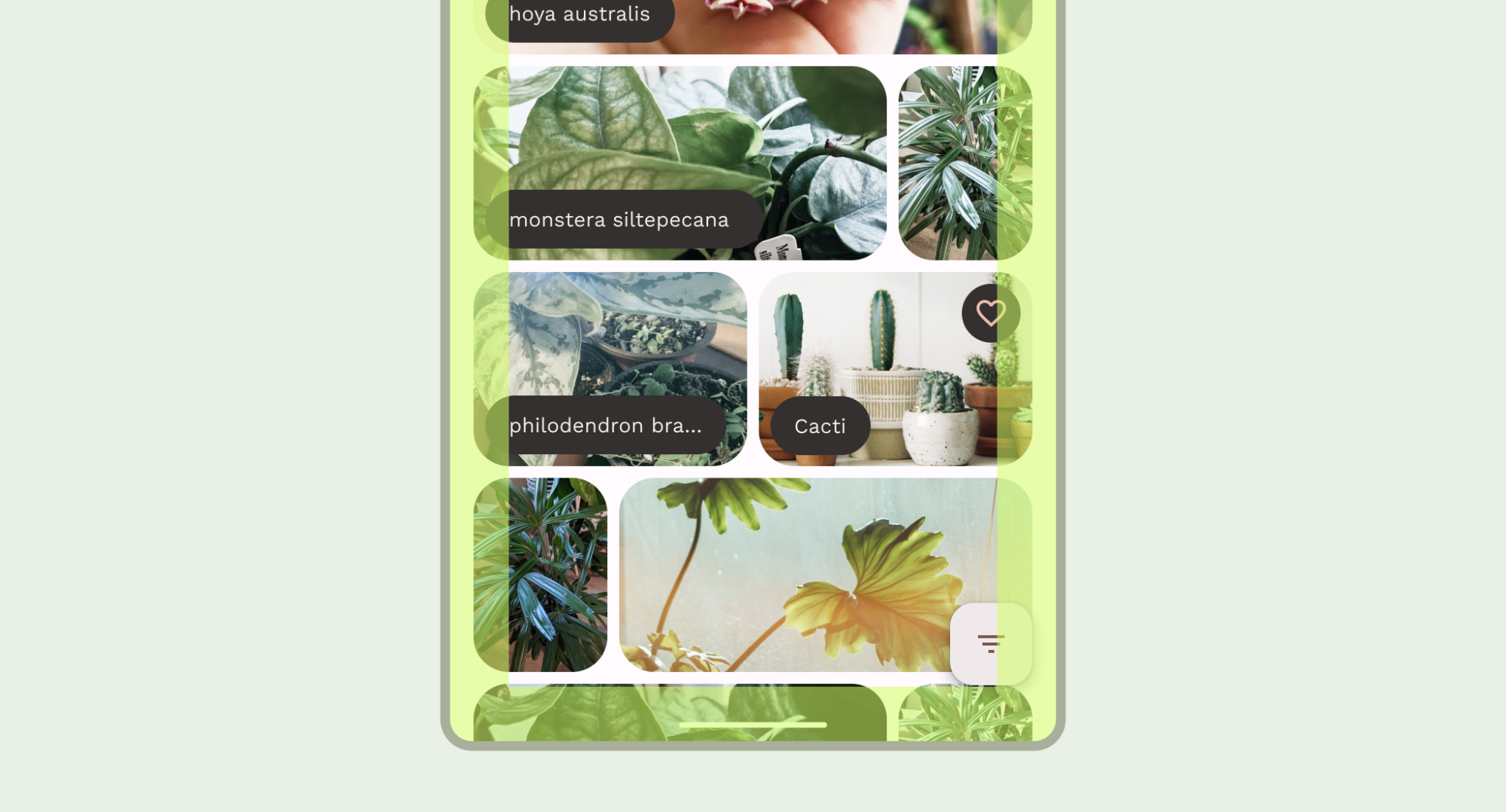
مطمئن شوید گردونههای افقی در برش نمایشگر کشیده شوند.
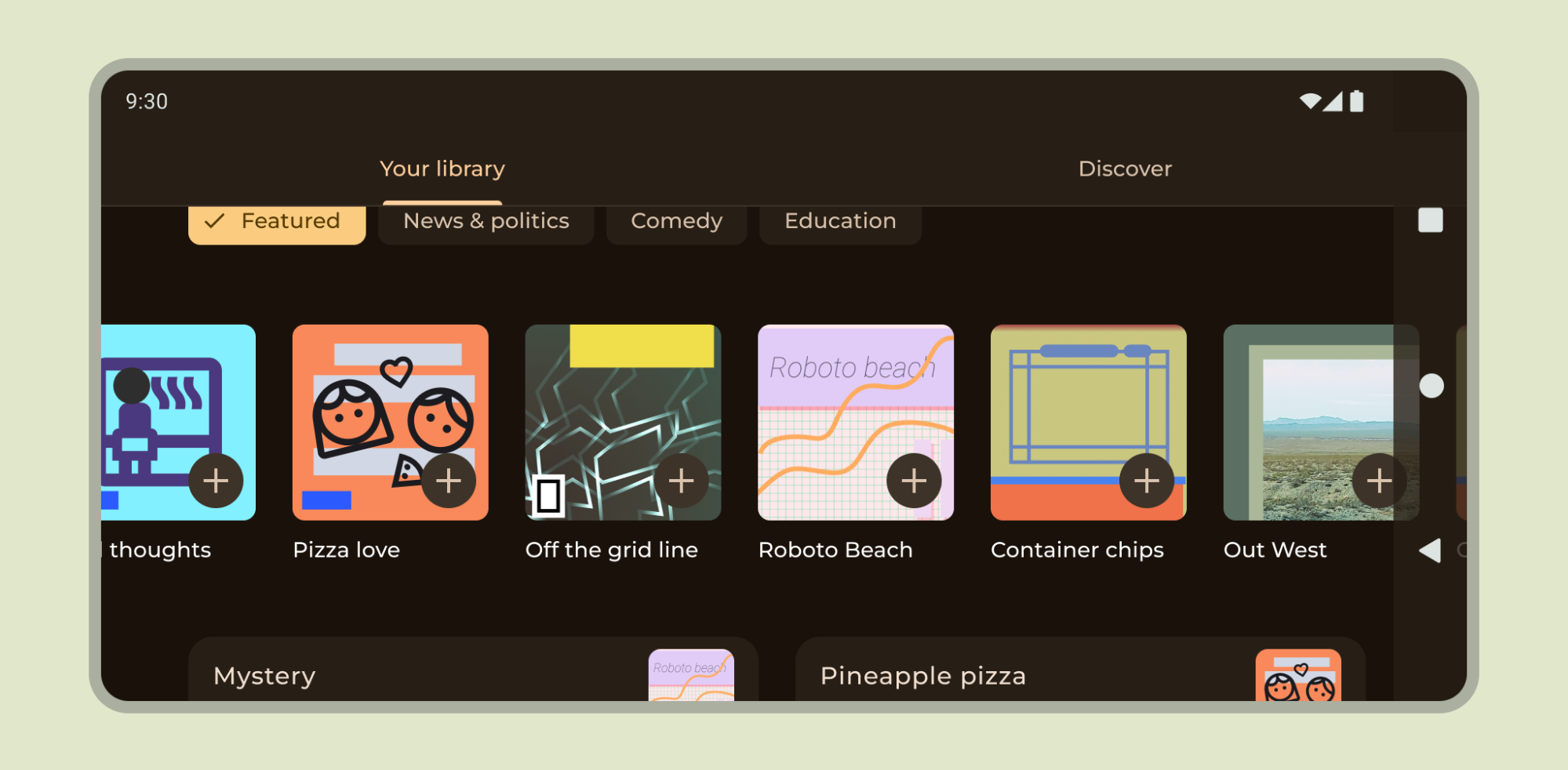
درباره نحوه پشتیبانی از برش نمایشگر در Compose بخوانید.
راهنماییهای دیگر
بهطور کلی، پسزمینهها و خطوط جداکننده نیز باید لبهبهلبه ترسیم شوند، درحالیکه محتوایی مانند نوشتار و دکمهها باید بهصورت توگذاریشده قرار گیرند تا از واسط کاربر سیستم و عناصر سختافزاری اجتناب شود.