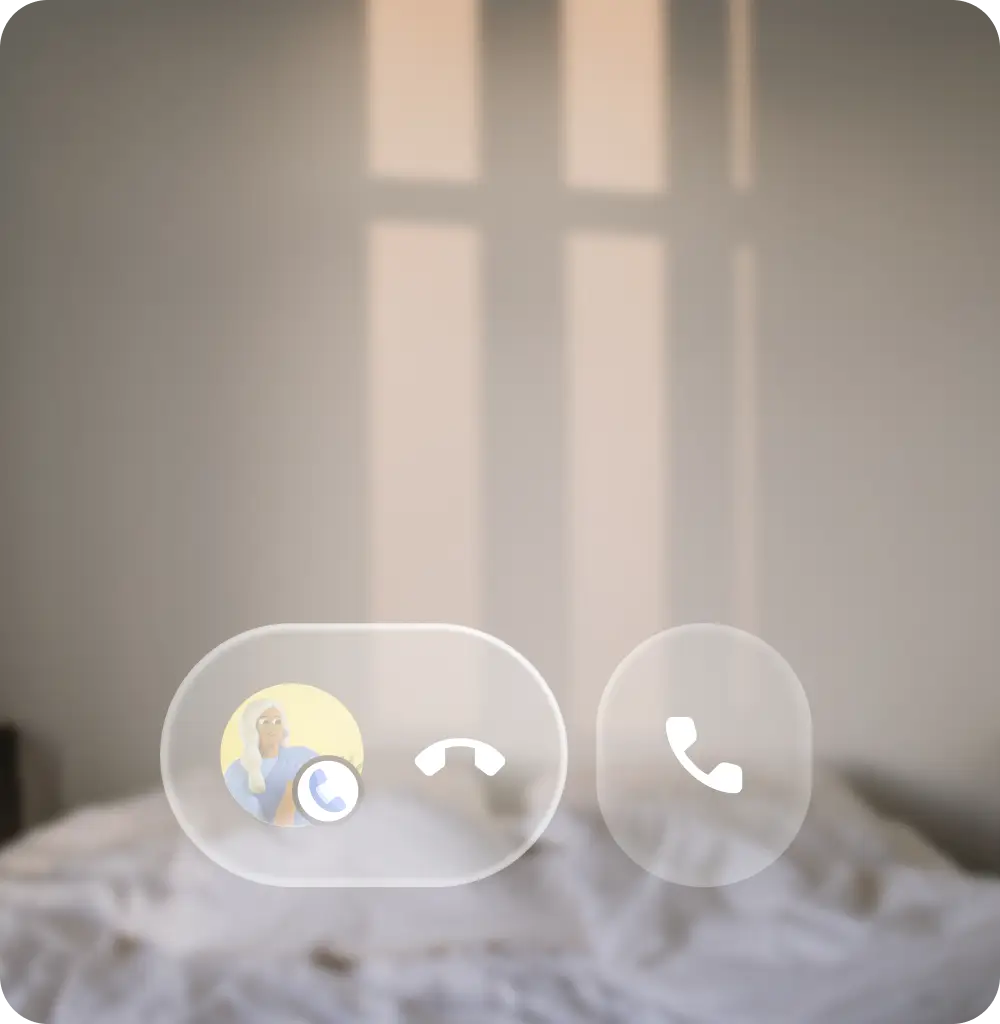
Kính có nhiều nguồn và loại thông tin đầu vào tương tác, bao gồm cả phần cứng và thao tác chạm, cử chỉ vật lý và giọng nói.
Kiểm soát phần cứng
Các chế độ điều khiển trên mắt kính có thể khác nhau tuỳ thuộc vào kiểu thiết bị, nhưng hầu hết sẽ có nút Camera, bàn di chuột, nút màn hình và công tắc hoặc nút nguồn. Các chế độ kiểm soát bằng phần cứng có các hoạt động tương tác mặc định và một số chế độ có thể được ánh xạ lại cho ứng dụng của bạn. Hãy cân nhắc rằng các thao tác đầu vào cho mắt kính có tính chất một chiều hơn, trong đó người dùng có thể thực hiện một thao tác đầu vào tại một thời điểm, so với các thao tác đầu vào trên màn hình cảm ứng. Các chế độ điều khiển phần cứng của kính có chế độ ánh xạ tương tác mặc định, một số chế độ do ứng dụng xử lý và một số chế độ do hệ thống xử lý.
Hệ thống sẽ xử lý các dữ liệu đầu vào sau:
- Nhấn nút camera một lần để chụp ảnh và nhấn giữ nút camera để quay video
- Vuốt bằng hai ngón tay trên bàn di chuột để điều chỉnh âm lượng
- Chạm và giữ trên bàn di chuột, đồng thời từ kích hoạt trên micrô sẽ khởi chạy Gemini
- Hệ thống diễn giải thao tác vuốt xuống trên kính có màn hình là thao tác quay lại hệ thống.
Ứng dụng của bạn có quyền truy cập vào kính:
- Vuốt bằng một ngón tay trên bàn di chuột
- Micrô
- Camera góc nhìn thứ nhất (POV)
- Bộ đo lường quán tính (IMU)
- Nhấn đúp vào nút camera
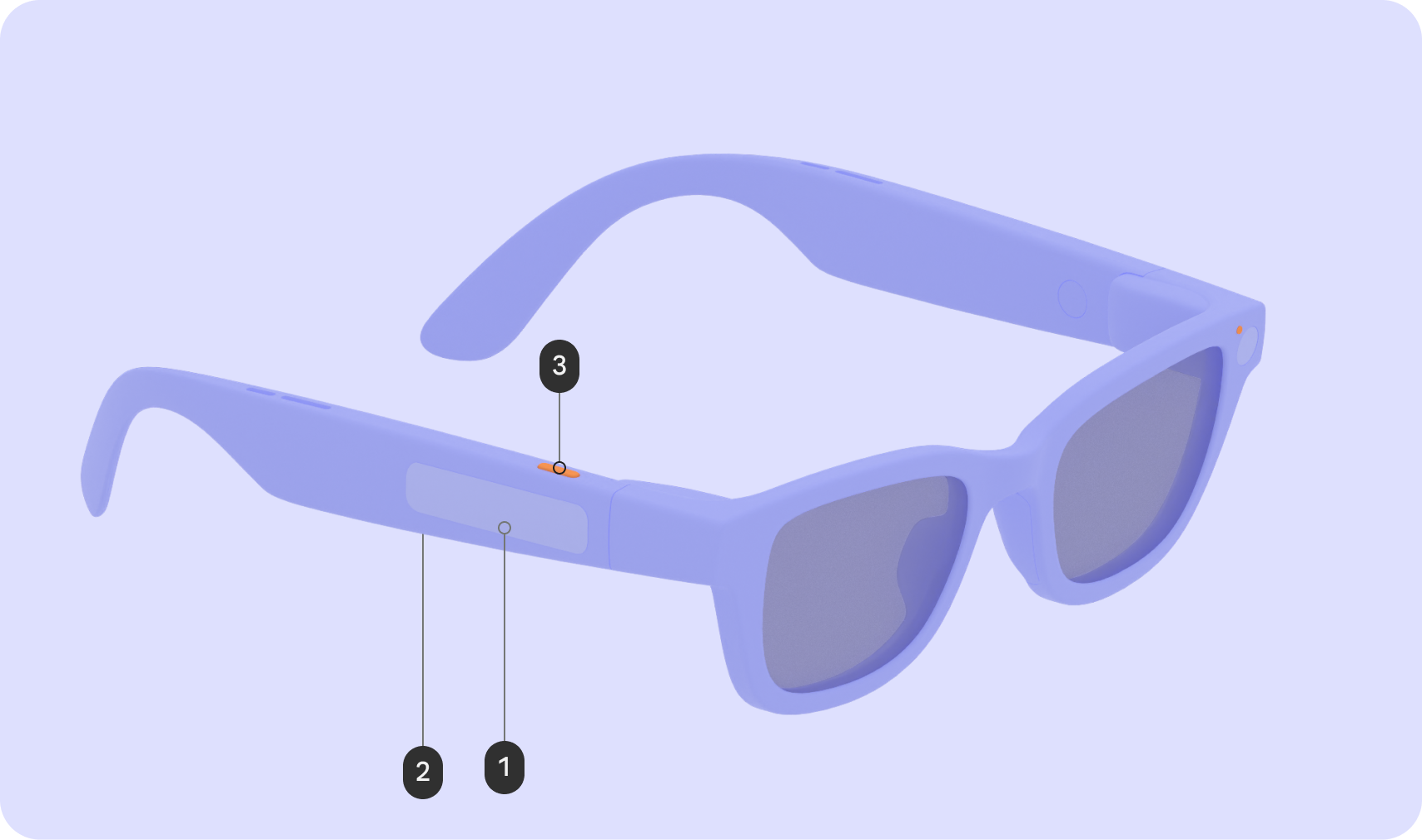
Kính phát âm thanh
| Đầu vào | Cử chỉ | Ảnh hưởng của hoạt động tương tác |
|---|---|---|
| Bàn di chuột (1) | Nhấn | Phát / Tạm dừng / Xác nhận |
| Vuốt | Tiếp theo/Trước/Đóng | |
| Vuốt xuống | Không áp dụng | |
| Chạm và giữ | Kích hoạt AI | |
| Vuốt bằng 2 ngón tay | Âm lượng | |
| Nút hiển thị (2) | Hình ảnh trên báo chí | Không áp dụng |
| Nút camera (3) | Hình ảnh trên báo chí | Kết thúc ảnh / video |
| Chạm và giữ | Bắt đầu video | |
| Nhấn đúp | Máy ảnh |
Kính có màn hình
| Đầu vào | Cử chỉ | Ảnh hưởng của hoạt động tương tác |
|---|---|---|
| Bàn di chuột (1) | Nhấn | Phát / Tạm dừng / Xác nhận |
| Vuốt | Điều hướng trên giao diện người dùng | |
| Vuốt xuống | Quay lại | |
| Chạm và giữ | Kích hoạt AI | |
| Vuốt bằng 2 ngón tay | Âm lượng | |
| Nút hiển thị (2) | Hình ảnh trên báo chí | Đánh thức/Ngủ |
| Nút camera (3) | Hình ảnh trên báo chí | Kết thúc ảnh / video |
| Chạm và giữ | Bắt đầu video | |
| Nhấn đúp | Máy ảnh |
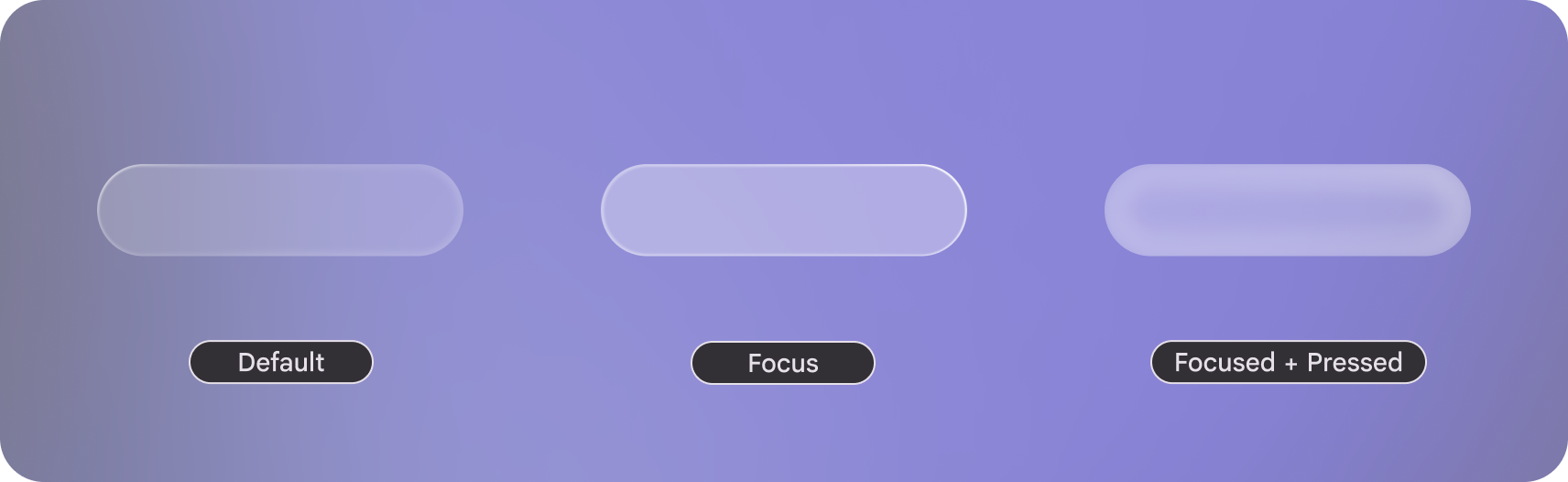 Trạng thái tiêu điểm trên màn hình có các gợi ý trực quan.
Nguyên tắc về tính dễ sử dụng
Hãy áp dụng các nguyên tắc sau khi thiết kế cho chế độ nhập bằng kính:
Tương tác đầu vào diễn ra nhanh chóng và kín đáo
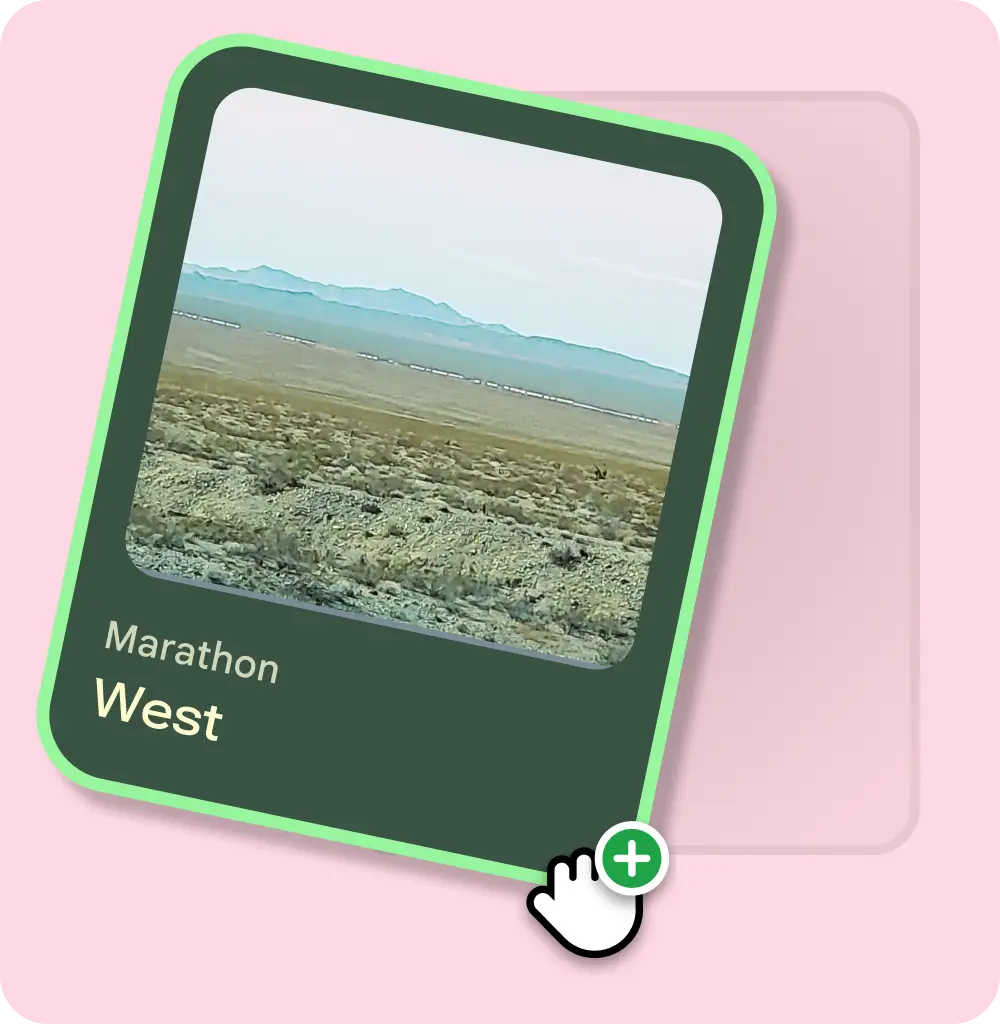
Kính phát âm thanh và kính có màn hình được thiết kế để thực hiện các cử chỉ ngắn và nhanh thay vì các thao tác kiểm soát chính xác phức tạp.

Nên
Không nên
Nhận dạng thay vì nhớ lại đối với kính có màn hình
Giới hạn số lượng cử chỉ mà người dùng cần ghi nhớ và tận dụng các mô hình tư duy hiện có của người dùng.
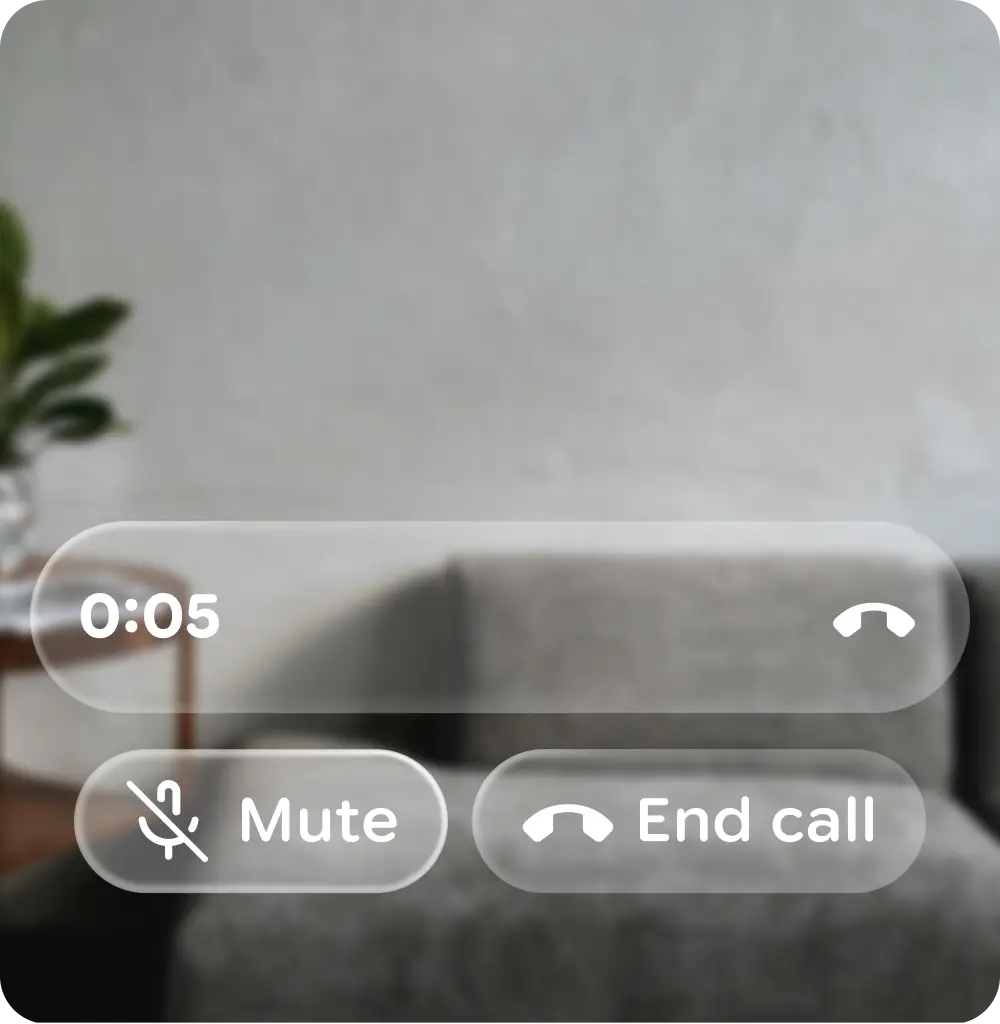
Nên
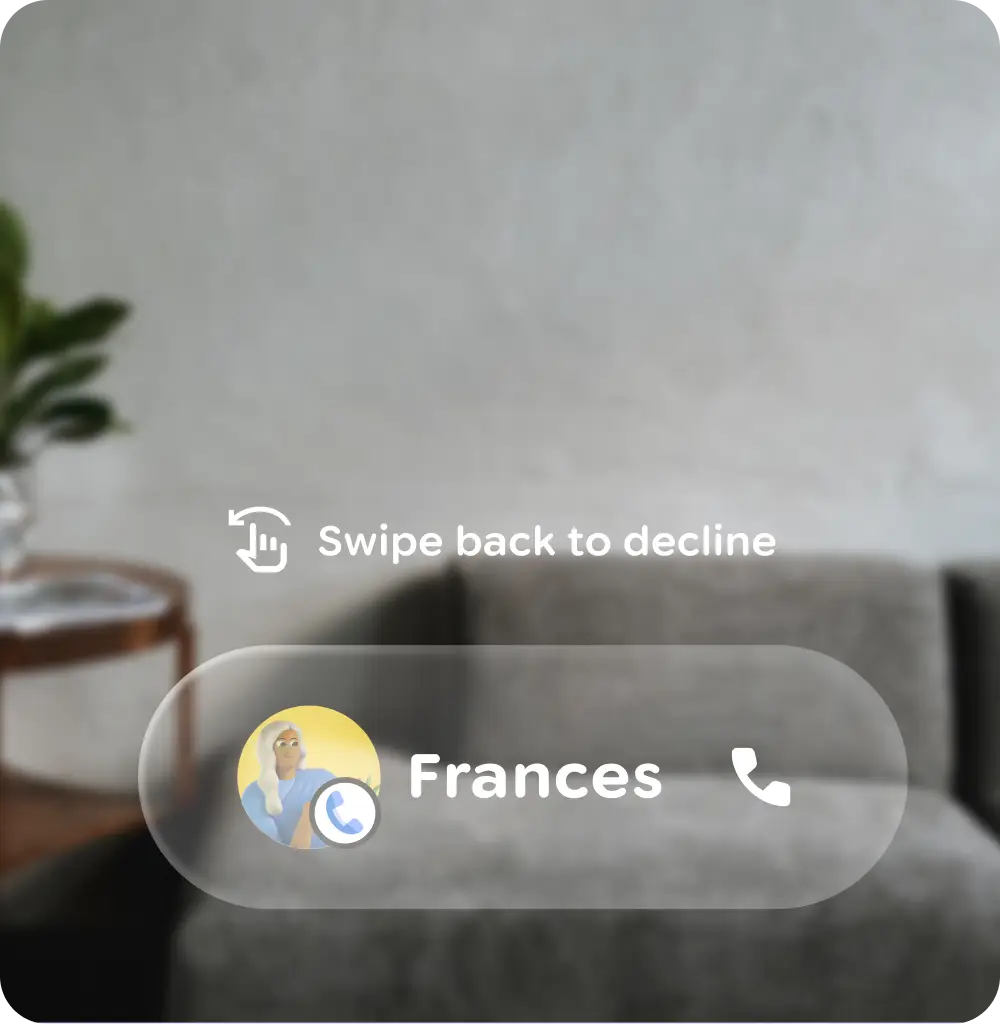
Không nên
Luôn cung cấp cho người dùng lựa chọn thoát ngay lập tức
Người dùng có thể thoát khỏi một trải nghiệm trên kính bất cứ lúc nào.
Đưa ra phản hồi rõ ràng, tức thì về cử chỉ được phát hiện và hành động đã thực hiện
Đối với kính phát âm thanh, cả đầu ra âm thanh và âm báo đều rất quan trọng đối với phản hồi bằng cử chỉ. Earcon phải được phát ngay sau một cử chỉ, có thể nghe được và khác biệt trong nhiều môi trường.
Đối với kính có màn hình, phản hồi trực quan tức thì giúp nâng cao đáng kể khả năng sử dụng do mô hình tương tác gián tiếp.
Mang lại trải nghiệm mượt mà
Giúp người dùng tránh mắc lỗi bằng cách:
- Giảm gánh nặng về bộ nhớ
- Tính đến trường hợp có thể vô tình trượt tay
- Hỗ trợ thao tác huỷ
- Cảnh báo người dùng trước khi thực hiện các hành động quan trọng
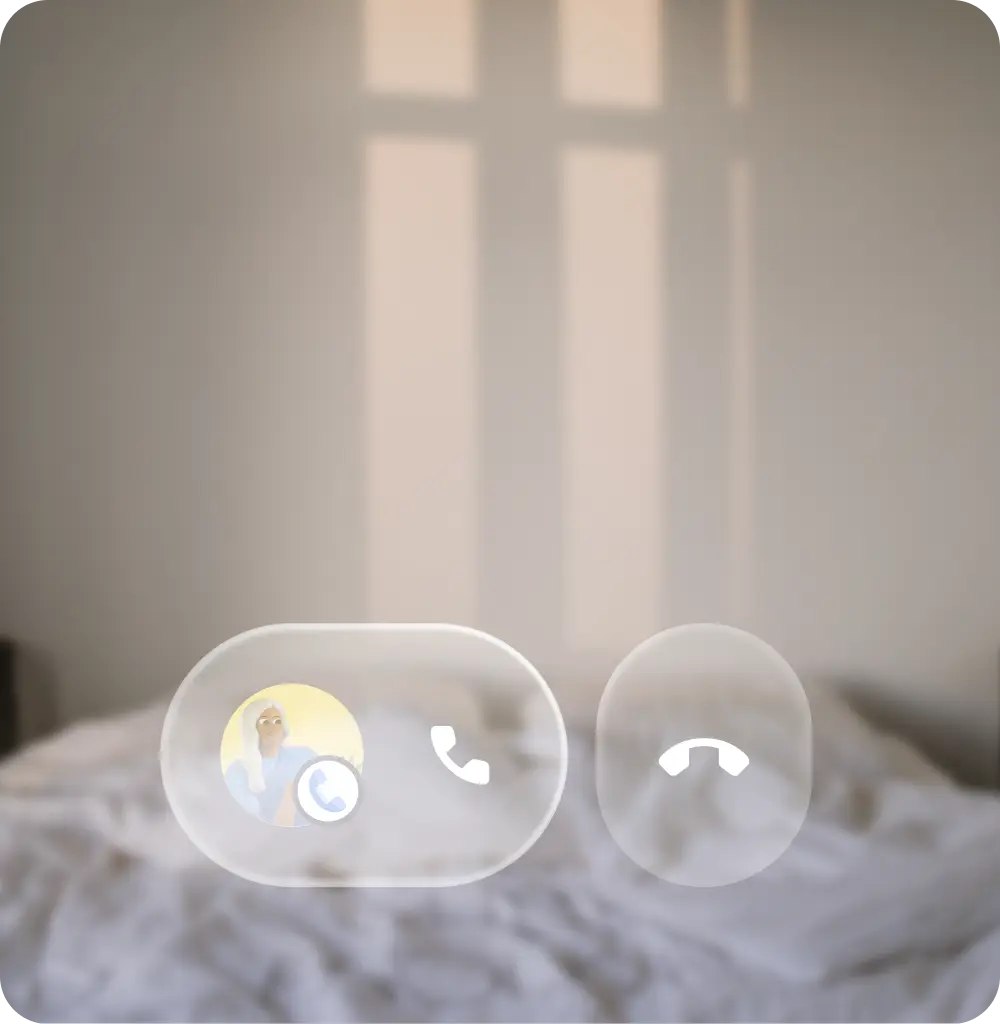
Nên