


Après avoir conçu des écrans individuels pour chaque parcours utilisateur, vous pouvez avoir quelques écrans verticaux ou uniques. Vous devez ensuite décider comment concevoir ces écrans pour qu'ils fonctionnent ensemble et comment implémenter la navigation.
Conception
La hiérarchie de votre application doit être superficielle et linéaire, comme indiqué dans les consignes de conception d'applications.
Pour commencer, le lanceur de votre application doit ouvrir le parcours utilisateur le plus courant. Concevez chaque parcours utilisateur en plaçant le contenu le plus important en haut. Pour les conteneurs verticaux, utilisez la partie inférieure pour créer des liens vers d'autres parcours utilisateur moins courants et vers les paramètres.
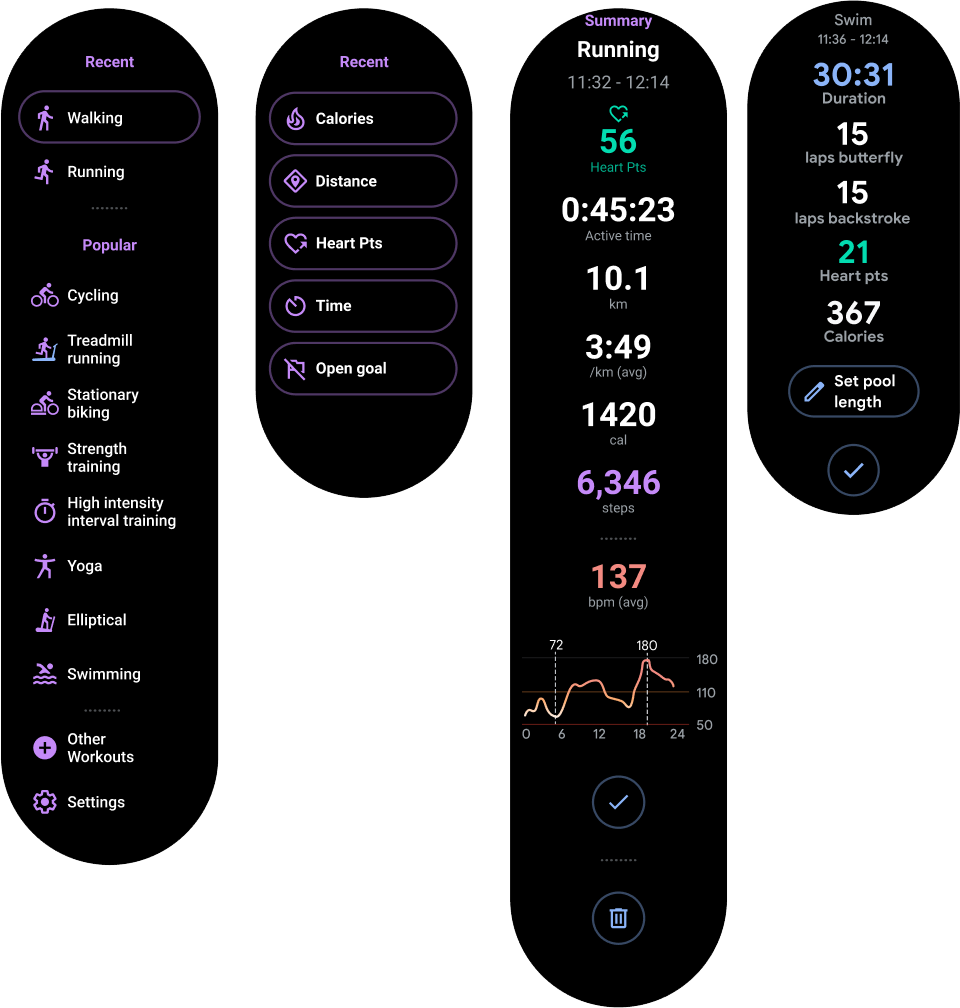
Lorsque les utilisateurs accèdent à l'un de vos écrans, assurez-vous qu'ils peuvent utiliser le geste de balayage pour fermer afin de descendre dans la pile "Retour".
Implémenter la navigation
Lorsque vous implémentez votre navigation, vous avez le choix entre trois options, décrites dans les sections suivantes :
- Activités uniquement (approche recommandée)
- Activités et fragments
- Navigation dans Jetpack
Activités uniquement
Étant donné que les écrans verticaux sont généralement d'un seul niveau, vous pouvez implémenter tous vos écrans à l'aide d'activités et sans utiliser de fragments.
Nous vous recommandons vivement cette approche. Il simplifie votre code, et les activités prennent automatiquement en charge le geste Balayer pour fermer. Cela simplifie également l'implémentation du mode ambiant.
Remarque : Faites en sorte que vos activités héritent d'un élément ComponentActivity si vous n'utilisez pas de fragments. Les autres types d'activité utilisent des éléments d'interface utilisateur spécifiques aux mobiles dont vous n'avez pas besoin pour Wear OS.
Activités et fragments
Vous pouvez utiliser des fragments avec des activités dans votre application Wear OS. Toutefois, nous vous le déconseillons, car l'utilisation de fragments pour créer une architecture superficielle et plate ne présente pas d'avantage évident.
Remarque : Si vous utilisez des fragments, faites-les hériter de FragmentActivity. Les autres types d'activité utilisent des éléments d'interface utilisateur spécifiques aux mobiles dont vous n'avez pas besoin pour Wear OS.
Voici quelques-unes des difficultés liées à l'utilisation de fragments dans votre application Wear OS :
- Vous devez implémenter vous-même le balayage pour ignorer. Sinon, lorsque l'utilisateur effectue un balayage, il quitte l'application entière.
-
Si vous activez le mode ambiant avec
AmbientLifecycleObserver, enregistrez l'observateur sur le cycle de vie de l'activité hôte et coordonnez les mises à jour ambiantes dans vos fragments. La classeAmbientLifecycleObserverremplace la classeAmbientMode, qui est désormais obsolète.
Pour prendre en charge le geste Balayer pour fermer avec des fragments, vous devez encapsuler la vue contenant le fragment dans la classe SwipeDismissFrameLayout. Pour en savoir plus, consultez Le geste de balayage pour ignorer. Cela permet aux utilisateurs de bénéficier d'une expérience cohérente avec votre application.
Remarque : Lorsque vous utilisez des fragments, servez-vous de FragmentManager.add plutôt que de FragmentManager.replace pour prendre en charge le geste Balayer pour fermer.
Cela permet de garantir que votre fragment précédent est affiché sous le segment supérieur lorsqu'il est balayé.
Navigation dans Jetpack
Jetpack Navigation peut fonctionner sur Wear OS, mais présente les mêmes inconvénients que les fragments. Cela ajoute du travail de développement et, comme la hiérarchie d'une application Wear OS est généralement superficielle et linéaire, cela n'offre pas beaucoup d'avantages. Une approche basée uniquement sur l'activité est préférable.
Pour exploiter pleinement Jetpack Navigation, procédez comme suit :
-
Assurez-vous que chaque fragment utilise un
SwipeDismissFrameLayoutcomme racine et utilisez manuellement l'action de fermeture pour revenir en arrière dans le graphique de navigation. -
Implémentez un
FragmentNavigatorpersonnalisé qui affiche les fragments les uns sur les autres.