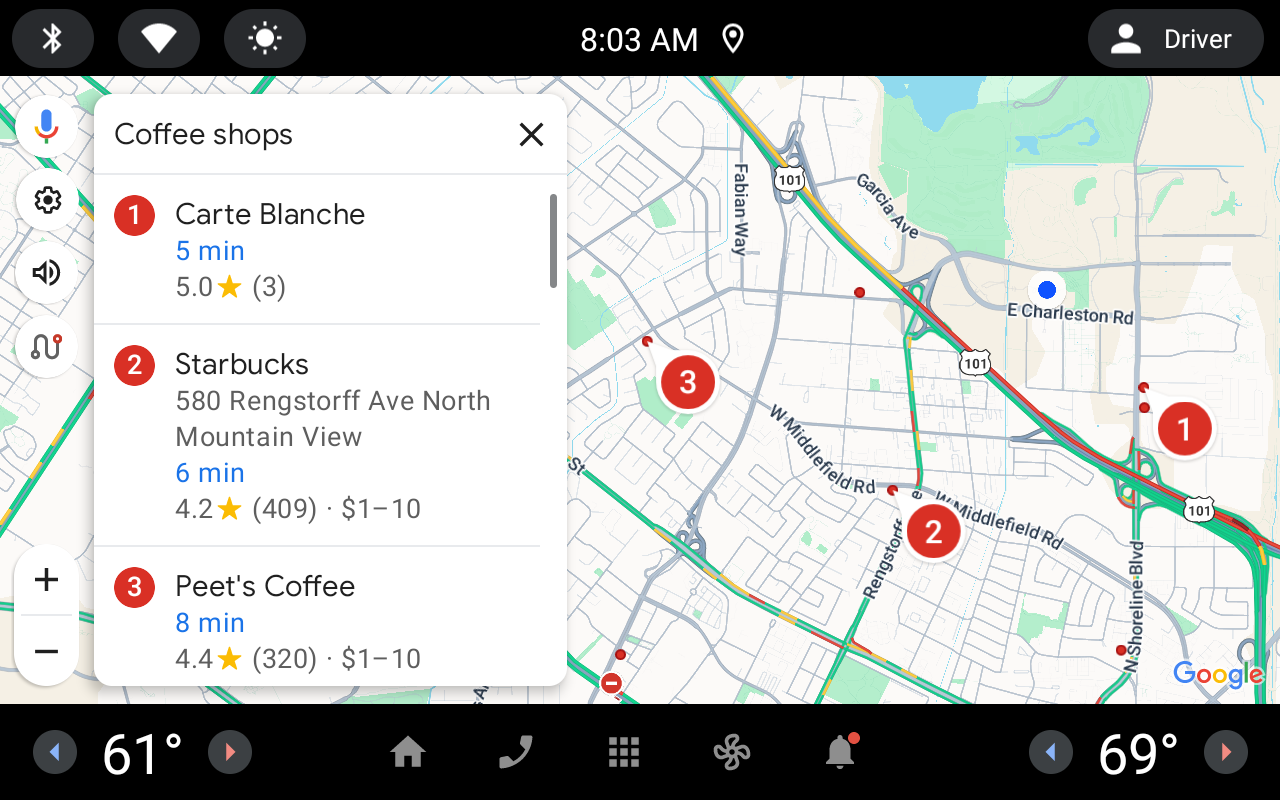
Les intents Android vous permettent de lancer la navigation dans Google Maps pour Android Automotive.
Présentation
Cette page décrit les intents que vous pouvez utiliser avec Google Maps pour Android Automotive. Pour obtenir une documentation détaillée destinée aux développeurs Android, consultez les pages suivantes :
Requêtes d'intent
Pour lancer Google Maps pour Android Automotive avec un intent, vous devez d'abord créer un objet Intent en spécifiant son action, son URI et son package.
Action. Tous les intents Google Maps sont appelés en tant qu'action d'affichage,
ACTION_VIEW.URI. Les intents Google Maps utilisent des chaînes encodées en URI qui spécifient une action choisie, ainsi que certaines données avec lesquelles effectuer l'action.
Package. L'appel de
setPackage("com.google.android.apps.maps")garantit que l'application Google Maps pour Android gère l'intent. Si le package n'est pas défini, le système détermine quelles applications peuvent gérer l'intent. Si plusieurs applications sont disponibles, vous serez peut-être invité à choisir celle que vous souhaitez utiliser.
Après avoir créé l'intent, vous pouvez demander au système de lancer l'application associée de différentes manières. Une méthode courante consiste à transmettre l'intent à la méthode startActivity(). Le système lance l'application nécessaire, dans ce cas Google Maps, et démarre l'Activity correspondant.
// Create a Uri from an intent string. Use the result to create an Intent.
Uri mapIntentUri =
Uri.parse("google.navigation:q=Taronga+Zoo,+Sydney+Australia");
// Create an Intent from mapIntentUri. Set the action to ACTION_VIEW
Intent mapIntent = new Intent(Intent.ACTION_VIEW, mapIntentUri);
// Make the Intent explicit by setting the Google Maps package
mapIntent.setPackage("com.google.android.apps.maps");
// Attempt to start an activity that can handle the Intent
startActivity(mapIntent);
Si le système ne parvient pas à identifier une application capable de répondre à l'intent, votre application risque de planter. Pour cette raison, vérifiez d'abord qu'une application de réception est installée avant de présenter l'un de ces intents à un utilisateur.
Pour vérifier qu'une application est disponible pour recevoir l'intent, appelez resolveActivity() sur votre objet Intent. Si le résultat n'est pas nul, cela signifie qu'au moins une application peut gérer l'intent et que vous pouvez appeler startActivity() en toute sécurité. Si le résultat est nul, vous ne devez pas utiliser l'intent et, si possible, désactiver la fonctionnalité qui l'appelle.
if (mapIntent.resolveActivity(getPackageManager()) != null) {
...
}
Par exemple, pour lancer la navigation détaillée vers le zoo de Taronga à Sydney, vous pouvez utiliser le code suivant :
Uri mapIntentUri = Uri.parse("google.navigation:q=Taronga+Zoo,+Sydney+Australia");
Intent mapIntent = new Intent(Intent.ACTION_VIEW, mapIntentUri);
mapIntent.setPackage("com.google.android.apps.maps");
if (mapIntent.resolveActivity(getPackageManager()) != null) {
startActivity(mapIntent);
}
Chaînes de requête encodées au format URI
Toutes les chaînes transmises aux intents Google Maps doivent être encodées au format URI. Par exemple, la chaîne "1st & Pike, Seattle" doit devenir 1st%20%26%20Pike%2C%20Seattle.
Les espaces de la chaîne peuvent être encodés avec %20 ou remplacés par le signe plus (+).
Vous pouvez utiliser la méthode android.net.Uri encode() pour encoder vos chaînes. Exemple :
Uri mapIntentUri = Uri.parse("google.navigation:q=" + Uri.encode("1st & Pike, Seattle"));
Afficher une carte
Utilisez l'intent geo: pour afficher une carte à un emplacement et un niveau de zoom spécifiques.
Exemple :
geo:latitude,longitude?z=zoom
Paramètres
latitudeetlongitudedéfinissent le point central de la carte.zdéfinit éventuellement le niveau de zoom initial de la carte. Les valeurs acceptées vont de 0 (le monde entier) à 21 (bâtiments individuels). La limite supérieure peut varier en fonction des données cartographiques disponibles à l'emplacement sélectionné.
Exemple
// Creates an intent that will load a map of San Francisco
Uri gmmIntentUri = Uri.parse("geo:37.7749,-122.4194");
Intent mapIntent = new Intent(Intent.ACTION_VIEW, gmmIntentUri);
mapIntent.setPackage("com.google.android.apps.maps");
startActivity(mapIntent);
Rechercher un lieu
Utilisez cet intent pour afficher les requêtes de recherche dans une fenêtre d'affichage spécifiée :
geo:latitude,longitude?q=query
geo:0,0?q=my+street+address
Paramètres
Outre les paramètres utilisés pour afficher une carte, la recherche accepte le paramètre suivant :
qdéfinit les lieux à mettre en évidence sur la carte. Le paramètreqest obligatoire pour toutes les requêtes de recherche. Il accepte un emplacement sous la forme d'un nom de lieu ou d'une adresse. La chaîne doit être échappée par une URL. Par conséquent, une adresse telle que "City Hall, New York, NY" doit être convertie enCity+Hall%2CNew+York%2CNY.
Pondérer les résultats de recherche avec des coordonnées
Lorsque vous recherchez un lieu très spécifique, la latitude et la longitude ne sont pas strictement requises si elles sont incluses dans le paramètre q. Toutefois, si vous ne connaissez pas l'adresse exacte ou si la requête est ambiguë, vous pouvez essayer de biaiser les résultats de la recherche en spécifiant des coordonnées. Par exemple, une recherche d'adresse pour "Main Street" peut renvoyer trop de résultats :
// Searching for "101 Main Street" with no lat/long might return too many results
Uri gmmIntentUri = Uri.parse("geo:0,0?q=101+main+street");
Intent mapIntent = new Intent(Intent.ACTION_VIEW, gmmIntentUri);
mapIntent.setPackage("com.google.android.apps.maps");
startActivity(mapIntent);
L'ajout d'une latitude et d'une longitude à l'URI d'intent oriente les résultats vers une zone géographique particulière :
// Searches for "101 Main Street" near San Francisco
Uri gmmIntentUri = Uri.parse("geo:37.7749,-122.4194?q=101+main+street");
Intent mapIntent = new Intent(Intent.ACTION_VIEW, gmmIntentUri);
mapIntent.setPackage("com.google.android.apps.maps");
startActivity(mapIntent);
Rechercher sur le trajet
Si un intent de recherche geo:latitude,longitude?q=query est envoyé pendant la navigation, il déclenche une recherche le long de l'itinéraire, et la latitude et la longitude sont ignorées.
Rechercher des catégories prédéfinies
Pour permettre l'intégration au véhicule, Google Maps dans la voiture accepte un intent qui affiche les catégories prédéfinies suivantes :
| Catégorie | Encodage de la catégorie d'intent |
|---|---|
| Station-service | gas_station |
| Restaurant | restaurant |
| Café | cafe |
| Parking | parking |
| Borne de recharge de véhicules électriques | electric_vehicle_charging_station |
L'intent de catégorie est au format geo:lat,lng?c=category.
Utilisez c=<pre-defined category>, quels que soient les paramètres régionaux de l'utilisateur.
Google Maps affiche les résultats pertinents dans les paramètres régionaux appropriés pour cette catégorie. Exemple :
// Search for gas stations nearby
Uri gmmIntentUri = Uri.parse("geo:0,0?c=gas_station");
Intent mapIntent = new Intent(Intent.ACTION_VIEW, gmmIntentUri);
mapIntent.setPackage("com.google.android.apps.maps");
startActivity(mapIntent);
Autre recherche catégorielle
Si vous transmettez un terme de recherche général (tel que "restaurants" ou "cafés") dans les paramètres régionaux de l'utilisateur, Google Maps pour Android Automotive recherche les fiches d'établissement correspondant aux critères. Si une latitude et une longitude spécifiques sont fournies dans l'intent geo:, la recherche est centrée sur cet emplacement. Si aucun lieu n'est spécifié (par exemple, geo:0,0), Google Maps essaie de trouver des fiches d'établissement à proximité. Exemple :
// Search for restaurants nearby
Uri gmmIntentUri = Uri.parse("geo:0,0?q=restaurants");
Intent mapIntent = new Intent(Intent.ACTION_VIEW, gmmIntentUri);
mapIntent.setPackage("com.google.android.apps.maps");
startActivity(mapIntent);
Vous pouvez affiner davantage les résultats de recherche en spécifiant un paramètre de zoom avec la chaîne de requête. Dans l'exemple suivant, l'ajout d'un zoom de 10 tente de trouver des restaurants au niveau de la ville plutôt qu'à proximité :
Uri gmmIntentUri = Uri.parse("geo:37.7749,-122.4194?z=10&q=restaurants");
Intent mapIntent = new Intent(Intent.ACTION_VIEW, gmmIntentUri);
mapIntent.setPackage("com.google.android.apps.maps");
startActivity(mapIntent);
Lancer la navigation détaillée
Pour savoir comment lancer la navigation détaillée sur d'autres appareils Android, consultez Lancer la navigation détaillée dans les intents Google Maps pour Android.
Utilisez cet intent pour lancer la navigation Google Maps avec des instructions de navigation détaillée vers une ou plusieurs adresses ou coordonnées spécifiées. Les itinéraires sont toujours fournis à partir de la position actuelle de l'utilisateur.
google.navigation:q=a+street+address
google.navigation:q=latitude,longitude
google.navigation:place=placename
Paramètres
Pour lancer la navigation, utilisez place ou q avec waypoints, qui est facultatif. Pour marquer un point de cheminement comme borne de recharge, consultez Envoyer un itinéraire pour véhicule électrique à Google Maps.
qdéfinit le point de terminaison pour les recherches de navigation. Il peut s'agir d'une latitude et d'une longitude, ou d'une adresse formatée pour une requête. S'il s'agit d'une chaîne de requête qui renvoie plusieurs résultats, le premier résultat est sélectionné.placedéfinit le point de terminaison sur "home" (domicile) ou "work" (travail). Spécifiez "home" pour accéder au domicile de l'utilisateur et "work" pour accéder à son lieu de travail.avoiddéfinit les éléments que l'itinéraire doit essayer d'éviter.avoidest facultatif et peut être défini sur une ou plusieurs des valeurs suivantes :tpour les péageshpour les autoroutesfpour les ferries
waypointsspécifie un ou plusieurs lieux intermédiaires pour l'itinéraire vers la destination finale spécifiée parq. Vous pouvez spécifier plusieurs points de cheminement en utilisant la barre verticale (|) pour séparer les lieux, par exempleBerlin,Germany|Paris,France. Vous pouvez utiliser autant de points de cheminement que nécessaire. Les points de cheminement seront ajoutés à l'itinéraire dans l'ordre dans lequel ils sont listés dans l'URL. Chaque point de cheminement peut être une adresse ou des coordonnées de latitude et de longitude séparées par une virgule. Vous pouvez avoir des adresses et des coordonnées de latitude et de longitude dans le même intent. Les chaînes doivent être échappées au format URL. Ainsi, les points de cheminement tels que "Berlin,Germany|Paris,France" doivent être convertis enBerlin%2CGermany%7CParis%2CFrance.
Exemples
Cet intent demande la navigation détaillée vers le zoo de Taronga, à Sydney, en Australie :
Uri mapIntentUri = Uri.parse("google.navigation:q=Taronga+Zoo,+Sydney+Australia");
Intent mapIntent = new Intent(Intent.ACTION_VIEW, mapIntentUri);
mapIntent.setPackage("com.google.android.apps.maps");
startActivity(mapIntent);
Si vous préférez ne pas payer de péages ou prendre un ferry, vous pouvez demander un itinéraire qui tente d'éviter ces situations :
Uri mapIntentUri = Uri.parse("google.navigation:q=Taronga+Zoo,+Sydney+Australia&avoid=tf");
Intent mapIntent = new Intent(Intent.ACTION_VIEW, mapIntentUri);
mapIntent.setPackage("com.google.android.apps.maps");
startActivity(mapIntent);
Si vous préférez vous rendre chez vous, utilisez :
Uri mapIntentUri = Uri.parse("google.navigation:place=home");
Intent mapIntent = new Intent(Intent.ACTION_VIEW, mapIntentUri);
mapIntent.setPackage("com.google.android.apps.maps");
startActivity(mapIntent);
Pour lancer la navigation détaillée vers les trois adresses suivantes dans l'ordre, transmettez le zoo de Taronga comme destination finale q, et Google Sydney et l'opéra de Sydney comme points de cheminement :
Google Sydney
Opéra de Sydney
Zoo de Taronga, Sydney, Australie
Uri mapIntentUri = Uri.parse("google.navigation:q=Taronga+Zoo,+Sydney+Australia&waypoints=Google+Sydney%7CSydney+Opera+House");
Intent mapIntent = new Intent(Intent.ACTION_VIEW, mapIntentUri);
mapIntent.setPackage("com.google.android.apps.maps");
startActivity(mapIntent);
Comme pour q, vous pouvez représenter n'importe quel point de cheminement par une latitude et une longitude séparées par une virgule, au lieu d'une adresse. Par exemple, pour lancer la même navigation en transmettant la latitude et la longitude de l'opéra de Sydney au lieu de l'adresse :
Uri mapIntentUri = Uri.parse("google.navigation:q=Taronga+Zoo,+Sydney+Australia&waypoints=Google+Sydney%7C-33.856159,151.215256");
Intent mapIntent = new Intent(Intent.ACTION_VIEW, mapIntentUri);
mapIntent.setPackage("com.google.android.apps.maps");
startActivity(mapIntent);
Envoyer un itinéraire pour véhicule électrique vers Google Maps
Utilisez cet intent de navigation multidestination pour spécifier certaines destinations comme arrêts-recharge pour véhicules électriques. Cet intent, qui étend l'intent multi-points de cheminement, aide les conducteurs à maintenir une charge de batterie suffisante pour atteindre leur destination en synchronisant les informations sur les arrêts-recharge entre les applications de planification de trajets en VE et Google Maps.
Pour les arrêts-recharge et les intentions de trajet :
- Doit contenir un nom et des coordonnées de latitude et de longitude
- Peut éventuellement contenir une puissance de sortie, à utiliser pour calculer le temps de recharge
Google utilise le nom et les coordonnées de latitude et de longitude de la station de recharge pour trouver un lieu correspondant et afficher des informations enrichies telles que les types de connecteurs, les totaux, les vitesses et la disponibilité en temps réel, les modes de paiement acceptés et les points d'intérêt (POI) de l'hôte. Par exemple, l'itinéraire en voiture dans les parkings extérieurs pour la dernière partie de la navigation, les horaires d'ouverture, les notes. Pour vous assurer que les bornes de recharge correspondent bien aux données de Google, utilisez un <brand name> spécifique, par exemple ChargePoint.
Paramètres
Les paramètres suivants vous permettent de spécifier des détails pour la destination finale et les points de cheminement, y compris ceux désignés comme bornes de recharge VE.
Destination finale
Pour définir une borne de recharge comme destination finale, utilisez :
q: doit contenir la valeur de latitude et de longitude de la station de recharge.q_type:1indique que la destination finale est une station de recharge.q_name: nom de la destination finale. Obligatoire si la valeur deq_typeest1.q_power_output_kw: nombre double pour la puissance de sortie de la station de recharge en kilowatts. Facultatif.
Points de cheminement
Pour les points de cheminement, tous les paramètres sont des tableaux de valeurs parallèles séparés par une barre verticale (|) dans le même ordre que les points de cheminement, à l'exclusion de la destination finale.
Une différence dans le nombre d'éléments dans des tableaux parallèles est traitée comme un intent incorrect.
Pour ajouter un ou plusieurs points de cheminement de bornes de recharge, utilisez les paramètres suivants, qui sont tous facultatifs. Si l'une des destinations est marquée comme station de recharge, le nom du point de cheminement devient obligatoire pour cette destination.
waypoints: liste des points de cheminement, comme décrit dans l'intent de navigation détaillée. Doit être une valeur de latitude/longitude pour les points de cheminement des bornes de recharge.waypoint_types: types par point de cheminement spécifiés sous forme de nombre.0correspond à n'importe quel arrêt (valeur par défaut) et1à la borne de recharge.waypoint_names: noms des points de cheminement. Ce champ est obligatoire pour les bornes de recharge.waypoint_power_outputs_kw: nombres doubles pour la puissance de la borne de recharge en kilowatts. Pour les bornes de recharge, vous pouvez éventuellement spécifier une valeur de puissance de sortie du point de repère, qui sera utilisée comme solution de secours si la borne correspondante n'est pas trouvée. Un emplacement vide signifie qu'aucune valeur n'est fournie.
Comportement de l'expérience utilisateur (UX)
Pour les intents de trajet avec plusieurs destinations, l'écran d'aperçu de l'itinéraire s'affiche, mais la navigation ne démarre pas automatiquement.
Si l'intent est correctement formaté, Google Maps affiche un écran d'aperçu de l'itinéraire pour le trajet. L'écran d'aperçu de l'itinéraire affiche tous les points de cheminement et la destination finale de l'intent, avec des recommandations de recharge, le cas échéant.
Pour tous les points de cheminement ou la destination finale marqués comme borne de recharge, Google Maps recherche un lieu correspondant dans la base de données de Google. Pour vous assurer que les meilleures informations possibles sont affichées pour les bornes de recharge :
Si une correspondance est trouvée, Google Maps utilise les données Google pour afficher la borne de recharge dans l'interface utilisateur et fournir une recommandation de recharge pour la borne de recharge.
Si aucune correspondance n'est trouvée, les données fournies dans l'intent pour une borne de recharge (latitude/longitude, nom et puissance de sortie) sont utilisées pour afficher cette borne de recharge dans l'UI et fournir une recommandation de recharge à cette borne.
Exemples
Les exemples suivants montrent comment créer des intents pour différents scénarios de planification de trajets en VE, y compris la navigation via plusieurs bornes de recharge et la gestion de puissances de sortie inconnues.
Naviguez jusqu'à une destination finale en passant par plusieurs bornes de recharge
L'intent suivant permet d'accéder à la destination finale, Port Macquarie NSW, en passant par deux bornes de recharge, ChargePoint et Evie.
Destinations dans l'ordre :
Borne de recharge ChargePoint (emplacement : -32.9599188,151.6240806, puissance de sortie : 6,6 kW)
Borne de recharge Evie (emplacement : -31.9432539,152.4699808, puissance de sortie : 350 kW)
Port Macquarie, Nouvelle-Galles du Sud
Uri mapIntentUri =
    Uri.parse(
        "google.navigation:q=Port+Macquarie+NSW"
            + "&waypoints=-32.9599188%2C151.6240806%7C-31.9432539%2C152.4699808"
            + "&waypoint_types=1%7C1"
            + "&waypoint_names=ChargePoint+Charging+Station%7CEvie+Charging+Station"
            + "&waypoint_power_outputs_kw=6.6%7C350");
Intent mapIntent = new Intent(Intent.ACTION_VIEW, mapIntentUri);
mapIntent.setPackage("com.google.android.apps.maps");
startActivity(mapIntent);
Puissance de sortie inconnue
Si la valeur de puissance de sortie est inconnue, laissez l'emplacement correspondant de waypoint_power_outputs_kw vide. Si tous les emplacements sont vides, il n'est pas nécessaire de spécifier le paramètre waypoint_power_outputs_kw.
Destinations dans l'ordre :
Borne de recharge ChargePoint (emplacement : -32.9599188,151.6240806, puissance de sortie : inconnue)
Port Macquarie, Nouvelle-Galles du Sud
Uri mapIntentUri =
    Uri.parse(
        "google.navigation:q=Port+Macquarie+NSW"
            + "&waypoints=-32.9599188%2C151.6240806"
            + "&waypoint_types=1"
            + "&waypoint_names=ChargePoint+Charging+Station");
Intent mapIntent = new Intent(Intent.ACTION_VIEW, mapIntentUri);
mapIntent.setPackage("com.google.android.apps.maps");
startActivity(mapIntent);
Marquer la destination finale comme borne de recharge
Pour marquer la destination finale comme une borne de recharge, spécifiez les paramètres q_type, q_name et q_power_output_kw.
Destinations dans l'ordre :
Zoo de Taronga, Sydney, Australie
Borne de recharge ChargePoint (emplacement : -32.9599188,151.6240806, puissance électrique : inconnue)
Borne de recharge Evie (emplacement : -31.9432539,152.4699808, puissance : 350 kW)
Uri mapIntentUri =
    Uri.parse(
        "google.navigation:q=-31.9432539,152.4699808&q_type=1&q_name=Evie+Charging+Station&q_power_output_kw=350"
            + "&waypoints=Taronga+Zoo%2C+Sydney+Australia%7C-32.9599188%2C151.6240806"
            + "&waypoint_types=0%7C1"
            + "&waypoint_names=%7CChargePoint+Charging+Station"
            + "&waypoint_power_outputs_kw=%7C");
Intent mapIntent = new Intent(Intent.ACTION_VIEW, mapIntentUri);
mapIntent.setPackage("com.google.android.apps.maps");
startActivity(mapIntent);
Intents d'action
Les intents d'action suivants avec interfaces sont disponibles :
| Action | Description |
|---|---|
geo.action:?act=mute |
Désactive toutes les instructions de navigation vocales. |
geo.action:?act=unmute |
Réactive le guidage vocal de la navigation. |
geo.action:?act=show_traffic |
Affiche les lignes de trafic sur la carte. |
geo.action:?act=hide_traffic |
Masque les lignes de trafic sur la carte. |
geo.action:?act=show_satellite |
Affiche l'imagerie satellite sur la carte. |
geo.action:?act=hide_satellite |
Masque l'imagerie satellitaire sur la carte. |
geo.action:?act=show_alternates |
Google Maps ouvre l'écran des itinéraires alternatifs (ne fonctionne que pendant la navigation). |
geo.action:?act=route_overview |
Google Maps ouvre l'écran d'aperçu de l'itinéraire (ne fonctionne que pendant la navigation). |
geo.action:?act=query_next_turn |
Google Maps énonce le prochain virage (ne fonctionne que pendant la navigation). |
geo.action:?act=distance_to_next_turn |
Google Maps énonce la distance jusqu'au prochain virage (ne fonctionne que pendant la navigation). |
geo.action:?act=time_to_next_turn |
Google Maps énonce le temps restant avant le prochain changement de direction (ne fonctionne que pendant la navigation). |
geo.action:?act=distance_to_destination |
Google Maps énonce la distance jusqu'à la destination (ne fonctionne que pendant la navigation). |
geo.action:?act=go_back |
Google Maps revient à l'écran précédent dans l'interface utilisateur. |
geo.action:?act=my_location |
Google Maps recentre la carte sur la position de l'utilisateur. |
geo.action:?act=show_map |
Google Maps ferme toutes les fiches ouvertes et revient à la vue de la carte. |
geo.action:?act=query_current_road |
Google Maps énonce le nom de la route actuelle. |
geo.action:?act=query_destination |
Google Maps énonce la destination. |
geo.action:?act=traffic_report |
Google Maps lit le rapport sur le trafic. |
geo.action:?act=clear_search_results |
Google Maps ferme l'écran des résultats de recherche (s'il est ouvert). |
geo.action:?act=open_destination_input |
Google Maps ouvre l'écran de recherche de destination. |
geo.action:?act=apply_electric_vehicle_connector_filter |
Applique un filtre de type de connecteur aux résultats de recherche de bornes de recharge de véhicules électriques. |
geo.action:?act=remove_electric_vehicle_connector_filter |
Supprime le filtre par type de connecteur pour les résultats de recherche de bornes de recharge de véhicules électriques. |
geo.action:?act=apply_electric_vehicle_payment_filter |
Applique un filtre de paiement aux résultats de recherche de bornes de recharge de véhicules électriques. |
geo.action:?act=remove_electric_vehicle_payment_filter |
Supprime le filtre de paiement pour les résultats de recherche de bornes de recharge de véhicules électriques. |
geo.action:?act=apply_electric_vehicle_fast_charging_filter |
Applique le filtre de recharge rapide aux résultats de recherche de bornes de recharge de véhicules électriques. |
geo.action:?act=remove_electric_vehicle_fast_charging_filter |
Supprime le filtre de recharge rapide pour les résultats de recherche de bornes de recharge de véhicules électriques. |
geo.action:?act=avoid_tolls |
Si l'utilisateur navigue, indique à Google Maps d'éviter les itinéraires avec péages. Cela peut entraîner un changement d'itinéraire si l'itinéraire actuel comporte des péages. |
geo.action:?act=allow_tolls |
Si l'utilisateur est en train de naviguer, indique à Google Maps d'autoriser les itinéraires avec péages. Cela peut entraîner un changement d'itinéraire si l'autorisation des péages permet de trouver un meilleur itinéraire. |
geo.action:?act=avoid_ferries |
Si l'utilisateur navigue, indique à Google Maps d'éviter les itinéraires avec des ferries. Cela peut entraîner un changement d'itinéraire si l'itinéraire actif actuel comporte des ferries. |
geo.action:?act=allow_ferries |
Si l'utilisateur navigue, indique à Google Maps d'autoriser les itinéraires avec des ferries. Cela peut entraîner un changement d'itinéraire si l'autorisation des ferries permet de trouver un meilleur itinéraire. |
geo.action:?act=avoid_highways |
Si l'utilisateur navigue, indique à Google Maps d'éviter les itinéraires avec des autoroutes. Cela peut entraîner un changement d'itinéraire si l'itinéraire actif actuel comporte des autoroutes. |
geo.action:?act=allow_highways |
Si l'utilisateur navigue, indique à Google Maps d'autoriser les itinéraires avec des autoroutes. Cela peut entraîner un changement d'itinéraire si l'autorisation des autoroutes permet de trouver un meilleur itinéraire. |
geo.action:?act=eta |
Si l'utilisateur navigue, Google Maps énonce l'heure d'arrivée prévue à destination (par exemple, 9h15). |
geo.action:?act=time_to_destination |
Si l'utilisateur est en train de naviguer, Google Maps énonce le temps de trajet prévu jusqu'à la destination (par exemple, 15 minutes). |
geo.action:?act=exit_navigation |
Permet de quitter la navigation. |
geo.action:?act=select_search_result&id=0 |
Si les résultats de recherche s'affichent à l'écran (comme illustré dans l'image ci-jointe), cette action lance la navigation vers le n-ième résultat en fonction du paramètre d'ID fourni. Notez que l'index est basé sur zéro (c'est-à-dire que geo.action:?act=select_search_result&id=0 sélectionne le premier résultat de la liste).
|