

אלה תכונות חדשות ב-Android Studio Otter.
גיבוי וסנכרון

מעכשיו אפשר לגבות את ההגדרות של Android Studio באחסון בענן באמצעות חשבון Google או חשבון JetBrains. כך תוכלו לסנכרן את ההגדרות שלכם, כמו מיפוי מקשים, הגדרות של עורך קוד, הגדרות מערכת ועוד. כדי להתחיל, מבצעים אחת מהפעולות הבאות:
אחרי שפותחים פרויקט ב-Android Studio, נכנסים לחשבון Google בלחיצה על האווטאר בפינה השמאלית העליונה של סביבת הפיתוח המשולבת (IDE) ואז על כניסה.
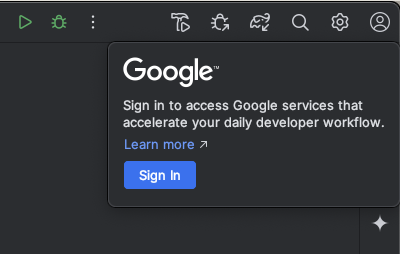
- פועלים לפי ההנחיות בתיבת הדו-שיח שמופיעה ומסמנים את התיבה כדי לאשר ל-Android Studio לגשת לאחסון בחשבון Google.
- פועלים לפי ההנחיות כדי לאשר את Android Studio.
עוברים אל הגדרות > גיבוי וסנכרון.
- בוחרים באפשרות Google כדי להשתמש בנפח האחסון בחשבון Google שלכם לסנכרון נתוני האפליקציה בין התקנות של Android Studio. אפשרות אחרת היא להשתמש בחשבון JetBrains כדי לסנכרן את נתוני האפליקציה בין התקנות של IntelliJ ו-Android Studio.
- אחרי שמבצעים את ההנחיות כדי לתת ל-Android Studio הרשאת גישה לאחסון של החשבון המועדף, חוזרים ל-Android Studio.
- בדף הגדרות > גיבוי וסנכרון, אפשר לבדוק את הקטגוריות של נתוני האפליקציות שרוצים לסנכרן עם החשבון.
- כדי להשבית את 'גיבוי וסנכרון', מבטלים את הסימון בתיבה שמפעילה את התכונה.
אם כבר יש לכם נתונים שמסונכרנים עם המכשיר שבחרתם, Android Studio נותן לכם את האפשרות להוריד הגדרות מהאחסון המרוחק (זו אפשרות ברירת המחדל) או להעלות את ההגדרות המקומיות ולהחליף את ההגדרות שמסונכרנות עם האחסון המרוחק.