

אלה התכונות החדשות ב-Android Studio Bumblebee.
תמיכה בהרצת בדיקות KMP
אתם יכולים להריץ בדיקות לפרויקטים של Kotlin Multiplatform (KMP) מ-Android Studio Bumblebee.
כדי לוודא שהרצת הבדיקות תפעל בהצלחה מ-Android Studio, צריך לוודא שאתם עומדים בכל הדרישות הבאות:
- AGP בגרסה 7.0.0-alpha08 ואילך
- Gradle מגרסה 6.8.2 ואילך
- פלאגין Kotlin בגרסה 1.4.30 ואילך
מנהל מכשירים חדש

Device Manager הוא תחליף ל-AVD Manager, גם ממסך הפתיחה של Android Studio וגם אחרי שפותחים פרויקט. ב-Device Manager יש כמה יכולות חדשות שמאפשרות ליצור ולנהל בקלות את כל מכשירי הבדיקה המקומיים, למשל:
- ממשק משתמש גמיש יותר שאפשר לעגן ב-IDE, להציג כחלון צף או בחלון נפרד, כמו בחלונות אחרים של הכלים ב-Android Studio. כך תוכלו לגשת למכשירים שלכם בקלות בלי להסתיר חלונות אחרים של ה-IDE.
- הכרטיסייה Virtual, שבה אפשר ליצור, לנהל ולפרוס מכשירים וירטואליים, לראות את הפרטים של כל מכשיר במבט מהיר או לבדוק במהירות את המכשיר בסייר הקבצים במכשיר בלחיצה אחת.
- הכרטיסייה Physical (פיזי) מאפשרת להתאים במהירות מכשיר חדש באמצעות ADB Wifi ולראות את הפרטים של כל מכשיר פיזי במבט מהיר. אתם יכולים גם לבדוק במהירות את מערכת הקבצים של כל מכשיר באמצעות סייר הקבצים במכשיר בלחיצת כפתור.
כדי לפתוח את Device Manager החדש, מבצעים אחת מהפעולות הבאות:
- במסך הפתיחה של Android Studio, בוחרים באפשרות More Actions > Virtual Device Manager.
- אחרי שפותחים פרויקט, בוחרים באפשרות View > Tool Windows > Device Manager (תצוגה > חלונות של כלים > מנהל המכשירים) בסרגל התפריטים הראשי.
מה חדש ב-Layout Inspector
תיעוד תמונות מצב של היררכיית הפריסה
עכשיו אפשר לשמור ב-Layout Inspector תמונות מצב של היררכיית הפריסה של האפליקציה שפועלת, כדי לשתף אותן עם אחרים או לעיין בהן מאוחר יותר.
תמונות המצב מתעדות את הנתונים שבדרך כלל רואים כשמשתמשים ב-Layout Inspector, כולל עיבוד תלת-ממדי מפורט של הפריסה, עץ הרכיבים של התצוגה, פיתוח נייטיב או פריסה היברידית, ומאפיינים מפורטים של כל רכיב בממשק המשתמש. כדי לשמור תמונת מצב, מבצעים את הפעולות הבאות:
- פורסים את האפליקציה במכשיר עם רמת API 23 ומעלה
- כדי לפתוח את Layout Inspector, בוחרים באפשרות View > חלון של הכלי > Layout Inspector.
- ה-Layout Inspector אמור להתחבר לתהליך של האפליקציה באופן אוטומטי. אם לא, בוחרים את תהליך האפליקציה מהתפריט הנפתח.
- כדי לצלם תמונת מצב, לוחצים על Export snapshot
 בסרגל הכלים של Layout Inspector.
- בתיבת הדו-שיח שמופיעה, מציינים את השם והמיקום שבהם רוצים לשמור את קובץ ה-snapshot. חשוב לשמור את הקובץ עם סיומת
*.li.
כדי לטעון קובץ Snapshot של Layout Inspector, בוחרים באפשרות File > Open בסרגל התפריטים הראשי ופותחים קובץ *.li.
תמיכה בבדיקת הסמנטיקה של Compose
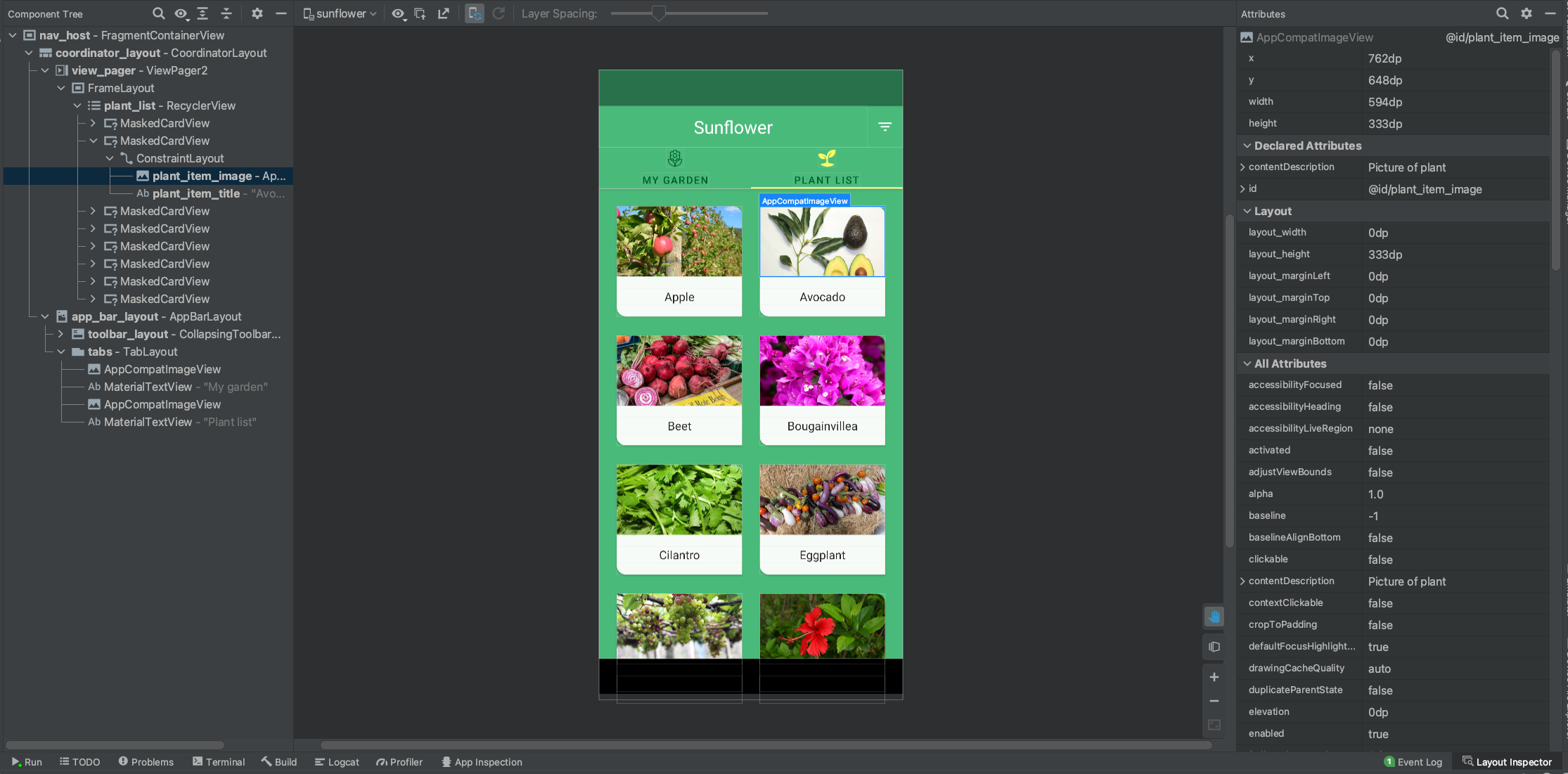
ב-Compose, סמנטיקה מתארת את ממשק המשתמש באופן חלופי שניתן להבין באמצעות שירותי נגישות ובאמצעות מסגרת הבדיקה. ב-Android Studio Bumblebee, עכשיו אפשר להשתמש ב-Layout Inspector כדי לבדוק מידע סמנטי בפריסות של Compose.

כשבוחרים צומת של Compose, משתמשים בחלון Attributes כדי לבדוק אם הוא מצהיר על מידע סמנטי באופן ישיר, ממזג סמנטיקה מהצאצאים שלו או שניהם. כדי לזהות במהירות אילו צמתים כוללים סמנטיקה, מוצהרת או ממוזגת, בוחרים בתפריט הנפתח View options בחלון Component Tree ובוחרים באפשרות Highlight Semantics Layers. כך מודגשים רק הצמתים בעץ שכוללים סמנטיקה, ואפשר להשתמש במקלדת כדי לנווט ביניהם במהירות.
הימנעו מהפעלה מחדש של פעילויות
אם מחברים את Layout Inspector לאפליקציה שפועלת בגרסאות קודמות של Android Studio, הפעילות של האפליקציה מופעלת מחדש. ההרשאה הזו נדרשת כדי להגדיר דגל מכשיר שמאפשר לבדוק את הפריסות של האפליקציה.
ב-Android Studio Bumblebee, אפשר למנוע הפעלה מחדש של Activity כשמתחברים ל-Layout Inspector. כדי לעשות את זה, צריך להגדיר את הדגל הזה מראש באחת מהדרכים הבאות:
הפעלת האפשרות Run Configuration (הפעלת הגדרות אישיות)
- בסרגל התפריטים הראשי, לוחצים על Run > Edit Configurations. מופיעה תיבת הדו-שיח הגדרות הרצה/ניפוי באגים.
- עוברים להגדרת ההרצה שבה רוצים להשתמש.
- בקטע Layout Inspector options, מסמנים את התיבה לצד Connect to Layout Inspector without restarting activity.
- בפעם הבאה שתרצו לבדוק את האפליקציה באמצעות Layout Inspector, השתמשו בהגדרת ההרצה.
מגדירים את הדגל משורת הפקודה:
- פותחים חלון טרמינל במחשב שמחובר למכשיר.
- מגדירים את דגל המכשיר לאפליקציה באמצעות הפקודה הבאה:
adb shell settings put global debug_view_attributes_application_package <my_package_name>- פורסים את האפליקציה במכשיר ומחברים את Layout Inspector. Android Studio יבדוק אם הדגל מוגדר וימנע את ההפעלה מחדש של הפעילות, אם אפשר.
תמונות מצב של Document Layout Inspector
עכשיו אתם יכולים לצלם תמונות מצב של היררכיית הפריסה של האפליקציה כדי לשמור, לשתף או לבדוק אותן מאוחר יותר. תמונות המצב מתעדות את הנתונים שבדרך כלל רואים כשמשתמשים ב-Layout Inspector, כולל עיבוד תלת-ממדי מפורט של הפריסה, עץ הרכיבים של הפריסה של View, של "פיתוח נייטיב" או של הפריסה ההיברידית, ומאפיינים מפורטים של כל רכיב בממשק המשתמש. כשבודקים את הפריסה של אפליקציה פעילה, לוחצים על Export snapshot (ייצוא תמונת מצב) בסרגל הכלים של Layout Inspector ושומרים את תמונת המצב עם הסיומת *.li. אחר כך אפשר לטעון קובץ Snapshot של Layout Inspector על ידי בחירה באפשרות File > Open מסרגל התפריטים הראשי, ופתיחת קובץ *.li. תמונת המצב מופיעה בכרטיסייה בחלון של כלי העריכה, כדי שתוכלו להשוות אותה לאפליקציה שפועלת.

מה חדש ב-App Inspection
ב-Android Studio Bumblebee יש כלים ופונקציות חדשים בחלון App Inspection. כדי לפתוח את App Inspector, בוחרים באפשרות View > Tool Windows > App Inspection בסרגל התפריטים הראשי.
כלי לבדיקת הרשת
הכלי לניתוח הרשת בחלון של הכלי Profilers (כלים לניתוח ביצועים) עבר לחלון של הכלי App Inspection (בדיקת האפליקציה). אם השתמשתם בעבר בכלי לניתוח הרשת, כל התכונות והנתונים העשירים של התנועה ברשת עדיין זמינים. פשוט פורסים את האפליקציה במכשיר עם רמת API ברמה 26 ומעלה ופותחים את הכרטיסייה App Inspector > Network Inspector.
בדיקת משימות, התראות ונעילות מצב פעיל (wakelocks)
הכלי Background Task Inspector מאפשר עכשיו לבדוק את המשימות, ההתראות וה-Wakelocks של האפליקציה, בנוסף לתמיכה הקיימת בבדיקת Workers. כל סוג של משימה אסינכרונית מופיע עכשיו מתחת לכותרת המתאימה בכרטיסיית הבדיקה, וכך אפשר לעקוב אחרי הסטטוס וההתקדמות שלה. בדומה ל-Workers, אתם יכולים לבחור Job, Alarm או Wakelock כדי לבדוק את המידע המפורט שלהם בחלונית Task Details.
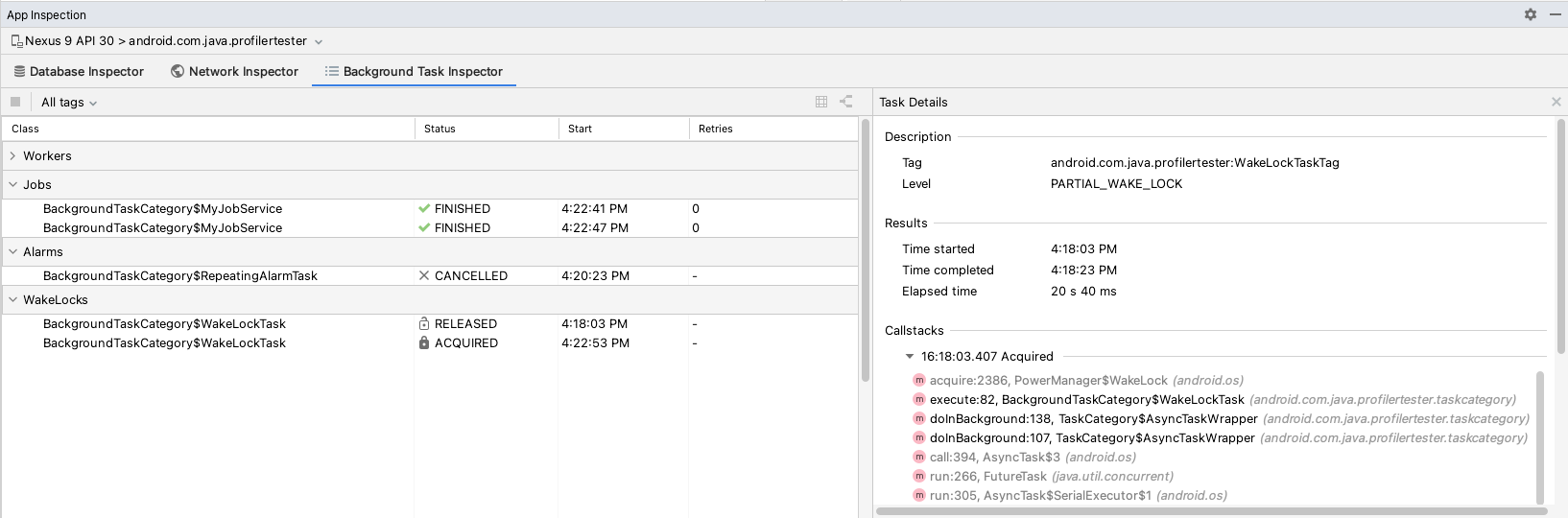
מכיוון ש-Workers משתמשים ב-Jobs וב-Wakelocks, המשימות שמתוזמנות על ידי Workers מופיעות כצאצאים של כל Worker. חשוב לזכור שאפשר לראות את ה-Workers רק במצב תרשים.
מה חדש בכלי הפרופיילינג
ב-Android Studio Bumblebee יש תכונות חדשות שנותנות לכם תובנות נוספות לגבי האופן שבו האפליקציה משתמשת במשאבים. כדי ליצור פרופיל לאפליקציה, בסרגל התפריטים הראשי לוחצים על View > Tool Windows > Profiler.
מסלול זיהוי בעיות בממשק (jank)
כשמנתחים את הפרופיל של האפליקציה באמצעות מכשירים עם Android מגרסה 11 (רמת API 30) ומעלה, בכלי לניתוח פרופיל ה-CPU מוצגת עכשיו קבוצה חדשה של טראקים שממחישים את השלבים של כל פריים בקטע מחזור החיים של הפריים: אפליקציה, המתנה ל-GPU, קומפוזיציה ופריימים בתצוגה. כל טראק מסמן את הפריימים במספר פריים ובקוד צבע למלבן, כדי שתוכלו לראות איפה פריים מסוים נמצא במחזור החיים שלו, יחד עם מדריכים שאפשר להחליף כדי להשוות לאירועי Vsync. אתם יכולים להשתמש בנתונים האלה כדי להבין איפה עלולות להתרחש בעיות בממשק (jank) באפליקציה ולחקור את שורש הבעיה. בחלונית Analysis יש עכשיו כרטיסייה בשם Frames, שבה מופיע סיכום נוח של מידע על העיבוד של כל הפריימים. מידע נוסף זמין במאמר זיהוי תקיעות בממשק המשתמש.
תמיכה ביצירת פרופילים של אפליקציות שניתן ליצור להן פרופיל
כשיוצרים פרופיל לאפליקציה, חשוב ליצור נתונים מדויקים באמצעות גרסת האפליקציה שהכי דומה לגרסה שהמשתמשים יתקינו. כדי לעשות את זה, אתם יכולים לכלול את המאפיין <profileable> במניפסט של האפליקציה כדי ליצור פרופיל לאפליקציות שלא ניתן לנפות בהן באגים, כמו שמוצג בקוד הבא.
<profileable android:shell="true"/>
Profileable היא הגדרת מניפסט שהוצגה ב-Android 10, והיא זמינה למשימות של יצירת פרופילים של מעבד (CPU) וזיכרון. היתרון העיקרי בשימוש בדגל profileable במקום בדגל debuggable הוא תקורה נמוכה יותר למדידת הביצועים. עם זאת, תכונות מסוימות של יצירת פרופילים לא זמינות לגרסאות build שניתן ליצור להן פרופיל, כמו ציר הזמן של האירועים, יצירת פרופיל של המעבד (CPU) שהופעלה על ידי API, תמונות מצב של הזיכרון או הקלטות של מיקום בזמן אמת. מידע נוסף זמין במאמר אפליקציות שניתן ליצור להן פרופיל.
כיווץ הפריימים של מחסנית הקריאות
עכשיו אפשר לכווץ פריימים שלא רלוונטיים לחקירה כשבודקים הקלטה לדוגמה של מחסנית קריאות בחלון של הכלי פרופילים. מחסניות קריאות עוזרות להבין איזה חלק בקוד הופעל ולמה. עם זאת, מחסנית הקריאות של תוכנית Java או Kotlin בדרך כלל כוללת לא רק קוד Java או Kotlin, אלא גם פריימים מקוד Native שיכולים להסיח את הדעת. מידע נוסף על שיפור התצוגה של מחסנית הקריאות זמין במאמר בדיקת פריימים של מחסנית קריאות.
ניפוי באגים אלחוטי
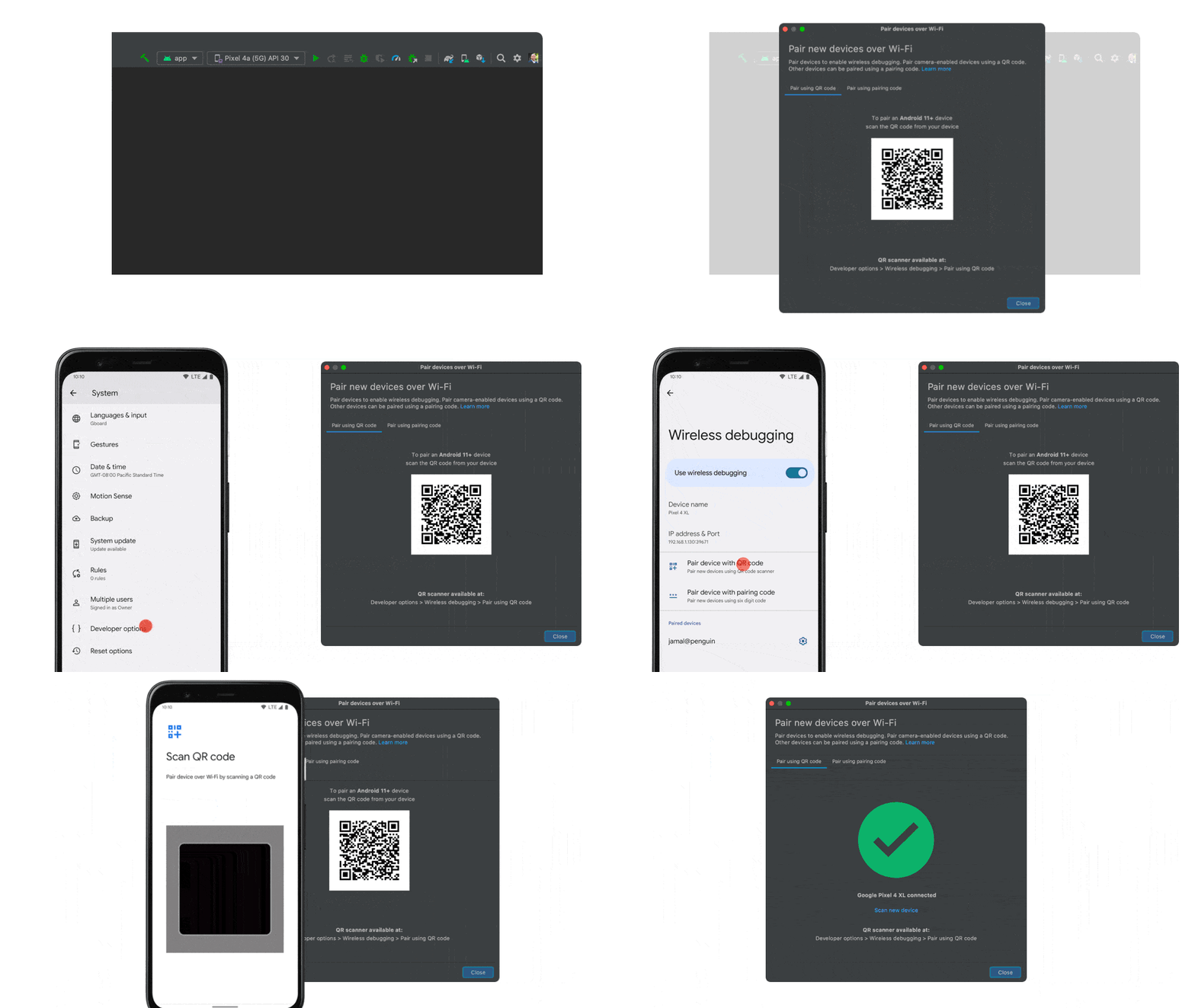
ב-Android Studio Bumblebee יש תמיכה בתכונה "ניפוי באגים אלחוטי" במכשירים עם Android מגרסה 11 ואילך. אתם יכולים להתאים את האפליקציה ולפרוס אותה מ-Android Studio דרך Wi-Fi בלי להשתמש בכבל USB או לנהל חיבורים של Android Debug Bridge (adb) באמצעות שורת הפקודה. כדי להשתמש באפשרות הזו, עוברים לאפשרות התאמת מכשירים באמצעות Wi-Fi בתפריט לבחירת מכשירים, ואז בוחרים בקוד QR או בקוד אימות להתאמה. במכשיר עם Android מגרסה 11 ואילך, בקטע אפשרויות למפתחים, מאתרים את המסך ניפוי באגים אלחוטי, מפעילים אותו ומתחברים לסשן adb באופן אלחוטי באמצעות Android Studio. מידע נוסף על הגדרת ניפוי באגים אלחוטי במכשיר עם Android מגרסה 11 ואילך
התצוגה המקדימה האינטראקטיבית של Compose מופעלת כברירת מחדל
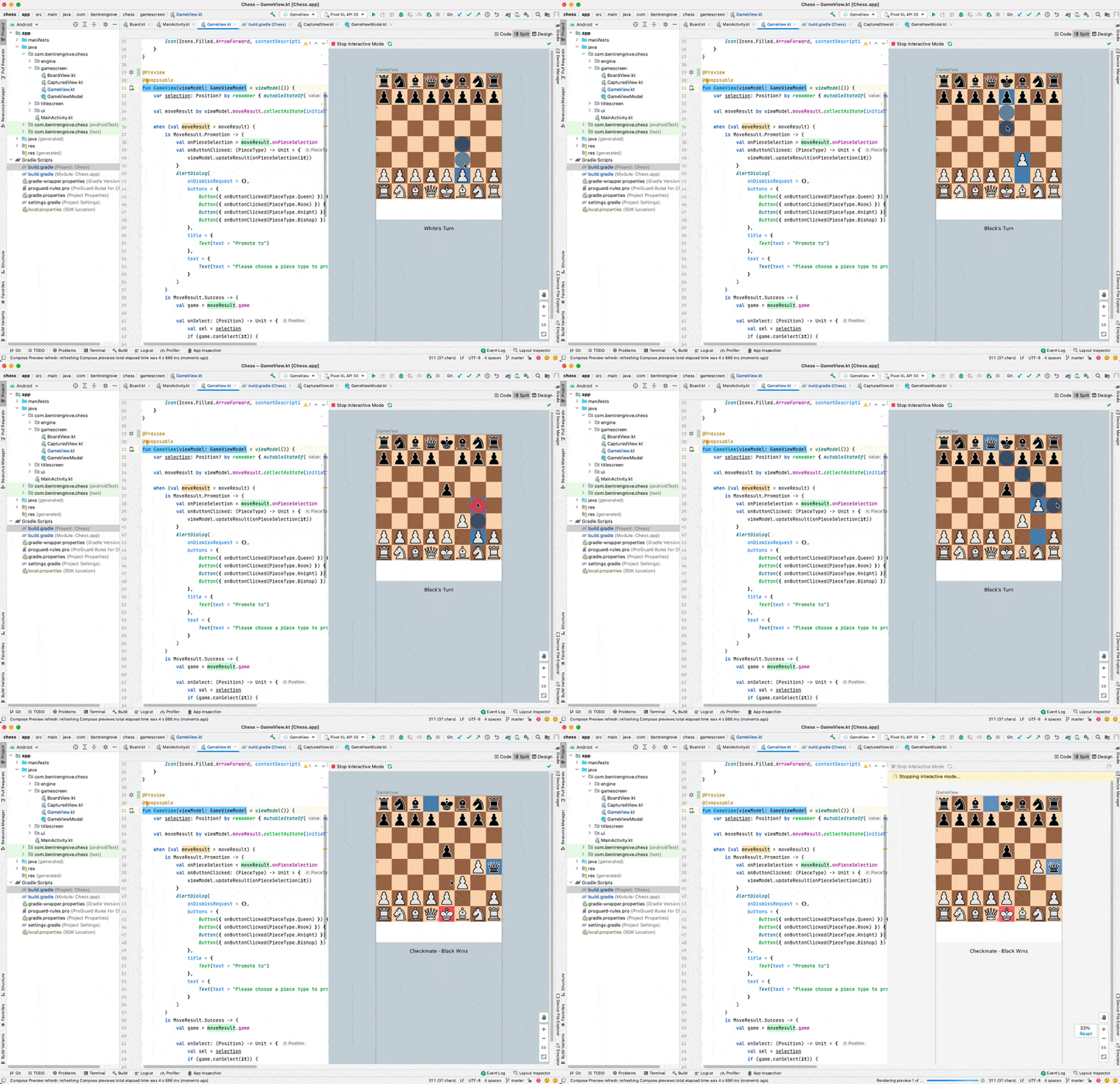
החל מ-Android Studio Bumblebee, התכונה "תצוגה מקדימה אינטראקטיבית" מופעלת כברירת מחדל. התצוגה המקדימה האינטראקטיבית מאפשרת לכם לבצע פעולות בתצוגה המקדימה, כמו במכשיר. התצוגה המקדימה האינטראקטיבית מבודדת מתצוגות מקדימות אחרות בסביבת ארגז חול (sandbox), שבה אפשר ללחוץ על רכיבים ולהזין קלט של משתמש בתצוגה המקדימה. זו דרך מהירה לבדוק ערכים דינמיים ותנועות שונות של הפונקציה הקומפוזבילית, כמו תיבת סימון מסומנת או ריקה.
מצב התצוגה המקדימה האינטראקטיבית פועל ישירות ב-Android Studio בלי להפעיל אמולטור, ולכן יש כמה מגבלות:
- אין גישה לרשת.
- אין גישה לקבצים.
- יכול להיות שחלק מממשקי ה-API של Context לא יהיו זמינים באופן מלא.
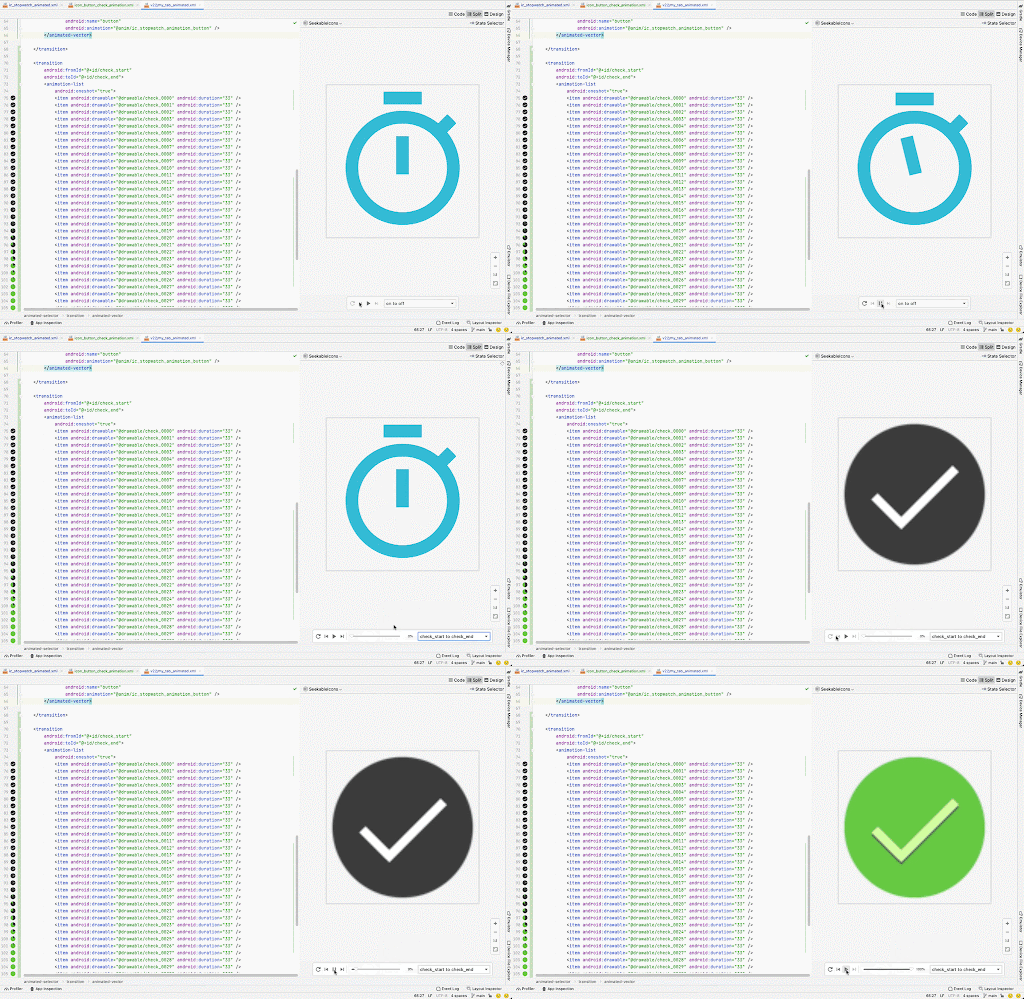
תצוגה מקדימה של פריט גרפי וקטורי מונפש שניתן לשרטוט (AVD)
הכלי Animated Vector Drawable מאפשר לראות תצוגה מקדימה של פריטים גרפיים וקטוריים שניתנים לשרטוט. הכלי הזה מאפשר לכם לראות תצוגה מקדימה של משאבי <animation-list>, <animated-vector> ו-<animated-selector> ב-Android Studio, ומקל על שיפור האנימציות בהתאמה אישית.
מחלקות R לא טרנזיטיביות מופעלות כברירת מחדל
כיתות R לא טרנזיטיביות מופעלות עכשיו כברירת מחדל. אתם יכולים להשתמש במחלקות R לא טרנזיטיביות עם הפלאגין של Android Gradle כדי ליצור גרסאות build מהירות יותר לאפליקציות עם כמה מודולים. כך אפשר למנוע שכפול של משאבים, כי כל מחלקת R של מודול מכילה רק הפניות למשאבים שלו, בלי למשוך הפניות מהתלויות שלו. כך אפשר לקבל גרסאות build עדכניות יותר וליהנות מהיתרונות של הימנעות מקומפילציה.
כדי לקבל עזרה בשימוש בתכונה הזו, עוברים אל Refactor > Migrate to Non-Transitive R Classes...
עדכון לגבי התמיכה ב-Apple Silicon
למשתמשים ב-macOS בחומרת Apple Silicon (arm64), Android Studio Arctic Fox ואמולטור Android תומכים בארכיטקטורה החדשה הזו מאז השנה שעברה. עם זאת, בגרסה הזו עדכנו את כלי הפלטפורמה של Android SDK בגרסה 32.0.0 (שכוללים את adb ו-fastboot) ואת כלי ה-build בגרסה 32.1.0 (שכוללים את aapt) לקובצי בינארי אוניברסליים, כך שכבר לא צריך את מתרגם הקבצים הבינאריים Rosetta כדי להפעיל את כלי הפיתוח ל-Android. לעיון בנתוני הגרסה של כלי הפלטפורמה של SDK
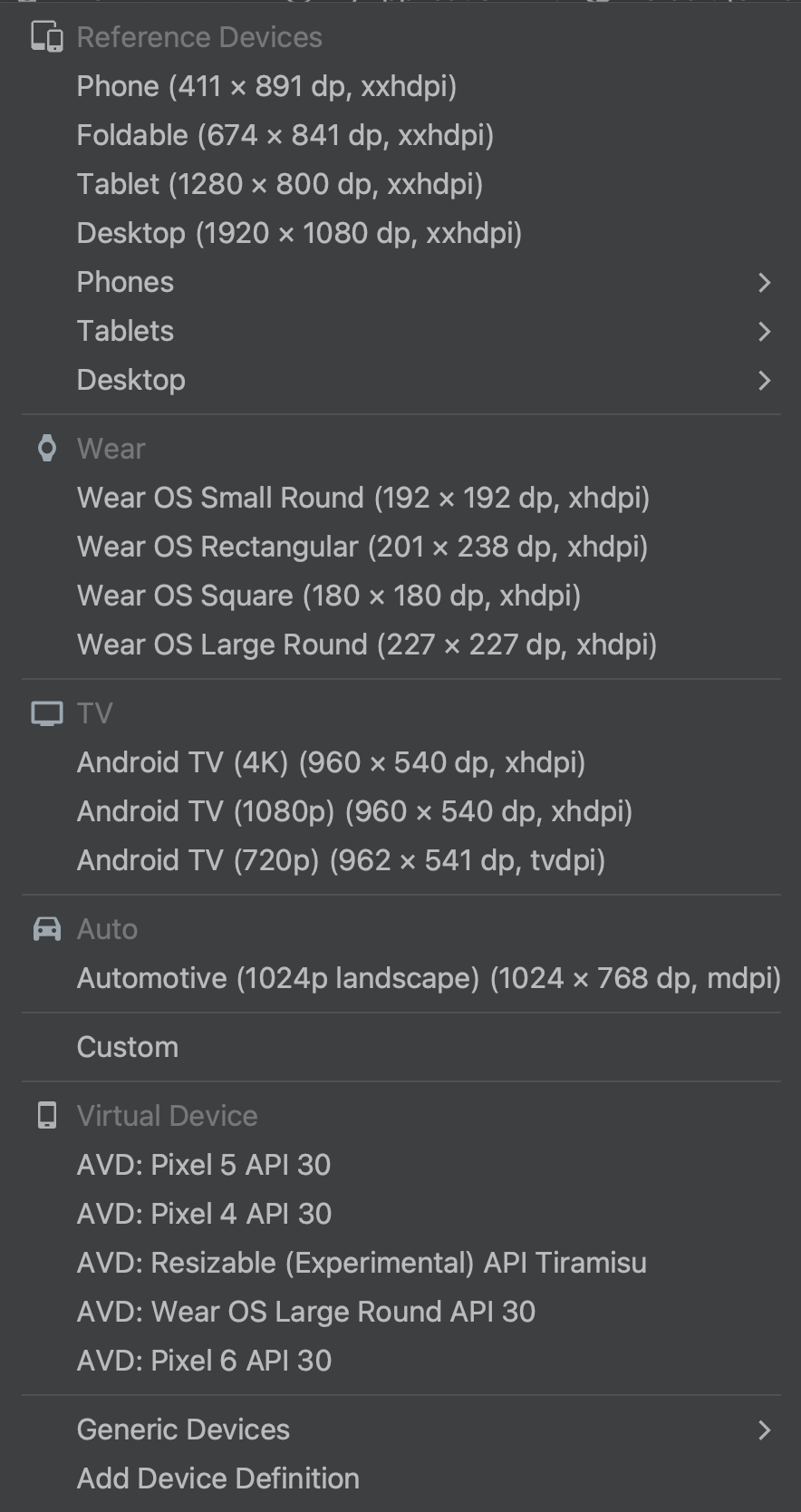
בורר מכשירים מעודכן לכלי עיצוב
כדי לפשט את תהליך העיצוב של האפליקציה למגוון מכשירי Android, עדכנו את בורר המכשירים בחלונות של הכלי שונים של כלי העיצוב, כמו Layout Editor ו-ולידציית פריסה, עם מכשירי בדיקה וירטואליים שמשקפים גדלים פופולריים של כל קטגוריית מכשירים. מטלפונים ועד טאבלטים, וממכשירי Wear ועד Android TV, עכשיו קל יותר לראות תצוגה מקדימה, לאמת או לערוך את הפריסה בגדלי מסך שהכי מייצגים מכשירים פופולריים בעולם האמיתי.
בדיקות ב-Android
ב-Android Studio Bumblebee וב-AGP 7.1 יש כמה תכונות ושיפורים חדשים שעוזרים להריץ בדיקות אינסטרומנטציה אוטומטיות בצורה אמינה וניתנת להתאמה, ולקבל תוצאות שימושיות שאפשר להשתמש בהן כדי לנפות באגים.
כלי אחיד להרצת בדיקות ב-Gradle
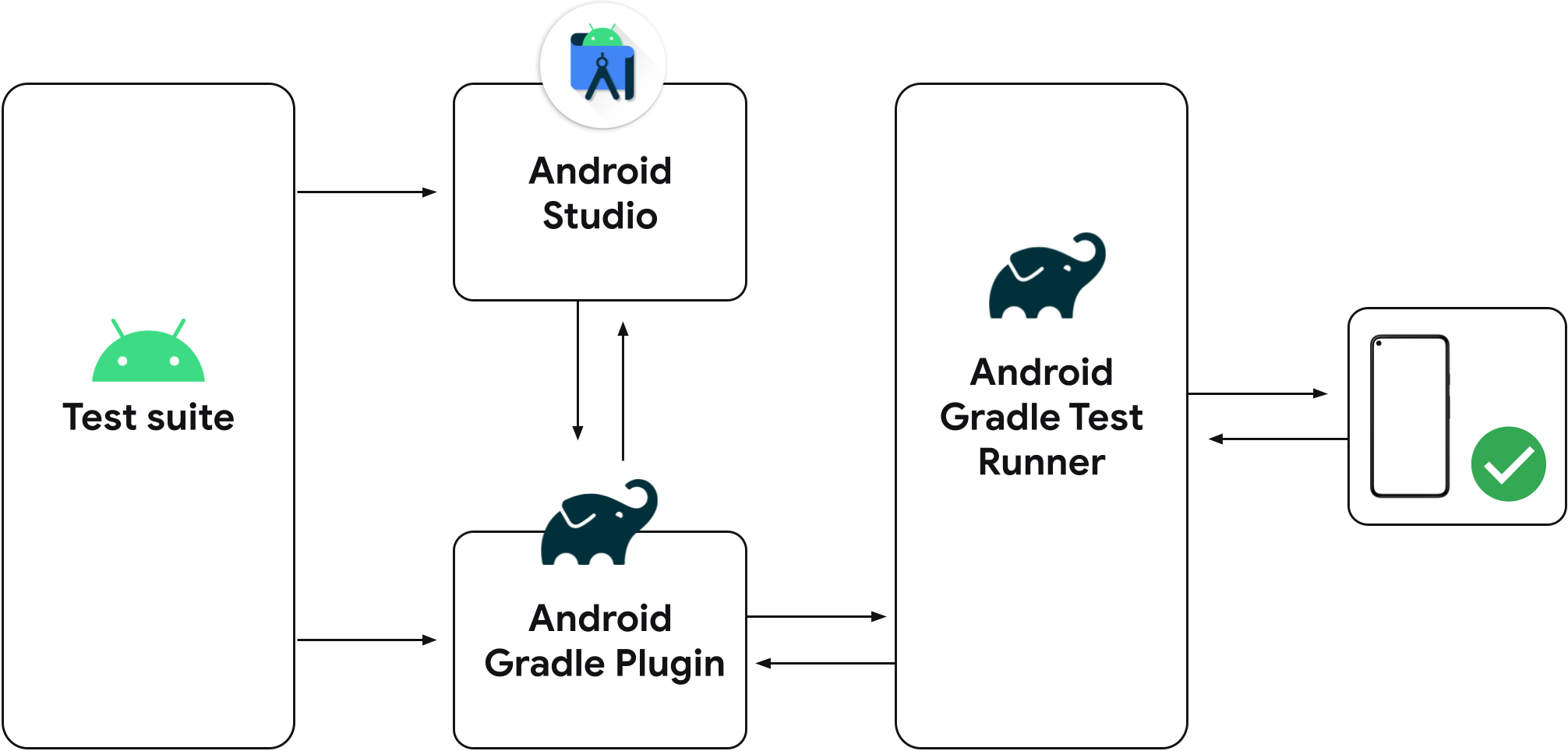
בפלאגין של Android Gradle בגרסה 7.1.0 וב-Android Studio Bumblebee ואילך, נעשה שימוש בהטמעה של Gradle של כלי ההרצה של בדיקות אינסטרומנטציה ב-Android כדי להריץ בדיקות אינסטרומנטציה. כשמשתמשים באותו כלי להרצת בדיקות, התוצאות צפויות להיות עקביות, בין אם מריצים באמצעות AGP משורת הפקודה, כמו בשרת שילוב רציף, ובין אם מריצים מ-Android Studio.
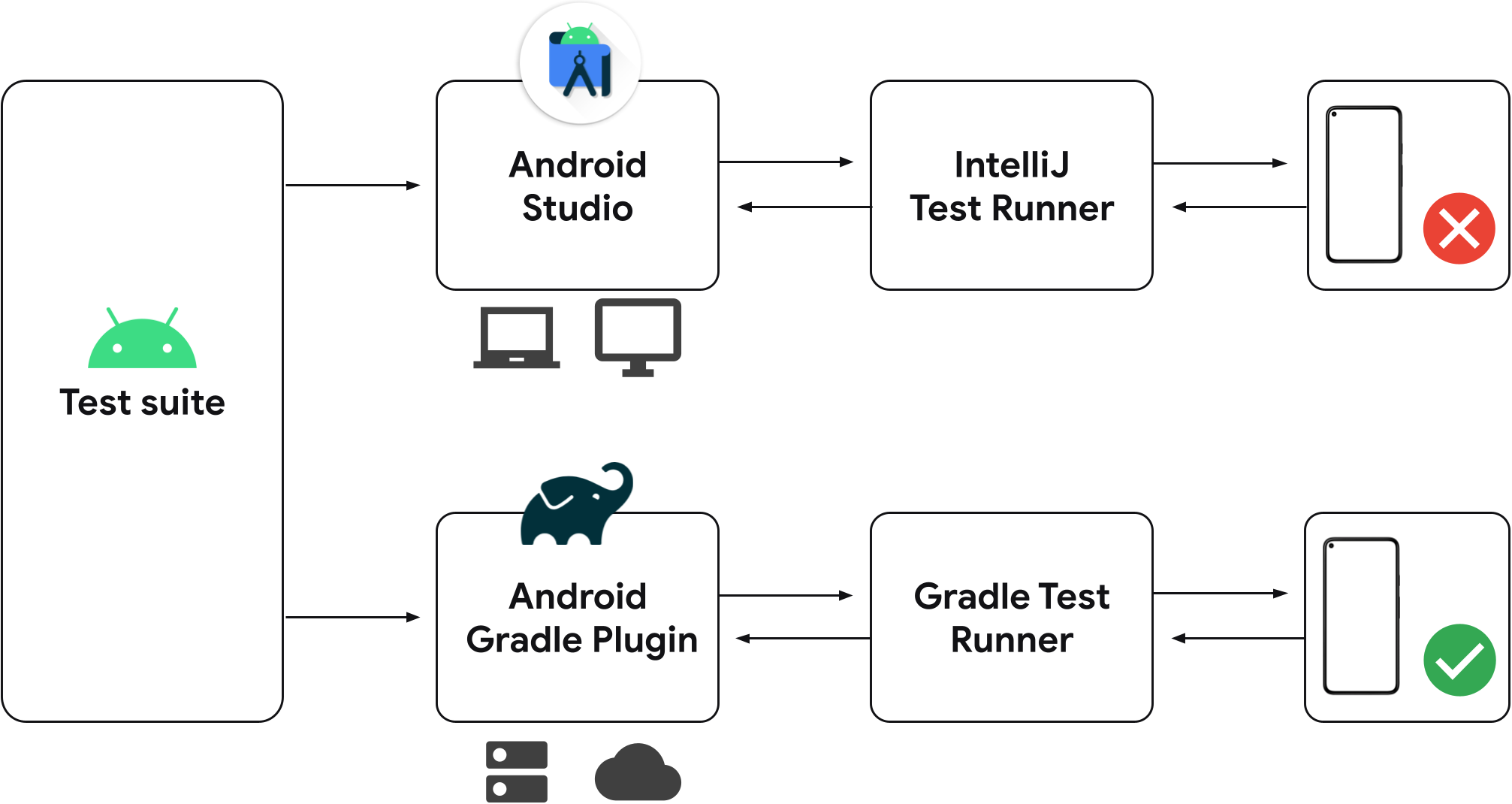
בגרסאות קודמות של Android Studio נעשה שימוש בכלי להרצת בדיקות אינסטרומנטציה של IntelliJ Android במקום בכלי להרצת בדיקות אינסטרומנטציה של Gradle Android. לכן, אם אתם לא משתמשים בגרסה העדכנית של Android Studio, יכול להיות שתראו תוצאות בדיקה שונות בהתאם להרצת הבדיקות מ-Android Studio או משורת הפקודה באמצעות הפלאגין של Gradle. לדוגמה, בדיקות שעוברות באמצעות כלי הרצה אחד ונכשלות בכלי אחר.
אם כבר שמרתם בפרויקט הגדרות של בדיקות אינסטרומנטציה, הן ישתמשו ב-Gradle כדי להריץ בדיקות במכשיר המחובר. אפשר ליצור הגדרה חדשה לבדיקת אינסטרומנטציה באמצעות הפעולה שבמרווח לצד המחלקה או ה-method של הבדיקה, כמו שמוצג בהמשך.
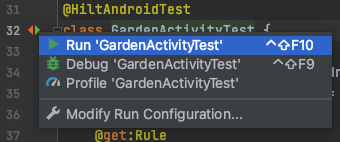
כשמריצים את בדיקות האינסטרומנטציה, אפשר לוודא ש-Android Studio משתמש בכלי להרצת בדיקות של Gradle. לשם כך, בודקים את פלט הבדיקה במטריצת הבדיקה של פלט המשימה של Gradle. אנחנו משפרים את התכונה הזו בכל גרסה של Android Studio, אבל יש כמה בעיות מוכרות. אם נתקלתם בבעיות, אתם יכולים לדווח על באג. אתם יכולים גם להשבית את צינור עיבוד הנתונים החדש לבדיקה כדי לחזור להתנהגות הישנה.
מעכשיו, אמולטור Android פועל ישירות ב-Android Studio כברירת מחדל
כברירת מחדל, אמולטור Android פועל ישירות ב-Android Studio. כך אפשר לחסוך מקום במסך, לנווט במהירות בין האמולטור לחלון העריכה באמצעות מקשי קיצור, ולארגן את תהליך העבודה של ה-IDE והאמולטור בחלון אחד של האפליקציה.
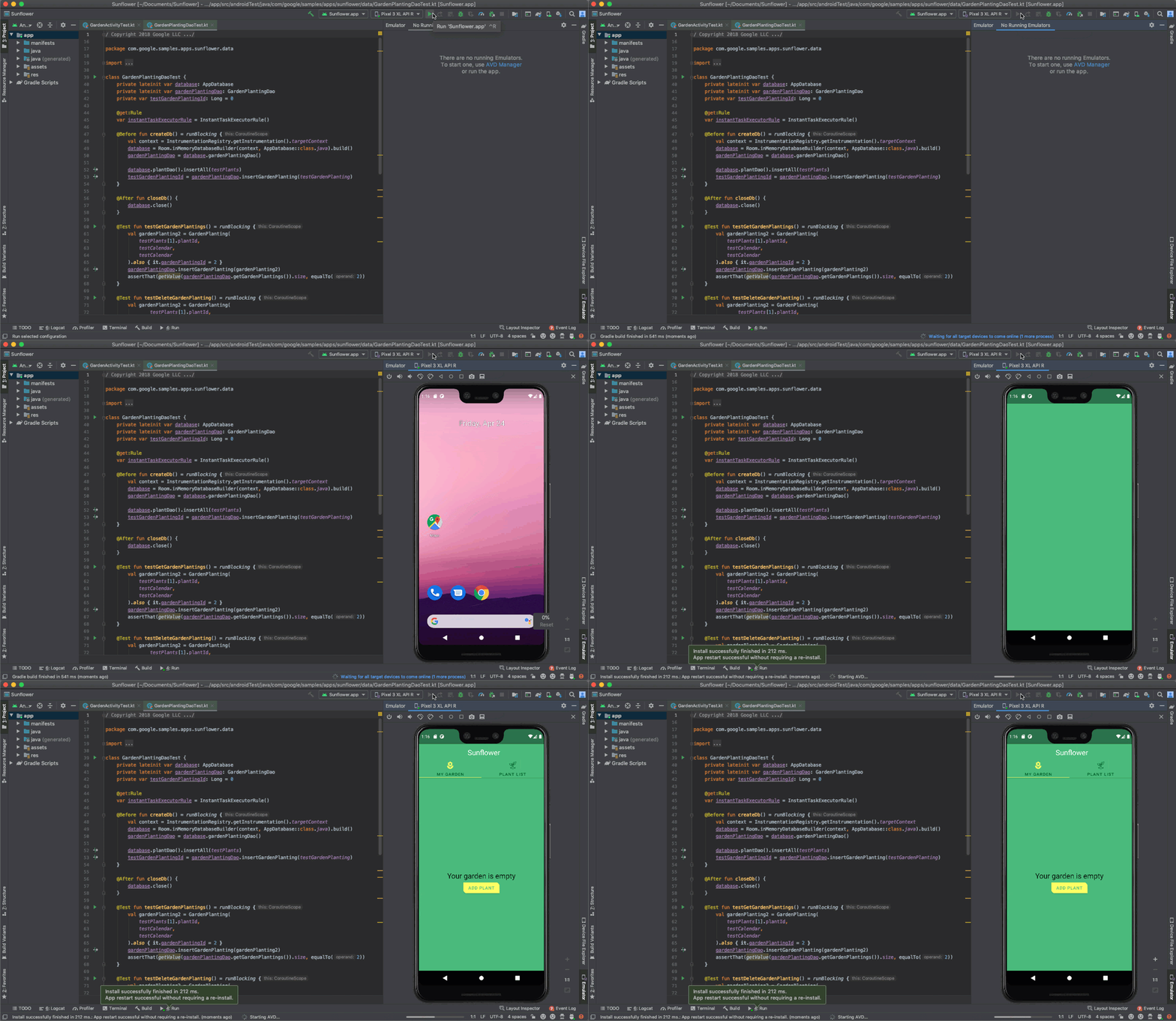
כשהאמולטור פועל, יש לכם גישה לפעולות נפוצות של האמולטור, כמו סיבוב, ולאפשרויות בקרה מורחבות, כמו הפעלת ניווט. כדי להפעיל את האמולטור בחלון נפרד, עוברים אל File > Settings > Tools > Emulator (Android Studio > Preferences > Tools > Emulator ב-macOS) ומבטלים את הבחירה באפשרות Launch in a tool window.
השבתת צינור עיבוד הנתונים החדש לבדיקה
כברירת מחדל, Android Studio Bumblebee משתמש ב-Gradle כדי להריץ את בדיקות האינסטרומנטציה שלו. אם נתקלתם בבעיות, אתם יכולים להשבית את ההתנהגות הזו לפי ההוראות שבהמשך:
- לוחצים על File > Settings > Build, Execution, Deployment > Testing (קובץ > הגדרות > פיתוח, הפעלה, פריסה > בדיקה) (או Android Studio > Preferences > Build, Execution, Deployment > Testing (Android Studio > העדפות > פיתוח, הפעלה, פריסה > בדיקה) ב-MacOS).
- מבטלים את הסימון בתיבה שליד Run Android בדיקות אינסטרומנטציה using Gradle ולוחצים על OK.
אתם יכולים גם לחזור להתנהגויות הישנות באחת מהדרכים הבאות:
- כשמריצים משימות של Gradle משורת הפקודה, משתמשים בפרמטר הבא של שורת הפקודה:
-Pandroid.experimental.androidTest.useUnifiedTestPlatform=false - מוסיפים את הפרמטר הבא לקובץ
gradle.propertiesשל הפרויקט:android.experimental.androidTest.useUnifiedTestPlatform=false
כדי לעזור לנו לפתור בעיות שאתם נתקלים בהן, אתם יכולים לדווח על באג.
גרסאות תיקון
בהמשך מפורטים התיקונים בגרסת Android Studio Bumblebee.
Android Studio Bumblebee | גרסה 2021.1.1 תיקון 3 (אפריל 2022)
העדכון הקטן הזה כולל את תיקוני הבאגים הבאים:
- פלאגין של Android Gradle
- בעיות של כיתות כפולות שדווחו על ידי R8
- וריאנטים של גרסאות build
-
versionNameSuffixלא פועל יותר אם שם הגרסה של הווריאנט מוגדר באמצעות ה-API החדש onVariants
-
- תצוגה מקדימה של Compose
- תיקוני באגים שקשורים לביצועים וליציבות.
- נפתרה בעיית הקפיאה שהתרחשה מדי פעם כשמשתמשים בתכונה "עריכה בזמן אמת של ליטרלים".
- ייבוא או סנכרון
- ההודעה "נדרש סנכרון של Gradle" כוללת גרסאות AGP מיותרות
- הידור מחדש של Foo.java/kt מנקה יותר מדי ולא מהדר מחדש את הרכיב הנכון
- מבנה הפרויקט
- שיפורים ביציבות של AGP Upgrade Assistant כשמשנים את גרסאות היעד
- עוזר השדרוג של AGP מודיע עכשיו למשתמשים על שדרוג הפלאגינים של Gradle
- בדיקת הרשת
- הכלי החדש לבדיקת הרשת קורס אחרי עדכון Bumblebee
- השגיאה הזו מופיעה כל הזמן כשהכלי לניפוי באגים מחובר בגרסה העדכנית של Android Studio.
-
TrackedHttpURLConnection.getHeaderFieldקורס עםNullPointerException
מידע נוסף זמין בפוסט בבלוג על תיקון 3 של Android Studio Bumblebee.
Android Studio Bumblebee | 2021.1.1 תיקון 2 (פברואר 2022)
העדכון הזה כולל את תיקוני הבאגים הבאים:
- C++ Build
-
ModelCache.safeGet(androidProjectResult.androidProject::getNdkVersion, "")לא יכול להיות null
-
- עורך הקוד
- באג בתבניות הפעילות של Android Studio – הביטוי
className()לא פותר את שם המחלקה
- באג בתבניות הפעילות של Android Studio – הביטוי
- D8/R8
java.lang.NoSuchMethodError: אין שיטה סטטית$jacocoInit- היקף הבדיקה של Android לא תקין בגלל שגיאת Mockito
- צריך פתרון עקיף להטמעה לא תקינה של CAS ב-API 31
- אין תמיכה במחלקות אטומות
NullPointerExceptionכשמפעילים מיזוג כיתות אופקי ב-Chrome-
AbstractMethodErrorאחרי מיזוג של שיטות וירטואליות - אימות מסגרות הסטאק נכשל בגלל סוג פלט שגוי של init-class
- קלט Dex משתמש ברגיסטר שלא הוגדר
-
StringBuilderOptimizerAnalysisTestנכשל בהסתעפויות של גרסאות - חוסר דטרמיניזם ב-R8
- פריסה
- הפעלת הפרויקט של אפליקציה של בעלי מכשיר נכשלת עם הודעת השגיאה
Couldn't terminate the existing process for
- הפעלת הפרויקט של אפליקציה של בעלי מכשיר נכשלת עם הודעת השגיאה
- כלי עיצוב
- גרסאות טרום-השקה (Preview) של פיתוח נייטיב לא מצליחות למצוא משאבים ממודולים אחרים כשמופעלות מחלקות R לא טרנזיטיביות
- Studio קופא במהלך ה-build.
- אמולטור מוטמע
- שיפורים שונים בביצועים וביציבות.
- ייבוא או סנכרון
- שגיאת IDE בהפעלת Bumblebee: קובץ ה-build של רשימת הפלט לא זמין לסוג הפלט Apk ב-
IdeBuildTasksAndOutputInformationImp
- שגיאת IDE בהפעלת Bumblebee: קובץ ה-build של רשימת הפלט לא זמין לסוג הפלט Apk ב-
- IntelliJ
- משתני סביבה לא נטענים כשמפעילים את האפליקציה מ-Mac OS X Monterey Dock
- Jetpack (androidx) > ניווט
- שדרוג SafeArgs כדי שיתבסס על הגרסה היציבה האחרונה של AGP
- חלונות של כלים
- לא ניתן להפעיל את "ניהול מכשיר Android"
- Network Inspector ב-BumbleBee לא מציג את התגובה מה-API בפורמט קריא
מידע נוסף זמין בפוסט בבלוג על תיקון 2 של Android Studio Bumblebee.
Android Studio Bumblebee | תיקון 1 לגרסה 2021.1.1 (פברואר 2022)
העדכון הקטן הזה כולל את תיקוני הבאגים הבאים:
- אמולטור
- לא ניתן להתחבר לאמולטור מוטמע אחרי שדרוג ל-Bumblebee (Mac M1)
- IntelliJ
- משתני סביבה לא נטענים כשמפעילים את האפליקציה מ-Mac OS X Monterey Dock
מידע נוסף זמין בפוסט בבלוג על תיקון 1 של Android Studio Bumblebee.