

Android 5 (एपीआई लेवल 21) में उपलब्ध कराए गए android.media.projection एपीआई की मदद से, डिवाइस के डिसप्ले पर मौजूद कॉन्टेंट को मीडिया स्ट्रीम के तौर पर कैप्चर किया जा सकता है. इस मीडिया स्ट्रीम को टीवी जैसे अन्य डिवाइसों पर चलाया, रिकॉर्ड किया या कास्ट किया जा सकता है.
Android 14 (एपीआई लेवल 34) में, ऐप्लिकेशन की स्क्रीन शेयर करने की सुविधा जोड़ी गई है. इससे उपयोगकर्ता, डिवाइस की पूरी स्क्रीन शेयर करने के बजाय, किसी एक ऐप्लिकेशन की विंडो शेयर कर सकते हैं. भले ही, विंडो मोड कोई भी हो. ऐप्लिकेशन की स्क्रीन शेयर करने की सुविधा का इस्तेमाल करने पर, शेयर की गई स्क्रीन पर स्टेटस बार, नेविगेशन बार, सूचनाएं, और सिस्टम के अन्य यूज़र इंटरफ़ेस (यूआई) एलिमेंट नहीं दिखते. भले ही, इस सुविधा का इस्तेमाल करके किसी ऐप्लिकेशन को फ़ुल स्क्रीन में कैप्चर किया गया हो. सिर्फ़ चुने गए ऐप्लिकेशन का कॉन्टेंट शेयर किया जाता है.
ऐप्लिकेशन की स्क्रीन शेयर करने की सुविधा, उपयोगकर्ता की निजता को सुरक्षित रखती है. साथ ही, इससे उपयोगकर्ता की प्रॉडक्टिविटी बढ़ती है और एक साथ कई काम करने की सुविधा बेहतर होती है. इसकी वजह यह है कि उपयोगकर्ता एक साथ कई ऐप्लिकेशन चला सकते हैं, लेकिन कॉन्टेंट सिर्फ़ एक ऐप्लिकेशन से शेयर कर सकते हैं.
डिसप्ले के तीन रिप्रज़ेंटेशन
मीडिया प्रोजेक्शन, किसी डिवाइस के डिसप्ले या ऐप्लिकेशन विंडो के कॉन्टेंट को कैप्चर करता है. इसके बाद, कैप्चर की गई इमेज को वर्चुअल डिसप्ले पर प्रोजेक्ट करता है. यह वर्चुअल डिसप्ले, इमेज को Surface पर रेंडर करता है.
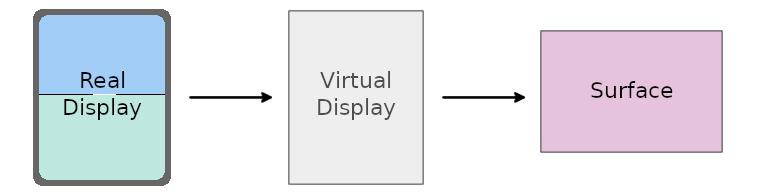
Surface में वर्चुअल डिसप्ले की जानकारी सेव की गई.
ऐप्लिकेशन, MediaRecorder, SurfaceTexture या ImageReader की मदद से Surface उपलब्ध कराता है. यह कैप्चर किए गए डिसप्ले के कॉन्टेंट का इस्तेमाल करता है. साथ ही, आपको रीयल टाइम में Surface पर रेंडर की गई इमेज मैनेज करने की सुविधा देता है. इमेज को रिकॉर्डिंग के तौर पर सेव किया जा सकता है या उन्हें टीवी या किसी अन्य डिवाइस पर कास्ट किया जा सकता है.
असली डिसप्ले
मीडिया प्रोजेक्शन सेशन शुरू करने के लिए, एक टोकन हासिल करें. इससे आपके ऐप्लिकेशन को डिवाइस के डिसप्ले या ऐप्लिकेशन विंडो का कॉन्टेंट कैप्चर करने की अनुमति मिलती है. टोकन को MediaProjection क्लास के इंस्टेंस से दिखाया जाता है.
कोई नई गतिविधि शुरू करते समय MediaProjection इंस्टेंस बनाने के लिए, MediaProjectionManager सिस्टम सर्विस के getMediaProjection() तरीके का इस्तेमाल करें. स्क्रीन कैप्चर करने की कार्रवाई तय करने के लिए, createScreenCaptureIntent() तरीके से इंटेंट के साथ गतिविधि शुरू करें:
val mediaProjectionManager = getSystemService(MediaProjectionManager::class.java) var mediaProjection: MediaProjection? val startMediaProjection = registerForActivityResult( StartActivityForResult() ) { result -> if (result.resultCode == RESULT_OK) { result.data?.let { data -> mediaProjection = mediaProjectionManager .getMediaProjection(result.resultCode, data) } } } startMediaProjection.launch(mediaProjectionManager.createScreenCaptureIntent())
वर्चुअल डिसप्ले
मीडिया प्रोजेक्शन का मुख्य हिस्सा वर्चुअल डिसप्ले होता है. इसे MediaProjection इंस्टेंस पर createVirtualDisplay() को कॉल करके बनाया जाता है:
virtualDisplay = mediaProjection.createVirtualDisplay( "ScreenCapture", width, height, screenDensity, DisplayManager.VIRTUAL_DISPLAY_FLAG_AUTO_MIRROR, surface, null, null )
width और height पैरामीटर, वर्चुअल डिसप्ले के डाइमेंशन तय करते हैं. चौड़ाई और ऊंचाई की वैल्यू पाने के लिए, Android 11 (एपीआई लेवल 30) में पेश किए गए WindowMetrics एपीआई का इस्तेमाल करें. (ज़्यादा जानकारी के लिए, मीडिया प्रोजेक्शन का साइज़ सेक्शन देखें.)
सतह
मीडिया प्रोजेक्शन की सतह का साइज़ इस तरह से तय करें कि आउटपुट सही रिज़ॉल्यूशन में मिले. टीवी या कंप्यूटर मॉनिटर पर स्क्रीन कास्ट करने के लिए, सरफेस को बड़ा (लो रिज़ॉल्यूशन) बनाएं. साथ ही, डिवाइस के डिसप्ले की रिकॉर्डिंग के लिए, सरफेस को छोटा (हाई रिज़ॉल्यूशन) बनाएं.
Android 12L (एपीआई लेवल 32) के बाद से, कैप्चर किए गए कॉन्टेंट को स्क्रीन पर रेंडर करते समय, सिस्टम कॉन्टेंट को एक समान रूप से स्केल करता है. साथ ही, आसपेक्ट रेशियो (लंबाई-चौड़ाई का अनुपात) को बनाए रखता है, ताकि कॉन्टेंट के दोनों डाइमेंशन (चौड़ाई और ऊंचाई), स्क्रीन के डाइमेंशन के बराबर या उससे कम हों. इसके बाद, कैप्चर किए गए कॉन्टेंट को सरफ़ेस के बीच में रखा जाता है.
Android 12L में स्केलिंग की सुविधा से, टेलीविज़न और अन्य बड़ी स्क्रीन पर स्क्रीन कास्ट करने की सुविधा बेहतर होती है. इसके लिए, स्क्रीन पर दिखने वाली इमेज के साइज़ को बड़ा किया जाता है. साथ ही, यह पक्का किया जाता है कि आसपेक्ट रेशियो (लंबाई-चौड़ाई का अनुपात) सही हो.
फ़ोरग्राउंड सेवा से जुड़ी अनुमति
अगर आपका ऐप्लिकेशन Android 14 या इसके बाद के वर्शन को टारगेट करता है, तो ऐप्लिकेशन मेनिफ़ेस्ट में mediaProjection फ़ोरग्राउंड सेवा के टाइप के लिए, अनुमति का एलान शामिल होना चाहिए:
<manifest ...>
    <uses-permission android:name="android.permission.FOREGROUND_SERVICE" />
    <uses-permission android:name="android.permission.FOREGROUND_SERVICE_MEDIA_PROJECTION" />
    <application ...>
        <service
            android:name=".MyMediaProjectionService"
            android:foregroundServiceType="mediaProjection"
            android:exported="false">
        </service>
    </application>
</manifest>
startForeground() को कॉल करके, मीडिया प्रोजेक्शन सेवा शुरू करें.
अगर कॉल में फ़ोरग्राउंड सेवा के टाइप की जानकारी नहीं दी जाती है, तो टाइप डिफ़ॉल्ट रूप से मेनिफ़ेस्ट में तय किए गए फ़ोरग्राउंड सेवा के टाइप के बिटवाइज़ इंटिजर पर सेट हो जाता है. अगर मेनिफ़ेस्ट में सेवा के किसी भी टाइप के बारे में नहीं बताया गया है, तो सिस्टम MissingForegroundServiceTypeException दिखाता है.
उपयोगकर्ता की सहमति.
आपके ऐप्लिकेशन को हर मीडिया प्रोजेक्शन सेशन से पहले, उपयोगकर्ता की सहमति लेनी होगी. सेशन, createVirtualDisplay() को किया गया एक कॉल होता है. कॉल करने के लिए, MediaProjection टोकन का इस्तेमाल सिर्फ़ एक बार किया जाना चाहिए.
Android 14 या इसके बाद के वर्शन पर, अगर आपका ऐप्लिकेशन इनमें से कोई भी काम करता है, तो createVirtualDisplay() मेथड SecurityException थ्रो करता है:
createScreenCaptureIntent()से मिलेIntentइंस्टेंस कोgetMediaProjection()में एक से ज़्यादा बार पास किया गया- एक ही
MediaProjectionइंस्टेंस पर,createVirtualDisplay()को एक से ज़्यादा बार कॉल किया जाता है
मीडिया प्रोजेक्शन का साइज़
मीडिया प्रोजेक्शन, डिवाइस के पूरे डिसप्ले या ऐप्लिकेशन विंडो को कैप्चर कर सकता है. इससे कोई फ़र्क़ नहीं पड़ता कि विंडो मोड कौनसा है.
शुरुआती साइज़
फ़ुल-स्क्रीन मीडिया प्रोजेक्शन के लिए, आपके ऐप्लिकेशन को डिवाइस की स्क्रीन का साइज़ तय करना होगा. ऐप्लिकेशन की स्क्रीन शेयर करने की सुविधा में, आपका ऐप्लिकेशन कैप्चर किए गए डिसप्ले का साइज़ तब तक तय नहीं कर पाएगा, जब तक उपयोगकर्ता कैप्चर करने के लिए कोई हिस्सा नहीं चुन लेता. इसलिए, किसी भी मीडिया प्रोजेक्शन का शुरुआती साइज़, डिवाइस की स्क्रीन के साइज़ के बराबर होता है.
डिवाइस की स्क्रीन के लिए WindowMetrics ऑब्जेक्ट दिखाने के लिए, प्लैटफ़ॉर्म WindowManager getMaximumWindowMetrics() तरीके का इस्तेमाल करें. भले ही, मीडिया प्रोजेक्शन होस्ट ऐप्लिकेशन मल्टी-विंडो मोड में हो और डिसप्ले के सिर्फ़ कुछ हिस्से पर दिख रहा हो.
एपीआई लेवल 14 तक के साथ काम करने के लिए, Jetpack WindowManager लाइब्रेरी से WindowMetricsCalculator computeMaximumWindowMetrics() तरीके का इस्तेमाल करें.
डिवाइस के डिसप्ले की चौड़ाई और ऊंचाई जानने के लिए, WindowMetrics getBounds() तरीके को कॉल करें.
साइज़ में बदलाव
डिवाइस को घुमाने पर, मीडिया प्रोजेक्शन का साइज़ बदल सकता है. इसके अलावा, ऐप्लिकेशन की स्क्रीन शेयर करने की सुविधा में, कैप्चर किए जाने वाले हिस्से के तौर पर किसी ऐप्लिकेशन की विंडो चुनने पर भी ऐसा हो सकता है. अगर कैप्चर किए गए कॉन्टेंट का साइज़, मीडिया प्रोजेक्शन सेट अप करते समय मिली विंडो मेट्रिक के साइज़ से अलग है, तो मीडिया प्रोजेक्शन लेटरबॉक्स किया गया हो सकता है.
यह पक्का करने के लिए कि मीडिया प्रोजेक्शन, कैप्चर किए गए कॉन्टेंट के साइज़ के साथ सटीक रूप से अलाइन हो, onCapturedContentResize() कॉलबैक का इस्तेमाल करें. इससे कैप्चर किए गए कॉन्टेंट का साइज़ बदला जा सकता है. (ज़्यादा जानकारी के लिए, इसके बाद दिया गया पसंद के मुताबिक बनाना सेक्शन देखें).
पसंद के मुताबिक बनाएं
आपका ऐप्लिकेशन, इन MediaProjection.Callback एपीआई की मदद से, मीडिया प्रोजेक्शन के उपयोगकर्ता अनुभव को पसंद के मुताबिक बना सकता है:
onCapturedContentVisibilityChanged(): इससे होस्ट ऐप्लिकेशन (वह ऐप्लिकेशन जिसने मीडिया प्रोजेक्शन शुरू किया है) को शेयर किए गए कॉन्टेंट को दिखाने या छिपाने की सुविधा मिलती है.इस कॉलबैक का इस्तेमाल करके, अपने ऐप्लिकेशन के यूज़र इंटरफ़ेस (यूआई) को पसंद के मुताबिक बनाएं. इससे यह तय किया जा सकता है कि कैप्चर किया गया हिस्सा उपयोगकर्ता को दिखेगा या नहीं. उदाहरण के लिए, अगर उपयोगकर्ता को आपका ऐप्लिकेशन दिख रहा है और वह ऐप्लिकेशन के यूज़र इंटरफ़ेस (यूआई) में कैप्चर किया गया कॉन्टेंट दिखा रहा है, और कैप्चर किया गया ऐप्लिकेशन भी उपयोगकर्ता को दिख रहा है (जैसा कि इस कॉलबैक से पता चलता है), तो उपयोगकर्ता को एक ही कॉन्टेंट दो बार दिखता है. कैप्चर किए गए कॉन्टेंट को छिपाने और अपने ऐप्लिकेशन में अन्य कॉन्टेंट के लिए लेआउट स्पेस खाली करने के लिए, कॉलबैक का इस्तेमाल करके अपने ऐप्लिकेशन के यूज़र इंटरफ़ेस (यूआई) को अपडेट करें.
onCapturedContentResize(): इससे होस्ट ऐप्लिकेशन, वर्चुअल डिसप्ले और मीडिया प्रोजेक्शनSurfaceपर मीडिया प्रोजेक्शन का साइज़ बदल सकता है. यह साइज़, कैप्चर किए गए डिसप्ले रीजन के साइज़ के हिसाब से तय होता है.यह तब ट्रिगर होता है, जब कैप्चर किए गए कॉन्टेंट का साइज़ बदलता है. जैसे, किसी ऐप्लिकेशन की विंडो या डिवाइस के पूरे डिसप्ले का साइज़ बदलना. ऐसा डिवाइस को घुमाने या कैप्चर किए गए ऐप्लिकेशन के किसी दूसरे विंडो मोड में जाने की वजह से होता है. इस एपीआई का इस्तेमाल करके, वर्चुअल डिसप्ले और सरफ़ेस, दोनों का साइज़ बदलें. इससे यह पक्का किया जा सकेगा कि आसपेक्ट रेशियो (लंबाई-चौड़ाई का अनुपात), कैप्चर किए गए कॉन्टेंट से मैच करता हो और कैप्चर किया गया कॉन्टेंट लेटरबॉक्स न हो.
संसाधनों की रिकवरी
मीडिया प्रोजेक्शन सेशन के बंद होने और अमान्य होने की सूचना पाने के लिए, आपके ऐप्लिकेशन को MediaProjection onStop() कॉलबैक को रजिस्टर करना चाहिए. सेशन बंद होने पर, आपके ऐप्लिकेशन को उन संसाधनों को रिलीज़ कर देना चाहिए जो उसके पास हैं. जैसे, वर्चुअल डिसप्ले और प्रोजेक्शन सरफ़ेस. मीडिया प्रोजेक्शन का सेशन बंद होने के बाद, नया वर्चुअल डिसप्ले नहीं बनाया जा सकता. भले ही, आपके ऐप्लिकेशन ने उस मीडिया प्रोजेक्शन के लिए पहले कोई वर्चुअल डिसप्ले न बनाया हो.
मीडिया प्रोजेक्शन खत्म होने पर, सिस्टम कॉलबैक को ट्रिगर करता है. ऐसा कई वजहों से हो सकता है. जैसे:
- उपयोगकर्ता, ऐप्लिकेशन के यूज़र इंटरफ़ेस (यूआई) या सिस्टम के मीडिया प्रोजेक्शन स्टेटस बार चिप का इस्तेमाल करके सेशन को बंद कर देता है
- स्क्रीन लॉक की जा रही है
- कोई दूसरा मीडिया प्रोजेक्शन सेशन शुरू होता है
- ऐप्लिकेशन की प्रोसेस बंद हो जाती है
अगर आपका ऐप्लिकेशन कॉलबैक को रजिस्टर नहीं करता है, तो createVirtualDisplay() पर किया गया कोई भी कॉल IllegalStateException दिखाता है.
ऑप्ट आउट करें
Android 14 या इसके बाद के वर्शन पर, ऐप्लिकेशन की स्क्रीन शेयर करने की सुविधा डिफ़ॉल्ट रूप से चालू होती है. मीडिया प्रोजेक्शन के हर सेशन में, उपयोगकर्ताओं को ऐप्लिकेशन विंडो या पूरी डिसप्ले स्क्रीन शेयर करने का विकल्प मिलता है.
आपका ऐप्लिकेशन, ऐप्लिकेशन की स्क्रीन शेयर करने की सुविधा से ऑप्ट आउट कर सकता है. इसके लिए, createScreenCaptureIntent(MediaProjectionConfig) तरीके को कॉल करें. साथ ही, createConfigForDefaultDisplay() को कॉल करने पर मिले MediaProjectionConfig आर्ग्युमेंट का इस्तेमाल करें.
createConfigForUserChoice() को कॉल करने से मिले MediaProjectionConfig आर्ग्युमेंट के साथ createScreenCaptureIntent(MediaProjectionConfig) को कॉल करना, डिफ़ॉल्ट ऐक्शन और सेटिंग के जैसा ही है. इसका मतलब है कि createScreenCaptureIntent() को कॉल करना.
रीसाइज़ किए जा सकने वाले ऐप्लिकेशन
मीडिया प्रोजेक्शन वाले ऐप्लिकेशन का साइज़ बदलने की सुविधा हमेशा चालू रखें (resizeableActivity="true"). साइज़ बदलने की सुविधा वाले ऐप्लिकेशन, डिवाइस के कॉन्फ़िगरेशन में होने वाले बदलावों और मल्टी-विंडो मोड के साथ काम करते हैं. ज़्यादा जानकारी के लिए, मल्टी-विंडो मोड के साथ काम करने की सुविधा देखें.
अगर आपके ऐप्लिकेशन का साइज़ नहीं बदला जा सकता, तो उसे विंडो कॉन्टेक्स्ट से डिसप्ले बाउंड के बारे में क्वेरी करनी होगी. साथ ही, ऐप्लिकेशन के लिए उपलब्ध ज़्यादा से ज़्यादा डिसप्ले एरिया के WindowMetrics को वापस पाने के लिए, getMaximumWindowMetrics() का इस्तेमाल करना होगा :
val windowContext = context.createWindowContext( context.display, WindowManager.LayoutParams.TYPE_APPLICATION, null ) val projectionMetrics = windowContext.getSystemService(WindowManager::class.java) .maximumWindowMetrics
स्टेटस बार चिप और अपने-आप बंद होने की सुविधा
स्क्रीन प्रोजेक्शन का गलत इस्तेमाल करने पर, उपयोगकर्ताओं का निजी डेटा, जैसे कि वित्तीय जानकारी ज़ाहिर हो जाती है. ऐसा इसलिए होता है, क्योंकि उपयोगकर्ताओं को पता नहीं चलता कि उनकी डिवाइस की स्क्रीन शेयर की जा रही है.
Android 15 QPR1 या इसके बाद के वर्शन वाले डिवाइसों पर चलने वाले ऐप्लिकेशन के लिए, स्टेटस बार में एक बड़ा और प्रमुख चिप दिखता है. इससे, उपयोगकर्ताओं को स्क्रीन प्रोजेक्शन के दौरान सूचना मिलती है. उपयोगकर्ता, अपनी स्क्रीन को शेयर, कास्ट या रिकॉर्ड किए जाने से रोकने के लिए, चिप पर टैप कर सकते हैं. साथ ही, डिवाइस की स्क्रीन लॉक होने पर, स्क्रीन प्रोजेक्शन अपने-आप बंद हो जाता है.
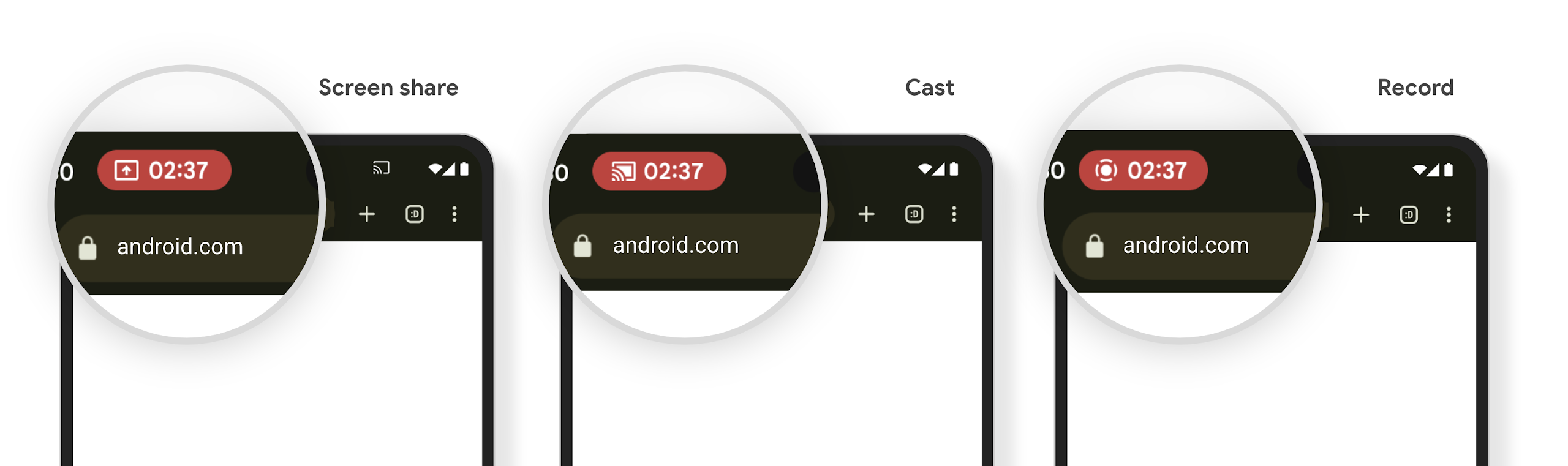
स्क्रीन शेयर करना, कास्ट करना या रिकॉर्ड करना शुरू करके, मीडिया प्रोजेक्शन स्टेटस बार चिप की उपलब्धता की जांच करें. चिप, स्टेटस बार में दिखनी चाहिए.
यह पक्का करने के लिए कि जब उपयोगकर्ता स्टेटस बार चिप के साथ इंटरैक्ट करके या लॉक स्क्रीन को चालू करके स्क्रीन प्रोजेक्शन को रोकता है, तब आपका ऐप्लिकेशन संसाधनों को रिलीज़ करे और अपने यूज़र इंटरफ़ेस (यूआई) को अपडेट करे, तो यह तरीका अपनाएं:
MediaProjection.Callbackका इंस्टेंस बनाएं.कॉलबैक
onStop()तरीका लागू करें. स्क्रीन प्रोजेक्शन बंद होने पर, यह तरीका कॉल किया जाता है. अपने ऐप्लिकेशन में मौजूद सभी संसाधनों को रिलीज़ करें और ज़रूरत के मुताबिक ऐप्लिकेशन के यूज़र इंटरफ़ेस (यूआई) को अपडेट करें.
कॉलबैक की जांच करने के लिए, स्टेटस बार चिप पर टैप करें या डिवाइस की स्क्रीन को लॉक करें, ताकि स्क्रीन प्रोजेक्शन बंद हो जाए. पुष्टि करें कि onStop() तरीके को कॉल किया गया है और आपका ऐप्लिकेशन उम्मीद के मुताबिक काम कर रहा है.
अन्य संसाधन
मीडिया प्रोजेक्शन के बारे में ज़्यादा जानकारी के लिए, वीडियो और ऑडियो प्लेबैक कैप्चर करना लेख पढ़ें.