Запустите захватывающие возможности вашего приложения на эмуляторе
Оптимизируйте свои подборки
Сохраняйте и классифицируйте контент в соответствии со своими настройками.
Применимые устройства XR
Данное руководство поможет вам создавать приложения для устройств XR такого типа.
При тестировании приложения используйте эмулятор Android XR, чтобы расширить возможности тестирования за пределы физических тестовых устройств. Вы можете использовать элементы управления эмулятора, чтобы проверить, как ваше приложение ведет себя в распространенных сценариях с XR-гарнитурами и XR-очками. Подробную информацию о запуске виртуальных устройств Android XR в эмуляторе и доступных элементах управления эмулятора см. в следующих разделах.
См. также
Если вы впервые используете эмулятор с Android Studio, ознакомьтесь с документацией по эмулятору Android.
arrow_forward
Запустите приложение на эмуляторе.
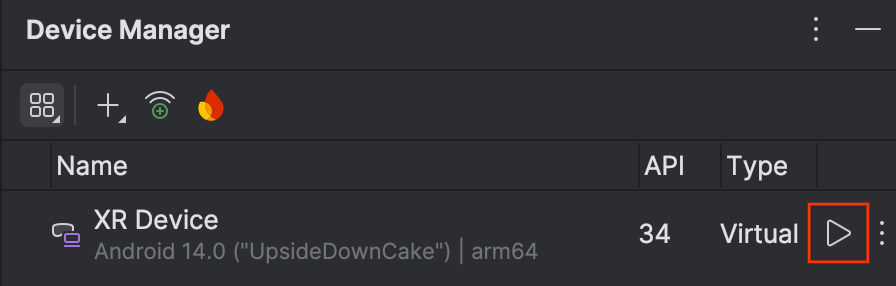
Чтобы запустить эмулятор, нажмите кнопку «Запустить» для AVD в Диспетчере устройств.
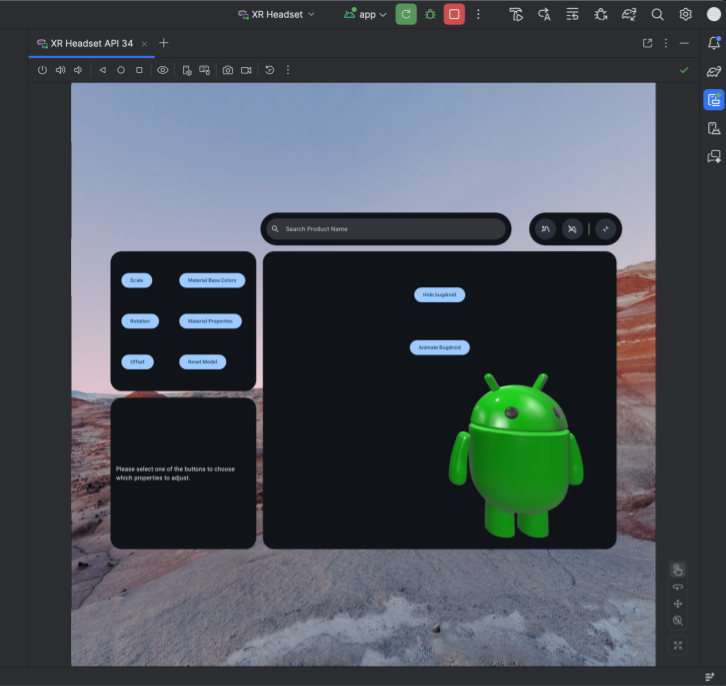
Эмулятор открывается на боковой панели.
Чтобы запустить приложение в эмуляторе, нажмите кнопку «Запустить» на главной панели инструментов Android Studio.
Используйте элементы управления эмулятора для XR-гарнитур и XR-очков.
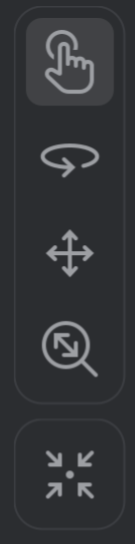
После загрузки эмулятора Android XR найдите меню, подобное показанному на рисунке 1. Используйте элементы управления в этом меню для взаимодействия с эмулятором.
Рисунок 1. Используйте элементы управления в меню эмулятора для взаимодействия с эмулятором.
Взаимодействуйте с приложениями
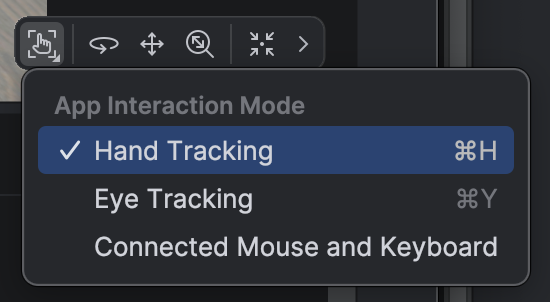
Эмулятор поддерживает несколько режимов взаимодействия. Для взаимодействия с системой или приложением Android выберите один из следующих режимов в элементах управления эмулятора:
Рисунок 2. Выберите режим взаимодействия с приложением в эмуляторе.
Отслеживание движений рук : руки автоматически направляют свои лучи на положение указателя мыши. Перетаскивание позволяет выполнять жесты масштабирования для выбора, удержания или манипулирования панелью или 3D-объектом.
Отслеживание взгляда : эмулятор имитирует фокусировку взгляда пользователя, используя положение указателя мыши в трехмерном пространстве. Перемещение мыши смещает фокус взгляда между элементами пользовательского интерфейса. Щелкните мышью, чтобы выбрать сфокусированный элемент пользовательского интерфейса.
Подключение мыши и клавиатуры : наведите курсор мыши на окно эмулятора, чтобы напрямую взаимодействовать с элементами в виртуальном пространстве.
Осматривайтесь и перемещайтесь в виртуальной среде.
Эмулятор Android XR отображает приложения и их содержимое в виртуальной 3D-среде. Используйте следующие элементы управления для изменения направления обзора:
Вращение : Перетащите мышь, чтобы повернуть обзор в этом направлении.
Панорамирование : Перетаскивайте мышь, чтобы перемещаться вверх, вниз и в стороны. Это позволяет просматривать содержимое эмулятора под разными углами.
Долли : Перетаскивайте мышь, чтобы приблизиться или отдалиться от объектов в поле зрения.
Сброс : Нажмите эту кнопку, чтобы вернуть эмулятор к стандартному виду.
Для перемещения по виртуальной среде также можно использовать следующие сочетания клавиш. Чтобы использовать их при вводе с помощью мыши и клавиатуры, удерживайте клавишу Option (macOS) или Alt (Windows).
W (или клавиша со стрелкой вверх): Перемещайтесь вперед в текущем окне просмотра.
A : (или клавиша со стрелкой влево): Шаг влево.
S (или клавиша со стрелкой вниз): Переместиться назад.
D (или клавиша со стрелкой вправо): Шаг вправо.
Q : Двигайтесь вертикально вниз.
E : Переместитесь вертикально вверх.
Включить режим сквозной передачи
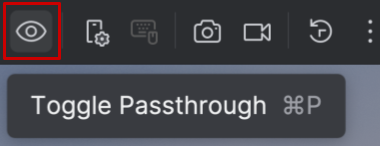
В верхней части меню эмулятора есть опция «Toggle Passthrough», позволяющая включить или отключить имитацию сквозной передачи данных.
Рисунок 3. Переключите режим сквозной передачи, чтобы увидеть смоделированную среду сквозной передачи.
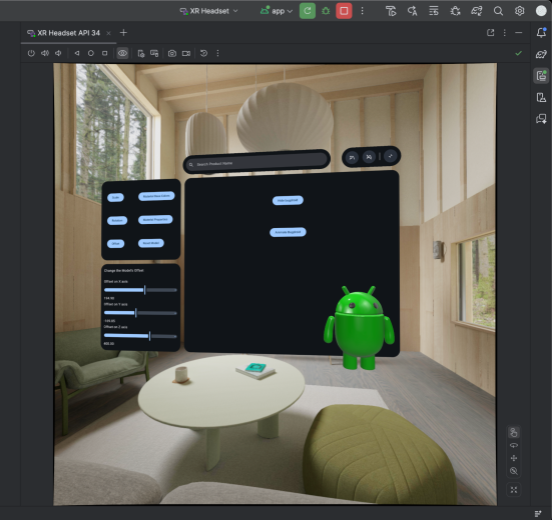
При включении режим сквозной передачи отображает смоделированную внутреннюю среду. Используйте этот режим для тестирования приложений в смешанной реальности.
Рисунок 4. Имитация среды сквозного перемещения демонстрирует пространственные элементы пользовательского интерфейса, закрепленные в помещении.
Настройте уровень затемнения окружающей среды на очках XR.
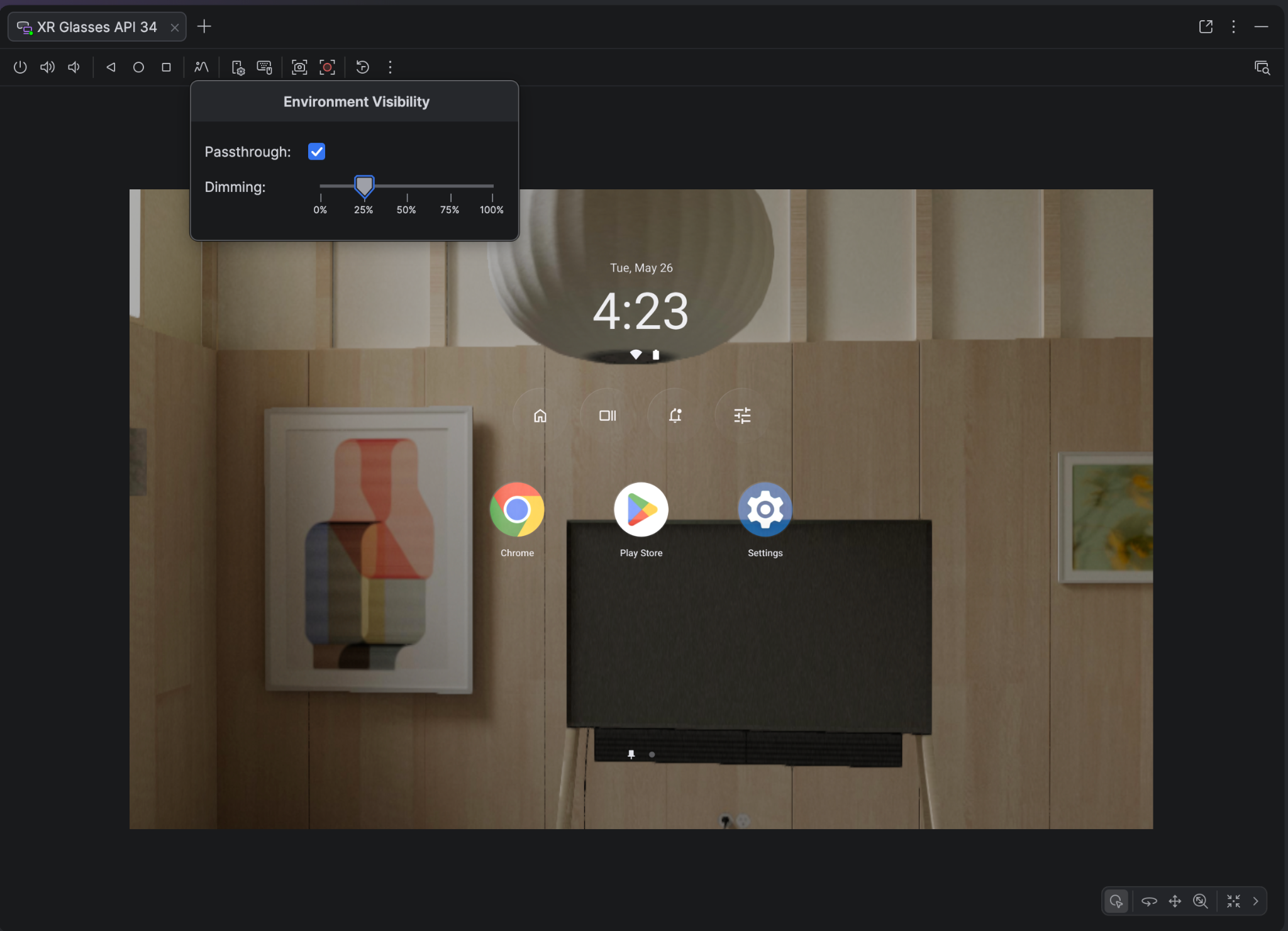
В очках XR используются аддитивные дисплеи на полупрозрачных линзах, а также может применяться технология затемнения. Затемняя физический фон, эти линзы обеспечивают четкость и разборчивость цифрового контента даже в ярко освещенных помещениях.
Используйте элементы управления затемнением окружения эмулятора для точного предварительного просмотра иммерсивного контента на очках XR. Чтобы отрегулировать уровень затемнения, щелкните значок « Видимость окружения» и с помощью ползунка затемнения окружения выберите уровень от полной прозрачности до максимальной непрозрачности.
Рисунок 5. Регулируя уровни затемнения, вы можете точно оценить, как ваш цифровой контент сочетается с физическим миром или выделяется на его фоне.
Другие элементы управления эмулятора
Вы также можете использовать следующие элементы управления эмулятора:
Питание : имитирует включение или выключение устройства.
Громкость : Имитирует регулировку громкости.
Скриншот : Делает снимок экрана или запись экрана текущего состояния устройства.
Управление кнопками Android 3 : имитирует кнопки «Назад», «Домой» и «Обзор».
Контент и образцы кода на этой странице предоставлены по лицензиям. Java и OpenJDK – это зарегистрированные товарные знаки корпорации Oracle и ее аффилированных лиц.
Последнее обновление: 2026-08-11 UTC.
[[["Прост для понимания","easyToUnderstand","thumb-up"],["Помог мне решить мою проблему","solvedMyProblem","thumb-up"],["Другое","otherUp","thumb-up"]],[["Отсутствует нужная мне информация","missingTheInformationINeed","thumb-down"],["Слишком сложен/слишком много шагов","tooComplicatedTooManySteps","thumb-down"],["Устарел","outOfDate","thumb-down"],["Проблема с переводом текста","translationIssue","thumb-down"],["Проблемы образцов/кода","samplesCodeIssue","thumb-down"],["Другое","otherDown","thumb-down"]],["Последнее обновление: 2026-08-11 UTC."],[],[]]