 Google 会使用 AI 技术将内容翻译成您偏好的语言。AI 翻译可能包含错误。
使用布局检查器调试应用布局,打造沉浸式体验
使用集合让一切井井有条
根据您的偏好保存内容并对其进行分类。
适用的 XR 设备
本指南可帮助您为这些类型的 XR 设备打造体验。
 XR 头戴设备
 有线 XR 眼镜
在您使用空间面板和轨道球为 XR 头戴设备和 XR 眼镜打造沉浸式体验时,可以使用 Android Studio 中的布局检查器检查和调试布局。
打开布局检查器
- 在 Android Studio 中,运行您的应用。
应用部署完成后,从菜单栏中依次选择 Tools > Layout Inspector。
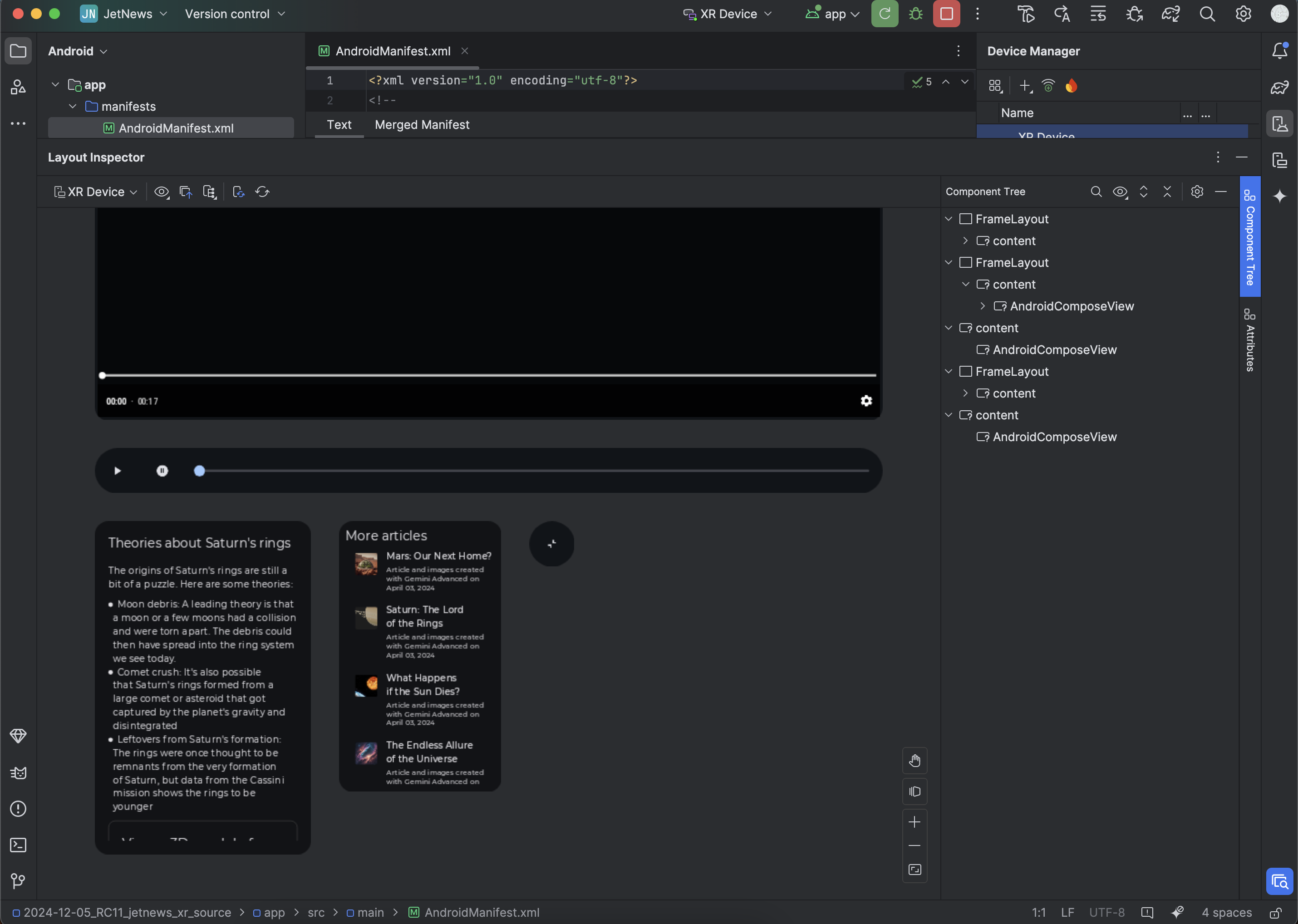
布局检查器随即打开,左侧显示布局显示,右侧显示组件树面板。
轨道器和面板等空间界面元素会显示为主要内容下方的单独对象。
检查布局属性
在与应用互动时,您可以在 Layout Display 或 Component Tree 中点击某个视图来检查该视图。相应视图的所有布局属性都会显示在 Attributes 面板中。例如,在下图中,标有“更多文章”的 AndroidComposeView 空间面板显示了以下属性:
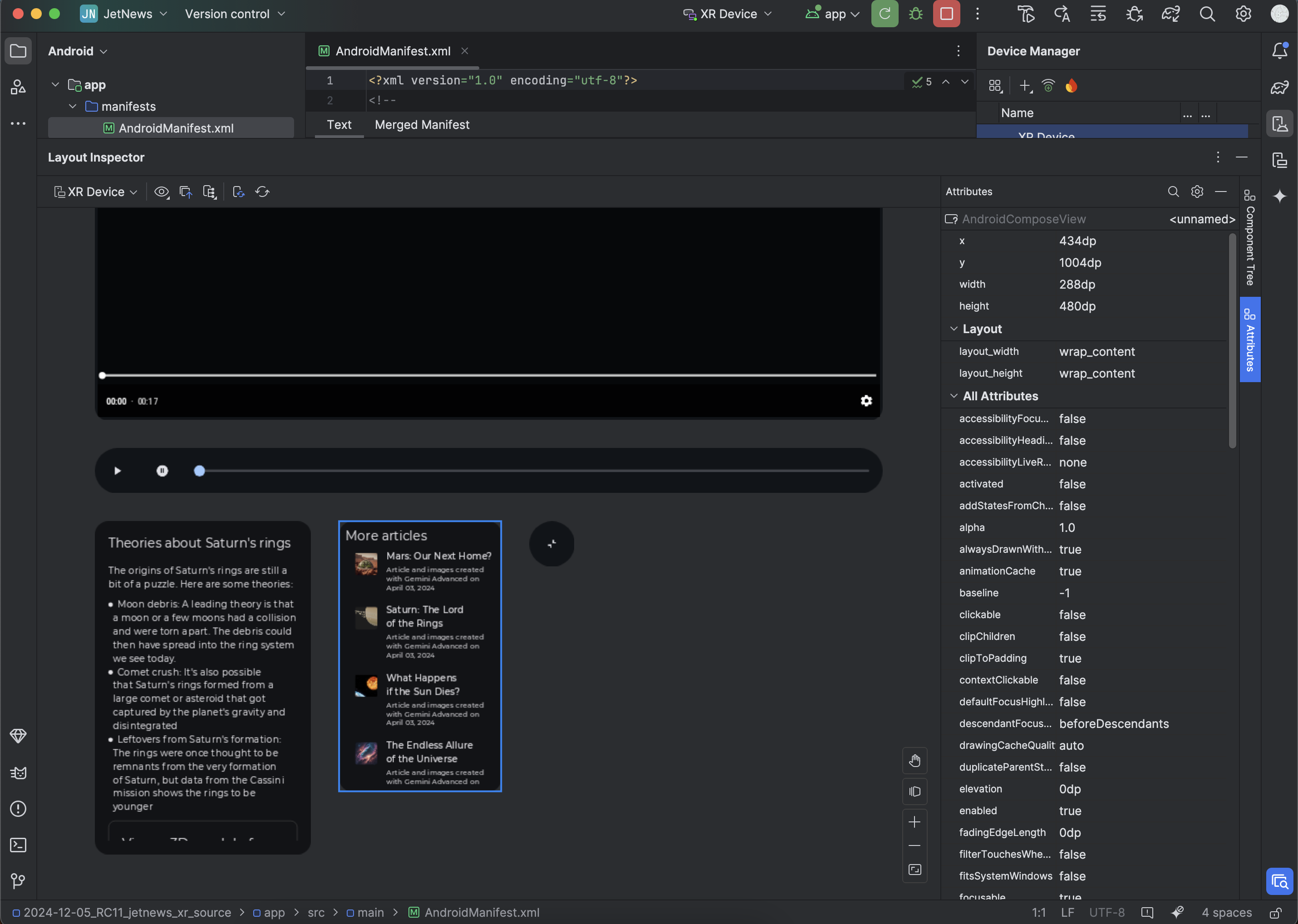 图 1. 点击视图即可查看其布局属性。
本页面上的内容和代码示例受内容许可部分所述许可的限制。Java 和 OpenJDK 是 Oracle 和/或其关联公司的注册商标。
最后更新时间 (UTC):2026-05-19。
[[["易于理解","easyToUnderstand","thumb-up"],["解决了我的问题","solvedMyProblem","thumb-up"],["其他","otherUp","thumb-up"]],[["没有我需要的信息","missingTheInformationINeed","thumb-down"],["太复杂/步骤太多","tooComplicatedTooManySteps","thumb-down"],["内容需要更新","outOfDate","thumb-down"],["翻译问题","translationIssue","thumb-down"],["示例/代码问题","samplesCodeIssue","thumb-down"],["其他","otherDown","thumb-down"]],["最后更新时间 (UTC):2026-05-19。"],[],[]]


