Debugowanie układu aplikacji pod kątem wciągających wrażeń za pomocą inspektora układu
Zadbaj o dobrą organizację dzięki kolekcji
Zapisuj i kategoryzuj treści zgodnie ze swoimi preferencjami.
Odpowiednie urządzenia XR
Te wskazówki pomogą Ci tworzyć treści na te urządzenia XR.
Podczas tworzenia immersyjnych doświadczeń na gogle i okulary XR z panelami przestrzennymi i orbiterami możesz sprawdzać i debugować układ za pomocą narzędzia Layout Inspector w Android Studio.
Po zakończeniu wdrażania aplikacji wybierz z paska menu Narzędzia > Inspektor układu.
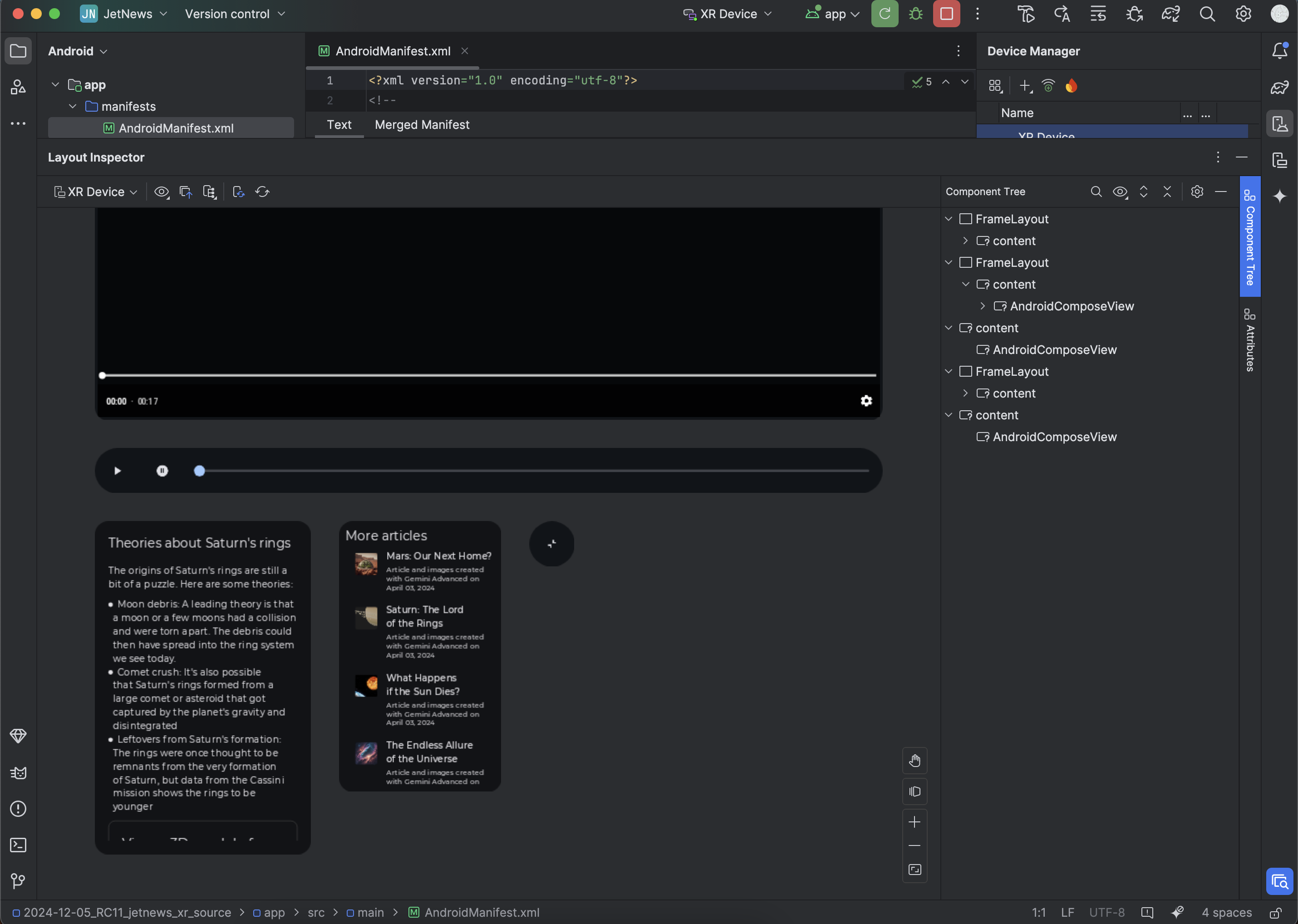
Otworzy się inspektor układu z wyświetlaniem układu po lewej stronie i panelem drzewa komponentów po prawej stronie.
Elementy interfejsu przestrzennego, takie jak orbitery i panele, pojawiają się jako osobne obiekty pod główną treścią.
Sprawdzanie atrybutów układu
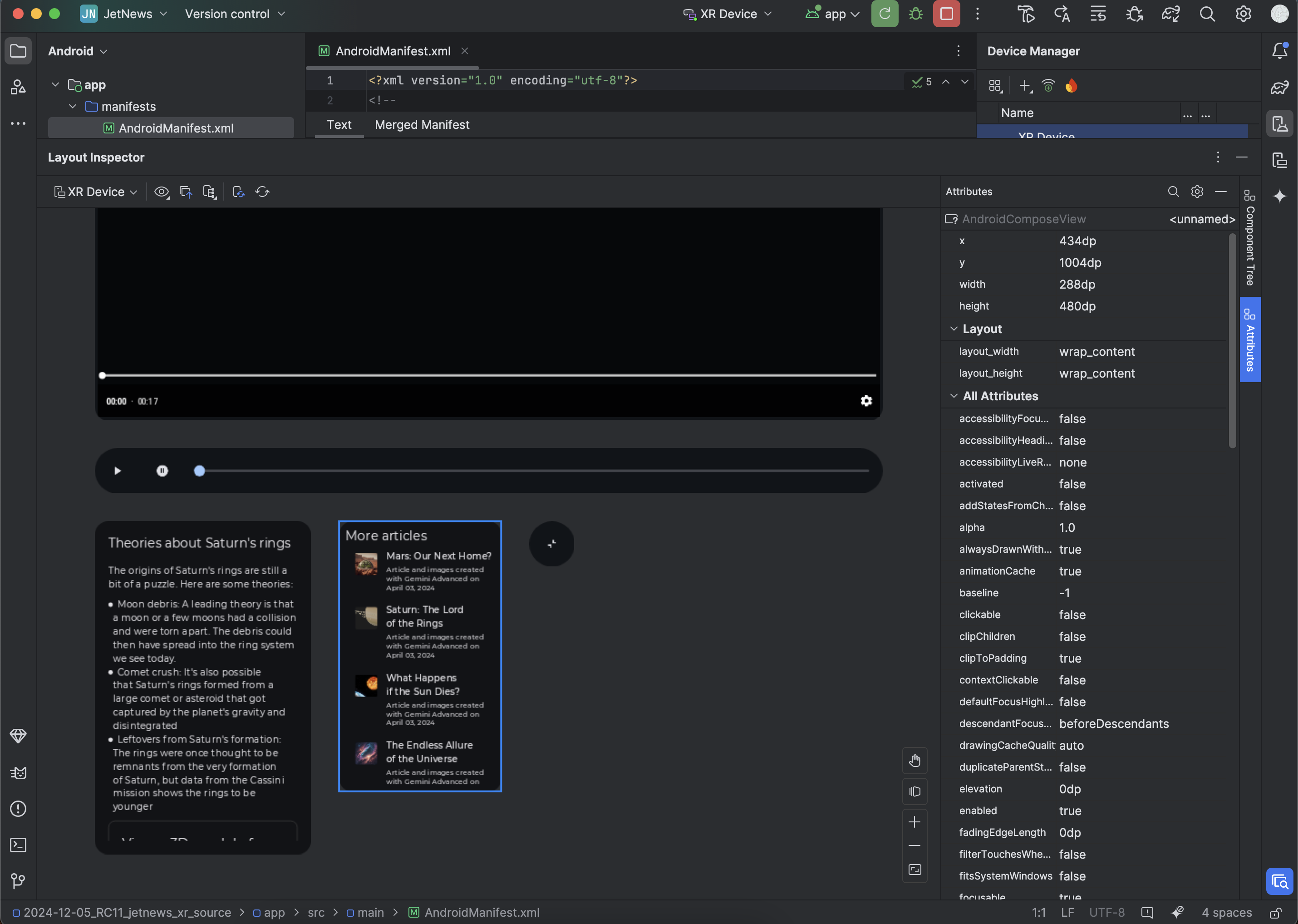
Podczas korzystania z aplikacji możesz sprawdzić widok, klikając go w sekcji Układ wyświetlania lub Drzewo komponentów. Wszystkie atrybuty układu dla tego widoku pojawią się w panelu Atrybuty. Na przykład na poniższym obrazie atrybuty są wyświetlane w przypadku panelu przestrzennego AndroidComposeView z etykietą „Więcej artykułów”:
Rysunek 1. Kliknij widok, aby wyświetlić jego atrybuty układu.
Treść strony i umieszczone na niej fragmenty kodu podlegają licencjom opisanym w Licencji na treści. Java i OpenJDK są znakami towarowymi lub zastrzeżonymi znakami towarowymi należącymi do firmy Oracle lub jej podmiotów stowarzyszonych.
Ostatnia aktualizacja: 2026-05-19 UTC.
[[["Łatwo zrozumieć","easyToUnderstand","thumb-up"],["Rozwiązało to mój problem","solvedMyProblem","thumb-up"],["Inne","otherUp","thumb-up"]],[["Brak potrzebnych mi informacji","missingTheInformationINeed","thumb-down"],["Zbyt skomplikowane / zbyt wiele czynności do wykonania","tooComplicatedTooManySteps","thumb-down"],["Nieaktualne treści","outOfDate","thumb-down"],["Problem z tłumaczeniem","translationIssue","thumb-down"],["Problem z przykładami/kodem","samplesCodeIssue","thumb-down"],["Inne","otherDown","thumb-down"]],["Ostatnia aktualizacja: 2026-05-19 UTC."],[],[]]