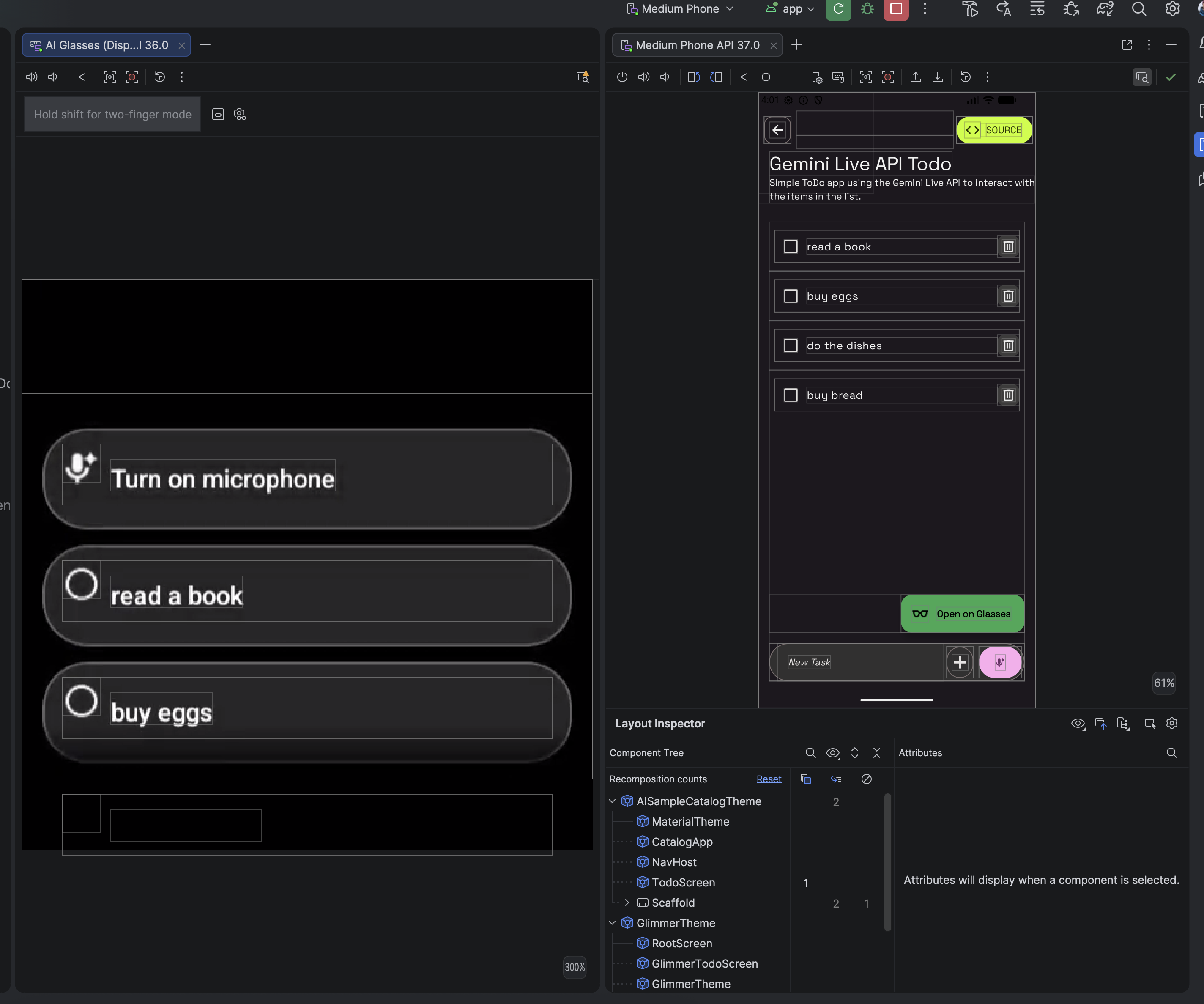
כשיוצרים חוויות מציאות רבודה באמצעות רכיבי Jetpack Compose Glimmer למשקפי תצוגה, אפשר לבדוק את הפריסה ולנפות בה באגים באמצעות Layout Inspector ב-Android Studio.
ה-Layout Inspector נפתח, וגם חלוניות המשנה מאפיינים ועץ הרכיבים.
בעץ הרכיבים, מוצאים את רכיב ממשק המשתמש של משקפי התצוגה.
לוחצים על הרכיב כדי לבדוק את המאפיינים שלו.
בדיקת מאפייני הרכיבים
במהלך האינטראקציה עם האפליקציה, לוחצים על החלפת מצב של בדיקה מעמיקה כדי לבחור רכיב ישירות במכשירים המדומים. כל מאפייני הפריסה של רכיב שנבחר מופיעים בחלונית מאפיינים.
דוגמאות התוכן והקוד שבדף הזה כפופות לרישיונות המפורטים בקטע רישיון לתוכן. Java ו-OpenJDK הם סימנים מסחריים או סימנים מסחריים רשומים של חברת Oracle ו/או של השותפים העצמאיים שלה.
עדכון אחרון: 2026-06-18 (שעון UTC).
[[["התוכן קל להבנה","easyToUnderstand","thumb-up"],["התוכן עזר לי לפתור בעיה","solvedMyProblem","thumb-up"],["סיבה אחרת","otherUp","thumb-up"]],[["חסרים לי מידע או פרטים","missingTheInformationINeed","thumb-down"],["התוכן מורכב מדי או עם יותר מדי שלבים","tooComplicatedTooManySteps","thumb-down"],["התוכן לא עדכני","outOfDate","thumb-down"],["בעיה בתרגום","translationIssue","thumb-down"],["בעיה בדוגמאות/בקוד","samplesCodeIssue","thumb-down"],["סיבה אחרת","otherDown","thumb-down"]],["עדכון אחרון: 2026-06-18 (שעון UTC)."],[],[]]