



O emulador Android XR é uma versão especializada do Android Emulator projetada para o desenvolvimento de apps de XR. Ele permite testar e depurar seus apps de XR no ambiente conhecido do Android Studio.
Antes de executar o app no emulador Android XR, é necessário configurá-lo. Crie Dispositivos Virtuais Android (AVDs) para headsets XR ou óculos XR, dependendo do tipo de teste que você precisa fazer.
- Headset XR: o emulador para headsets XR simula um ambiente XR totalmente imersivo, permitindo que você teste as experiências do seu app em um espaço totalmente virtual.
- Óculos XR: o emulador de óculos XR simula um par de óculos XR com fio que permite ao usuário ver através da tela óptica, mas ainda oferece um amplo campo de visão e recursos imersivos.
Siga as etapas nas seções abaixo para configurar tudo o que você precisa para esses dispositivos virtuais.

Verificar os requisitos do sistema
Antes de começar a criar Dispositivos Virtuais Android (AVDs), confira os seguintes requisitos do sistema.
Requisitos do sistema para AVDs de headsets XR e óculos XR
Para usar o emulador Android XR com um AVD para headsets XR ou óculos XR, seu computador precisa atender aos seguintes requisitos:
- Android Studio: instale o build Canary mais recente e configure o Studio para desenvolvimento em XR.
- Sistema: macOS ou Windows
- Requisitos do macOS:
- SO: macOS 13.3 ou mais recente.
- CPU/GPU: Apple Silicon (chip M1 ou mais recente)
- RAM/VRAM: 16 GB ou mais
- Requisitos do Windows:
- SO: Windows 11 ou mais recente.
- CPU: Intel de 9ª geração ou mais recente ou AMD Ryzen série 1000 ou mais recente.
- RAM: 16 GB ou mais
- GPU: NVIDIA GeForce série 10 ou mais recente ou AMD Radeon RX série 5000 ou mais recente.
- VRAM: 8 GB ou mais
- Configurações do BIOS: as extensões de CPU VMX precisam estar ativadas no BIOS do computador.
- Requisitos do macOS:
Criar um dispositivo virtual Android XR
Siga estas etapas para criar um Dispositivo virtual Android (AVD, na sigla em inglês) para usar ao testar e depurar seu app:
Abra o build Canary mais recente do Android Studio e clique em Tools > Gerenciador de dispositivos > Add a new device

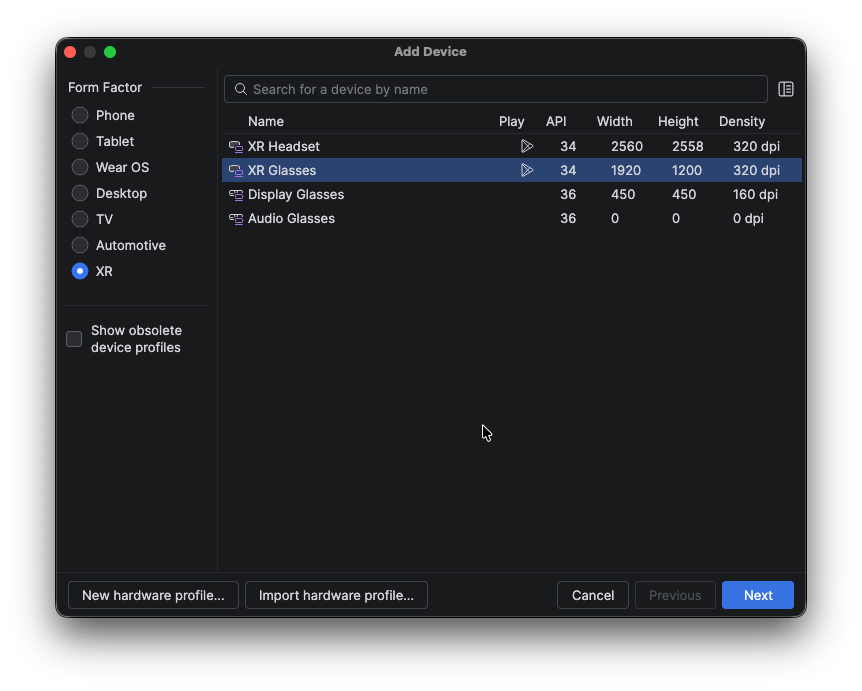
Na janela Add Device, na seção Form Factor, selecione XR.
Na lista, selecione o tipo de dispositivo XR que você quer criar (Headset XR ou Óculos XR) e clique em Próxima.
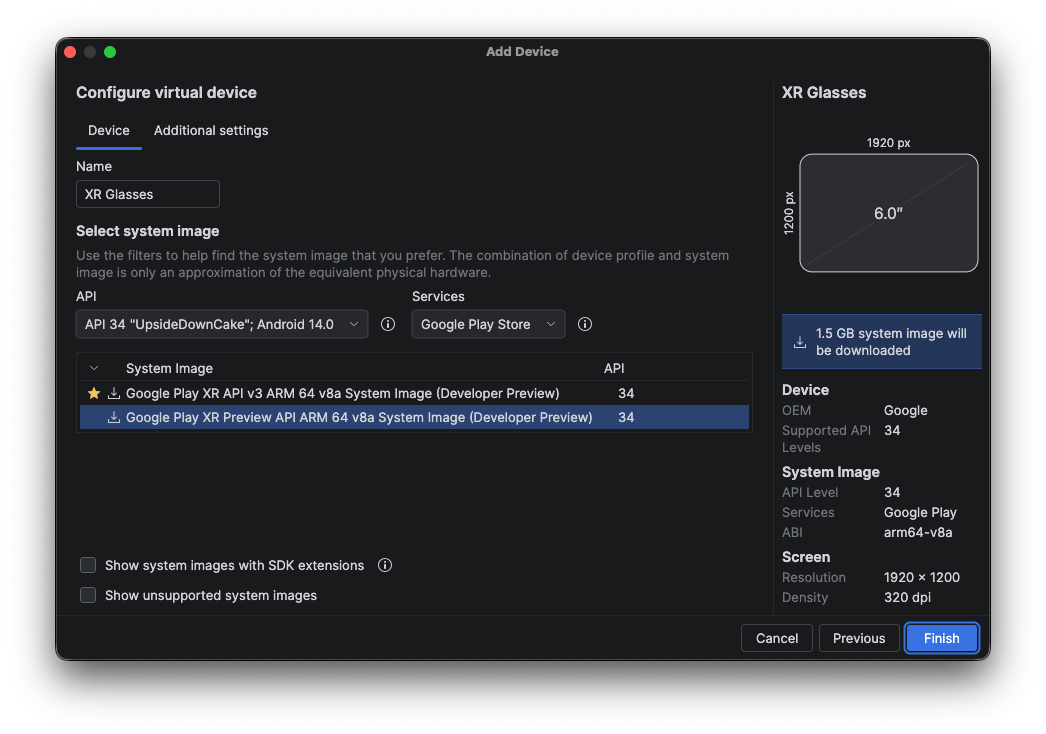
Na guia Configure Virtual Device, na seção Select system image, selecione uma imagem do sistema dependendo do tipo de dispositivo virtual que você está criando:
- Óculos XR: use a versão da API de pré-lançamento da imagem do sistema, conforme mostrado no exemplo a seguir:
- Headset XR: use a versão que corresponde à configuração que você quer para seu ambiente de teste.
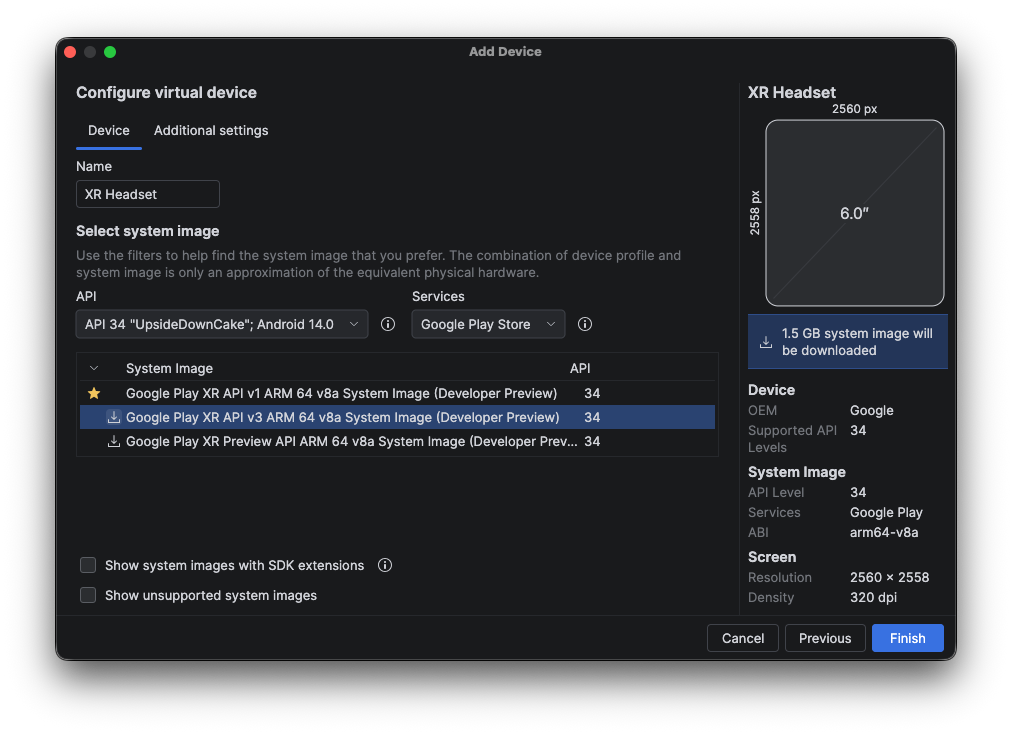
Clique em Finish e em Yes se for solicitado o download da imagem do sistema selecionada.

Próximas etapas
Agora que você criou um ou mais AVDs para headsets XR e óculos XR, execute seu app no emulador.
OpenXR™ e o logotipo do OpenXR são marcas registradas do The Khronos Group Inc. e são registradas como marcas na China, na União Europeia, no Japão e no Reino Unido.