



L'emulatore Android XR è una versione specializzata dell'emulatore Android progettata per lo sviluppo di app XR. Ti consente di testare ed eseguire il debug delle tue app XR nell'ambiente familiare di Android Studio.
Prima di poter eseguire l'app nell'emulatore Android XR, devi configurarla. Crea Android Virtual Devices (AVD) per visori XR o occhiali XR, a seconda del tipo di test che devi eseguire.
- Visore XR: l'emulatore per visori XR simula un ambiente XR completamente immersivo, consentendoti di testare le esperienze della tua app in uno spazio completamente virtuale.
- Occhiali XR: l'emulatore per occhiali XR simula un paio di occhiali XR con cavo che consentono all'utente di vedere attraverso il display ottico, fornendo al contempo un ampio campo visivo e funzionalità immersive.
Segui i passaggi descritti nelle sezioni successive per configurare tutto il necessario per questi dispositivi virtuali.

Verifica i requisiti di sistema
Prima di iniziare a creare Android Virtual Devices (AVD), esamina i seguenti requisiti di sistema.
Requisiti di sistema per AVD di visori XR e occhiali XR
Per utilizzare l'emulatore Android XR con un AVD per visori o occhiali XR, il tuo computer deve soddisfare i seguenti requisiti:
- Android Studio: installa la build Canary più recente e configura Studio per lo sviluppo XR.
- Sistema: macOS o Windows
- Requisiti di macOS:
- Sistema operativo: macOS 13.3 o versioni successive.
- CPU/GPU: Apple Silicon (chip M1 o successivo)
- RAM/VRAM: almeno 16 GB
- Requisiti di Windows:
- Sistema operativo: Windows 11 o versioni successive.
- CPU: Intel di 9ª generazione o versioni successive oppure AMD Ryzen serie 1000 o versioni successive.
- RAM: almeno 16 GB
- GPU: NVIDIA GeForce serie 10 o versioni successive oppure AMD Radeon RX serie 5000 o versioni successive.
- VRAM: almeno 8 GB
- Impostazioni BIOS: le estensioni CPU VMX devono essere abilitate nel BIOS del computer
- Requisiti di macOS:
Creare un dispositivo virtuale Android XR
Segui questi passaggi per creare un Android Virtual Device (AVD) da utilizzare per testare ed eseguire il debug della tua app:
Apri l'ultima build Canary di Android Studio, quindi fai clic su Strumenti > Device Manager > Add a new device

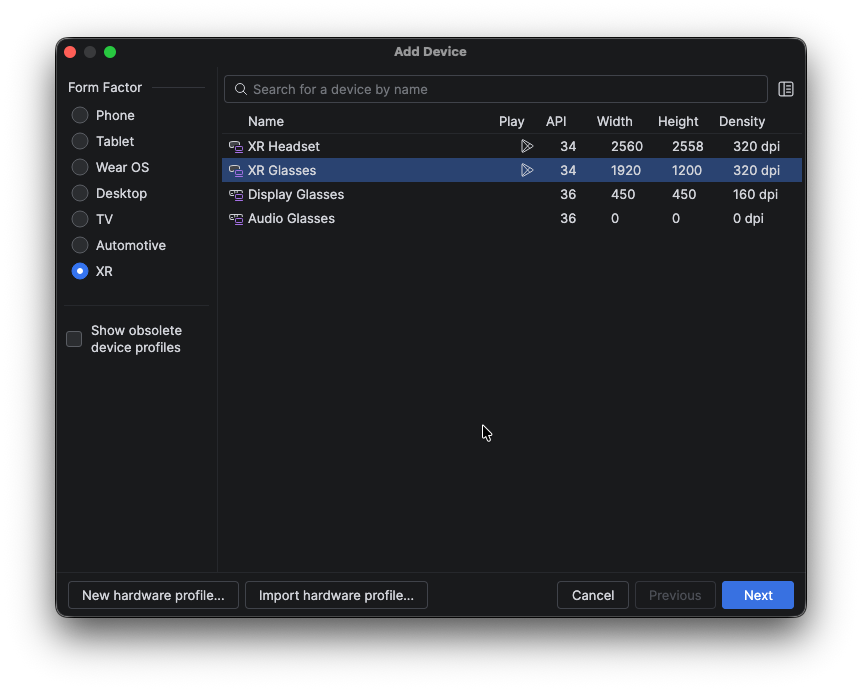
Nella finestra Aggiungi dispositivo, seleziona XR nella sezione Fattore di forma.
Dall'elenco, seleziona il tipo di dispositivo XR che vuoi creare (XR Headset o XR Glasses) e poi fai clic su Avanti.
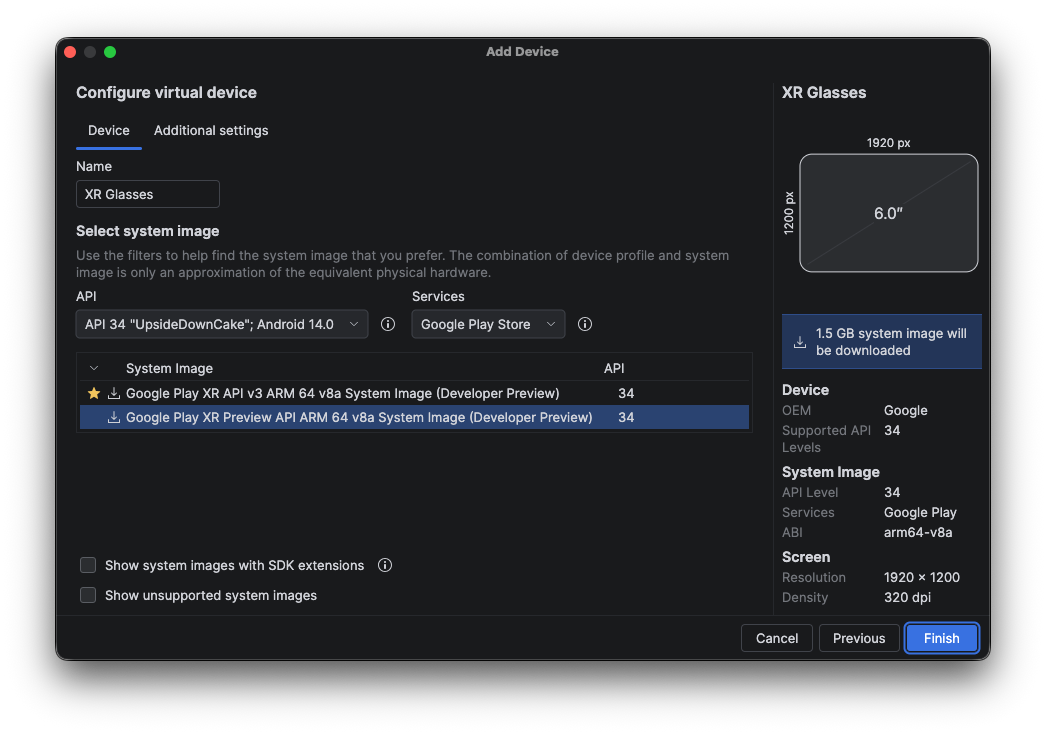
Nella scheda Configura dispositivo virtuale della sezione Seleziona immagine di sistema, seleziona un'immagine di sistema a seconda del tipo di dispositivo virtuale che stai creando:
- Occhiali XR: devi utilizzare la versione API di anteprima dell'immagine di sistema, come mostrato nell'esempio seguente:
- Visore XR: utilizza la versione che corrisponde alla configurazione che vuoi per l'ambiente di test.
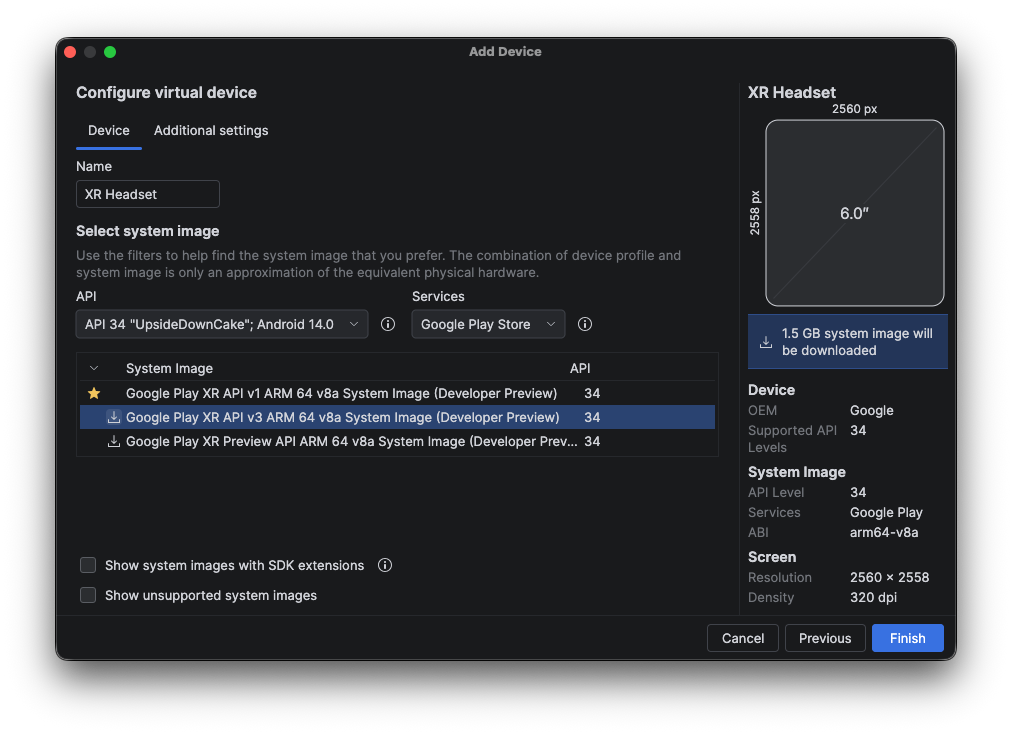
Fai clic su Fine e anche su Sì se ti viene chiesto di scaricare l'immagine di sistema che hai selezionato.

Passaggi successivi
Ora che hai creato uno o più AVD per visori e occhiali XR, esegui l'app sull'emulatore.
OpenXR™ e il logo OpenXR sono marchi di proprietà di The Khronos Group Inc. e sono registrati come marchi in Cina, nell'Unione Europea, in Giappone e nel Regno Unito.