


В Jetpack Compose Glimmer компонент Card служит основным контейнером для связанного контента, создавая четкую визуальную границу для удобного восприятия информации. Карточки очень гибкие и могут содержать основной контент, необязательные заголовки, субтитры и значки в начале или конце. Карточки по умолчанию занимают всю доступную ширину, на них можно переходить с помощью фокуса и нажимать на них. Карточки поддерживают вертикальное расположение, при котором изображение заголовка находится вверху, за ним следуют заголовок, подзаголовок и основной контент.
Карточки создаются на основе системы Glimmer Jetpack Compose, поэтому они наследуют физические свойства, такие как эффекты глубины, обрезка и выделение границ.
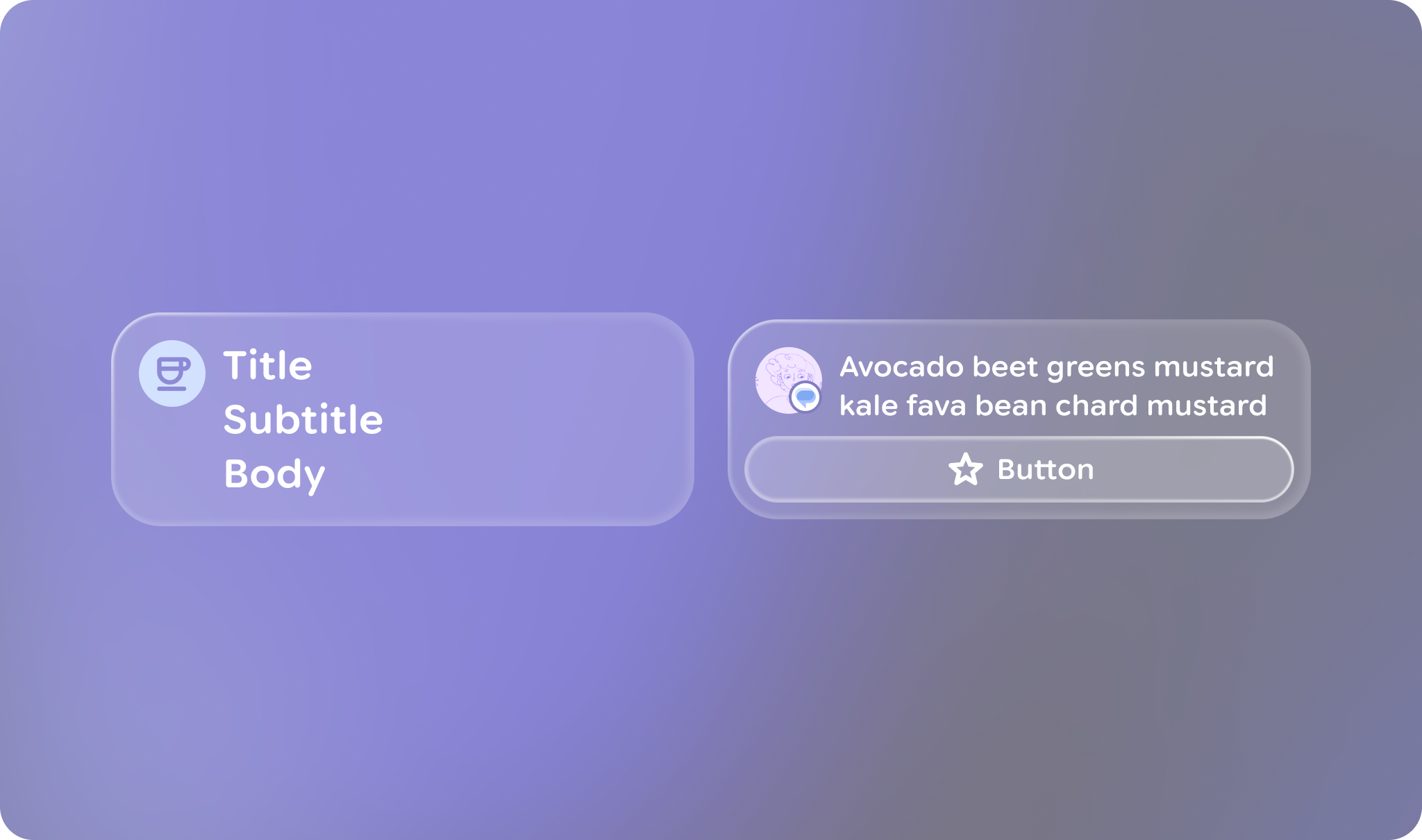
Анатомия и слоты
Карточка Glimmer, созданная с помощью Jetpack Compose, состоит из нескольких специализированных элементов, которые позволяют настраивать ее контент и макет.
| Слот | Описание |
|---|---|
Заголовок |
Верхняя часть карточки, предназначенная для изображения. |
Заголовок и подзаголовок |
Эти текстовые поля содержат основной и дополнительный ярлыки для карточки. Название размещается над субтитрами. |
Значок перед текстом |
Необязательный значок (обычно |
Значок в конце |
Необязательный значок, который появляется в конце области контента карточки. |
Основной контент |
Основная часть карточки для основного |
Настройки карточек по умолчанию
Для карточек действуют следующие настройки по умолчанию:
- Ширина. Карточки занимают всю доступную ширину экрана, чтобы их было удобнее читать на дисплее очков.
- Минимальная высота:
80.dp - Вертикальное расстояние между строками текста:
3.dp - Форма заголовка:
RoundedCornerShapeс24.dpуглами. - Внутренние отступы по умолчанию равны
GlimmerTheme.componentSpacingValues.medium. Это влияет на внешние отступы вокруг изображений в заголовках и контейнера контента. - Форма – по умолчанию
GlimmerTheme.shapes.medium. Отрисовка текста. Использует значения по умолчанию из
GlimmerTheme.typographyдля следующих мест размещения:- Название:
bodyMedium - Подзаголовок:
caption - Основной контент:
bodySmall
- Название:
Пример: базовая карточка
Ниже приведен минимальный код, необходимый для создания карточки:
Card { Text("This is a card") }
Пример: карточка с несколькими слотами
В следующем коде показано, как использовать несколько слотов для создания карточки:
Card( title = { Text("Card Title", style = GlimmerTheme.typography.titleMedium) }, subtitle = { Text("Sub-heading text", style = GlimmerTheme.typography.titleSmall) }, leadingIcon = { Icon(FavoriteIcon, contentDescription = "Favorite") }, trailingIcon = { Icon(BookmarkIcon, contentDescription = "Bookmark") } ) { Text("This is a complete card") }
Ключевые моменты
- Показывает, как использовать различные элементы карточки, например
title,subtitleиleadingIcon, чтобы настроить контент и структуру карточки. - Использует перегрузку
CardсonClick, чтобы сделать всю поверхность карточки интерактивной.
Карточки действий
Если вы хотите добавить на карточку командную кнопку, используйте объект ActionCard. Карточки действий содержат те же элементы, что и стандартные карточки, а также дополнительный параметр action, который определяет кнопку внизу.

ActionCard в Jetpack Compose GlimmerПример: карточка основного действия
В этом коде показано, как создать ActionCard:
ActionCard( action = { Button(onClick = {}, trailingIcon = { Icon(FavoriteIcon, "Localized description") }) { Text("Send") } } ) { Text("This is a card with a title, leading icon, header image, and action") }
Пример карточки действия со значком
В этом коде показано, как создать более сложный объект ActionCard со значками:
ActionCard( title = { Text("Card Title", style = GlimmerTheme.typography.titleMedium) }, subtitle = { Text("Sub-heading text", style = GlimmerTheme.typography.titleSmall) }, leadingIcon = { Icon(FavoriteIcon, contentDescription = "Favorite") }, action = { Button(onClick = { /* Handle action */ }) { Text("Action") } } ) { Text( "This is the main body content of the card, utilizing theme-tokens for consistent styling.", style = GlimmerTheme.typography.bodyMedium ) }