


Twoja aplikacja na Androida 2D na urządzenia mobilne lub urządzenia z dużym ekranem działa domyślnie na Androidzie XR, wyświetlając się jako panel 2D w przestrzeni 3D. Możesz dodać funkcje XR, aby ulepszyć istniejącą aplikację na Androida 2D i przekształcić ją z płaskiego ekranu w dynamiczne środowisko 3D.
Podczas przenoszenia aplikacji na Androida do XR weź pod uwagę te ważne zasady.
- Możliwości przestrzenne: Android XR oferuje szeroki zakres funkcji przestrzennych dostępnych dla aplikacji, ale nie musisz wdrażać każdej z nich. Strategicznie wdrażaj te, które uzupełniają hierarchię wizualną, układy i ścieżki użytkownika w aplikacji. Rozważ dodanie niestandardowych środowisk i kilku paneli, aby stworzyć naprawdę immersyjne wrażenia. Aby określić optymalną integrację elementów przestrzennych, zapoznaj się ze wskazówkami dotyczącymi projektowania interfejsu przestrzennego.
- Adaptacyjny interfejs: XR zapewnia elastyczność projektowania przestronnego interfejsu, który płynnie dostosowuje się do nieskończonego obszaru roboczego i okien o dowolnie zmienianym rozmiarze. Jedną z najważniejszych kwestii jest wykorzystanie naszych wskazówek dotyczących projektowania na duże ekrany, aby zoptymalizować układ aplikacji pod kątem tego rozległego środowiska. Nawet jeśli Twoja aplikacja jest obecnie dostępna tylko na urządzenia mobilne, nadal możesz wykorzystać atrakcyjne środowiska, aby poprawić wrażenia użytkowników. Jednak interfejs zoptymalizowany pod kątem dużych ekranów to jeden z najlepszych sposobów na optymalizację aplikacji na Androida XR.
- UI framework: zalecamy tworzenie interfejsu za pomocą Jetpack Compose for XR. Jeśli Twoja aplikacja korzysta z widoków, zapoznaj się z artykułem Praca z widokami w XR, aby dowiedzieć się więcej o wykorzystywaniu interoperacyjności Compose podczas pracy z widokami, lub rozważ pracę bezpośrednio z biblioteką Jetpack SceneCore.
- Publikowanie w Sklepie Play: aby sprawdzić, czy aplikacja ulepszona o XR jest widoczna w Sklepie Play:
- Rozważ uproszczenie aplikacji przez usunięcie niepotrzebnych wymagań dotyczących funkcji.
- Sprawdź w Konsoli Google Play, czy Twoja aplikacja nie zrezygnowała z publikowania w XR, aby nie została wykluczona z wyników wyszukiwania w Sklepie Play.
Konwertowanie komponentów interfejsu 2D na 3D
Postępując zgodnie z tymi wskazówkami, możesz sprawić, że Twoja aplikacja będzie wyglądać na zoptymalizowaną pod kątem XR.
- Priorytetowo traktuj zgodność z dużymi ekranami: upewnij się, że interfejs aplikacji jest zgodny z zasadami projektowania na duże ekrany, aby zapewnić optymalną czytelność tekstu i treści w rozbudowanych środowiskach XR.
- Strategicznie korzystaj z funkcji przestrzennych: określ kluczowe momenty na ścieżce użytkownika w aplikacji, w których dodanie funkcji przestrzennych poprawi wrażenia i pozwoli wykorzystać unikalne możliwości platformy.
- Umieszczaj panele przestrzenne z myślą o komforcie użytkownika: podczas projektowania układu z panelami przestrzennymi umieszczaj je w wygodnej odległości od użytkownika, aby nie przytłaczały go ani nie sprawiały wrażenia, że są zbyt blisko.
- Używaj adaptacyjnego interfejsu do układów przestrzennych: wykorzystuj koncepcje adaptacyjnego interfejsu, takie jak panele i stopniowe ujawnianie, aby skutecznie rozłożyć układ na wiele paneli przestrzennych i zoptymalizować prezentację informacji.
- Używaj orbitera do stałych elementów i wzorców: orbiter powinien być zarezerwowany dla stałych i kontekstowych elementów interfejsu, takich jak nawigacja i elementy sterujące. Ogranicz użycie elementów orbitujących, aby zachować przejrzystość i uniknąć bałaganu.
- Rozważnie korzystaj z wysokości: stosuj wysokość przestrzenną do tymczasowych komponentów, które pozostają nieruchome i nie przewijają się wraz z treścią. Unikaj podnoszenia dużych obszarów, aby nie powodować dyskomfortu wizualnego i zachować zrównoważoną hierarchię wizualną.
Jetpack Compose na XR wprowadza nowe komponenty, które zarządzają ulepszeniami XR, dzięki czemu nie musisz tego robić. Możesz na przykład użyć SpatialPopup i SpatialDialog, aby zastąpić ich odpowiedniki 2D. Te komponenty wyświetlają się jako typowy interfejs 2D, gdy interfejs przestrzenny jest niedostępny, i wyświetlają interfejs przestrzenny aplikacji, gdy jest to możliwe. Korzystanie z nich jest tak proste, jak wprowadzenie jednolinijkowej zmiany w celu zastąpienia odpowiedniego elementu interfejsu 2D.
Konwertowanie okna na SpatialDialog
// Previous approach Dialog( onDismissRequest = onDismissRequest ) { MyDialogContent() } // New XR differentiated approach SpatialDialog( onDismissRequest = onDismissRequest ) { MyDialogContent() }
Konwertowanie wyskakującego okienka na SpatialPopup
// Previous approach Popup(onDismissRequest = onDismissRequest) { MyPopupContent() } // New XR differentiated approach SpatialPopup(onDismissRequest = onDismissRequest) { MyPopupContent() }
Podnoszenie elementów interfejsu 2D
Jeśli chcesz podnieść interfejs, aby uzyskać bardziej szczegółową kontrolę, udostępniamy SpatialElevation, który umożliwia podniesienie dowolnego elementu kompozycyjnego w aplikacji do poziomu powyżej panelu przestrzennego na osi Z, który ustawiasz za pomocą SpatialElevationLevel.
Pomaga to przyciągnąć uwagę użytkownika, tworzy lepszą hierarchię i poprawia czytelność, jak pokazano w tym przykładzie.
// Elevate an otherwise 2D Composable (signified here by ComposableThatShouldElevateInXr). SpatialElevation(elevation = SpatialElevationLevel.Level4) { ComposableThatShouldElevateInXr() }
Najważniejsze informacje o kodzie
- Nie nadawaj efektu przestrzennego ani nie podnoś dużych obszarów i płaszczyzn, takich jak plansze dolne i boczne.
- Nie podnoś elementów interfejsu, które można przewijać razem z treścią.
Przenoszenie komponentów 2D do orbitera
Orbitery to elementy pływające, które zwykle zawierają elementy sterujące, z którymi użytkownik może wchodzić w interakcje. Orbitery można zakotwiczyć w panelach przestrzennych lub innych elementach, takich jak układy przestrzenne. Dzięki temu treści mają więcej miejsca, a użytkownicy mogą szybko uzyskać dostęp do funkcji bez zasłaniania głównych treści.
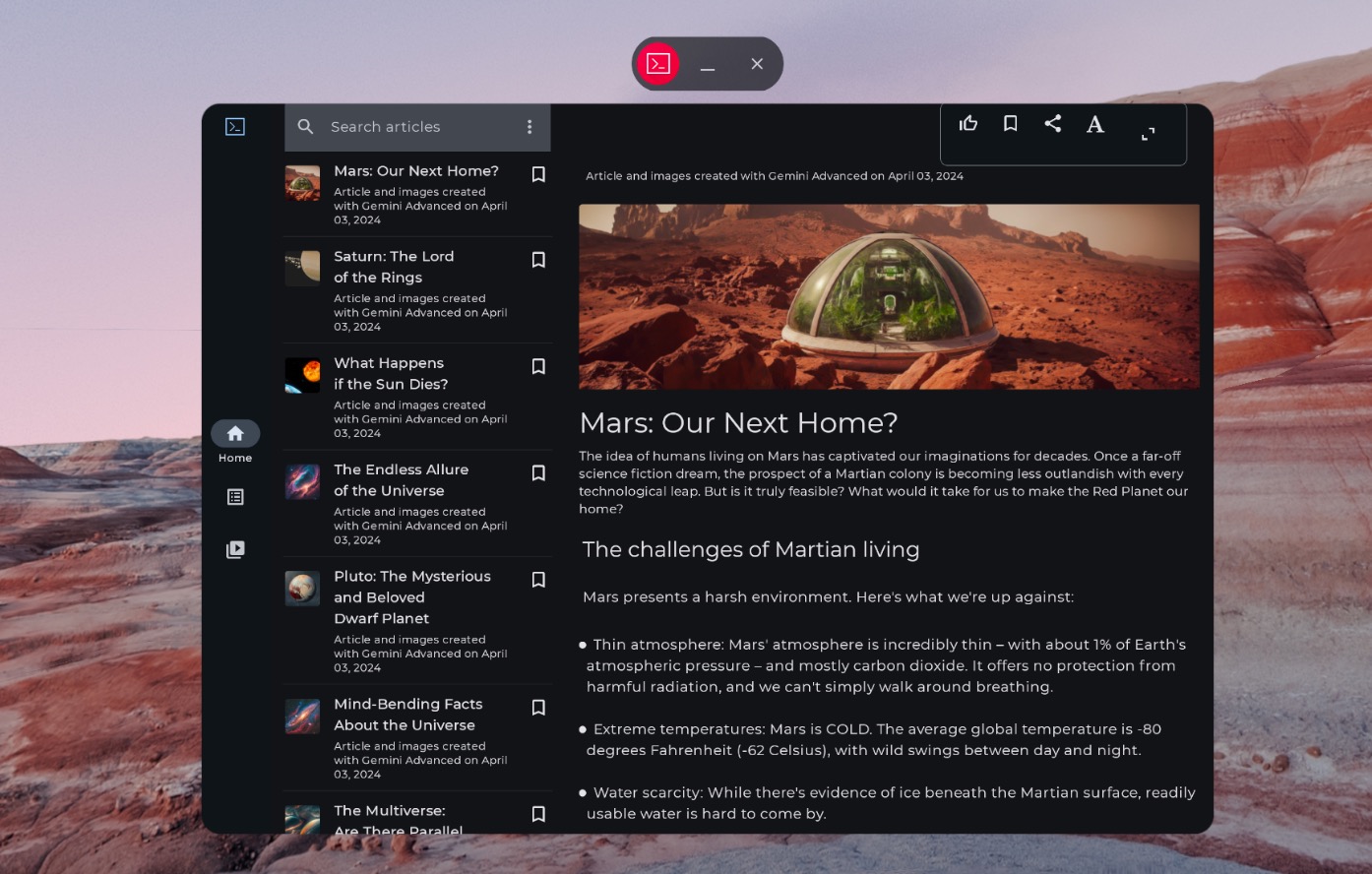
Kolumna nawigacji bez efektu przestrzennego

Przestrzenna (dostosowana do XR) kolumna nawigacji
Poniższy przykładowy kod pokazuje, jak można przenieść komponent interfejsu 2D do orbitera.
// Previous approach NavigationRail() // New XR differentiated approach Orbiter( position = OrbiterPosition.TopStart( horizontalEdgeAlignment = OrbiterPosition.EdgeAlignment.Outside, offset = DpVolumeOffset(x = dimensionResource(R.dimen.start_orbiter_padding)) ) ) { NavigationRail() }
Najważniejsze informacje o orbiterach
- Orbitery to komponenty zaprojektowane do dołączania istniejących elementów interfejsu do panelu przestrzennego
- Zapoznaj się z naszymi wskazówkami dotyczącymi projektowania aplikacji na Androida XR, aby sprawdzić, które elementy należy przenieść w przypadku orbit, i jakich wzorców unikać.
- Zalecamy dostosowanie tylko kilku komponentów nawigacyjnych, takich jak kolumna nawigacji, górny pasek aplikacji lub dolny pasek aplikacji.
- Elementy orbitujące nie są wyświetlane, gdy interfejs przestrzenny nie jest włączony. Nie będą na przykład wyświetlane w Home Space ani na urządzeniach takich jak telefony, tablety i urządzenia składane.
Migracja komponentów 2D do paneli przestrzennych
Panele przestrzenne to podstawowe elementy składowe interfejsu aplikacji na Androida XR.
Panele służą jako kontenery na elementy interfejsu, komponenty interaktywne i treści immersyjne. Podczas projektowania możesz dodawać komponenty, takie jak orbitery do elementów sterujących użytkownika, i przestrzennie podnosić elementy interfejsu, aby zwracać uwagę na określone interakcje.
Najważniejsze informacje o kodzie
- Zapoznaj się ze wskazówkami dotyczącymi projektowania aplikacji na Androida XR, aby sprawdzić, które elementy należy przenieść do paneli, i jakich wzorców unikać.
- Postępuj zgodnie ze sprawdzonymi metodami umieszczania paneli przestrzennych:
- Panele powinny pojawiać się na środku, w odległości 1,5 m od oczu użytkownika.
- Treści powinny pojawiać się w środku pola widzenia użytkownika (41°).
- Panele pozostają na miejscu, gdy użytkownik się porusza. Zakotwiczanie jest dostępne tylko w przypadku trybu passthrough.
- Trzymaj się zalecanych przez system zaokrąglonych rogów paneli o promieniu 32 dp.
- Docelowe elementy dotykowe powinny mieć 56 dp i nie mniej niż 48 dp.
- Zachowaj współczynniki kontrastu, aby zapewnić czytelność, zwłaszcza jeśli używasz przezroczystego tła.
- Postępuj zgodnie z zasadami projektowania kolorów na Androidzie i używaj systemu kolorów Material Design, aby wdrożyć w aplikacji ciemny i jasny motyw.
- Używaj interfejsu API paneli przestrzennych z istniejącymi elementami interfejsu.
Przenoszenie interfejsu 2D do jednego panelu przestrzennego
Domyślnie aplikacja wyświetla się w przestrzeni bazowej z jednym panelem. Dowiedz się, jak przełączać się między trybem przestrzeni domowej a trybem pełnej przestrzeni Aby przenieść te treści do trybu pełnej przestrzeni, możesz użyć SpatialPanel.
Oto przykład, jak możesz to zrobić.
if (LocalSpatialCapabilities.current.isSpatialUiEnabled) { Subspace { SpatialPanel( modifier = SubspaceModifier.movable().resizable(), ) { AppContent() } } } else { AppContent() }
Przenoszenie interfejsu 2D na wiele paneli przestrzennych
Możesz użyć jednego panelu przestrzennego dla interfejsu aplikacji lub przenieść interfejs 2D do kilku paneli przestrzennych. Jeśli zdecydujesz się używać wielu paneli w interfejsie aplikacji, możesz je pozycjonować i obracać (podobnie jak w przypadku układu interfejsu w 2D). Zacznij od jasnej wizji projektu, który chcesz zrealizować, a następnie użyj interfejsów API układu interfejsu przestrzennego (SpatialBox, SpatialRow, SpatialColumn, SpatialSpacer, SpatialAlignment) i modyfikatorów podprzestrzeni, aby ustawić i obrócić panele.
Podczas wdrażania wielu paneli należy unikać pewnych kluczowych wzorców.
- Unikaj nakładających się paneli, które uniemożliwiają użytkownikowi wyświetlanie ważnych informacji.
- Nie przytłaczaj użytkownika panelami.
- Unikaj umieszczania paneli w niewygodnych lub niezauważalnych miejscach. Przykład: panele umieszczone za użytkownikiem są trudne do zauważenia.
- Więcej informacji o tworzeniu interfejsu przestrzennego znajdziesz w naszych pełnych wytycznych.

Treści bez dźwięku przestrzennego

Opcje sterowania multimediami dostosowane do XR w orbiterze i treści podzielone na kilka paneli przestrzennych
SpatialRow { SpatialPanel( SubspaceModifier .width(384.dp) .height(592.dp) ) { StartSupportingPanelContent() } SpatialPanel( SubspaceModifier .height(824.dp) .width(1400.dp) ) { App() } SpatialPanel( SubspaceModifier .width(288.dp) .height(480.dp) ) { EndSupportingPanelContent() } }
Dodawanie funkcji przestrzennych
Gdy już opracujesz koncepcję i zaczniesz przekształcać komponenty interfejsu 2D w 3D, możesz też zacząć przyglądać się innym funkcjom przestrzennym, które możesz dodać do aplikacji, aby zapewnić użytkownikom Androida XR bardziej zróżnicowane wrażenia.
Sprawdzanie funkcji przestrzennych
Podejmując decyzję o wyświetleniu konkretnego elementu interfejsu, unikaj sprawdzania konkretnych urządzeń z XR lub trybów. Sprawdzanie urządzeń lub trybów zamiast funkcji może powodować problemy, gdy funkcje danego urządzenia zmieniają się z czasem. Zamiast tego użyj LocalSpatialCapabilities.current.isSpatialUiEnabled, aby bezpośrednio sprawdzić, czy są dostępne niezbędne funkcje uprzestrzenniania, jak w tym przykładzie.
Dzięki temu aplikacja prawidłowo dostosowuje się do różnych środowisk XR bez konieczności aktualizowania jej za każdym razem, gdy pojawiają się nowe urządzenia lub zmieniają się możliwości.
if (LocalSpatialCapabilities.current.isSpatialUiEnabled) { SupportingInfoPanel() } else { ButtonToPresentInfoModal() } // Similar check for audio val spatialAudioEnabled = LocalSpatialCapabilities.current.isSpatialAudioEnabled
Używanie środowisk do zmiany otoczenia użytkownika
Jeśli chcesz stworzyć wrażenie zanurzenia w aplikacji, zmieniając otoczenie użytkownika, możesz to zrobić za pomocą środowisk. Dodanie środowiska w kodzie to prosta zmiana, którą możesz wprowadzić bez znaczącego wpływu na istniejący interfejs aplikacji. Więcej informacji o ustawianiu środowisk znajdziesz w naszych pełnych wskazówkach.
Dodawanie treści 3D
Treści 3D, takie jak modele 3D i filmy przestrzenne, mogą pomóc w tworzeniu bardziej immersyjnych wrażeń i ułatwić zrozumienie przestrzenne. Aplikacja może wyświetlać treści 3D tylko wtedy, gdy dostępne są funkcje przestrzenne, dlatego najpierw musisz sprawdzić, czy są one dostępne.
Zapoznaj się z odpowiednim przewodnikiem, aby dowiedzieć się, jak dodawać modele 3D, filmy przestrzenne lub dźwięk przestrzenny.