



Android XR エンジンハブを使用すると、接続された Android XR デバイスから直接、高頻度のシステムとアプリのパフォーマンス トレースをキャプチャできます。トレースの記録が完了すると、Android XR エンジンハブは次のアクションを自動的に実行します。
.perfettoトレース ファイルをワークステーションに保存し、事前構成されたビューポート パラメータ(visStartとvisEnd)を使用して Perfetto ウェブ UI で開きます。- ワークステーションでローカルにキャプチャされた未加工の
.perfettoを、CPU と GPU の使用率、フレーム時間の統計情報、ドロップされたフレームの簡潔なテキスト サマリーに変換します。 - 縮小されたトレースの概要を Gemini に送信し(API キーで構成されている場合)、フレームレートのボトルネックを診断して、ハブ内で直接、実用的な最適化の推奨事項を提供します。
Gemini API キーを構成する
AI を活用したトレース分析では、Google AI Studio API キーを使用した Bring Your Own Key(BYOK)ワークフローが使用されます。API キーを構成しない場合でも、トレースを記録して Perfetto ウェブ UI で検査できますが、Gemini の自動診断は実行されません。
Gemini API キーを構成するには:
- Google AI Studio から Gemini API キーを取得します。
- Android XR エンジンハブを開き、左側のナビゲーション サイドバーで [設定] を選択します(または、[パフォーマンス] ページで [設定で Gemini API キーを追加] をクリックします)。
- [Gemini API キー] フィールドに API キーを貼り付けます。
[保存] をクリックします。
キーはいつでも更新できます。また、[Gemini API キー] フィールドをクリアして [Save] をクリックすると、保存したキーをワークステーションから削除できます。
パフォーマンス トレースを記録して分析する
接続された Android XR デバイスからパフォーマンス トレースをキャプチャし、分析を確認する手順は次のとおりです。
USB-C ケーブルを使用して Android XR デバイスをワークステーションに接続し、Android XR エンジンハブの上部にあるデバイス プルダウン メニューから選択します。
プロファイリングする XR アプリまたはシーンをデバイスで起動します。
Android XR エンジンハブの左側のナビゲーション サイドバーで、[Performance] を選択します。
[XR Device Tracing] カードで [Start Recording] をクリックし、XR デバイスでインタラクションまたはパフォーマンスの問題を再現します。
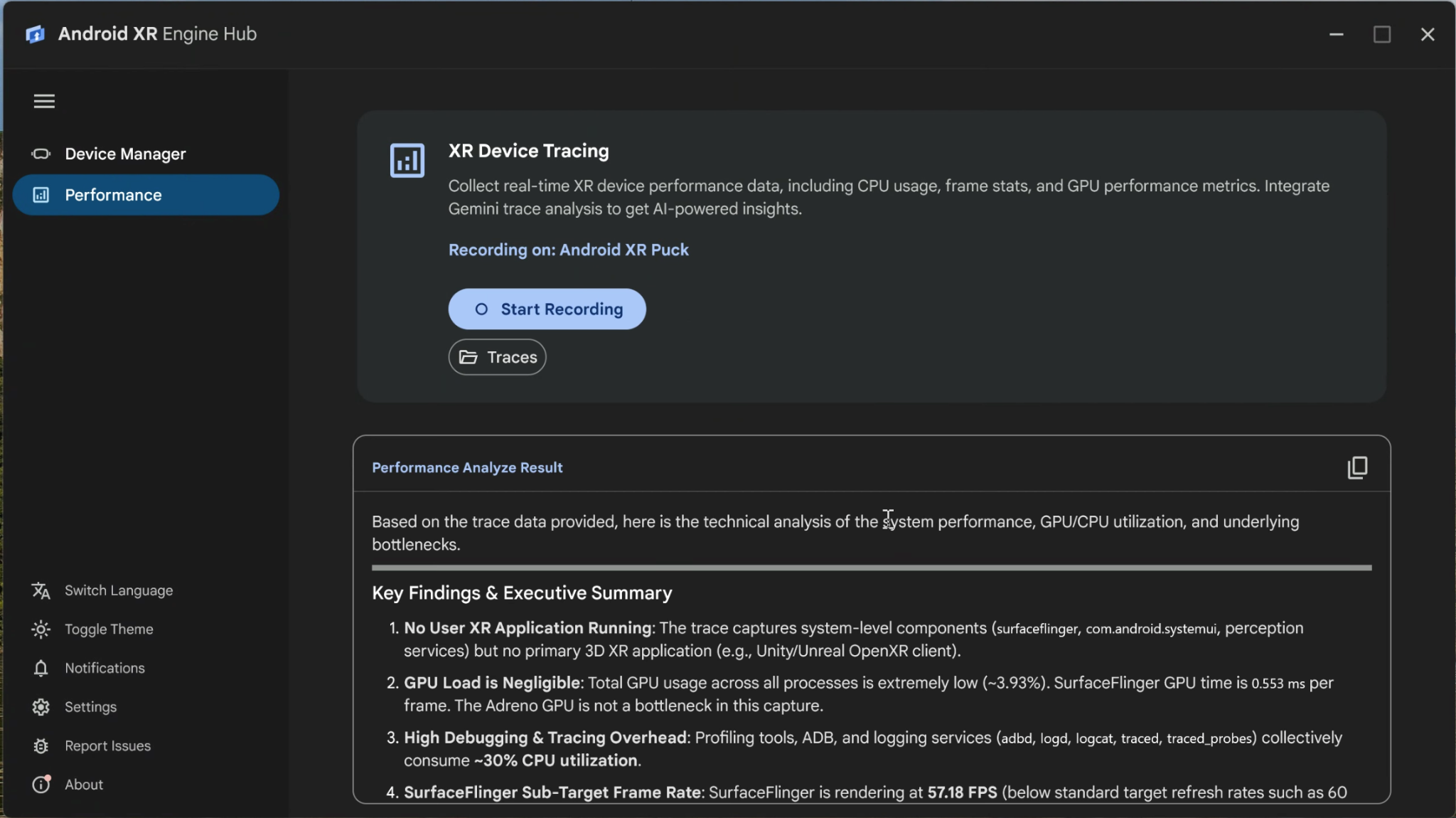
完了したら [Stop Recording] をクリックするか、30 秒の時間制限に達してトレースが自動的に停止するまで待ちます。
録画が完了すると、Android XR エンジンハブはキャプチャを処理し、次の 3 つの方法で結果を提供します。
- Perfetto ウェブ UI: デフォルトのブラウザで、キャプチャされたトレースが Perfetto ウェブ UI に表示されます。これにより、詳細なタイムライン トラック、シェーダー コンパイル、スレッド スケジューリングを検査できます。
- パフォーマンス分析結果: Gemini API キーを構成している場合、ローカル トレースの概要が評価されている間、[Performance Analyze Result] ペインに [Analyzing trace with Gemini] が表示されます。その後、主なボトルネック、フレーム落ち、推奨される修正をハイライト表示した構造化レポートがレンダリングされます。ペインの右上にあるコピーアイコンをクリックして、Markdown レポートをクリップボードにコピーします。
- ローカル トレース ファイル: XR デバイス トレース カードの Traces をクリックして、保存された
.perfettoファイルを含むローカル出力フォルダを開きます。