



Android XR エンジンハブのデバイス マネージャー ダッシュボードには、ビルドのインストールとテスト、ランタイム認識権限の切り替え、ADB コマンドの実行、リアルタイムの logcat ストリームのフィルタリング、デバイス設定の切り替えを、ターミナルに切り替えることなく一元的に行えるインターフェースが用意されています。
デバイス マネージャー ツールを使用する前に、次の操作を行います。
- USB-C ケーブルで Android XR デバイスをワークステーションに接続します。
- デバイスで開発者向けオプションと USB デバッグが有効になっていることを確認します。
- Android XR エンジンハブの上部にあるプルダウン メニューからデバイスを選択します。
APK をサイドロードする
コマンドラインから adb install を実行しなくても、[Device Actions] カードから、接続されている Android XR デバイスにローカル .apk ビルドを直接インストールできます。
- Android XR エンジンハブの左側のナビゲーション サイドバーで、[デバイス マネージャー] を選択します。
[デバイスの操作] カードで、[APK をサイドロード] をクリックします。
![Android XR エンジンハブの [Sideload APK] ダイアログ](https://developer.android.com/static/images/develop/xr/engine-hub/sideload-apk.png?hl=ja)
[Sideload APK] ダイアログで、[Select APK File] フィールドに
.apkファイルのパスを入力するか、フォルダ アイコン([Browse APK File])をクリックしてワークステーションから.apkファイルを選択します。必要に応じて、オプションのインストール フラグを構成します。
- ダウングレードを許可する:
-dフラグを渡して、既存のアプリのインストールに古いバージョン コードをインストールできるようにします。 - すべての権限を付与:
-gフラグを渡して、インストール時にアプリ マニフェストで宣言されているすべての実行時の権限を自動的に付与します。
- ダウングレードを許可する:
[Install(インストール)] をクリックします。ダイアログにインストールの進行状況が表示され、パッケージがインストールされると通知されます。
機能の権限を管理する
XR 認識機能をテストするには、多くの場合、権限の付与状態と拒否状態を切り替える必要があります。[Feature Permissions] カードを使用すると、インストールされているパッケージの Android XR 機能グループと詳細な実行時の権限をリアルタイムで検査して切り替えることができます。
[デバイス マネージャー] で、[機能の権限] カードを見つけます。
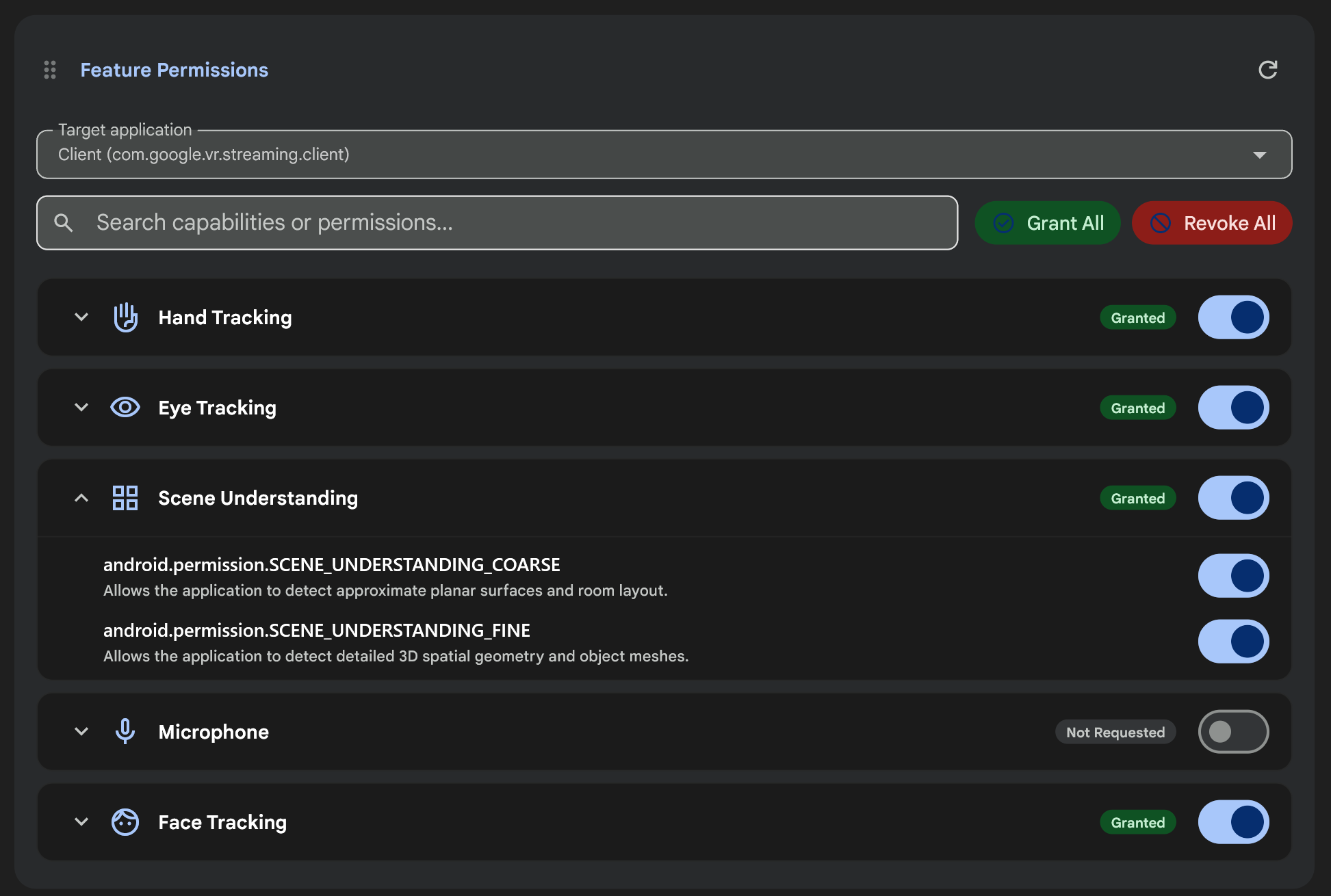
[Target application] プルダウン メニューから、権限を管理するインストール済みのアプリを選択します(または、[Refresh] アイコンをクリックしてパッケージ リストを再読み込みします)。
各 Android XR 機能グループの権限ステータス バッジ([Granted]、[Denied]、[Not Requested])を確認します。
- ヘッド トラッキング
- ハンド トラッキング
- アイ トラッキング
- 空間アンカー
- シーンの理解
- カメラ
- マイク
- 顔追跡
次のいずれかのコントロールを使用して、選択したアプリの権限を変更します。
- 一括操作: [すべて付与] または [すべて取り消し] をクリックして、選択したアプリに対してリクエストされたすべての権限を一度に付与または取り消します。
- 機能の切り替え: 機能行の切り替えスイッチを使用して、その機能グループのすべての権限を付与または取り消します。
- きめ細かい権限: 機能行([Scene Understanding] や [アイ トラッキング] など)の展開矢印をクリックして、
android.permission.SCENE_UNDERSTANDING_COARSEやandroid.permission.SCENE_UNDERSTANDING_FINEなどの個々の Android 権限文字列を検査して切り替えます。 - 検索: [機能または権限を検索...] フィールドに機能名または権限文字列を入力して、リストをフィルタします。
Android XR の実行時の権限について詳しくは、XR の権限についてをご覧ください。
ADB コマンドを実行してショートカットを保存する
[ADB Commands] カードを使用すると、選択したデバイスに対して任意の adb コマンドを実行し、フォーマットされたターミナル出力と終了コードを表示できます。また、頻繁に使用するコマンドをワンクリック ショートカット チップとして保存できます。
[デバイス マネージャー] で、[ADB コマンド] カードを見つけます。
![Android XR エンジンハブの [ADB Commands]、[Device Actions]、[デバイス設定] カード](https://developer.android.com/static/images/develop/xr/engine-hub/adb-commands.png?hl=ja)
プリセット チップまたはコマンド入力フィールドを使用してコマンドを実行します。
- 組み込みのプリセット: 組み込みのショートカット チップをクリックすると、一般的な診断をすぐに実行できます。
- バッテリー ステータス:
shell dumpsys batteryを実行 - ディスプレイ サイズ:
shell wm sizeを実行します - サードパーティ製アプリ:
shell pm list packages -3を実行します。 - WLAN IP アドレス:
shell ip addr show wlan0を実行します。 - 画面を復帰:
shell input keyevent 224を実行します。
- バッテリー ステータス:
- カスタム コマンド: 入力フィールドに ADB コマンド(
shell dumpsys package com.example.xrappなどの先頭のadbバイナリ名を除く)を入力し、[実行] をクリックします(または Enter キーを押します)。
- 組み込みのプリセット: 組み込みのショートカット チップをクリックすると、一般的な診断をすぐに実行できます。
結果ペインで、終了コード、実行時間、コマンド出力を確認します。出力ペインの右上にある [出力をコピー] または [出力をクリア] をクリックします。
カスタム コマンドを再利用可能なチップとして保存するには(最大 10 個のショートカット)、入力フィールドにコマンドを入力し、ブックマーク アイコン([Save command as shortcut])をクリックして、[Save ADB Command Shortcut] ダイアログに [Shortcut Name] を入力し、[Save] をクリックします。
デバイスログをフィルタしてショートカットを保存する
[デバイスログ] カードは、接続されている Android XR デバイスからリアルタイムの Logcat メッセージをストリーミングします。
- ログをフィルタする: [Filter logs...] 検索フィールドにキーワードまたはログタグ(
UnityやOpenXRなど)を入力し、Enter キーを押してログ メッセージをフィルタします。 - フィルタ ショートカットを保存する: 検索バーのブックマーク アイコン(フィルタ ショートカットを保存する)をクリックして、[ログ ショートカットを保存する] ダイアログを開き、現在のフィルタクエリを検索バーの下にクリック可能なショートカット チップ(最大 10 個のショートカット)として保存します。
- スタンドアロン ウィンドウ: [Device Logs] カードのポップアウト アイコンをクリックすると、マルチモニター設定用にサイズ変更可能な別のデスクトップ ウィンドウでログビューアが開きます。
デバイスの設定を構成してメディアをキャプチャする
デバイス マネージャーの [デバイス設定] カードと [Device Actions] カードを使用して、テスト中にランタイム デバイスの動作を制御し、メディアをキャプチャします。
![Android XR エンジンハブの [デバイス設定] カード](https://developer.android.com/static/images/develop/xr/engine-hub/device-configuration.png?hl=ja)
- XR パフォーマンス データのオーバーレイを表示: [デバイス設定] カードでこの設定を切り替えて、リアルタイムのデバイス上のパフォーマンス指標オーバーレイを表示または非表示にします。
- 充電中(外しているときも含む)にスリープ状態にしない: デバイス設定カードでこの設定を切り替えると、テスト実行の合間にヘッドセットを外しても、Android XR デバイスを電源に接続している間はスリープ状態にしないようにできます。
- 画面キャスト: [デバイス アクション] カードの [画面キャスト] をクリックすると、Android XR デバイスのディスプレイが低レイテンシのデスクトップ ウィンドウにミラーリングされます。
- スクリーンショットを撮影、画面録画を撮影: [デバイス アクション] カードで [スクリーンショットを撮影] または [画面録画を撮影](有効な場合は [画面を録画] に変更)をクリックして、デバイスのディスプレイから画像または動画をキャプチャし、保存したファイルをワークステーションで自動的に開きます。[画像] または [動画] をクリックして、ローカルの出力フォルダを開きます。