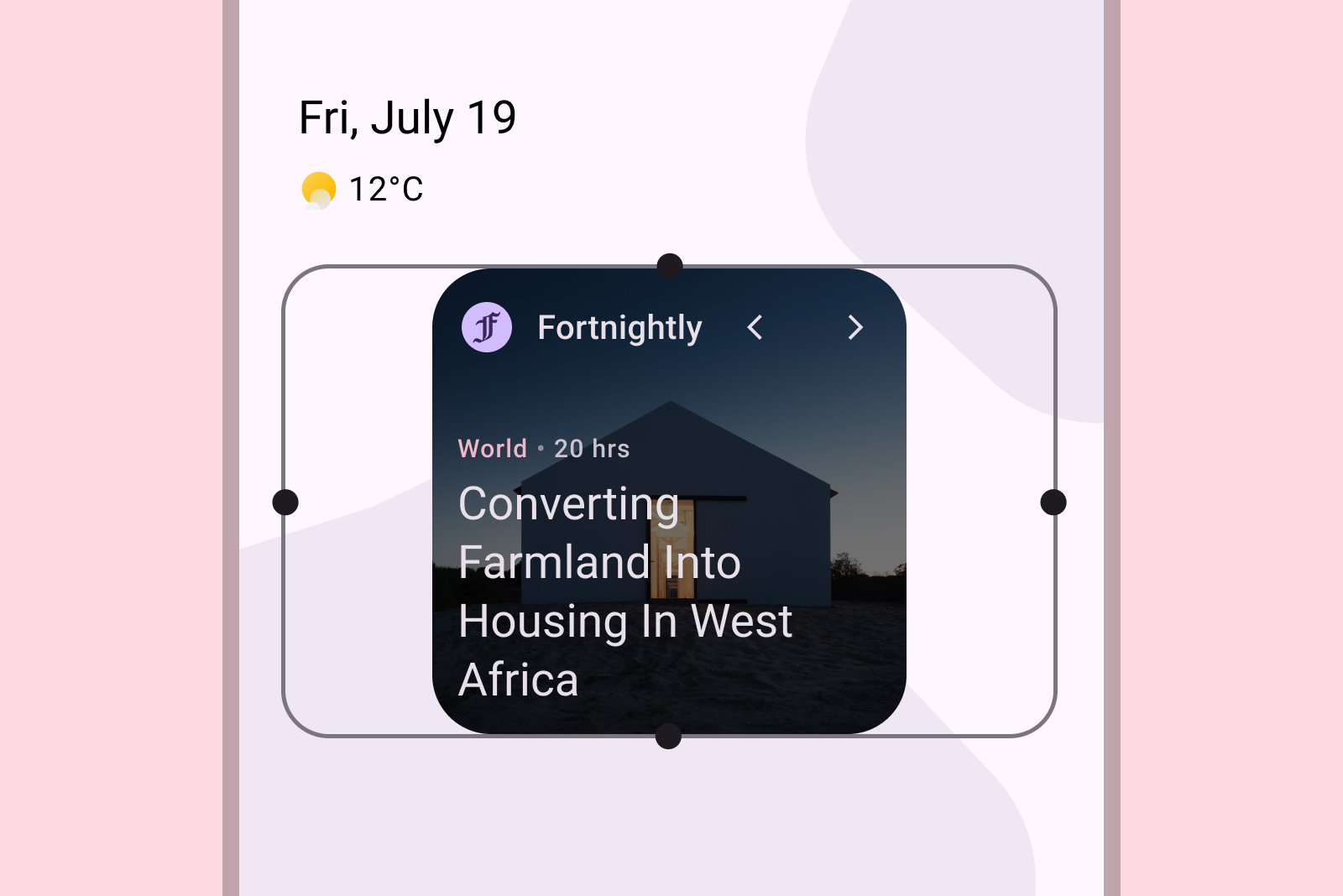
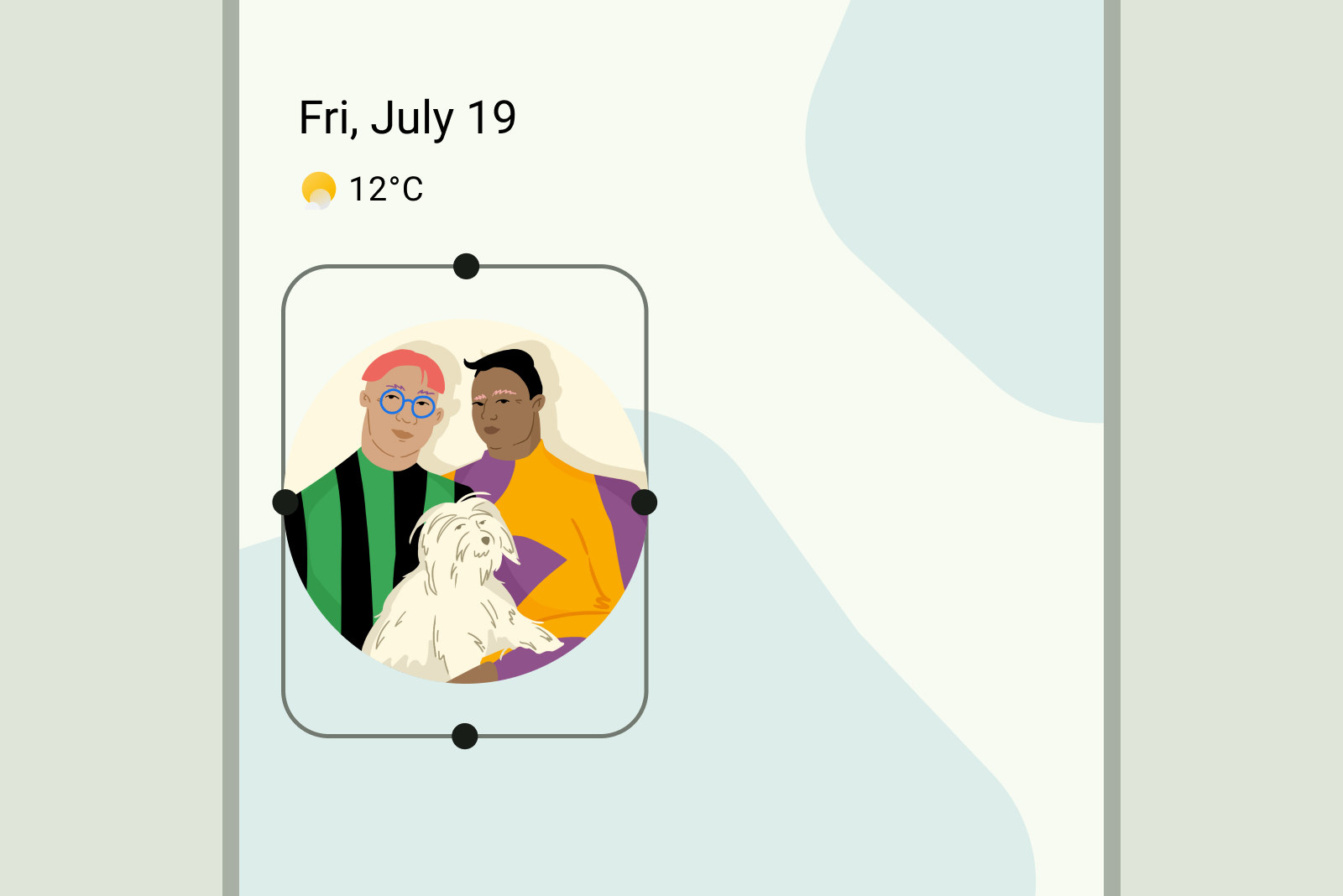
シームレスにスケーリングする適応可能な Android ウィジェットを設計します。推奨されるデフォルト サイズを基準として、さまざまなディメンションでレイアウトをテストし、最適な読みやすさとユーザー エクスペリエンスを確保してください。
デフォルト サイズ
推奨サイズのいずれか 1 つに合わせてレイアウトを最適化することで、洗練されたウィジェット エクスペリエンスを提供します。ハンドヘルド デバイスとタブレット デバイスの両方で targetCellWidth 属性と targetCellHeight 属性を定義して、ウィジェット選択ツールでの正しい配置と可視性を確保します。
これらの値は Google Pixel デバイスに基づいています。これらのサイズをウィジェット デザインの出発点として使用してください。さまざまなサイズやデバイスでウィジェットを徹底的にテストし、質の高いユーザー エクスペリエンスを確保します。
ハンドヘルド
| サイズ | 最小幅 | 最大幅 | 最小の高さ | 最大高さ |
|---|---|---|---|---|
| 2x1 | 109 | 306 | 56 | 130 |
| 2x2 | 109 | 306 | 115 | 276 |
| 2x3 | 109 | 306 | 185 | 422 |
| 4x1 | 245 | 624 | 56 | 130 |
| 4x2 | 245 | 624 | 115 | 276 |
| 4x3 | 245 | 624 | 185 | 422 |
タブレット
| サイズ | 最小幅 | 最大幅 | 最小の高さ | 最大高さ |
|---|---|---|---|---|
| 2x1 | 180 | 304 | 64 | 120 |
| 2x2 | 180 | 304 | 184 | 304 |
| 2x3 | 180 | 304 | 304 | 488 |
| 3×1 | 328 | 488 | 64 | 120 |
| 3x2 | 298 | 488 | 184 | 304 |
| 3×3 | 298 | 488 | 304 | 488 |
| 3x4 | 298 | 488 | 424 | 672 |
Auto のウィジェット
Auto でウィジェットを作成すると、ウィジェットは拡大されて、より大きなデバイスの画面に合うようになります。2x2 グリッドは [自動] で最適に機能します。詳しくは、自動車向けにウィジェットを適応させるをご覧ください。
ブレークポイント
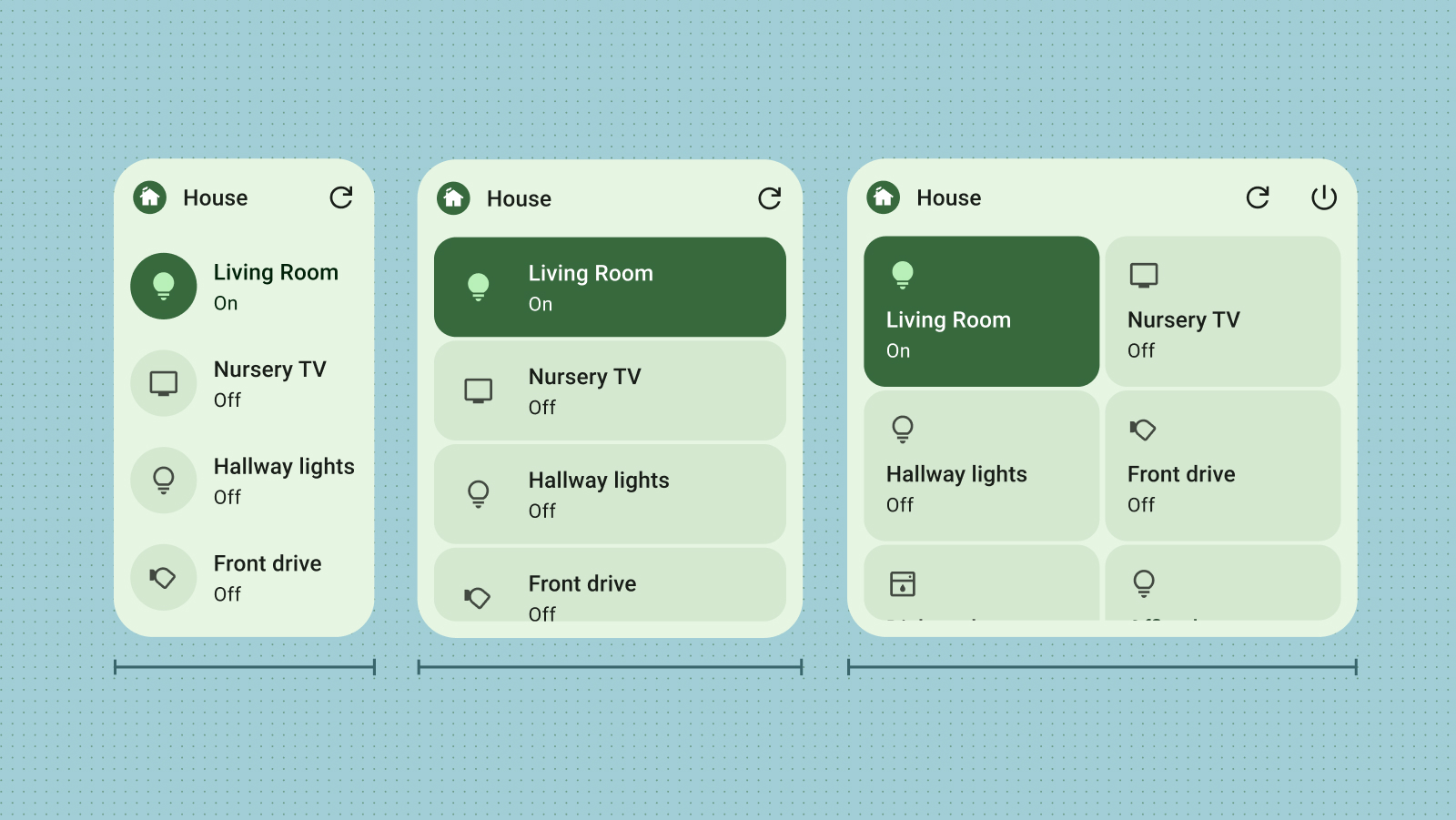
ブレークポイントは、柔軟でユーザー フレンドリーなサイズ変更可能なウィジェットを作成するために不可欠です。デザインをテストすることで、レイアウトの調整が必要なサイズしきい値を特定できます。ブレークポイントを実装してこれらの変更をトリガーし、ウィジェットがどのサイズでも視覚的な魅力と機能を維持できるようにします。
ブレークポイントを使用すると、補足コンテンツを条件付きで含めるか除外するかを柔軟に選択できるため、ウィジェットのサイズに基づいてスペースの使用率を最適化できます。
境界を塗りつぶす
ユーザーがウィジェットを削除する主な理由の一つは、他のホーム画面要素との位置合わせがうまくいかないことです。これを防ぐには、ウィジェットが割り当てられたグリッド スペースを常に完全に埋めるようにします。
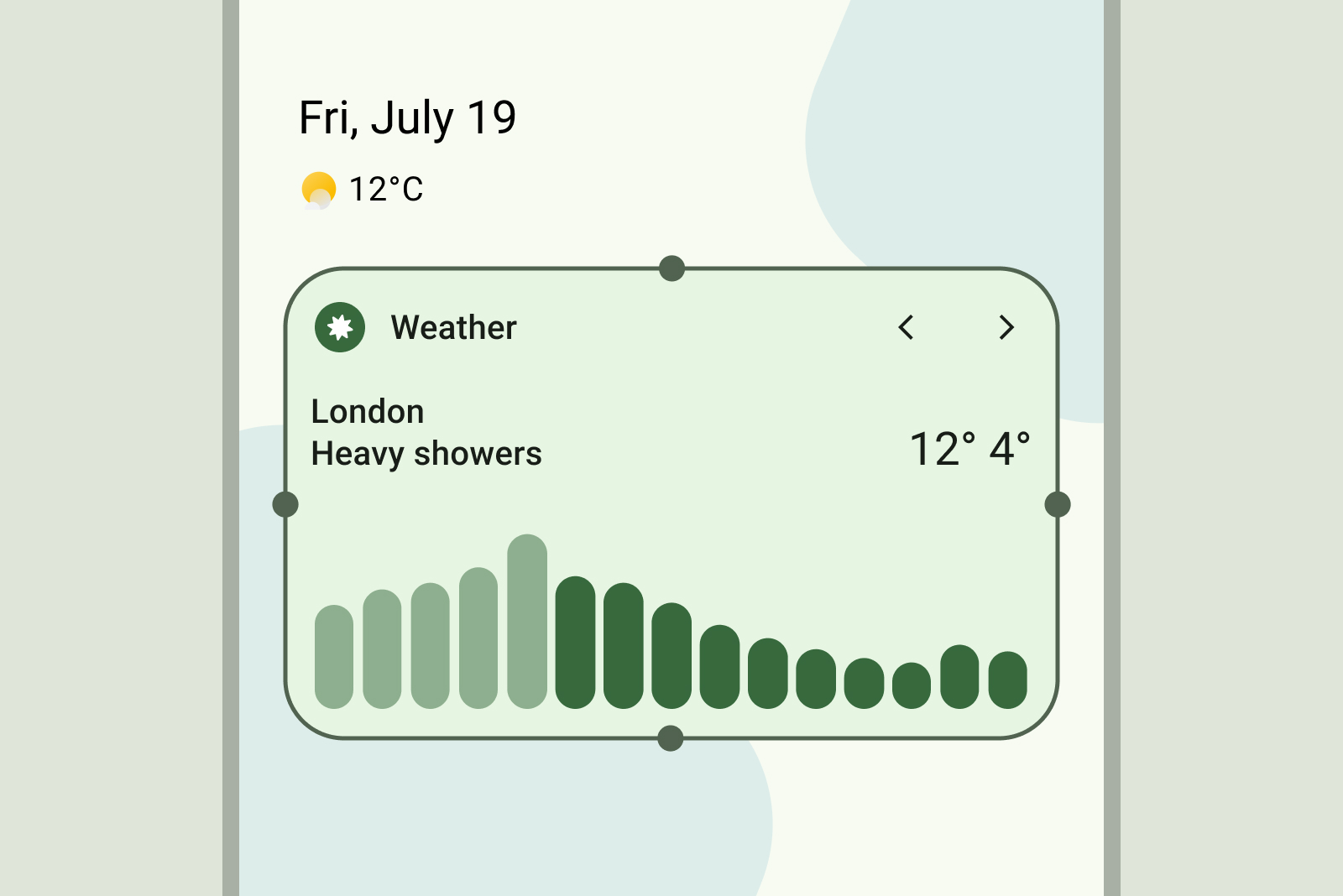
すべきこと
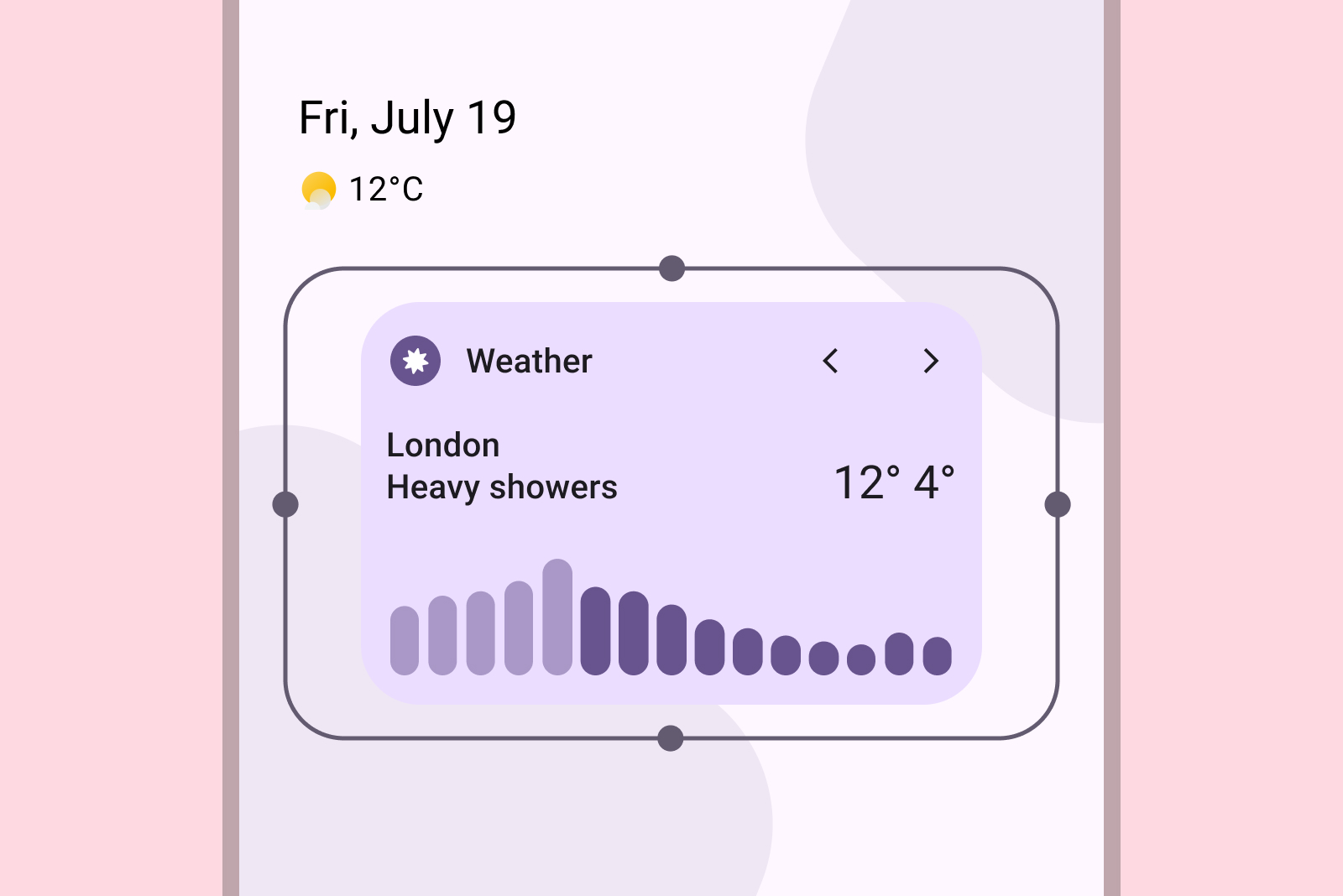
すべきでないこと
すべきこと