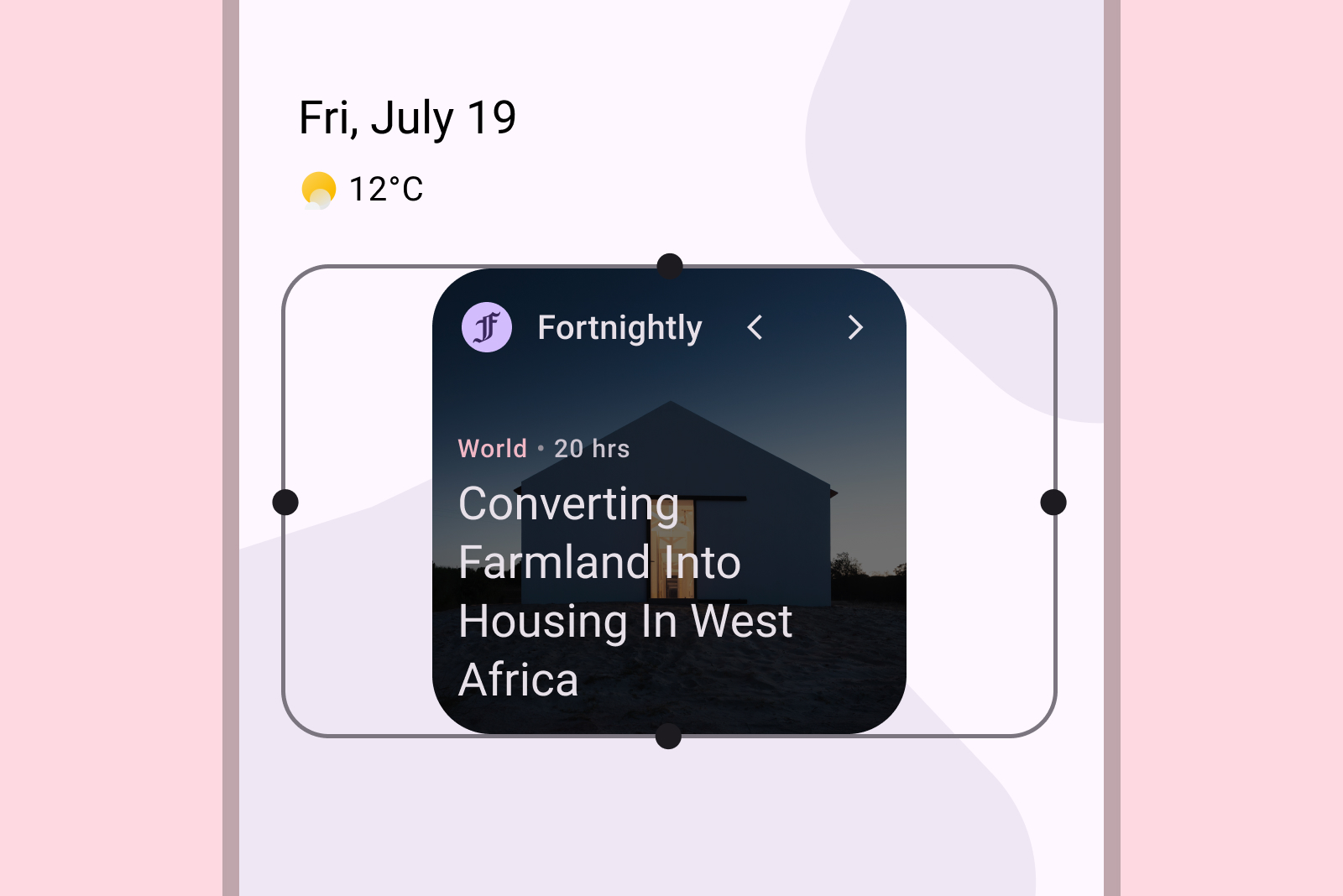
Crie widgets adaptáveis para Android que escalonam sem problemas. Use os tamanhos padrão recomendados como ponto de partida e teste seus layouts em diferentes dimensões para garantir a legibilidade e a experiência do usuário ideais.
Tamanhos padrão
Ofereça uma experiência de widget refinada otimizando seu layout para pelo menos um dos tamanhos recomendados. Defina os atributos targetCellWidth e targetCellHeight para dispositivos portáteis e tablets e garanta o posicionamento e a visibilidade corretos no seletor de widgets.
Esses valores são baseados em dispositivos Pixel. Use esses tamanhos como ponto de partida para o design do widget. Teste o widget em diferentes tamanhos e em vários dispositivos para garantir uma experiência de usuário de qualidade.
Filmagem manual
| Tamanhos | Largura mínima | Largura máxima | Altura mínima | Altura máxima |
|---|---|---|---|---|
| 2x1 | 109 | 306 | 56 | 130 |
| 2x2 | 109 | 306 | 115 | 276 |
| 2x3 | 109 | 306 | 185 | 422 |
| 4x1 | 245 | 624 | 56 | 130 |
| 4x2 | 245 | 624 | 115 | 276 |
| 4x3 | 245 | 624 | 185 | 422 |
Tablet
| Tamanhos | Largura mínima | Largura máxima | Altura mínima | Altura máxima |
|---|---|---|---|---|
| 2x1 | 180 | 304 | 64 | 120 |
| 2x2 | 180 | 304 | 184 | 304 |
| 2x3 | 180 | 304 | 304 | 488 |
| 3x1 | 328 | 488 | 64 | 120 |
| 3x2 | 298 | 488 | 184 | 304 |
| 3x3 | 298 | 488 | 304 | 488 |
| 3x4 | 298 | 488 | 424 | 672 |
Widgets no Android Auto
Ao criar widgets no modo automático, eles serão dimensionados para corresponder à tela maior do dispositivo. As grades 2x2 funcionam melhor no Auto. Para mais informações, consulte Adaptar widgets para o Google Assistente no carro.
Pontos de interrupção
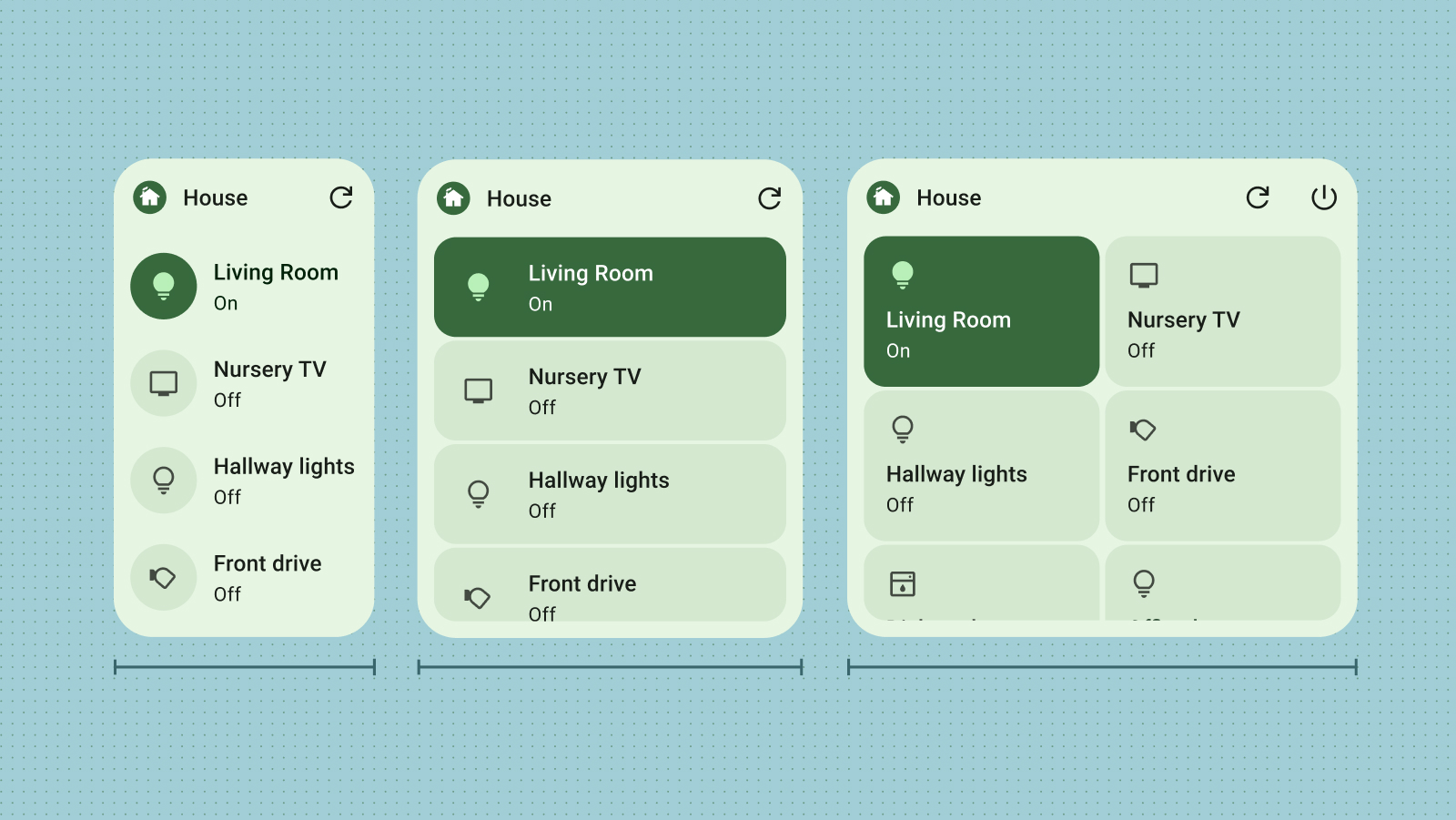
Os pontos de interrupção são essenciais para criar widgets redimensionáveis adaptáveis e fáceis de usar. Ao testar seu design, você pode identificar os limites de tamanho em que são necessários ajustes de layout. Implemente pontos de interrupção para acionar essas mudanças, garantindo que o widget mantenha o apelo visual e a funcionalidade em qualquer tamanho.
Os pontos de interrupção também oferecem a flexibilidade de incluir ou excluir condicionalmente conteúdo complementar, otimizando o uso do espaço com base nas dimensões do widget.
Preencher os limites
Um dos principais motivos para os usuários removerem widgets é o desalinhamento com outros elementos da tela inicial. Para evitar isso, verifique se o widget sempre preenche completamente o espaço alocado na grade.
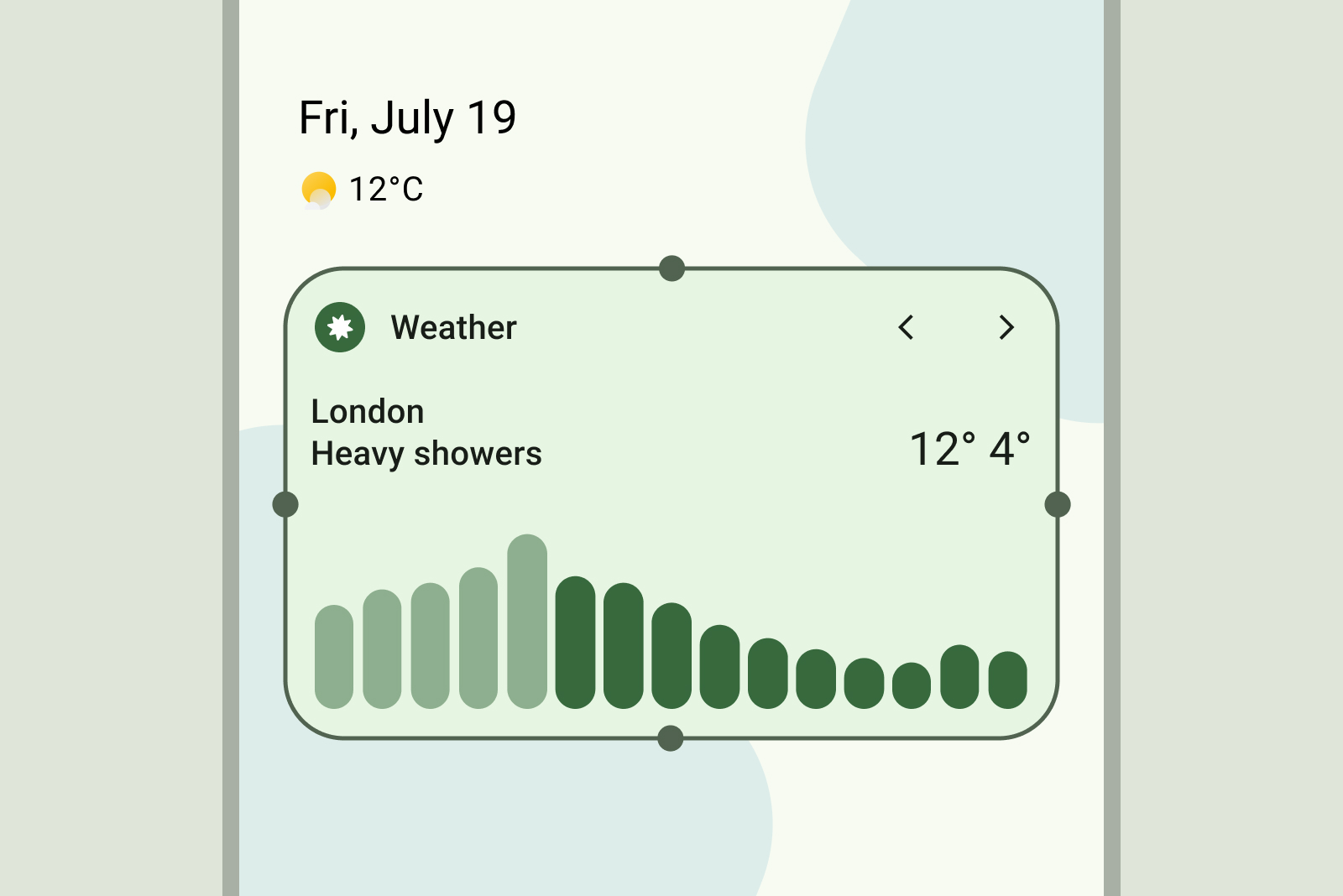
O que fazer
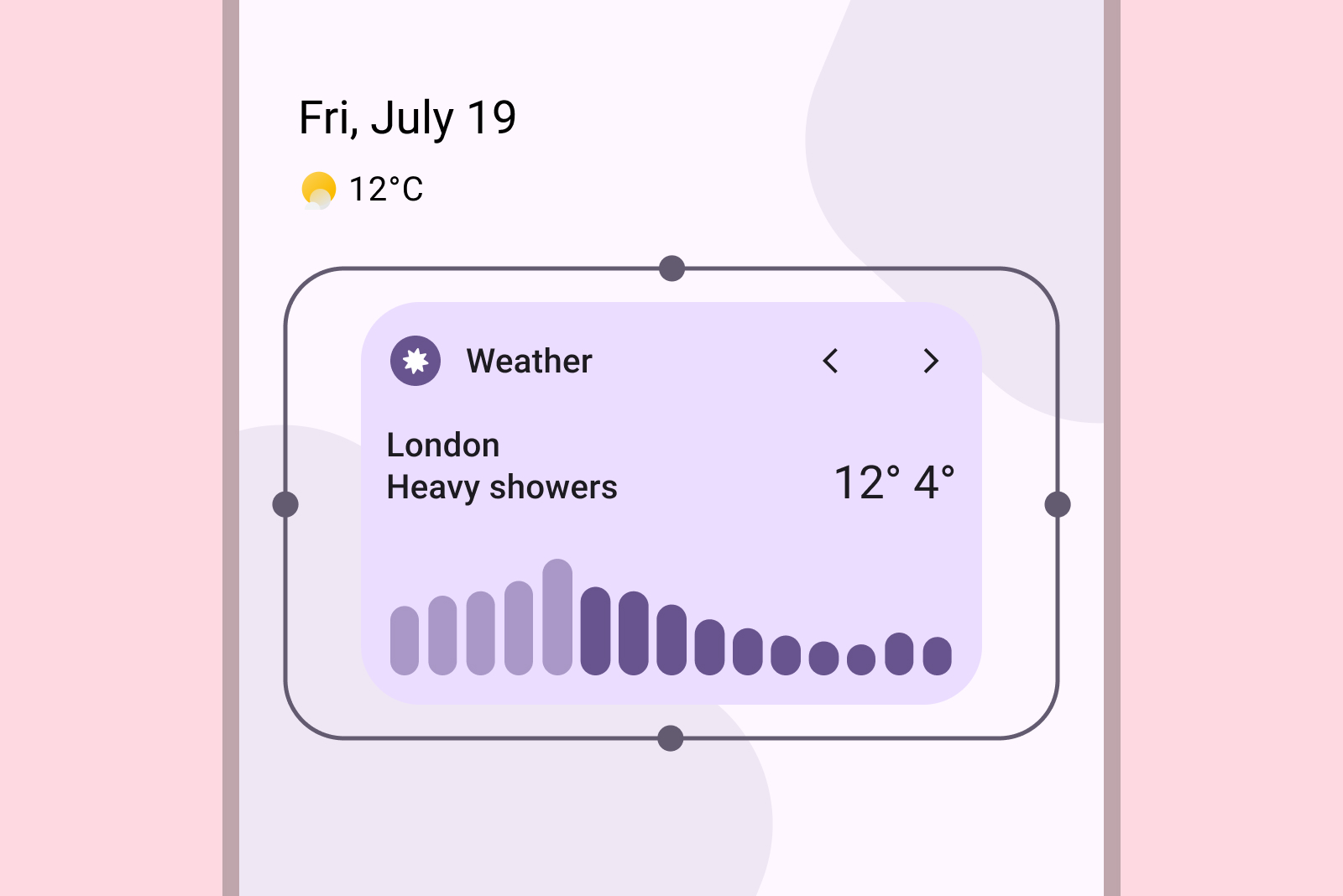
O que não fazer
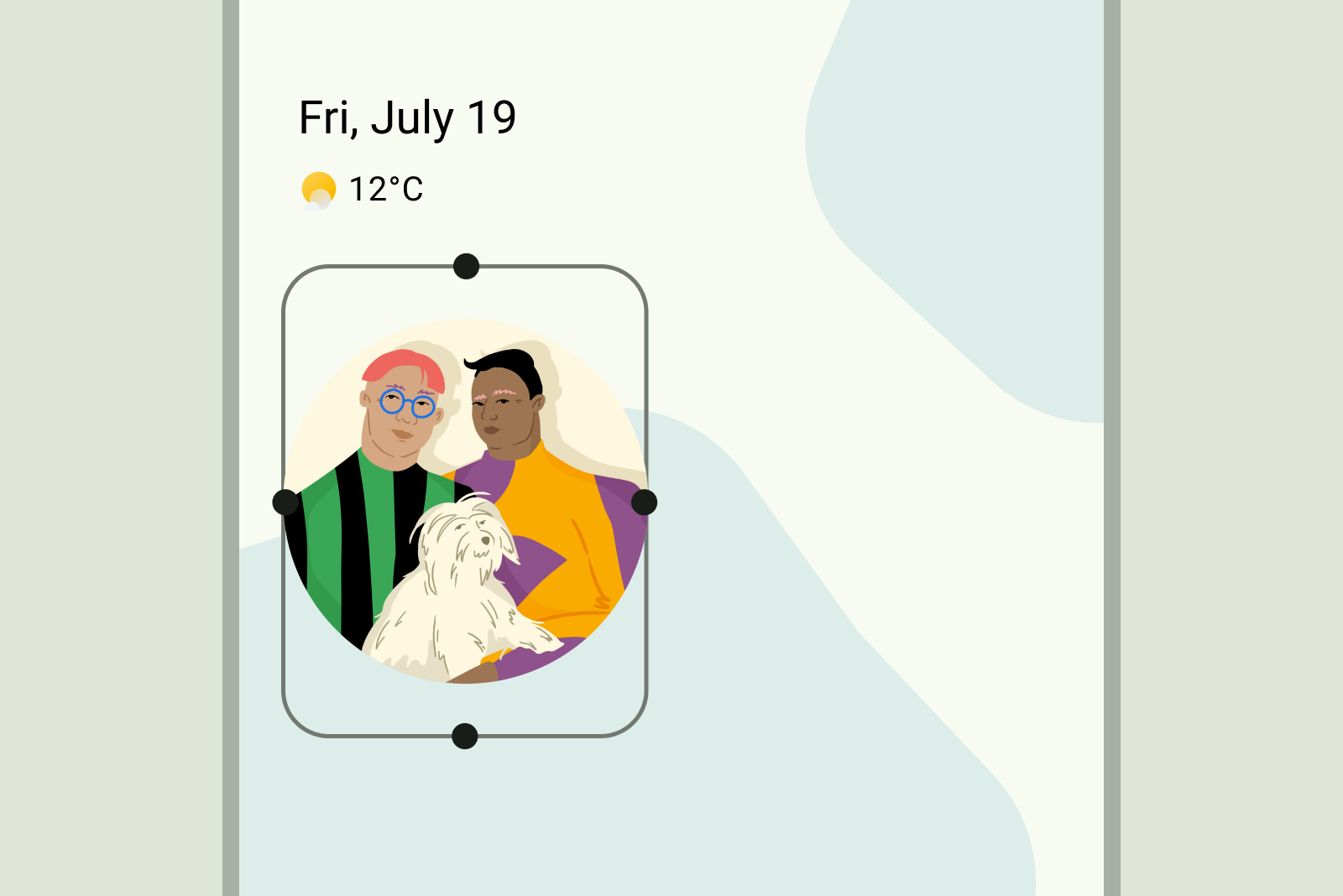
O que fazer