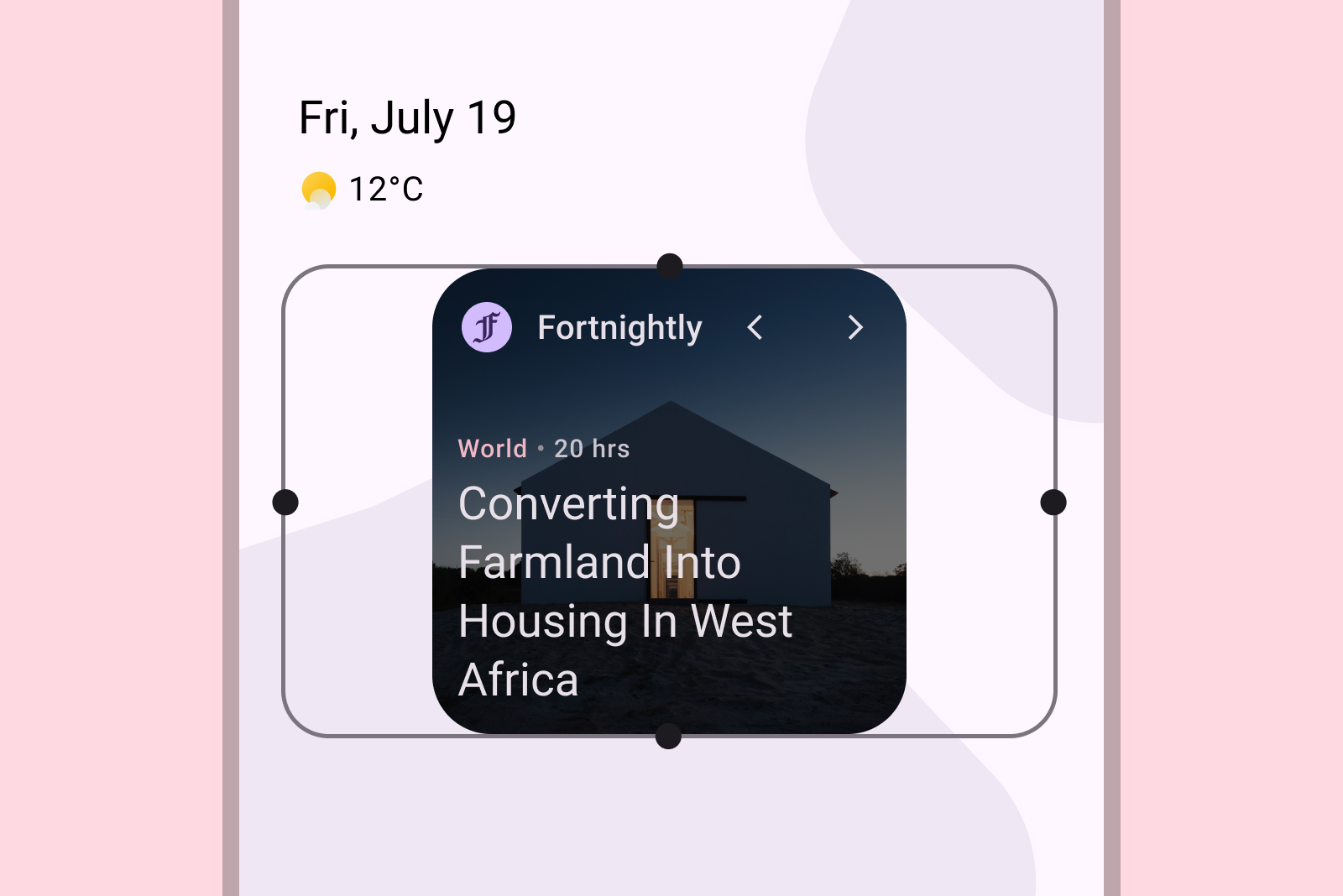
Diseña widgets de Android adaptables que escalen sin interrupciones. Usa nuestros tamaños predeterminados recomendados como punto de partida y prueba tus diseños en diferentes dimensiones para garantizar una legibilidad y una experiencia del usuario óptimas.
Tamaños predeterminados
Para ofrecer una experiencia de widget optimizada, optimiza tu diseño para al menos uno de nuestros tamaños recomendados. Para garantizar la ubicación y la visibilidad correctas en el selector de widgets, define los atributos targetCellWidth y targetCellHeight para dispositivos manuales y tablets.
Estos valores se basan en dispositivos Pixel. Usa estos tamaños como punto de partida para el diseño de tu widget. Prueba minuciosamente tu widget en diferentes tamaños y en varios dispositivos para garantizar una experiencia del usuario de calidad.
Dispositivo manual
| Tamaños | Ancho mínimo | Ancho máximo | Alto mínimo | Alto máximo |
|---|---|---|---|---|
| 2x1 | 109 | 306 | 56 | 130 |
| 2x2 | 109 | 306 | 115 | 276 |
| 2x3 | 109 | 306 | 185 | 422 |
| 4x1 | 245 | 624 | 56 | 130 |
| 4x2 | 245 | 624 | 115 | 276 |
| 4x3 | 245 | 624 | 185 | 422 |
Tablet
| Tamaños | Ancho mínimo | Ancho máximo | Alto mínimo | Alto máximo |
|---|---|---|---|---|
| 2x1 | 180 | 304 | 64 | 120 |
| 2x2 | 180 | 304 | 184 | 304 |
| 2x3 | 180 | 304 | 304 | 488 |
| 3x1 | 328 | 488 | 64 | 120 |
| 3x2 | 298 | 488 | 184 | 304 |
| 3x3 | 298 | 488 | 304 | 488 |
| 3x4 | 298 | 488 | 424 | 672 |
Puntos de interrupción
Los puntos de interrupción son esenciales para crear widgets redimensionables adaptables y fáciles de usar. Si pruebas tu diseño, puedes identificar los umbrales de tamaño en los que son necesarios los ajustes de diseño. Implementa puntos de interrupción para activar estos cambios y asegurarte de que tu widget mantenga el atractivo visual y la funcionalidad en cualquier tamaño.
Los puntos de interrupción también ofrecen la flexibilidad de incluir o excluir contenido complementario de forma condicional, lo que optimiza el uso del espacio según las dimensiones del widget.

Llena los límites
Uno de los motivos principales por los que los usuarios quitan widgets es la desalineación con otros elementos de la pantalla principal. Para evitar esto, asegúrate de que tu widget siempre llene por completo el espacio de cuadrícula asignado.
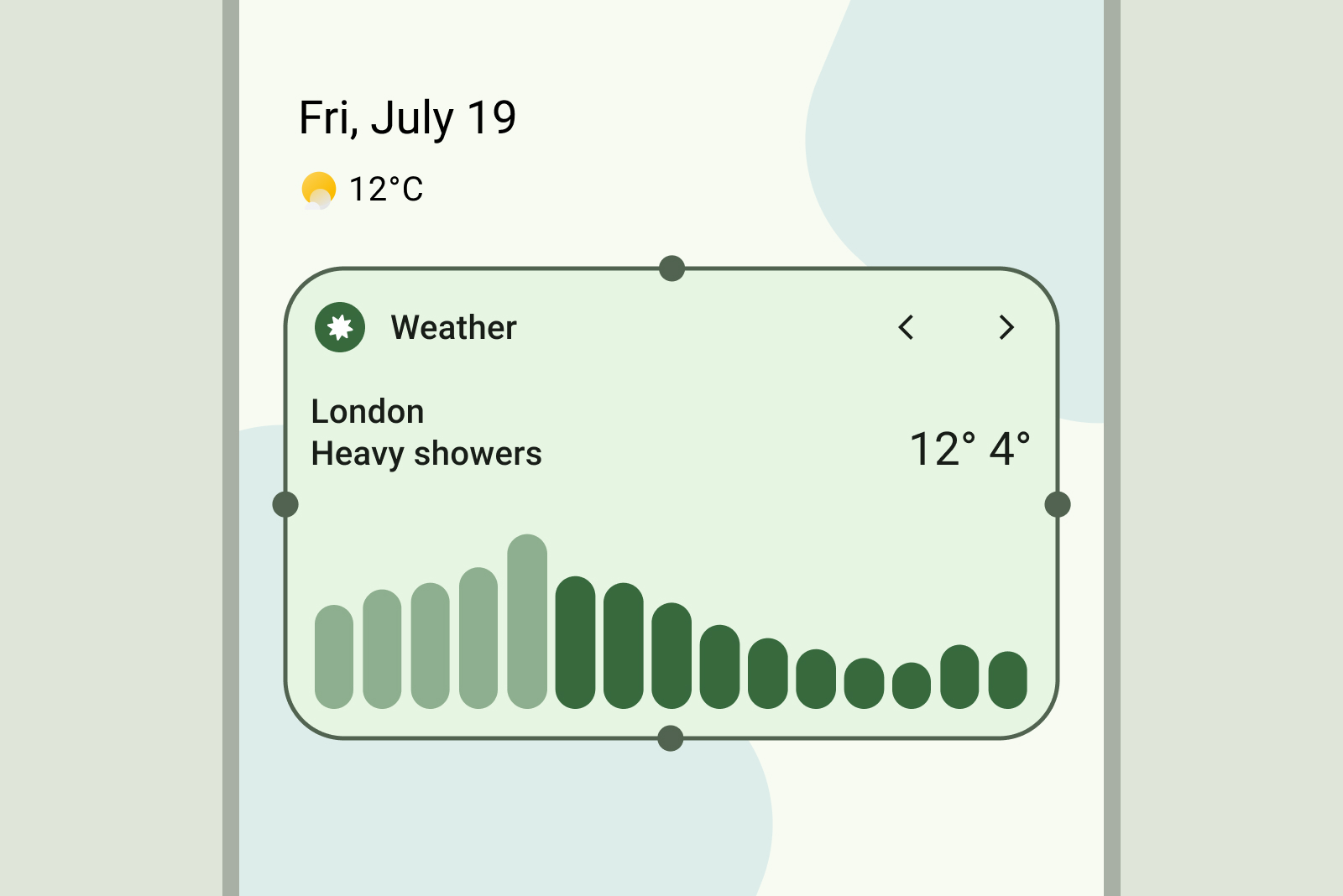
Qué debes hacer
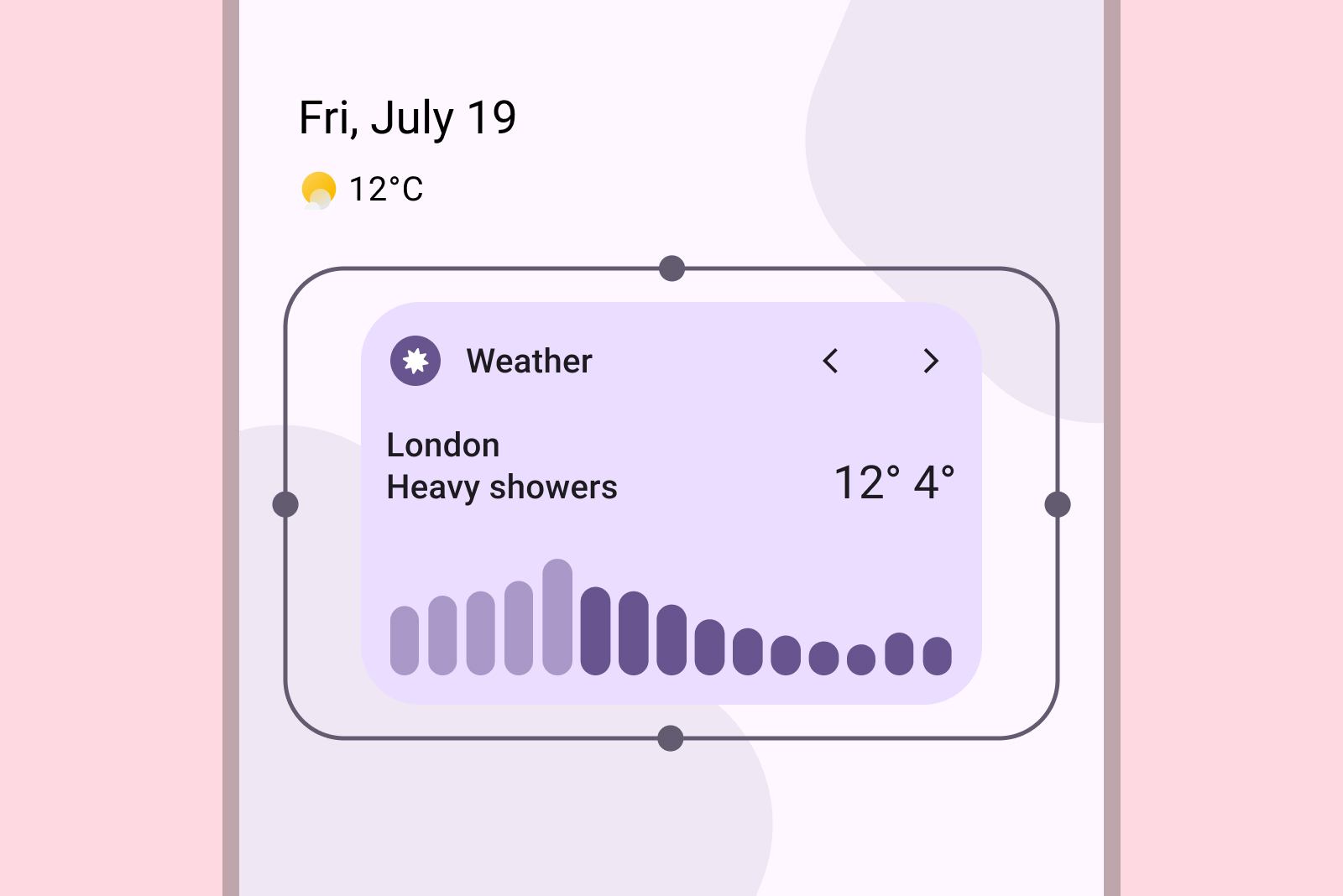
Qué no debes hacer
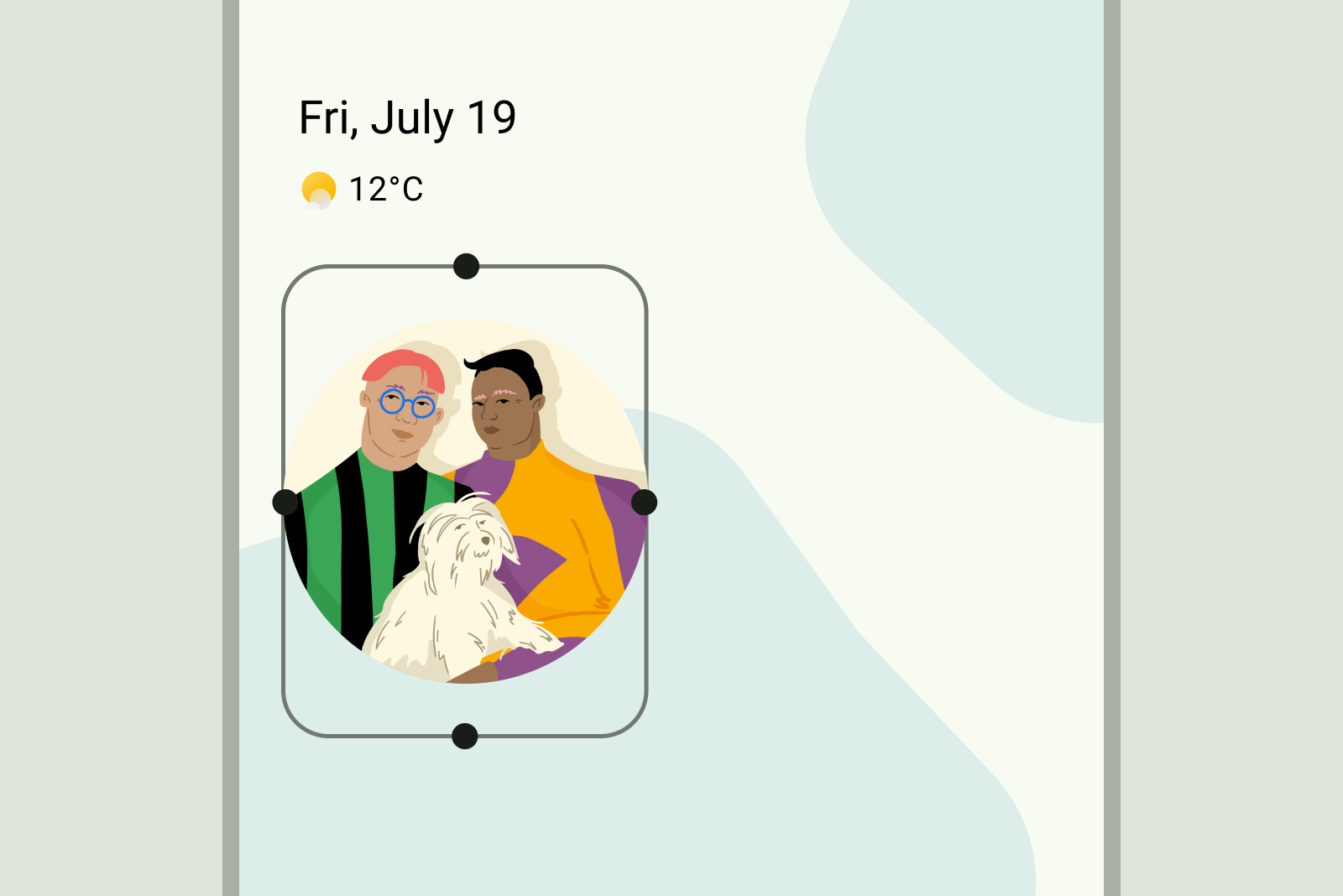
Qué debes hacer