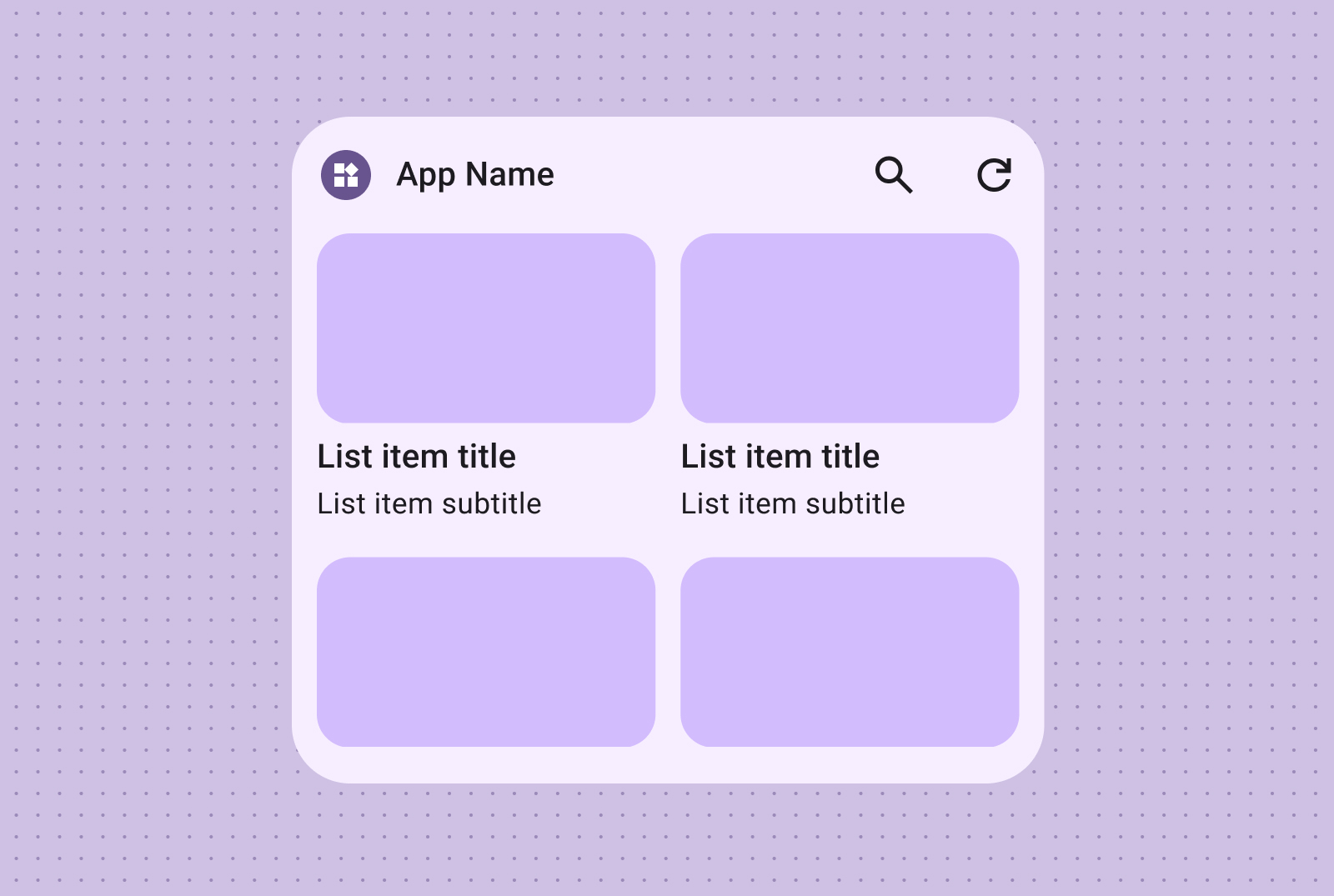
Erstellen Sie effektive Widget-Layouts, indem Sie zuerst Ihre wichtigsten Inhalte identifizieren. Das Layout bestimmt, wie Informationen und interaktive Elemente im Widget organisiert sind. Android bietet mehrere vorgefertigte Layouts für Symbolleisten, Text, Listen- und Raster-Widgets, um diesen Prozess zu optimieren.
Text
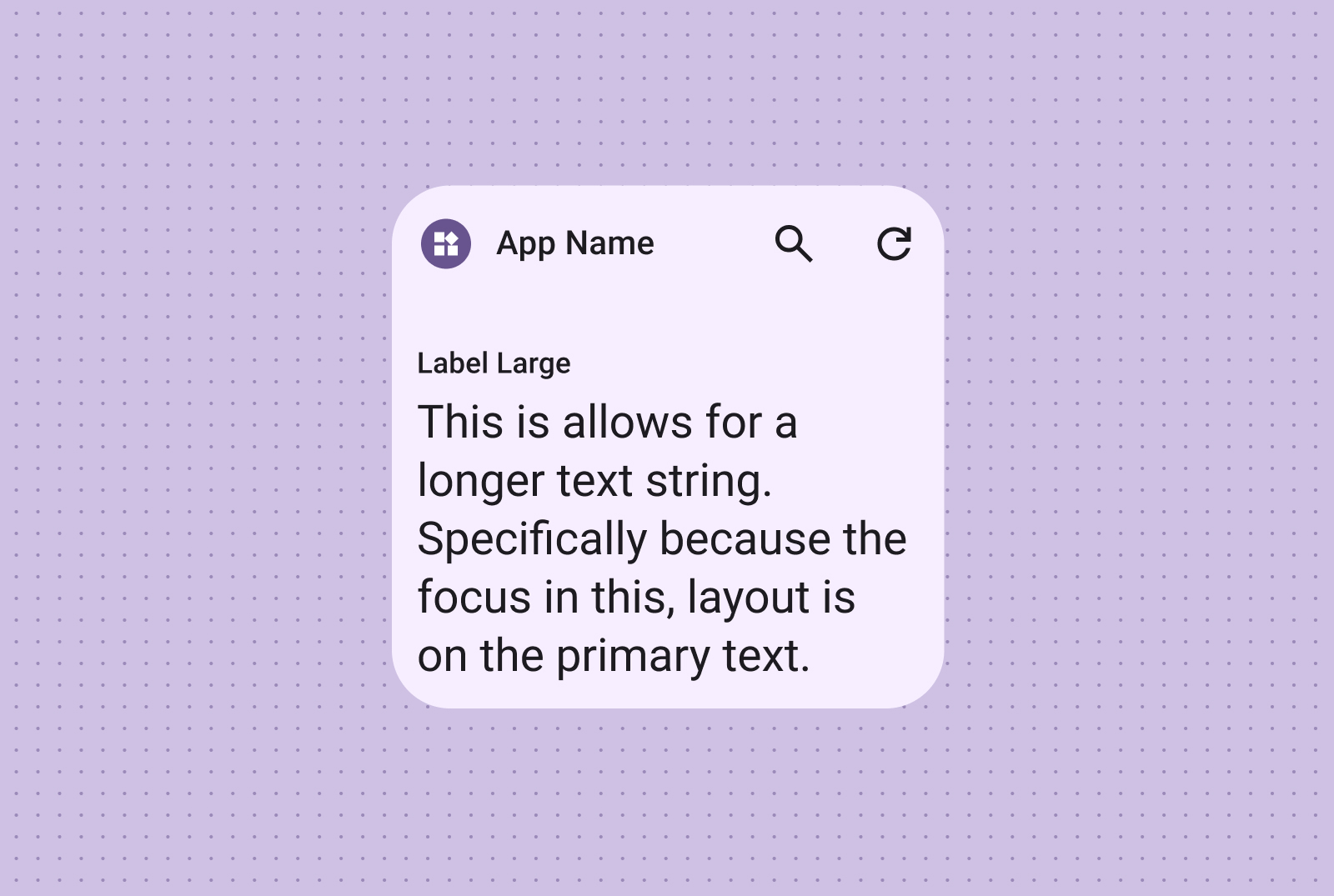
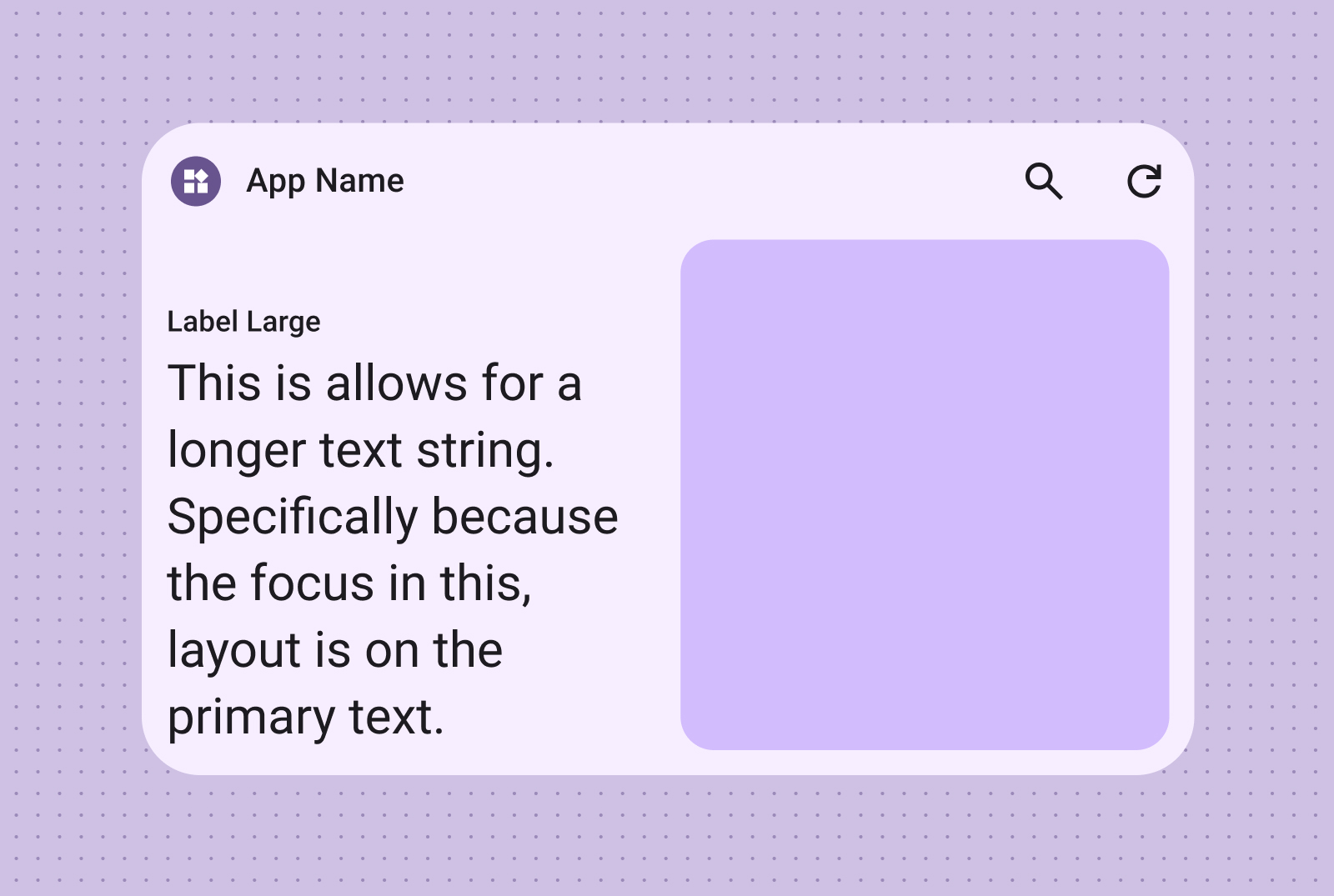
Textlayouts eignen sich ideal für die Anzeige prägnanter Informationen. Sie können das Widget optisch ansprechender gestalten, indem Sie optional ein Bild neben dem Text einfügen.
Ideal für Titel, Statusaktualisierungen, kurze Beschreibungen oder jedes Szenario, in dem eine einzelne Textzeile die Botschaft effektiv vermittelt. Im Beispiel für das kanonische Layout finden Sie eine Anleitung zum dynamischen Skalieren von Textinhalten basierend auf der Widget-Größe.
Fügen Sie ein Bild hinzu, um die visuelle Wirkung zu erhöhen. Weitere Informationen zum Anpassen dieses Layouts für verschiedene Bildschirmgrößen finden Sie unter Breakpoints.
Symbolleisten
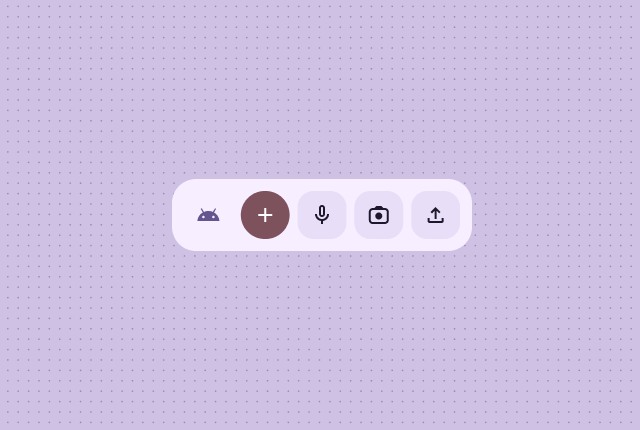
Mit Symbolleistenlayouts können Sie Nutzern in Ihrer App schnellen Zugriff auf häufig verwendete Aufgaben ermöglichen. Das flexible Layout passt sich an verschiedene Widget-Größen an.
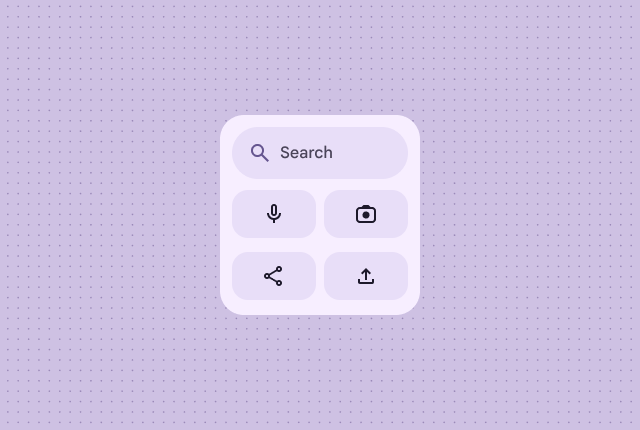
Das Layout einer Suchsymbolleiste ist so konzipiert, dass die Suche als primäre Aktion in der Symbolleiste im Fokus steht. Zusätzliche praktische Tasten können einen schnellen Zugriff auf häufig verwendete Funktionen ermöglichen.
In Toolbars wird das App-Branding gefolgt von Schaltflächen für die am häufigsten verwendeten Aufgaben präsentiert, die sich ideal für ein-/ausschaltbare Einstellungen oder Aufgabenlinks eignen. Beim Anpassen der Größe können weniger häufig verwendete Optionen zugunsten häufigerer Aktionen ausgeblendet werden. Verwenden Sie Breakpoints, um einen neuen, mindestens 48 dp großen anklickbaren Button hinzuzufügen, wenn Platz dafür ist.
Listen
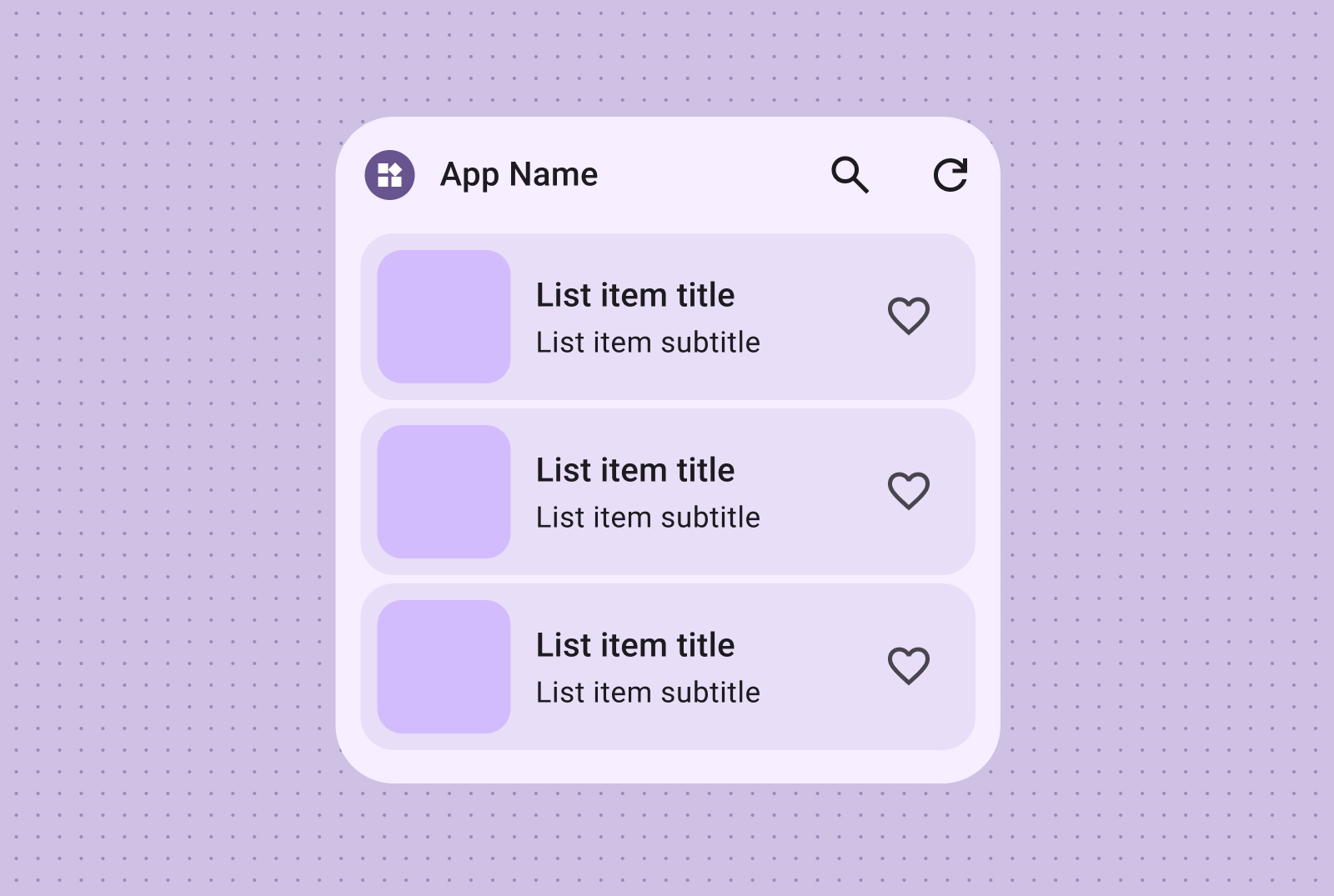
Verwenden Sie Listenlayouts, um mehrere Elemente in einem übersichtlichen, leicht erfassbaren Format zu organisieren. Das ist ideal für Schlagzeilen, To-do-Listen oder Nachrichten. Inhalte in einer strukturierten, übersichtlichen Liste anordnen. Wählen Sie je nach Ihren Inhaltsanforderungen zwischen der Darstellung mit oder ohne Container aus.
Listen mit Text und Bildern eignen sich hervorragend, um verschiedene Arten von Inhalten zu präsentieren, z. B. Schlagzeilen, Playlists mit Albumcovern oder Nachrichten.
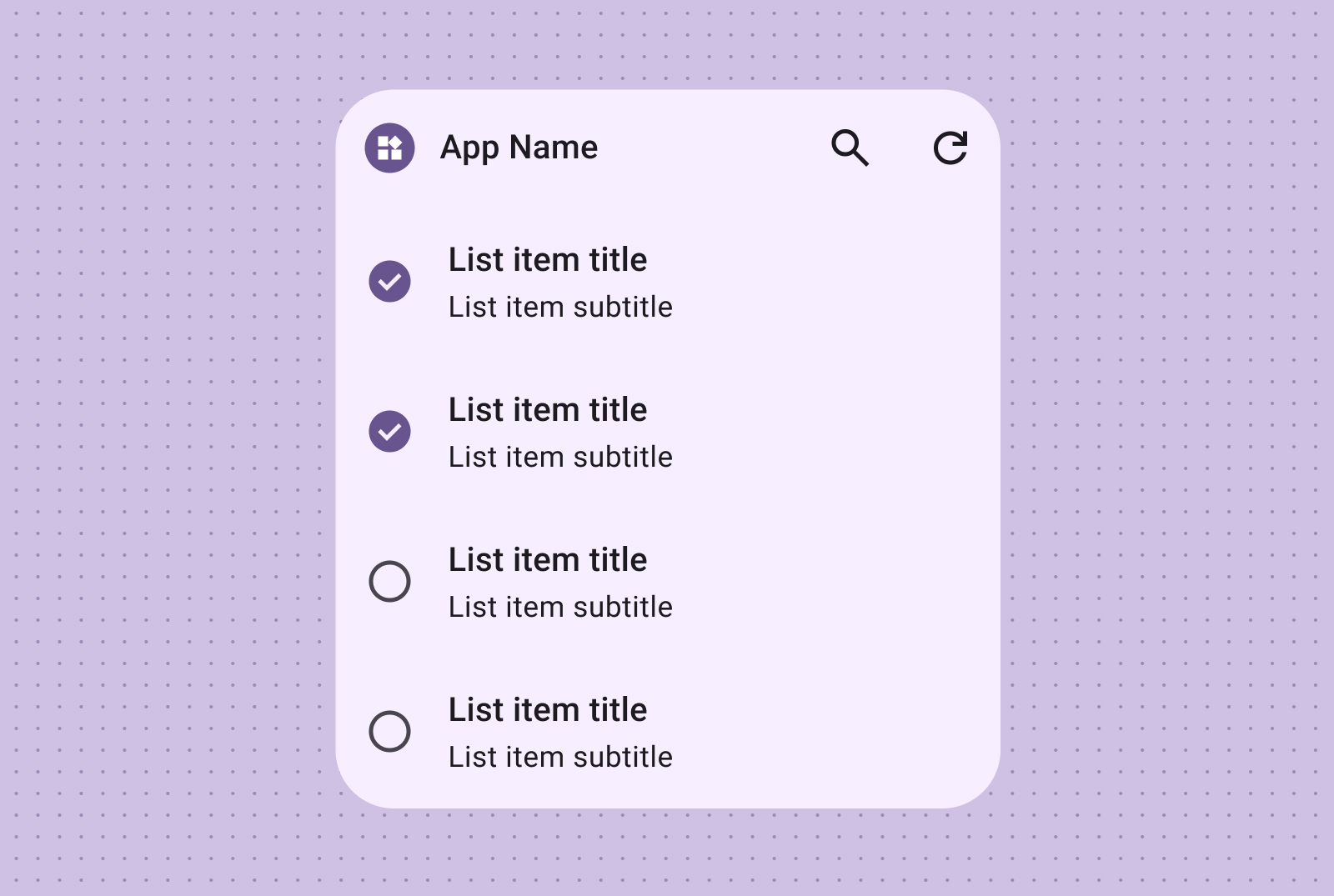
Das Layout der Checkliste eignet sich hervorragend für die Anzeige von Aufgaben und bietet Nutzern klare Tippziele, um Elemente schnell als erledigt zu markieren.
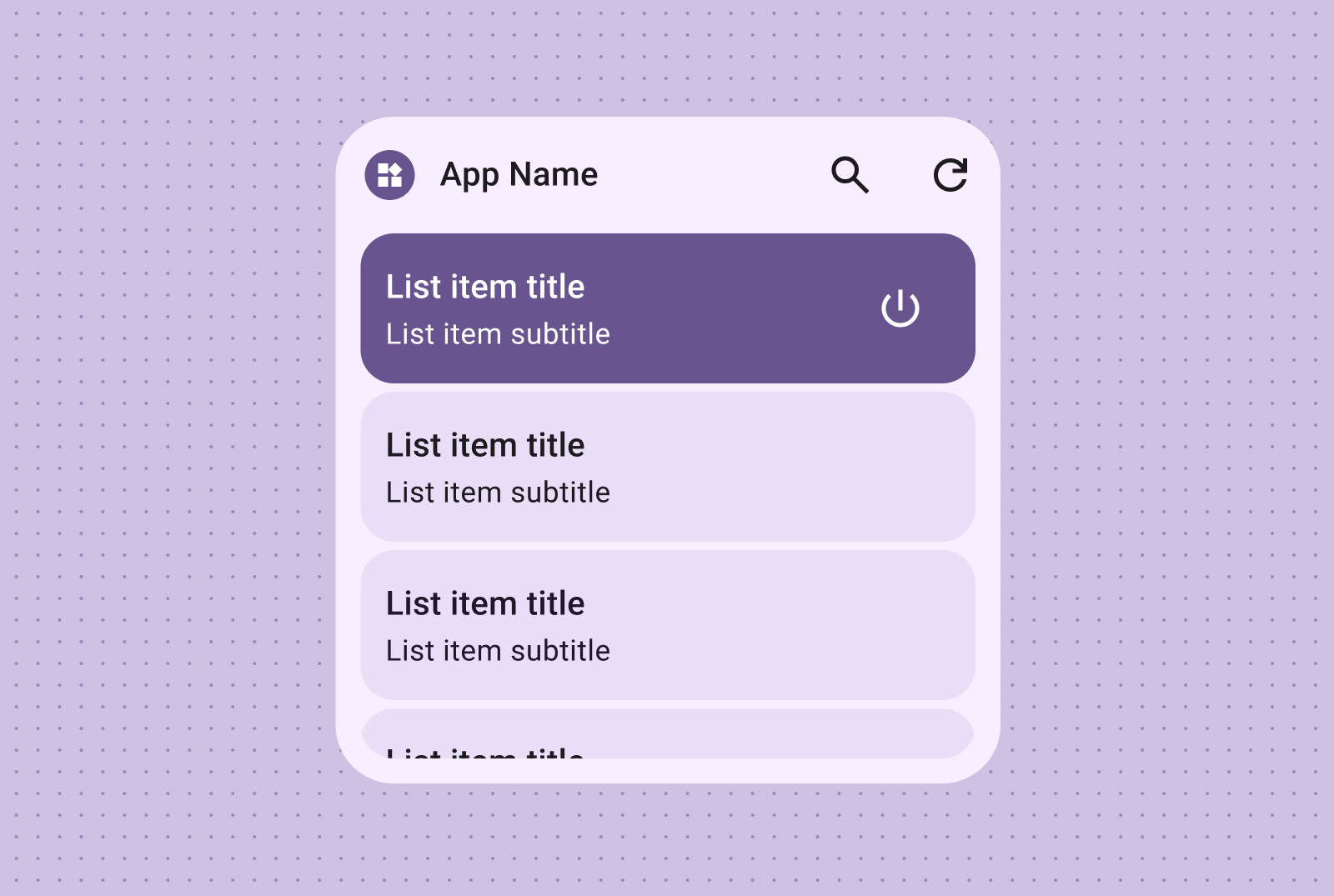
Mit Aktionslisten können Sie intuitive Kontrollgruppen erstellen. Visuelle Ein-/Aus-Zustände bieten sofortiges Feedback zum Status von Elementen.
Raster
Bilder in einem kompakten, flexiblen, visuell ansprechenden Raster mit optionalen Labels präsentieren. Verwenden Sie Spalten und Zeilen, die sich an verschiedene Bildschirmgrößen anpassen.
Mit reinen Bildrastern lassen sich visuell ansprechende, scrollbare Bildergalerien erstellen. Zeilen und Spalten passen sich automatisch an verschiedene Bildschirmgrößen an, um eine optimale Darstellung zu ermöglichen.
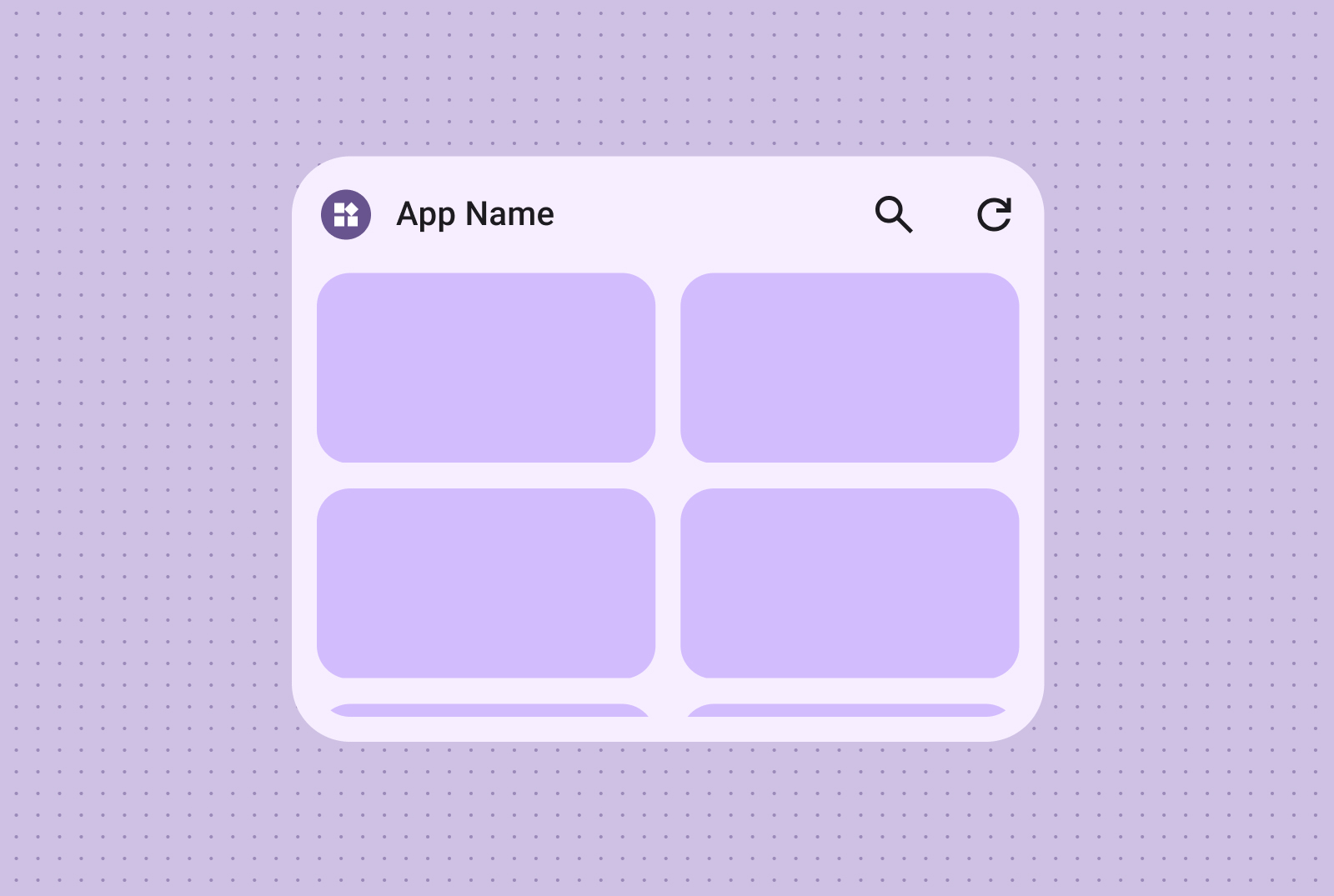
Sie können auch Textlabels und ‑beschreibungen einfügen, um den Inhalt Ihres Bildrasters mit zusätzlichem Kontext und Informationen anzureichern.