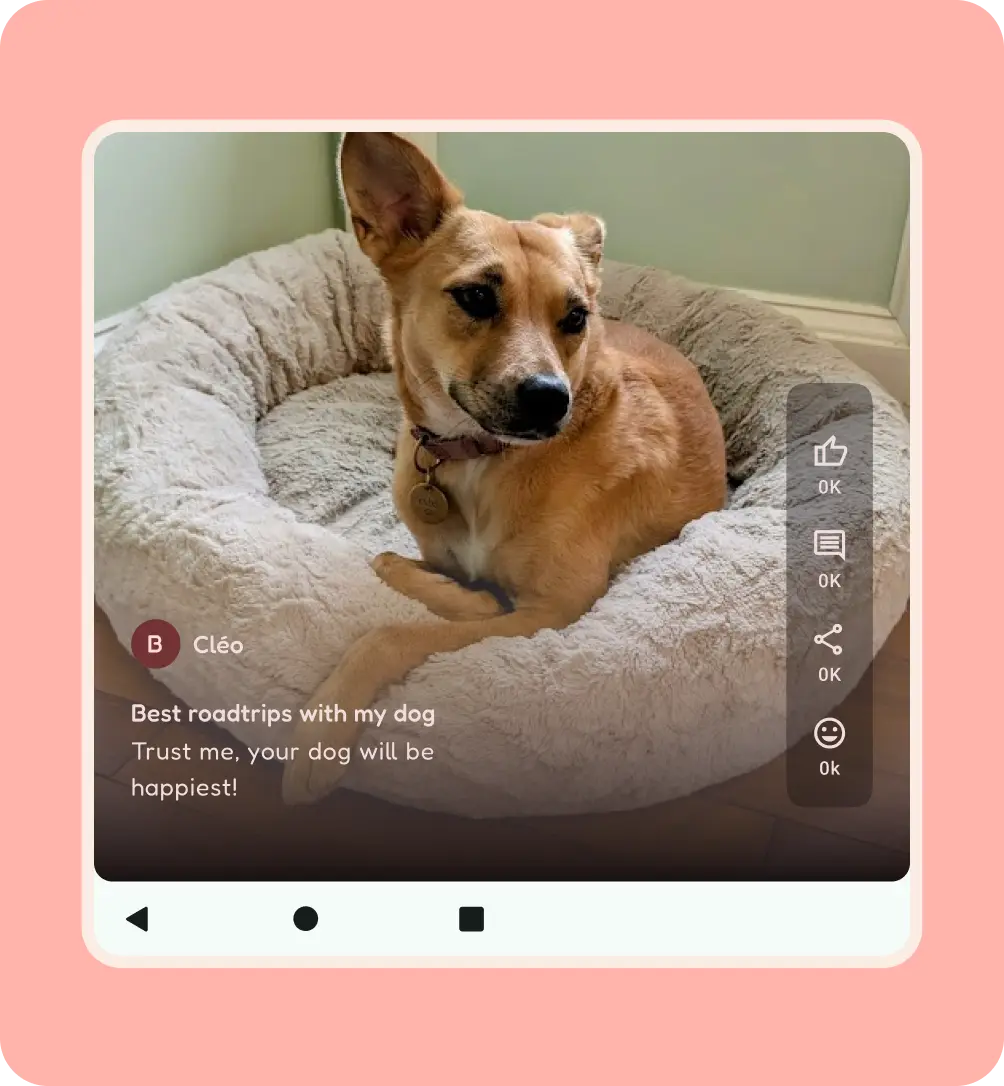
La conception Android couvre un large éventail d'aspects et d'appareils uniques, y compris les appareils pliables. Il ne suffit donc pas de se contenter des points d'arrêt. Les utilisateurs peuvent ajuster et réorienter les fenêtres d'application sur leurs appareils. Avec les appareils pliables, un seul appareil peut couvrir tous ces cas d'utilisation. Il est essentiel de penser en termes de volets pour l'adaptabilité du contenu.
Changements d'orientation
Ne verrouillez pas les applications en mode Portrait. Cela peut ressembler à un bug et créer un letterboxing indésirable lors du multitâche.
Les utilisateurs réorientent souvent leurs appareils pour des raisons d'ergonomie et de visionnage de contenu. Votre application doit être compatible avec ces changements d'orientation.
Sur les appareils plus grands, les modes portrait et paysage peuvent avoir des effets plus subtils lorsqu'ils passent d'une taille moyenne à une grande taille, mais le mode paysage offre une taille de fenêtre moyenne avec une vue verticale compacte.
Tenez compte des pratiques de conception suivantes pour l'orientation paysage :
Prend en charge les barres système bord à bord.
Choisissez le composant de navigation qui prend le mieux en charge votre contenu, comme une barre de navigation horizontale ou un rail de navigation.
Envisagez de réorganiser le contenu ou de modifier la densité.
Les mises en page en mode paysage peuvent utiliser une interface utilisateur de largeur moyenne.
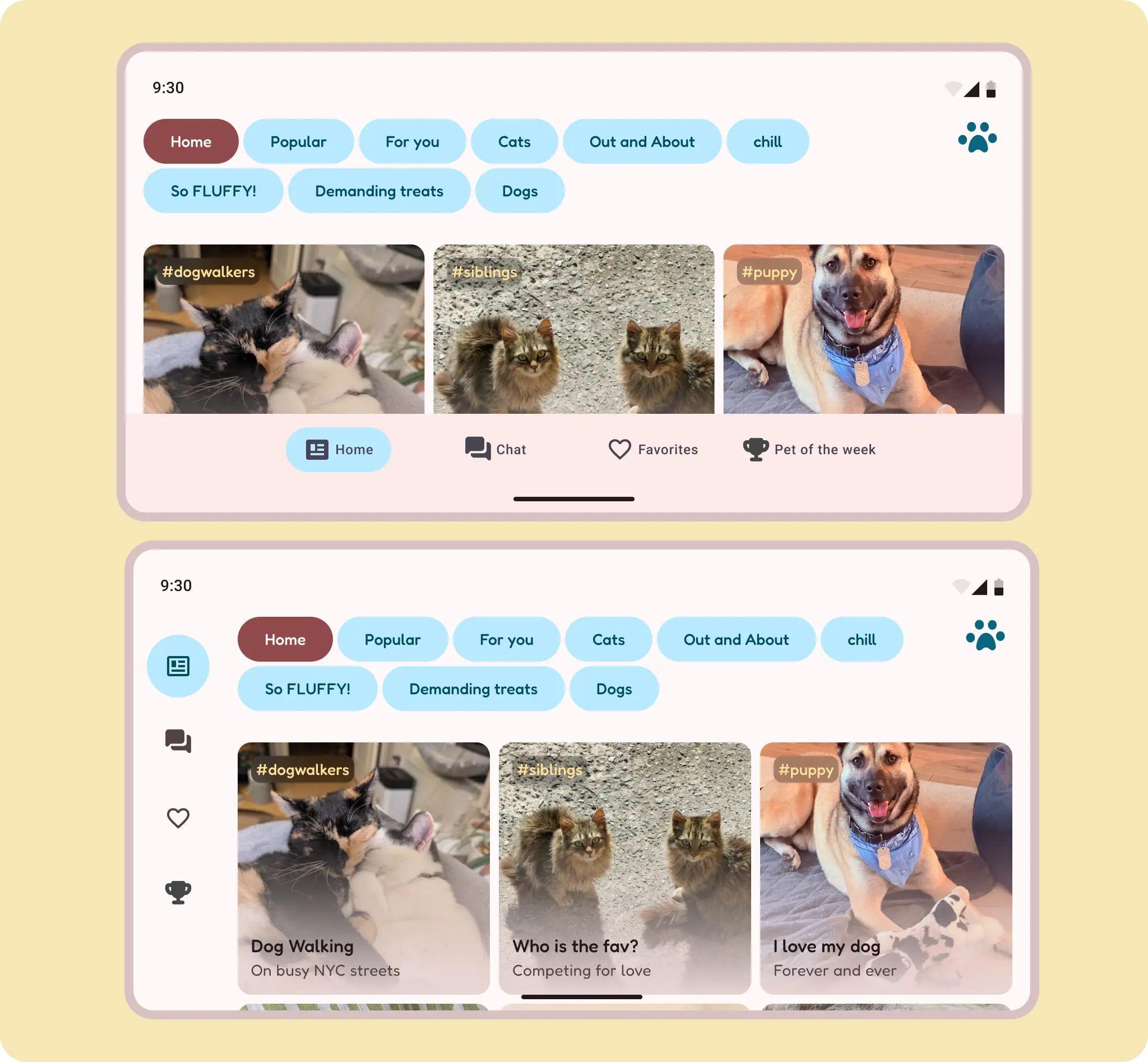
L'orientation paysage peut tirer parti de la hauteur réduite d'une barre de navigation inférieure orientée horizontalement.
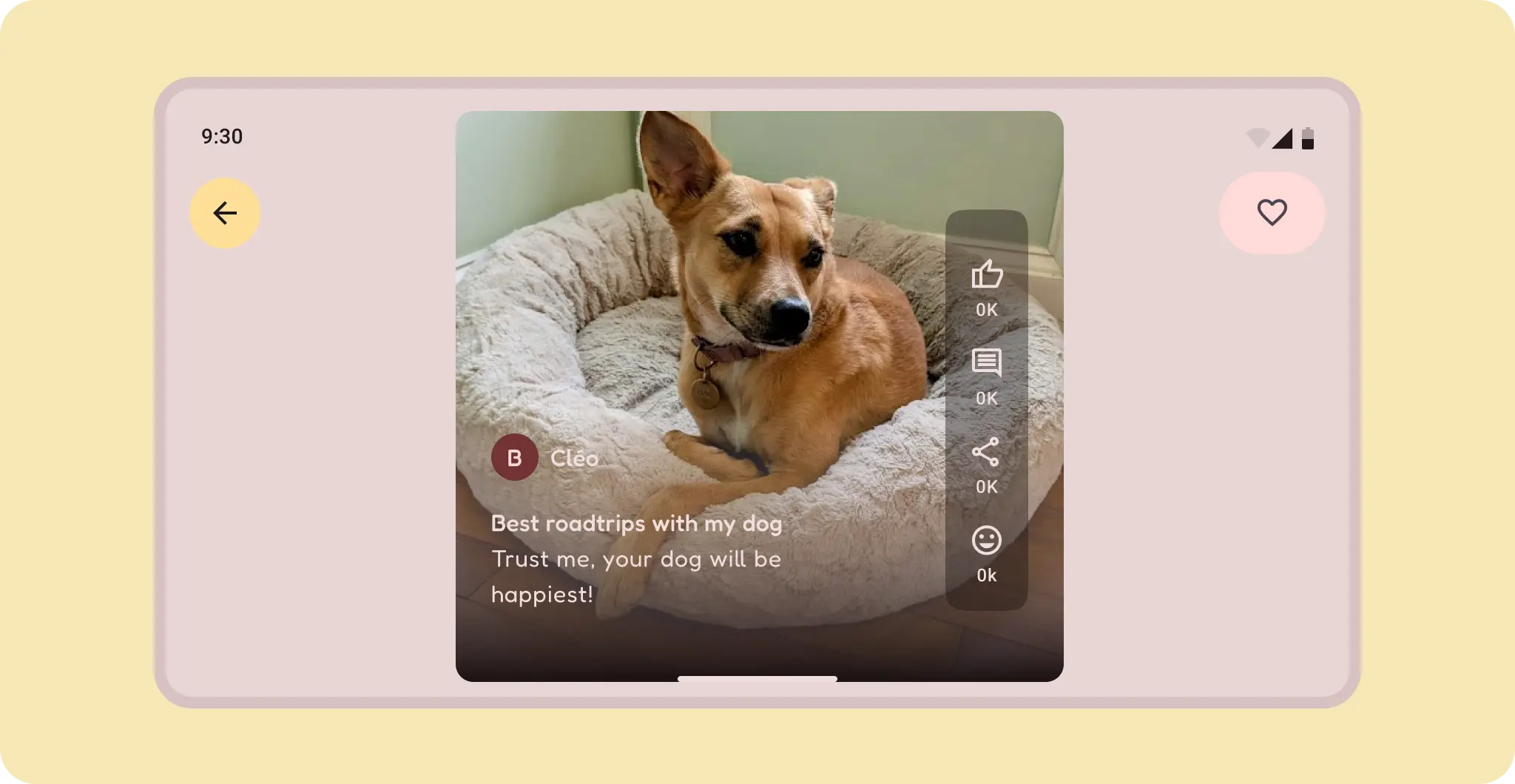
Pour le contenu, essayez d'utiliser un conteneur pour le mettre au format letterbox ou utilisez une orientation de contenu différente si elle est disponible, par exemple une vidéo verticale au lieu d'une vidéo en mode paysage. Le contenu en pleine largeur sur un écran compact en mode Portrait occupe la majeure partie de l'écran dans une grande mise en page en mode Paysage. Si le contenu ne défile pas en mode Portrait, ne le faites pas défiler en mode Paysage, car cela peut dérouter les utilisateurs.
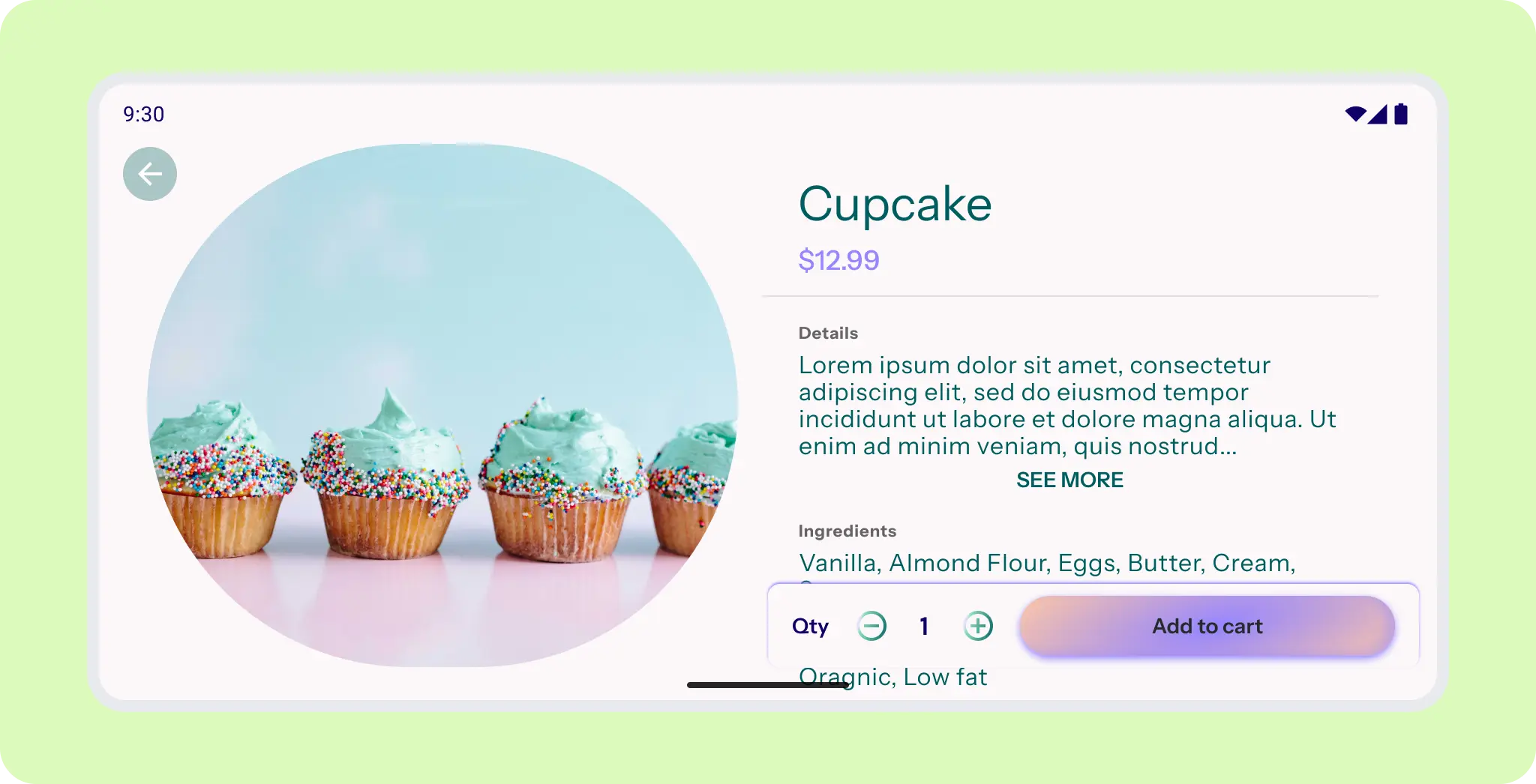
L'image héros occupe l'espace principal et reste fixe. La barre d'application inférieure se désancre.
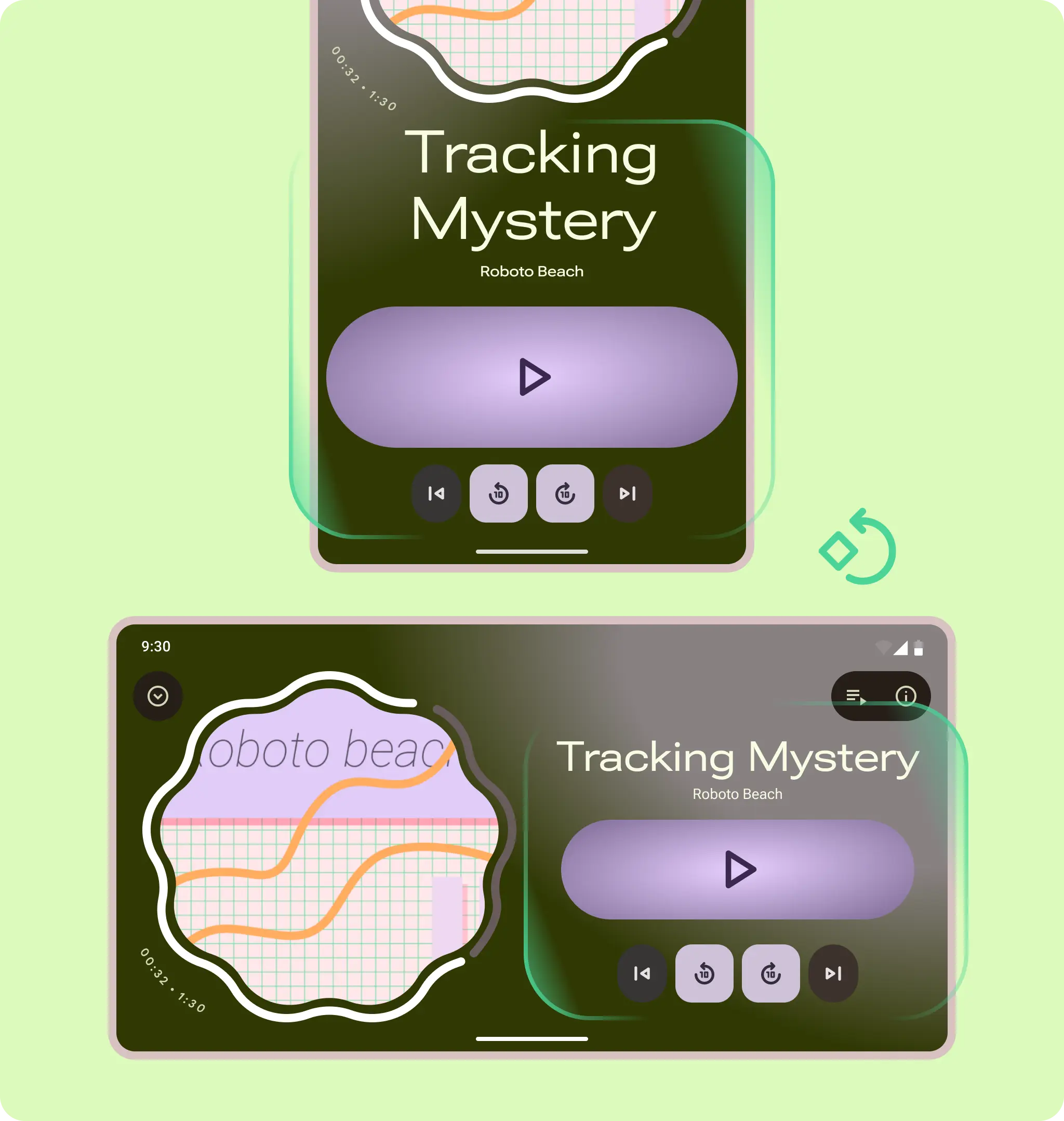
Du mode Portrait au mode Paysage : les deux groupes de conteneurs pivotent sur place.

Pour une feuille de filtre, le composant de la feuille peut devenir une feuille latérale. Si plus d'attention est nécessaire, la feuille reste en plein écran, mais s'adapte à une mise en page à deux colonnes.
Stratégies
Tenez compte des cas d'utilisation uniques des facteurs de forme, comme les positions pliées, à plat et sur table.
Découvrez comment prendre en charge les écrans des appareils pliables.
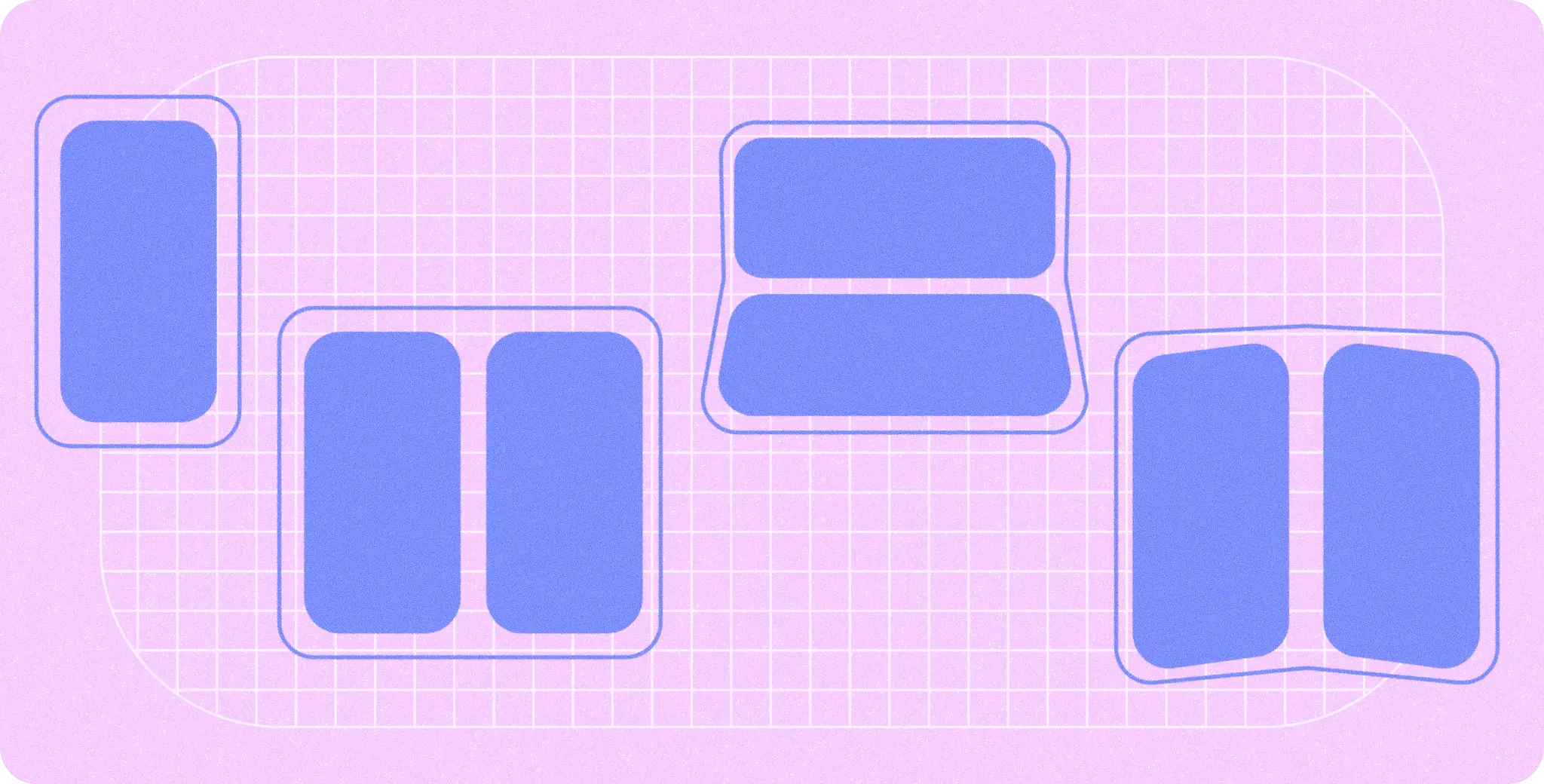
Votre application n'a pas besoin de tenir compte spécifiquement de chaque position, mais pensez à en exploiter une pour votre application. Par exemple, un lecteur multimédia peut afficher une interface utilisateur unique pour le mode Table et le mode Couvercle.
Fixe
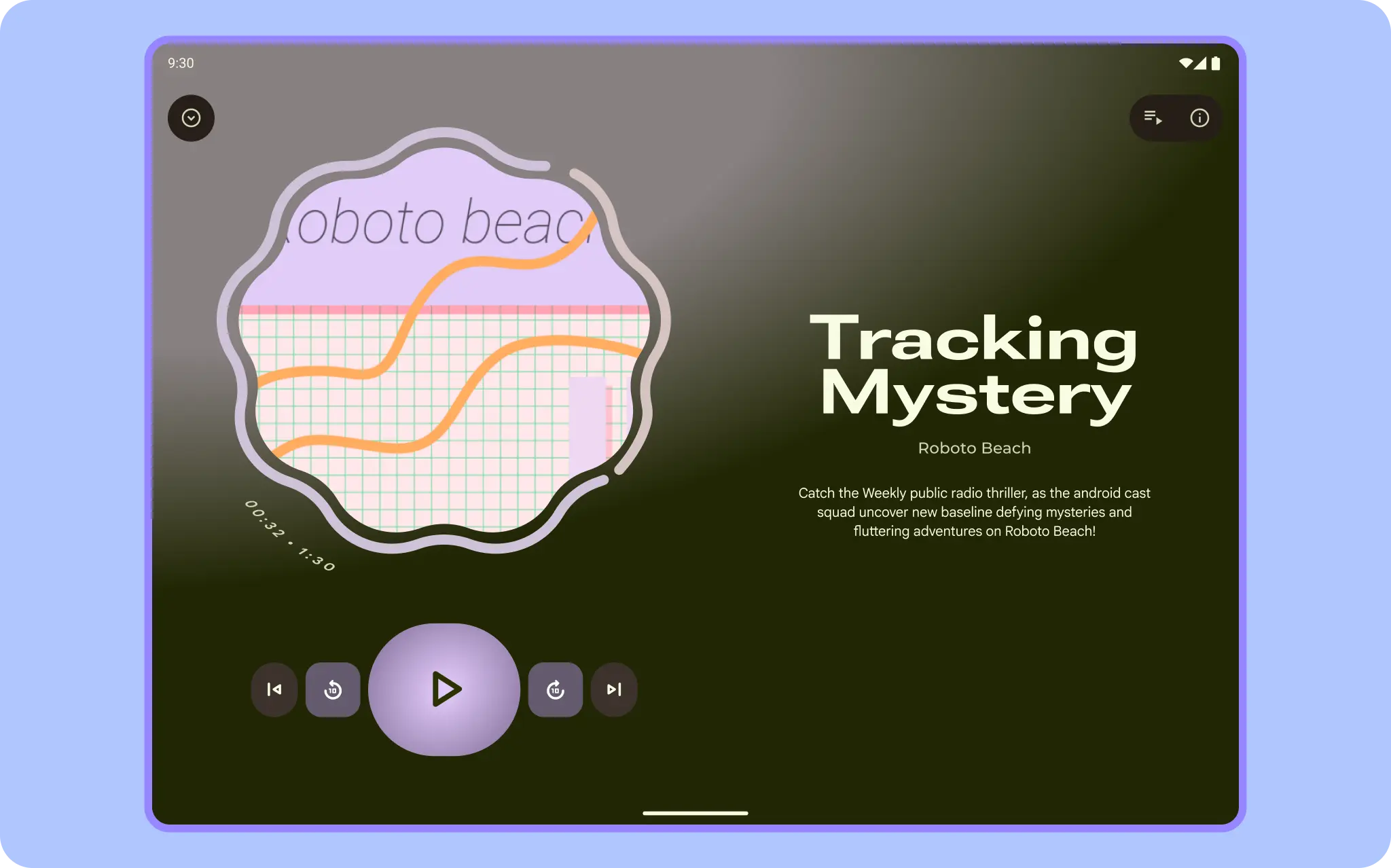
Un appareil pliable est à plat lorsqu'il est déplié. L'écran est généralement de taille moyenne ou grande.
Plié
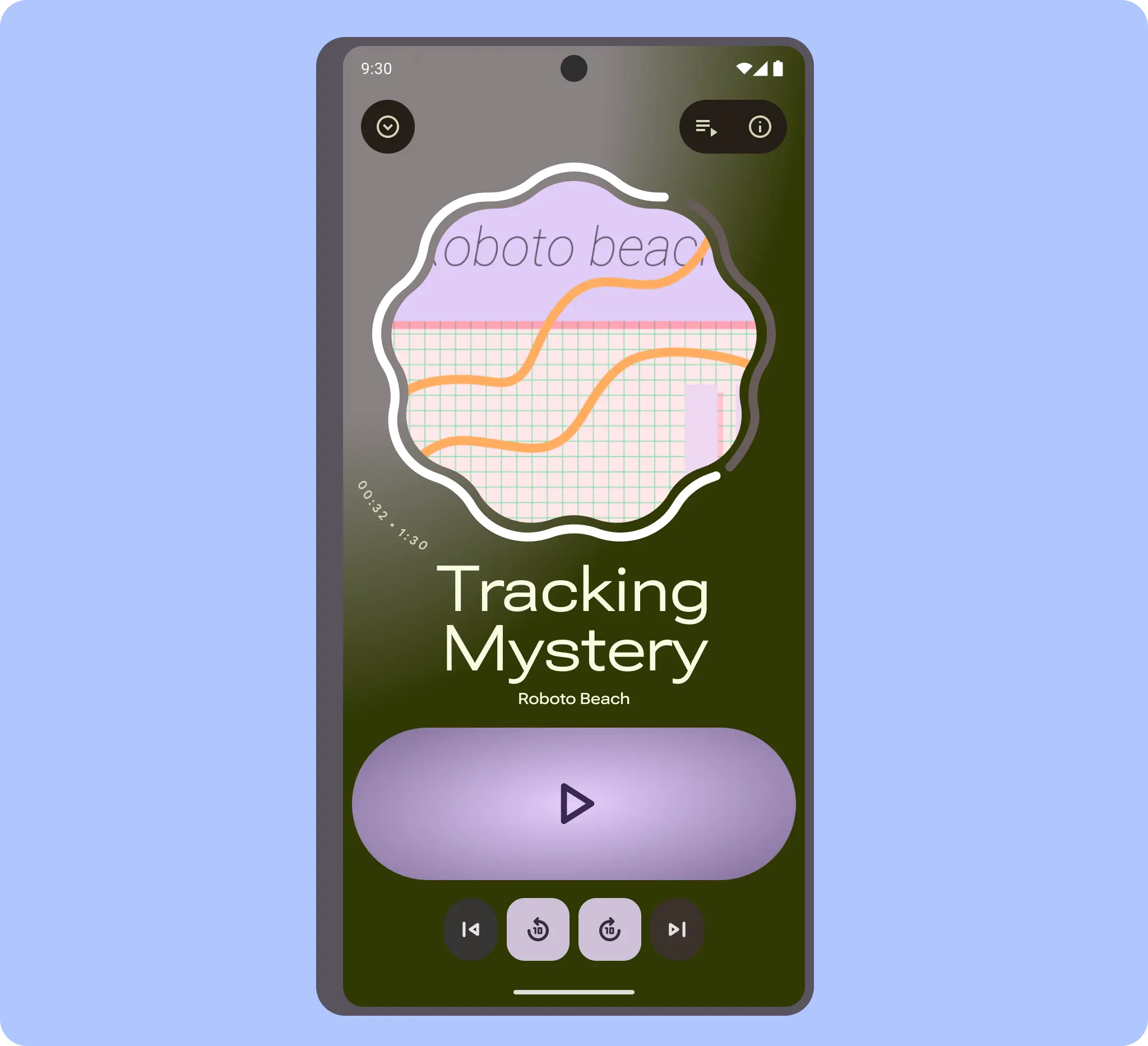
Lorsqu'un appareil pliable est fermé, il est en position pliée. Dans cette position, vous interagissez avec l'écran extérieur, qui est généralement compact.
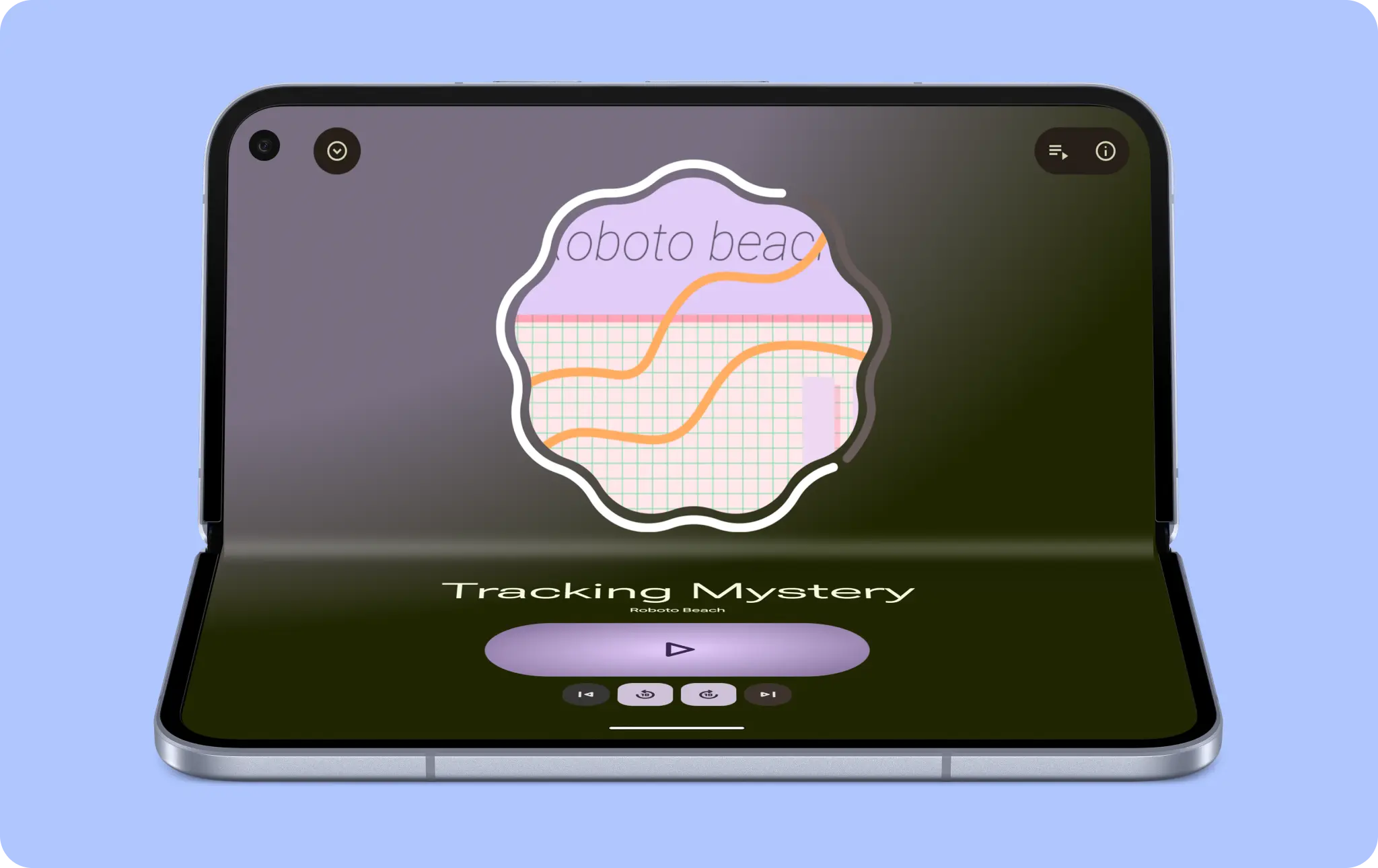
Mode sur table
Un appareil pliable en position sur table est partiellement plié à l'horizontale. Cette posture vous permet d'utiliser des mises en page uniques, telles que des commandes volumineuses et des vidéos en mode paysage.
Charnière
Rendez votre application compatible avec la charnière pour que le contenu s'affiche de manière fluide et continue, et ne se perde pas dans la charnière. Cela n'est peut-être pas nécessaire sur les mises en page à un seul volet. Toutefois, réfléchissez à la question de savoir si les commandes et le texte doivent éviter l'espace de la charnière.
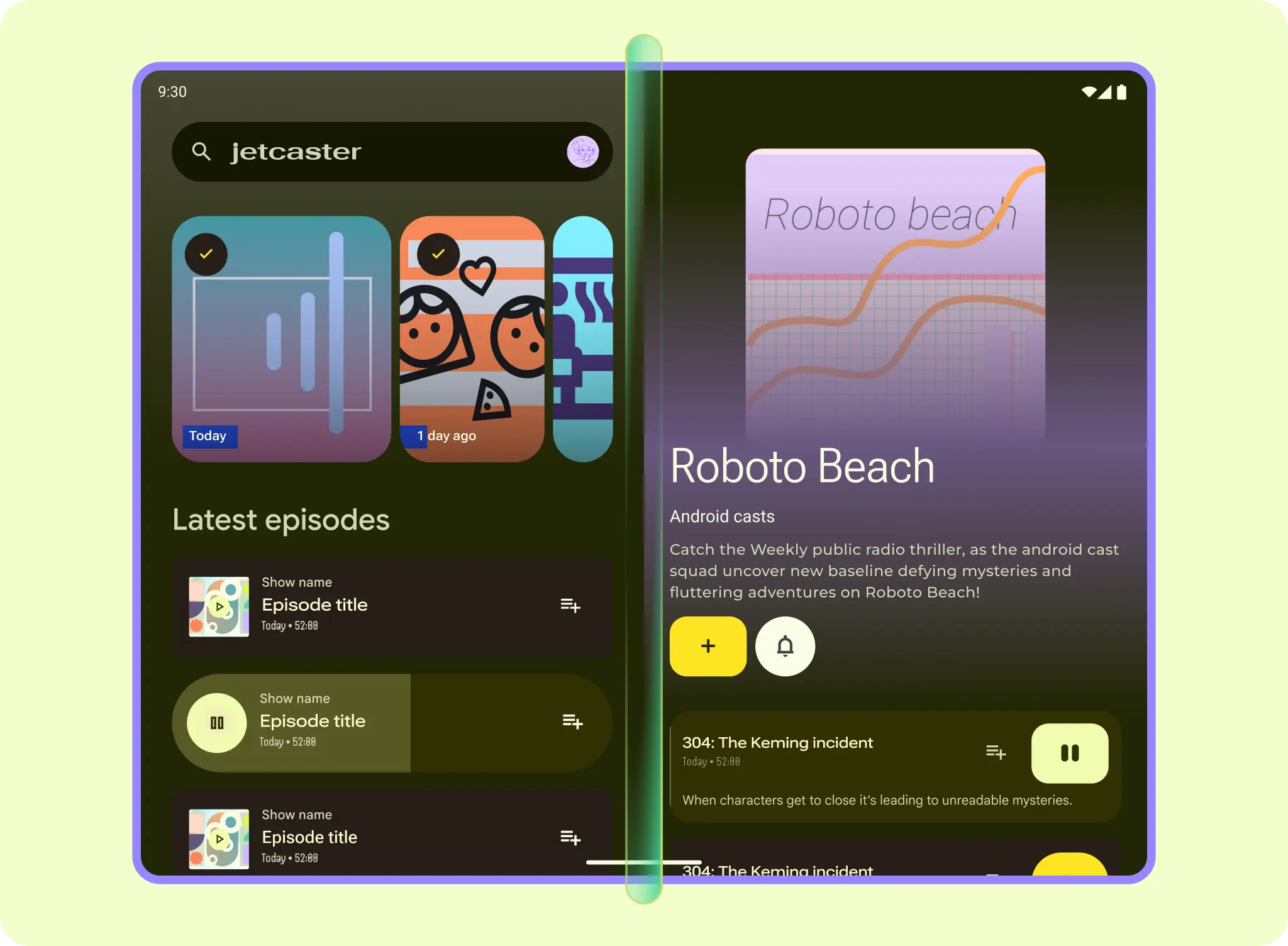
Si vous concevez votre application avec une grille de mise en page et des volets, prévoyez une gouttière plus large pour tenir compte de la charnière, comme dans une mise en page à deux volets avec liste et détails.
Certains pliables, comme les modèles à trois volets, ont plusieurs charnières.
Bouchon
Certains téléphones pliables peuvent être dotés d'un écran extérieur au format carré, comme un téléphone à clapet.
Lorsque vous concevez des applications pour les écrans de couverture, suivez ces consignes :
- Assurez-vous que les applications sont bord à bord.
- Assurez-vous que les éléments de l'UI ne sont pas masqués par les encoches de la caméra.
- Concentrez-vous sur les cas d'utilisation et l'UI.
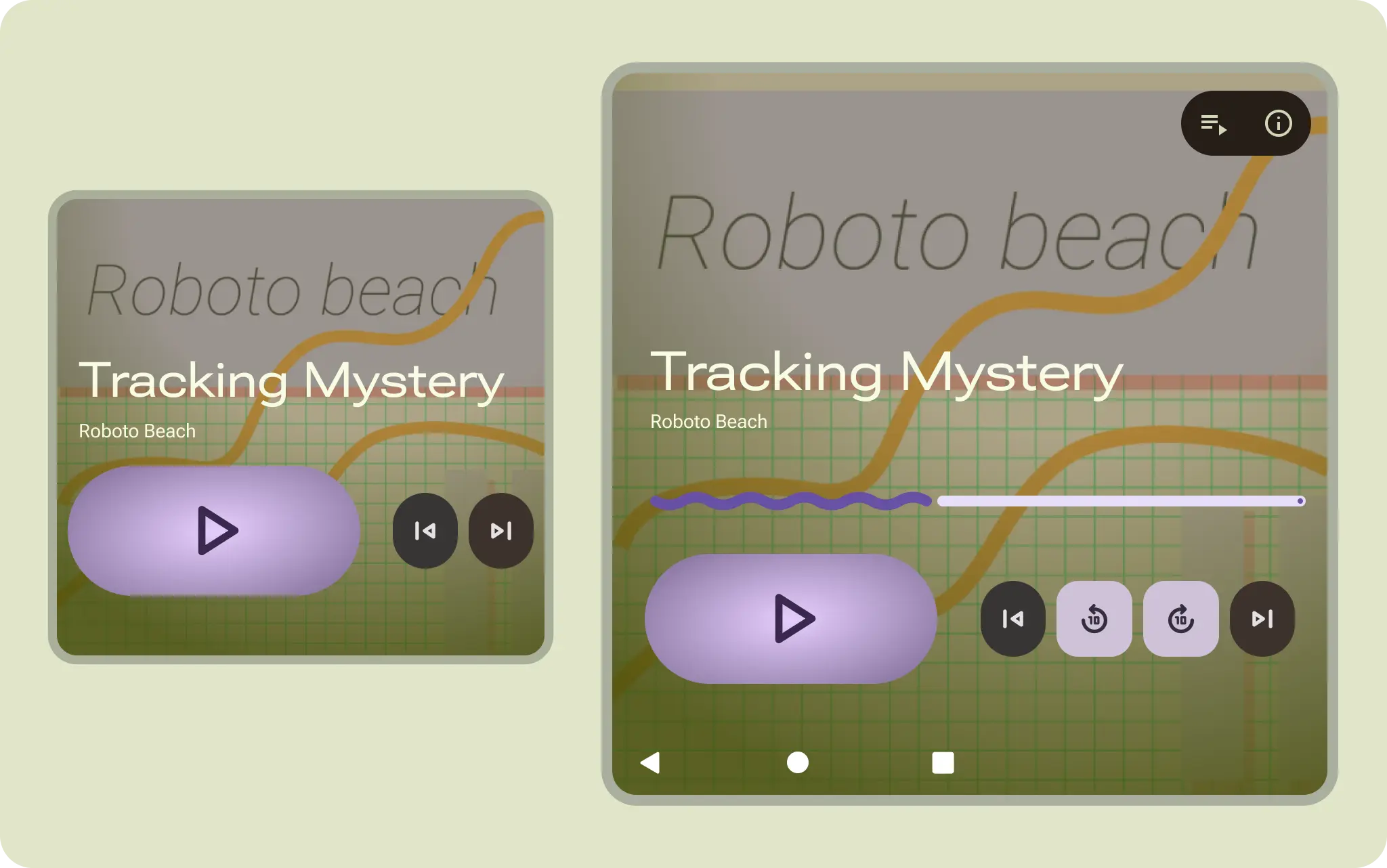
Par exemple, lorsqu'un appareil est utilisé uniquement comme lecteur multimédia, le visuel d'illustration peut devenir l'arrière-plan pour afficher un aperçu rapide qui nécessite moins d'informations.
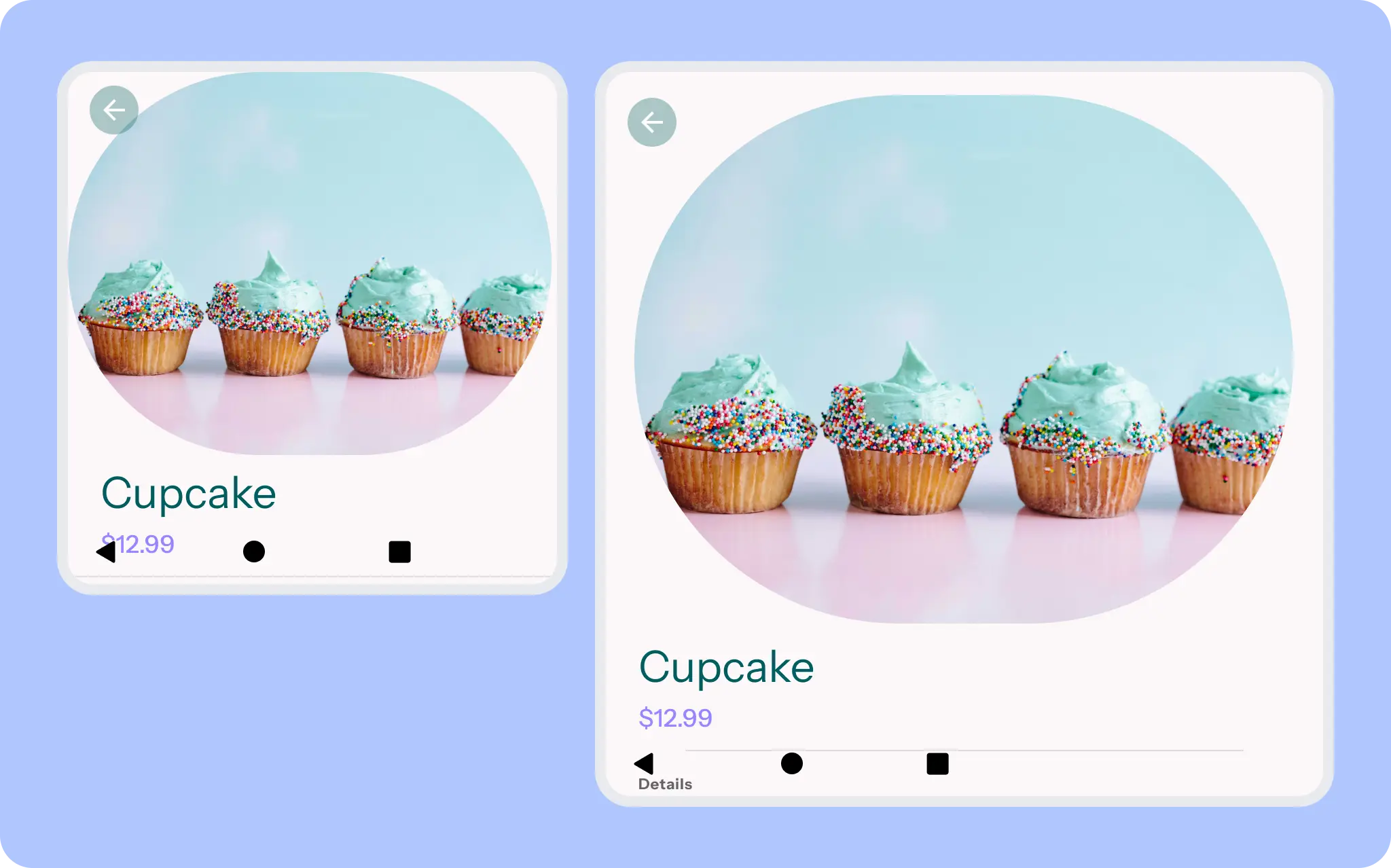
Sur les écrans et les formats plus petits, tenez compte de l'expérience du contenu ciblé. L'image principale occupe la majeure partie de la couverture pour l'attrait visuel, avec un aperçu du titre et du contenu pour faciliter le défilement et la lisibilité.
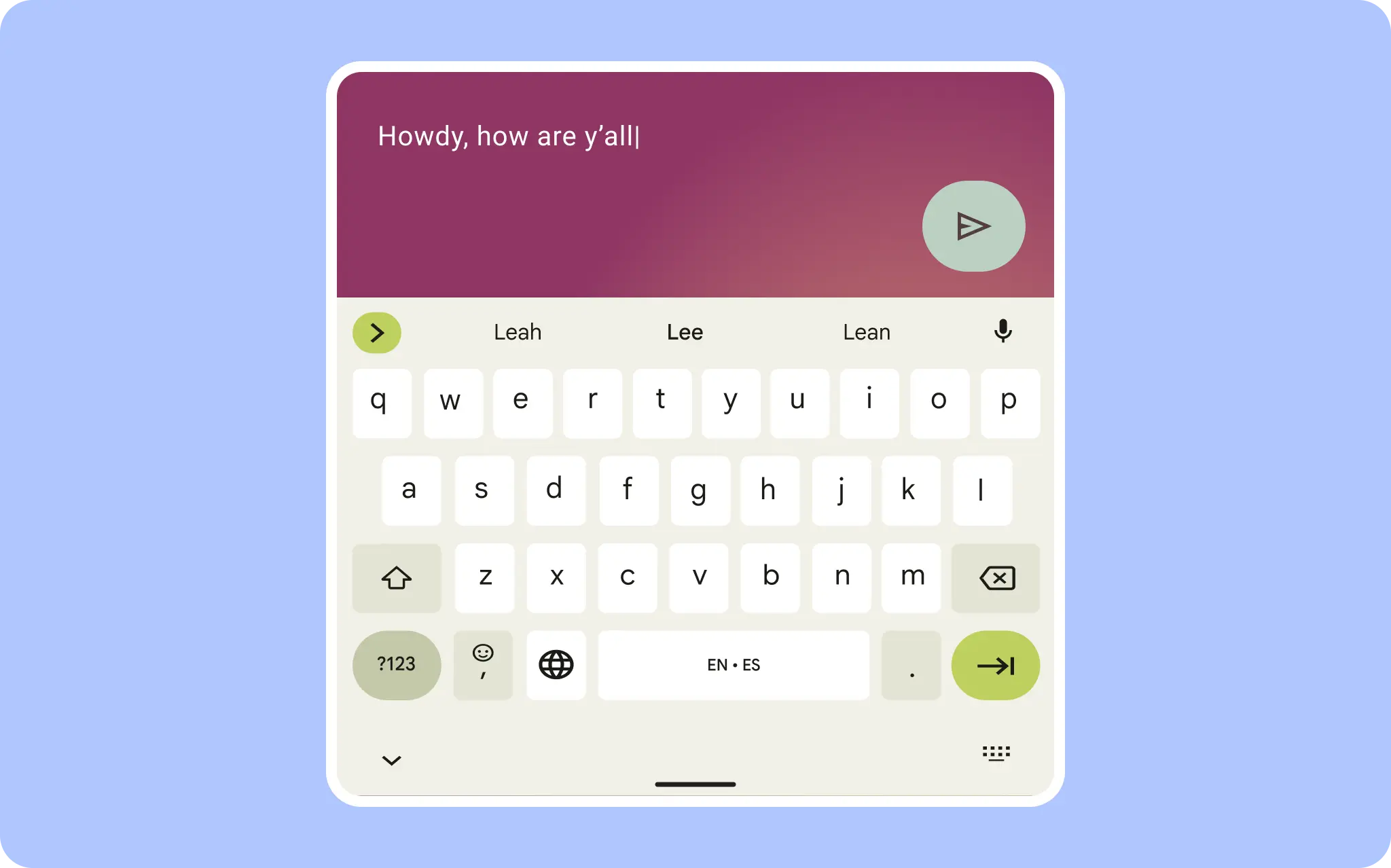
La couverture doit rester très axée sur l'entrée. Par exemple, lorsque le clavier s'affiche, le message est au premier plan.

Sur les écrans plus petits, comme les couvertures, la feuille de filtre est en plein écran, mais l'emplacement et la mise à l'échelle des boutons s'adaptent.
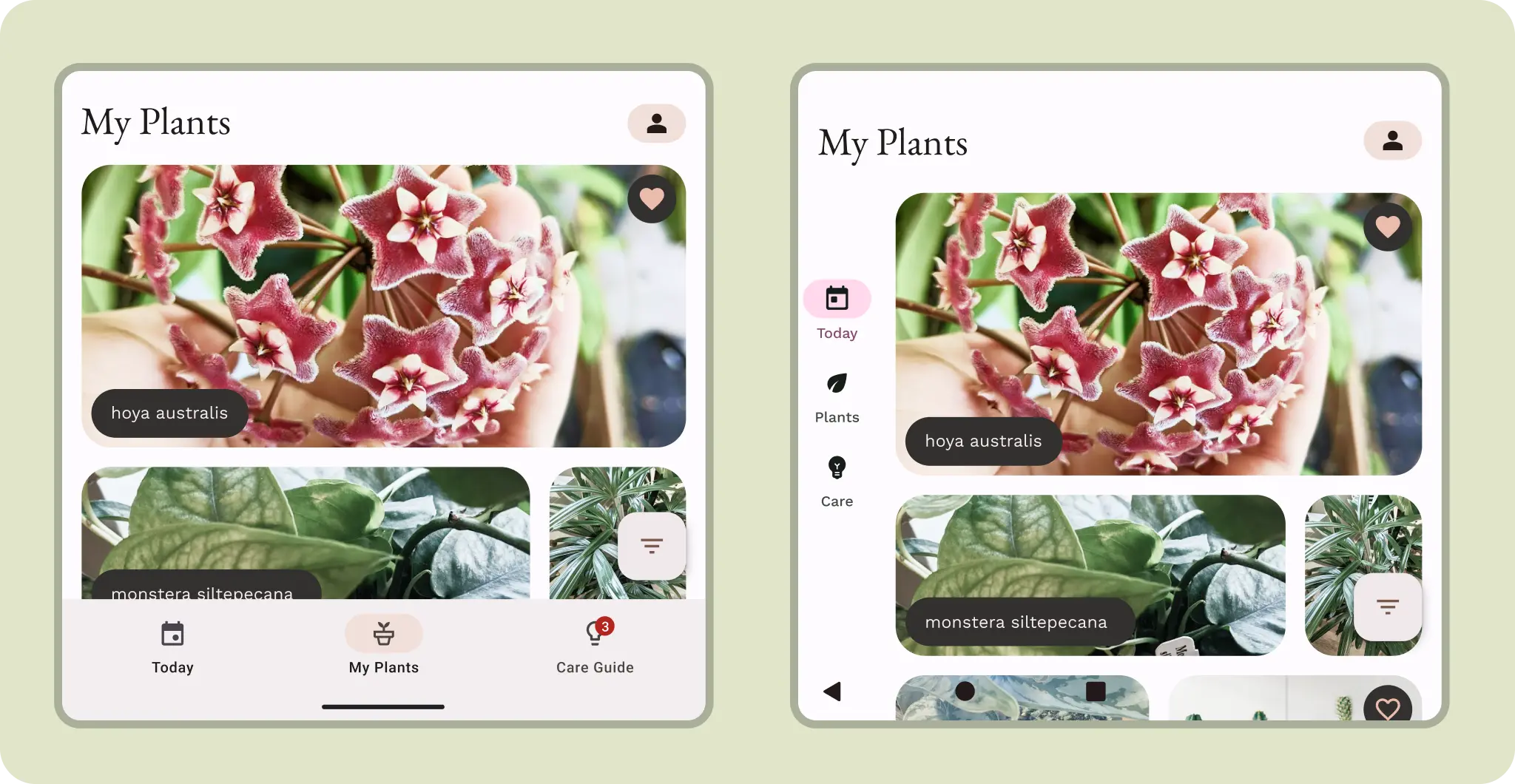
Bien que compact, un rail de navigation peut être plus ergonomique sur un écran de couverture.
Les couvertures plus grandes peuvent tirer parti de l'une ou l'autre orientation de navigation. Réfléchissez à la façon dont les utilisateurs peuvent interagir avec le contenu.
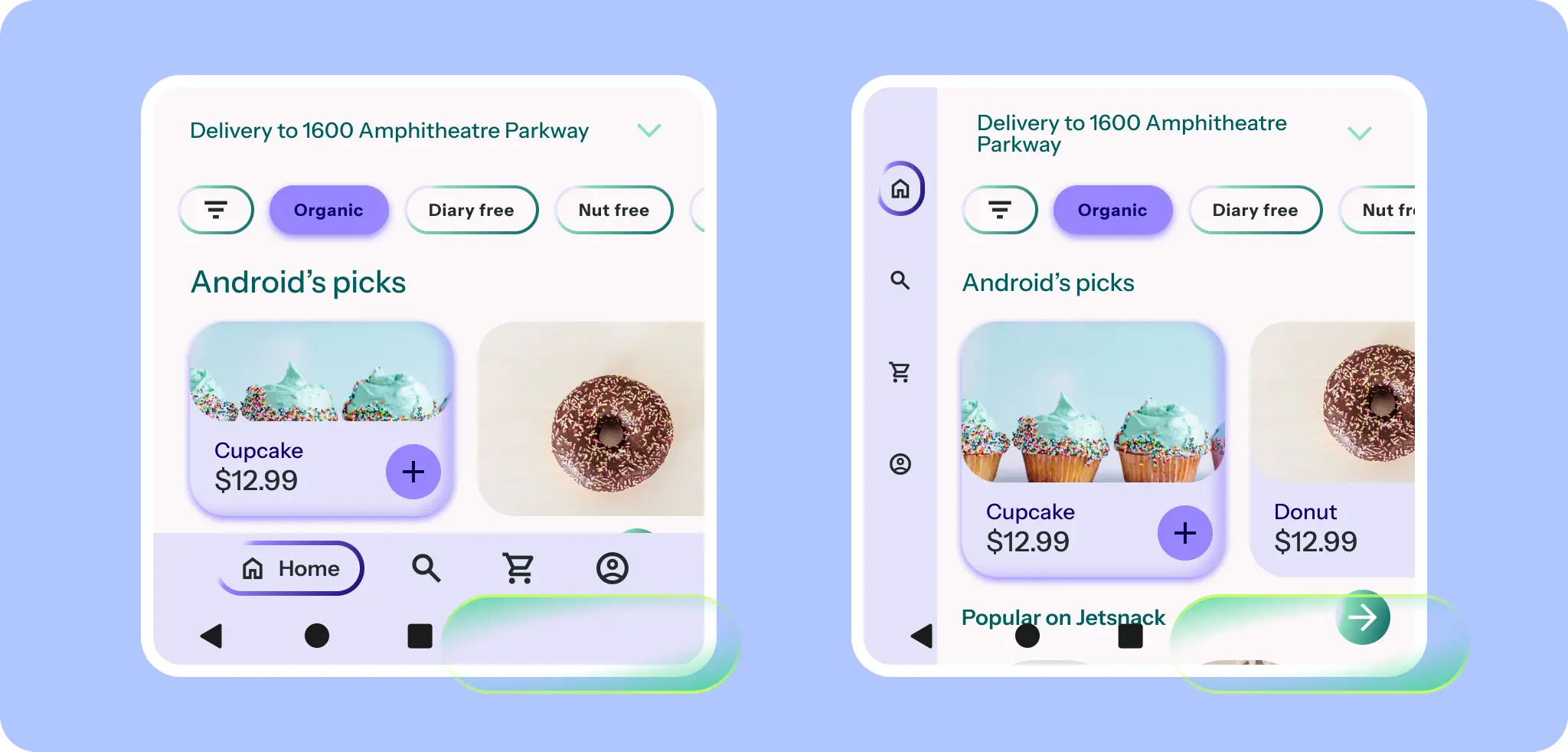
Un petit rail de navigation peut éviter l'UI système et les encoches de caméras tout en respectant la hauteur condensée.
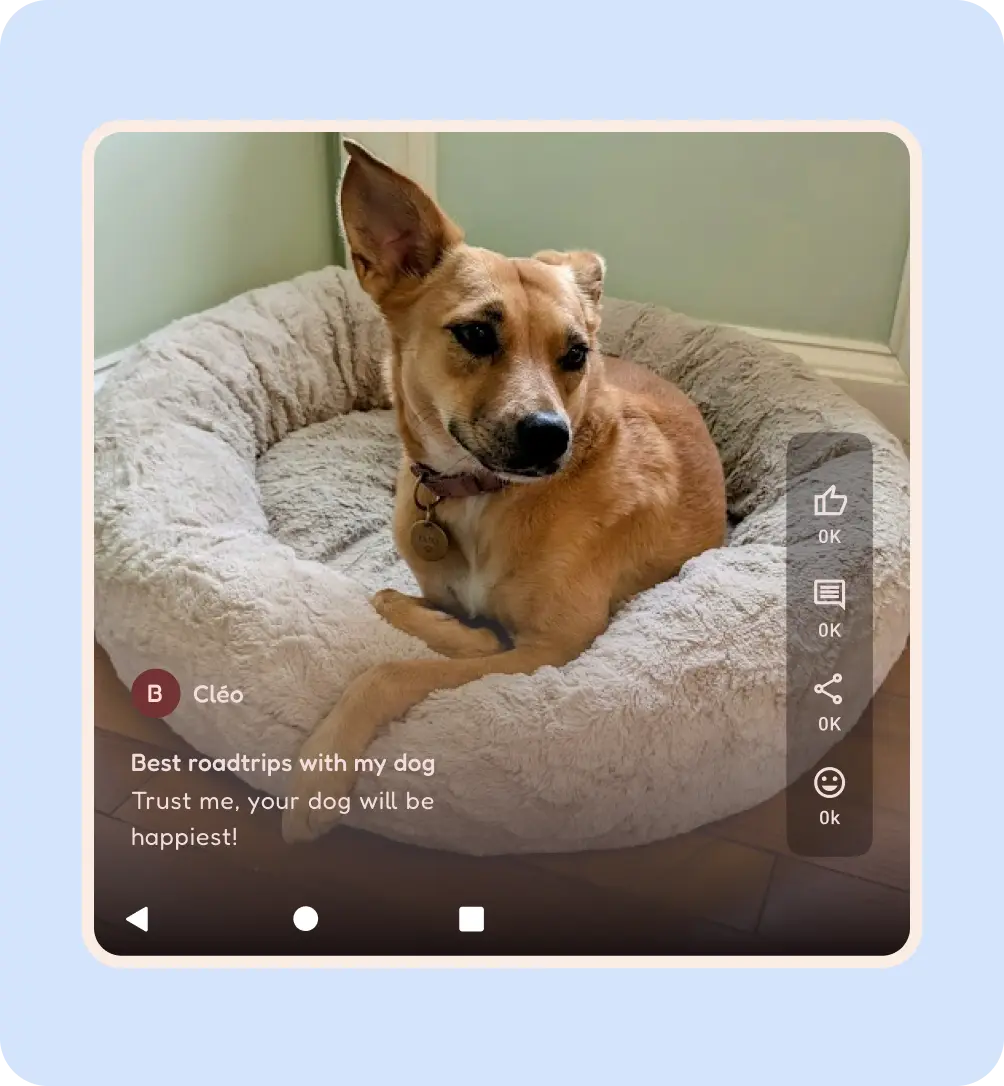
À faire