

Điểm đánh dấu biểu tượng là một phần của hệ thống chú thích không gian. Sử dụng điểm đánh dấu biểu tượng để giúp chú thích các đối tượng trong thế giới thực.
Nguyên tắc
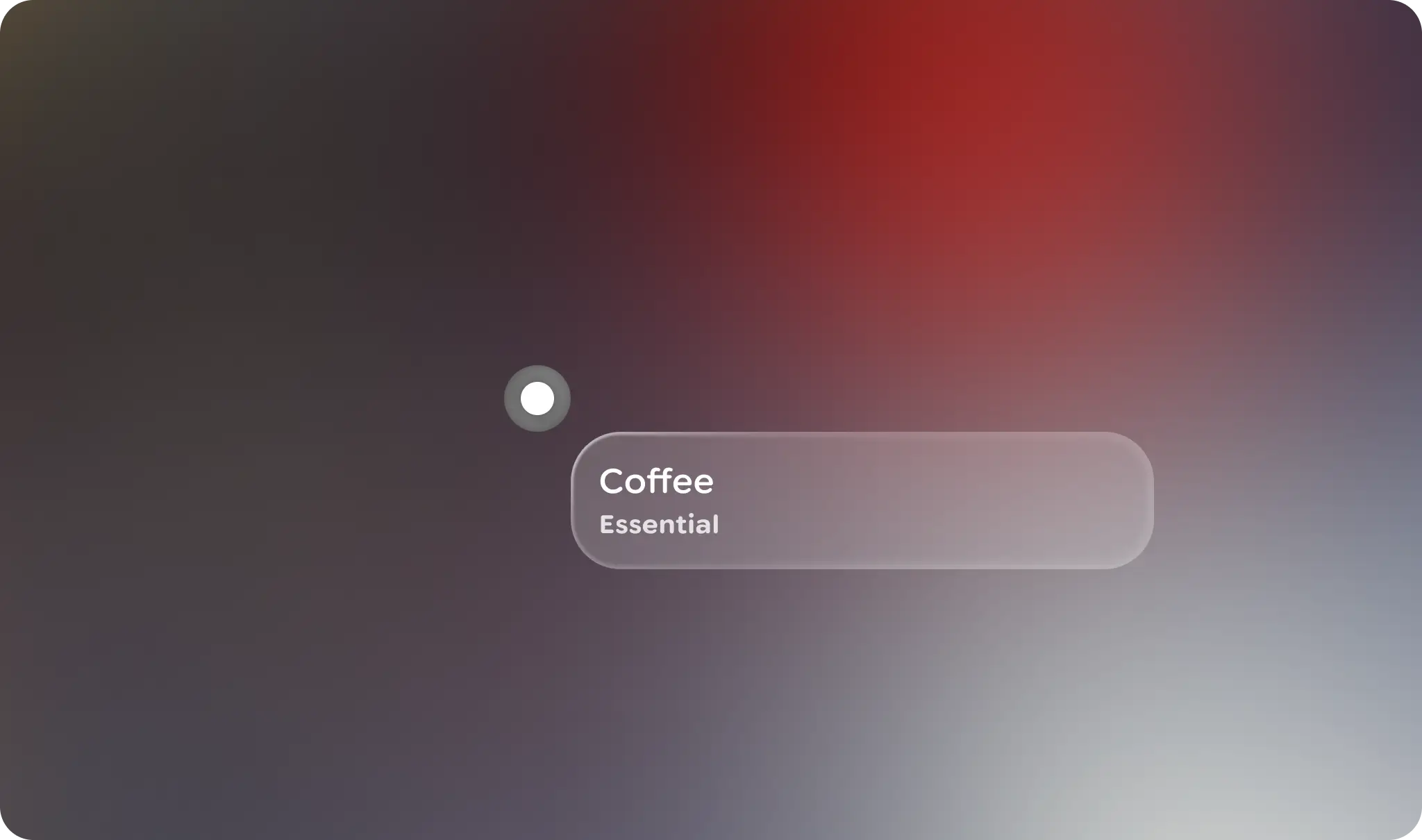
Theo bối cảnh: Điểm đánh dấu biểu tượng được khoá vào các đối tượng hoặc điểm trong thế giới thực.
Ngắn gọn: Điểm đánh dấu biểu tượng là chỉ báo hình ảnh viết tắt của một neo không gian.
Cách sử dụng và vị trí đặt
Điểm đánh dấu biểu tượng là một phần tử trên giao diện người dùng giống như nút biểu tượng, dùng để đánh dấu các đối tượng mà người dùng quan tâm trong môi trường của họ. Điểm đánh dấu biểu tượng là một loại điểm đánh dấu không gian, dùng để neo không gian.

Nên

Không nên
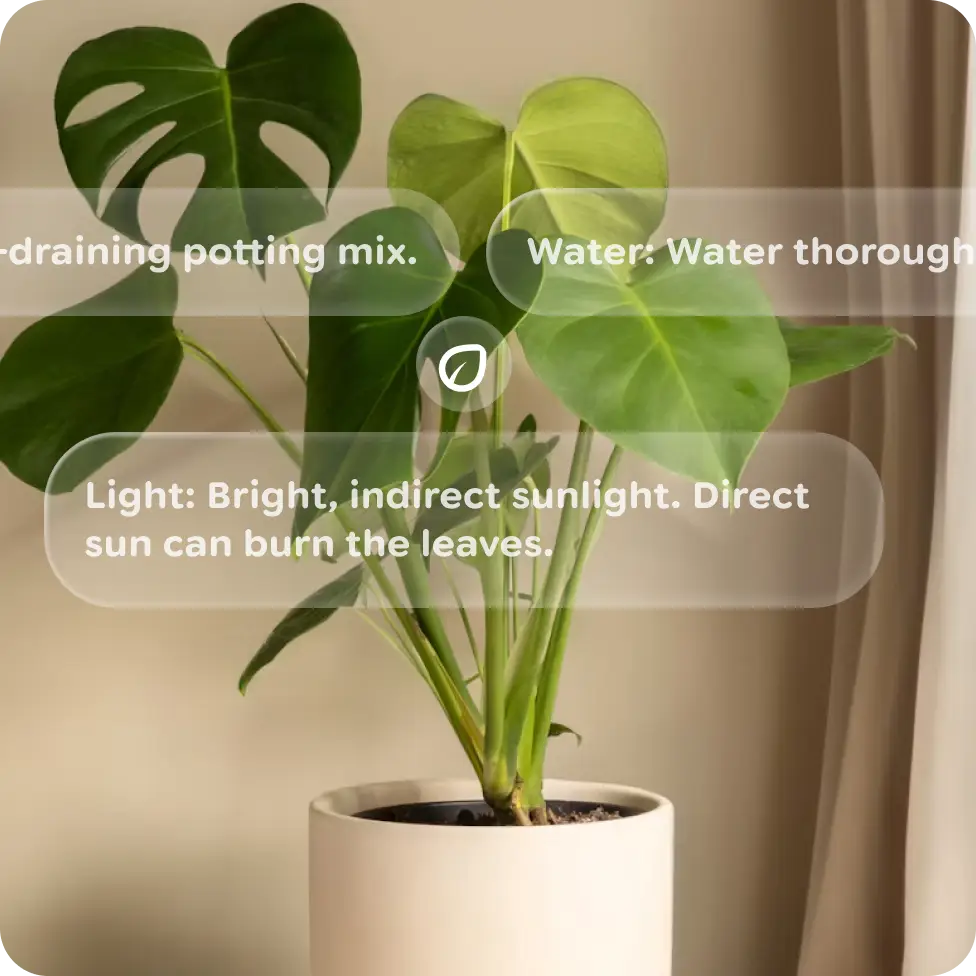
Bạn có thể ghép nối bất kỳ thành phần Glimmer nào khác của Jetpack Compose với một điểm đánh dấu để làm rõ hơn hoặc cung cấp thông tin chi tiết hơn về môi trường xung quanh của người dùng.

Nên
Không nên
Bạn có thể đặt nội dung và nhãn theo nhiều hướng. Điểm đánh dấu và mọi giao diện người dùng đính kèm phải hoạt động như giao diện người dùng không gian, nghĩa là khoảng cách thực tế của đối tượng được đánh dấu phải được phản ánh trong kích thước của giao diện người dùng, sử dụng kích thước DP góc không đổi.
 Xác định rõ các điểm đánh dấu để tránh gây rối mắt và giới hạn số lượng điểm đánh dấu trong chế độ xem. Nếu cần nhiều điểm đánh dấu, hãy nhóm chúng lại với nhau thành một điểm đánh dấu nổi bật hơn và có thể xem dần.
Tiểu bang
Điểm đánh dấu biểu tượng rất giống với nút biểu tượng. Điểm khác biệt chính là thay vì trạng thái tắt, thành phần này có trạng thái không tương tác.
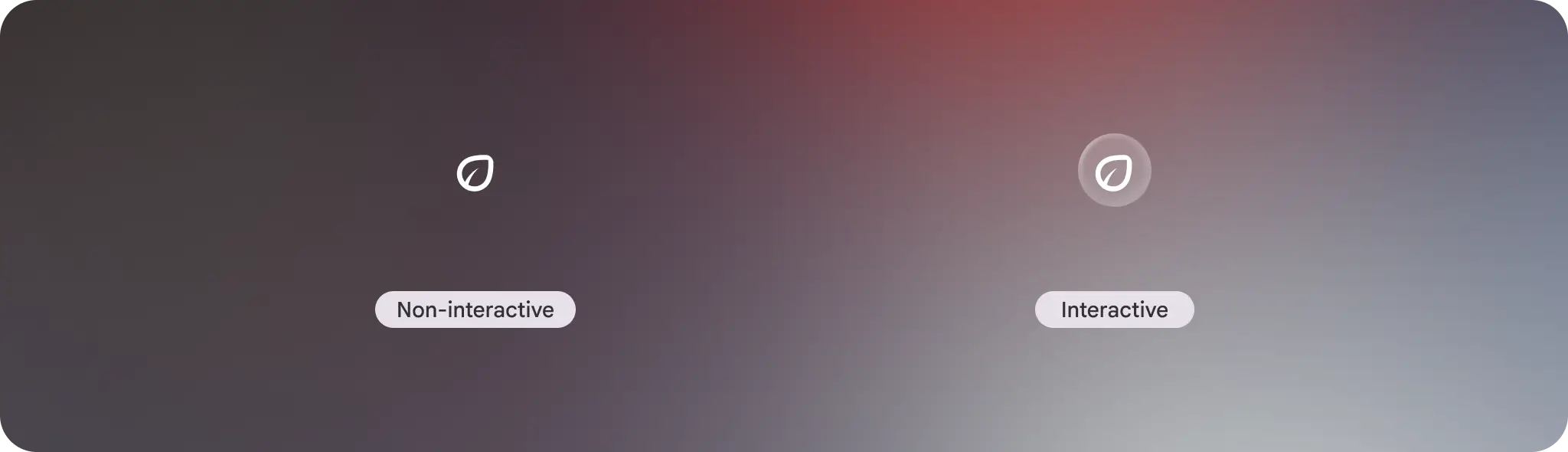 Chú thích thế giới thực bằng trạng thái không tương tác, chẳng hạn như đánh dấu một điểm
quan tâm.
Chú thích thế giới thực bằng trạng thái không tương tác, chẳng hạn như đánh dấu một điểm
quan tâm.
Nếu có thêm thông tin, bạn có thể sử dụng trạng thái tương tác có nút hỗ trợ. Nếu người dùng nhấn vào điểm đánh dấu biểu tượng, thì thẻ Glimmer có thêm thông tin sẽ xuất hiện.
Phân tích
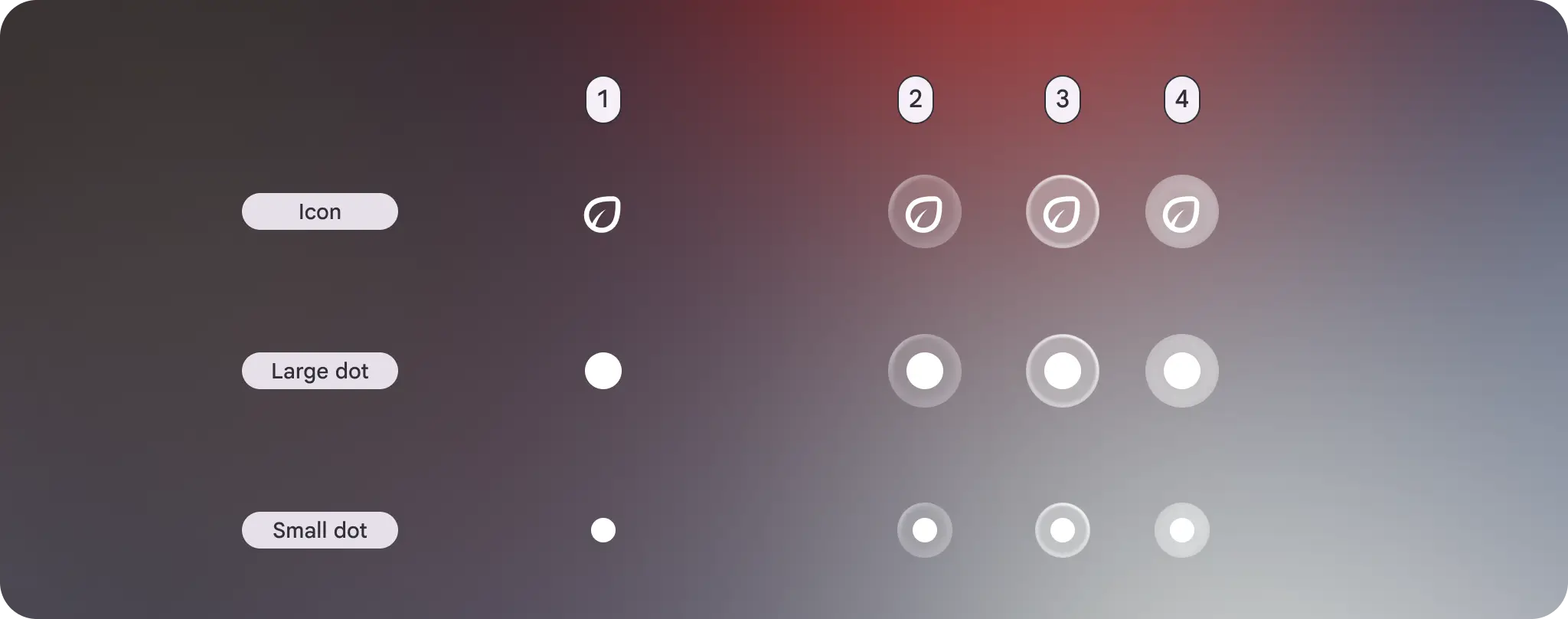
Bản thân điểm đánh dấu biểu tượng là một phần tử trên giao diện người dùng nút biểu tượng nhỏ có khoảng đệm cho phép căn chỉnh và định hướng giao diện người dùng cố định. Điểm đánh dấu biểu tượng cũng có thể sử dụng dấu chấm lớn hoặc nhỏ thay vì biểu tượng. Trạng thái tương tác bao gồm một khả năng trực quan để biểu thị trạng thái nút.
Khoảng đệm
Giao diện người dùng được đặt theo chiều ngang và vị trí thẳng đứng có khoảng đệm trung bình, trong khi các phần tử được ghép nối theo đường chéo có khoảng đệm mặc định là 0 dp.

Căn chỉnh
Các phần tử trên giao diện người dùng có thể được đặt ở các điểm ngang, dọc hoặc chéo.
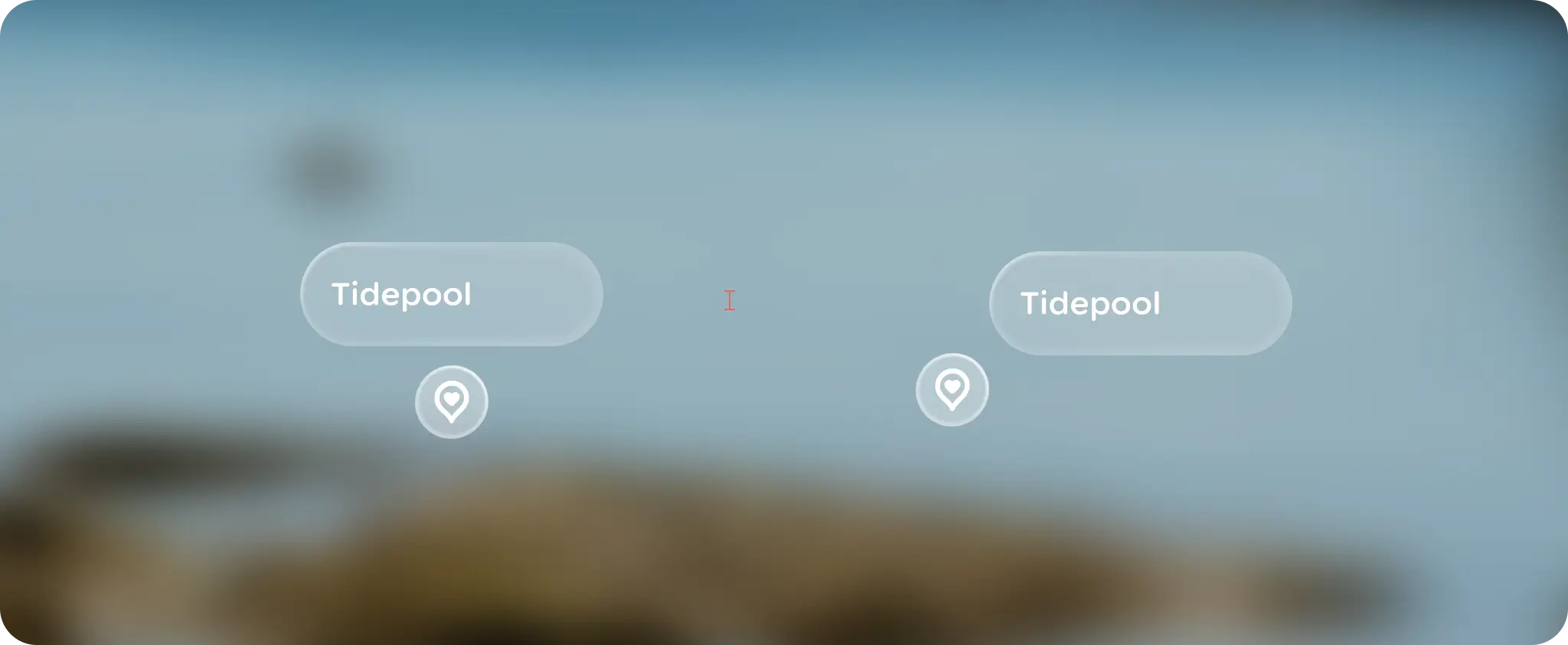
Hướng
Nội dung phải hướng về phía người dùng, đồng thời tuân theo trọng lực để tạo cảm giác nội dung được sắp xếp hợp lý.
Tuỳ chỉnh
Để duy trì khả năng nhận biết trực quan nhất quán, hãy tránh tuỳ chỉnh điểm đánh dấu biểu tượng. Tuy nhiên, bạn có thể tuỳ chỉnh hướng và cách căn chỉnh của các phần tử trên giao diện người dùng đính kèm.
| Thuộc tính | Tuỳ chỉnh | Mặc định |
|---|---|---|
| Biểu tượng | Có | Chấm lớn, chấm nhỏ, Biểu tượng |
| Khoảng đệm | Không | Trên cùng chính giữa, Giữa bên phải, Dưới cùng chính giữa, Giữa bên trái = trung bình Trên cùng bên trái, Trên cùng bên phải, Dưới cùng bên phải, Dưới cùng bên trái = 0 dp |
| Căn chỉnh | Có | TopLeft, TopCenter, TopRight, CenterLeft, CenterRight, BottomLeft, BottomCenter, BottomRight |
| Hướng | Có | RotateToLookAtUser: Biển quảng cáo dạng dấu chấm hướng về phía người dùng bất kể góc xoay. |