

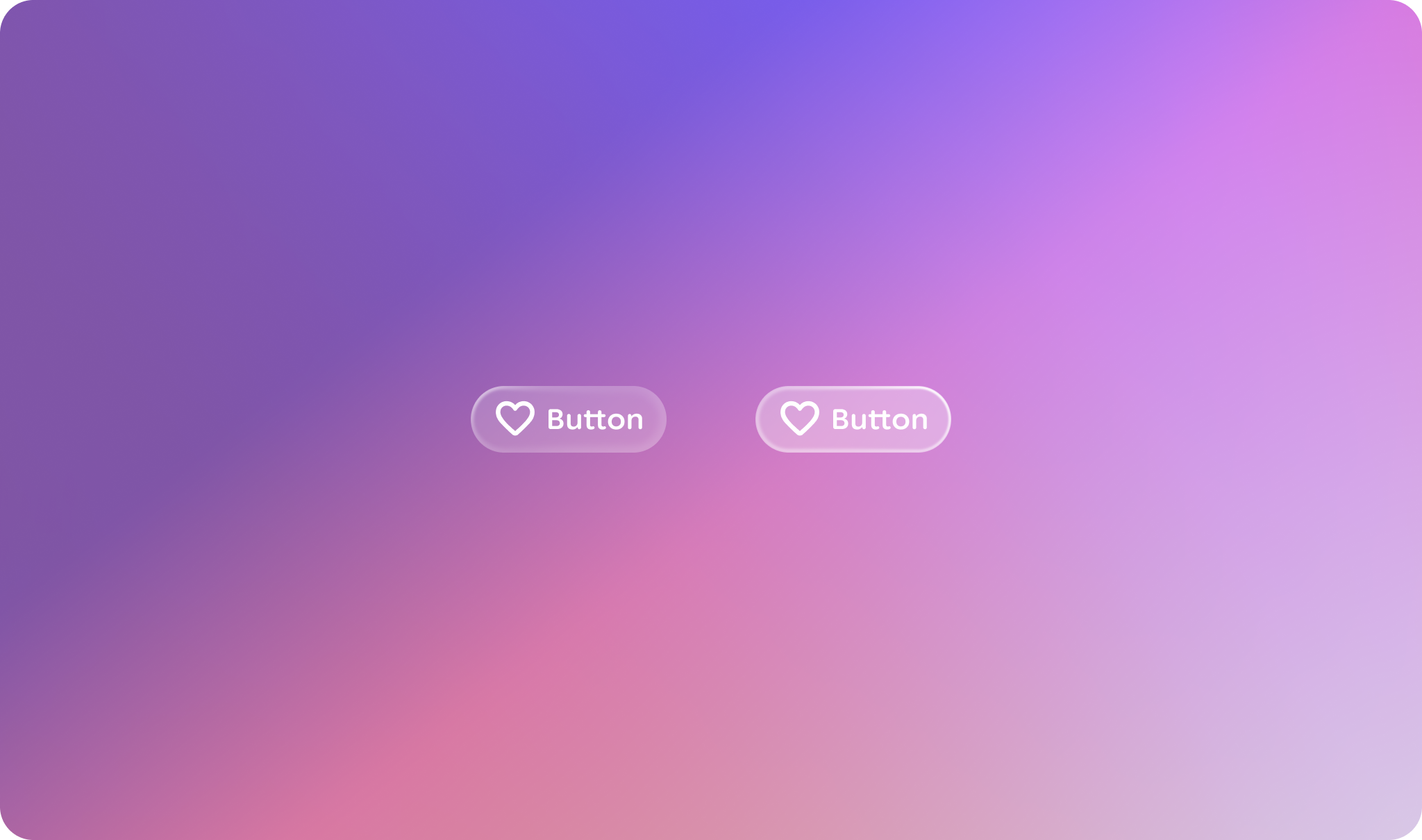
Nút là chỉ báo trực quan chính cho các hành động của người dùng.
Nguyên tắc
Định hướng hành động: Các nút phải truyền tải rõ ràng rằng chúng kích hoạt một hành động.
Phản hồi rõ ràng: Giao diện của nút phải thay đổi rõ ràng ở các trạng thái tương tác khác nhau (di chuột, nhấn, lấy tiêu điểm) để cung cấp phản hồi ngay lập tức.
Nhất quán: Tất cả các nút đều phải có một ngôn ngữ hình ảnh cốt lõi để người dùng có thể nhận ra ngay lập tức.
Linh hoạt: Thành phần nút phải phù hợp với các biến thể phổ biến, chẳng hạn như bao gồm biểu tượng và nhiều kích thước mà không làm giảm tính nhất quán.
Cách sử dụng và vị trí
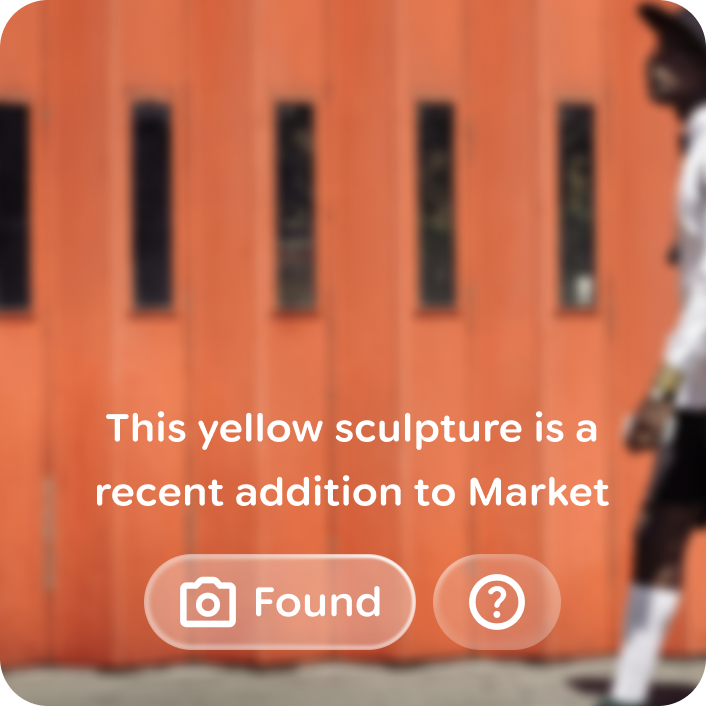
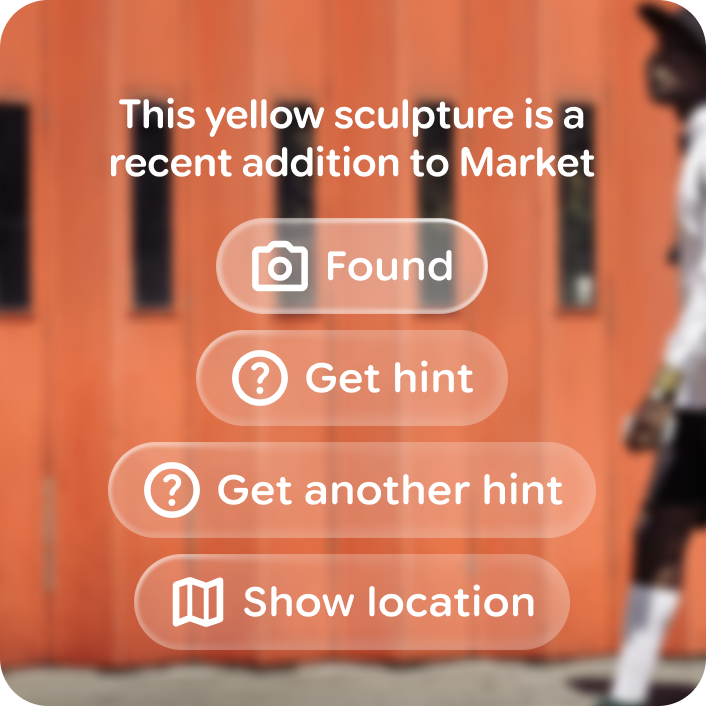
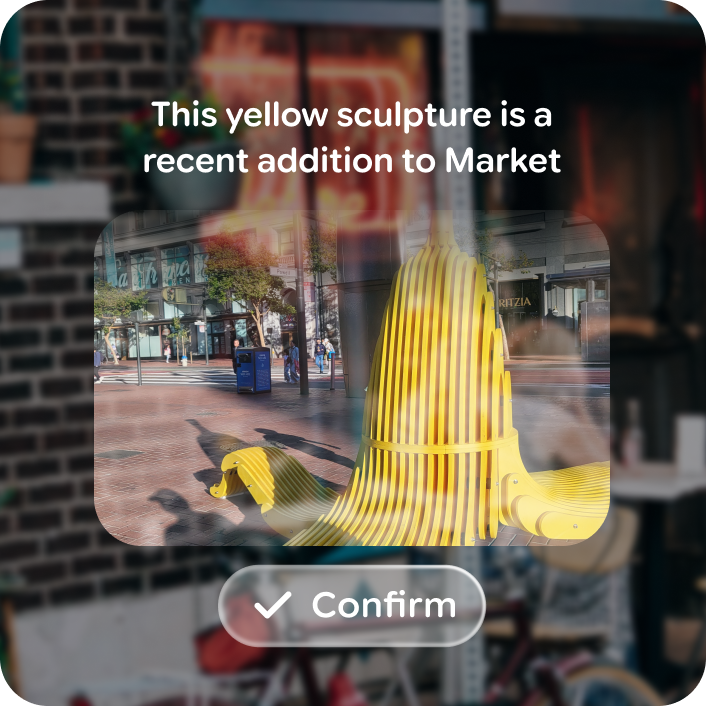
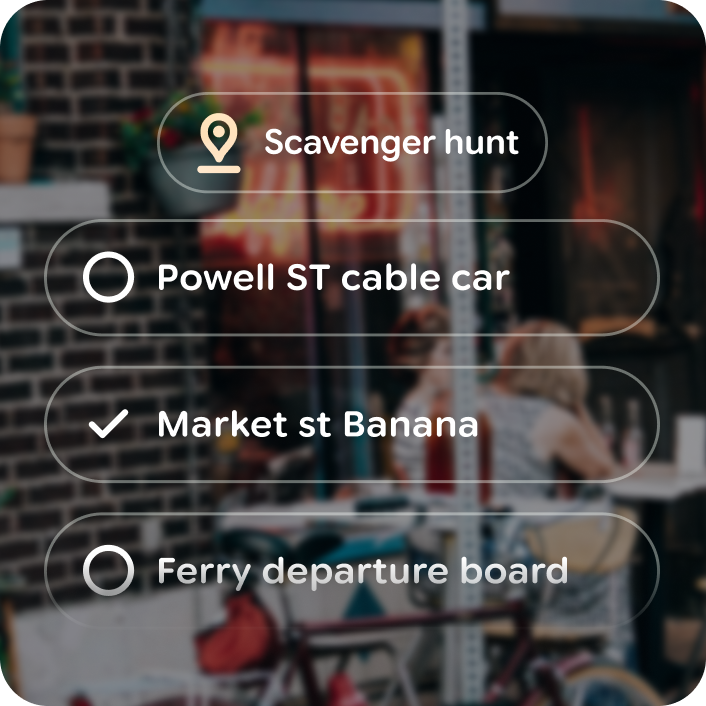
Nút phải được đặt gần nội dung có liên quan. Bạn có thể đặt các thành phần này một mình hoặc cùng với các thành phần khác, chẳng hạn như thẻ và danh sách.
Nên
Không nên
Nên
Không nên
Nút biểu tượng
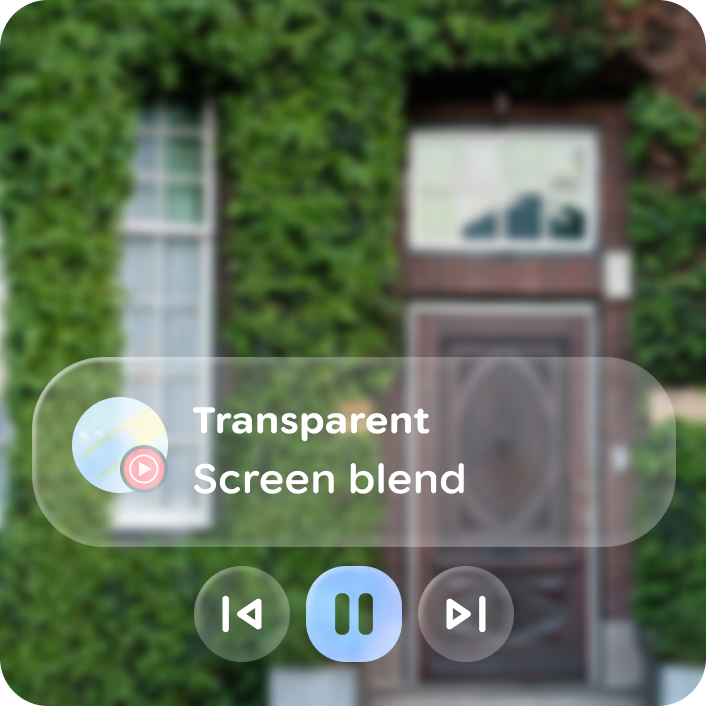
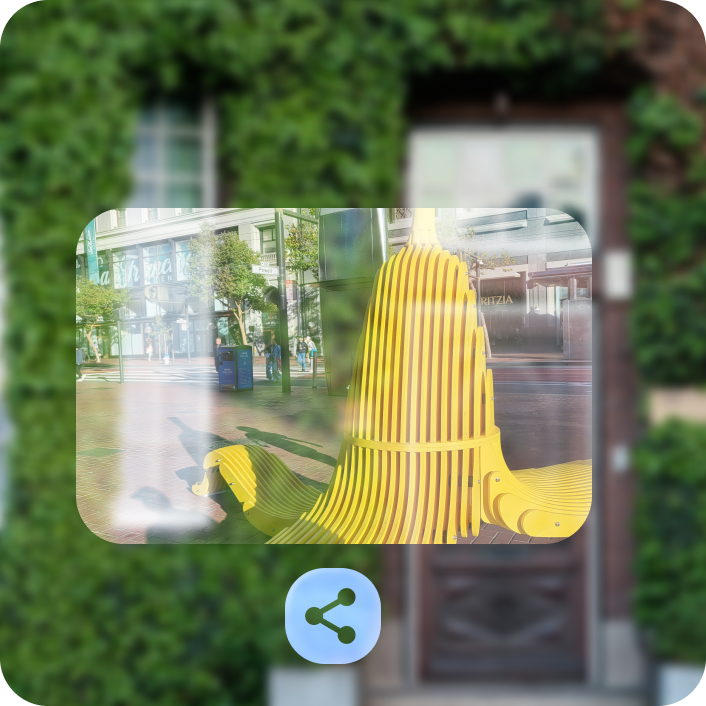
Các nút biểu tượng có sẵn để giảm mật độ nội dung. Sử dụng nút biểu tượng khi biểu tượng minh hoạ rõ ràng một hành động, nếu không, hãy thêm nhãn nút.

Nên

Không nên
Có thể bật/tắt
Đối với các thao tác có trạng thái boolean, chẳng hạn như thao tác yêu thích, bạn có thể dùng một biến thể bật/tắt cho từng loại nút. Việc hoán đổi biểu tượng giữa các trạng thái bật/tắt giúp người dùng dễ dàng nhìn thấy và tương tác.
Nên
Không nên
Phân tích
Các nút bao gồm một nhãn và biểu tượng tuỳ chọn ở đầu hoặc cuối.

Nút biểu tượng chỉ bao gồm một biểu tượng dễ nhận biết.
Cả hai đều có một biến thể có thể bật/tắt.
Mặc định
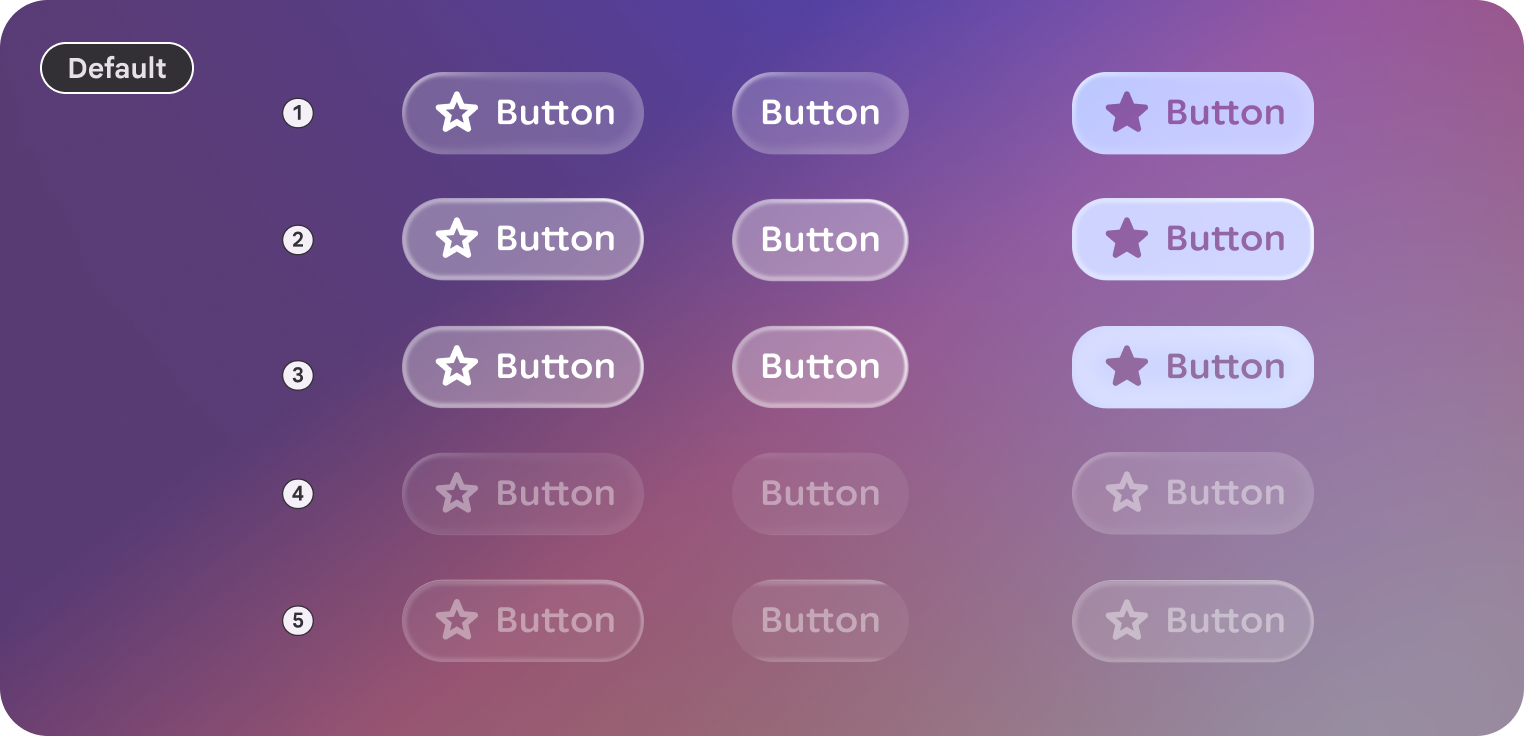 1. Khoảng nghỉ
2. Tập trung
3. Đã nhấn
4. Đã tắt
5. Người khuyết tật và người cần sự giúp đỡ đặc biệt
Lớn
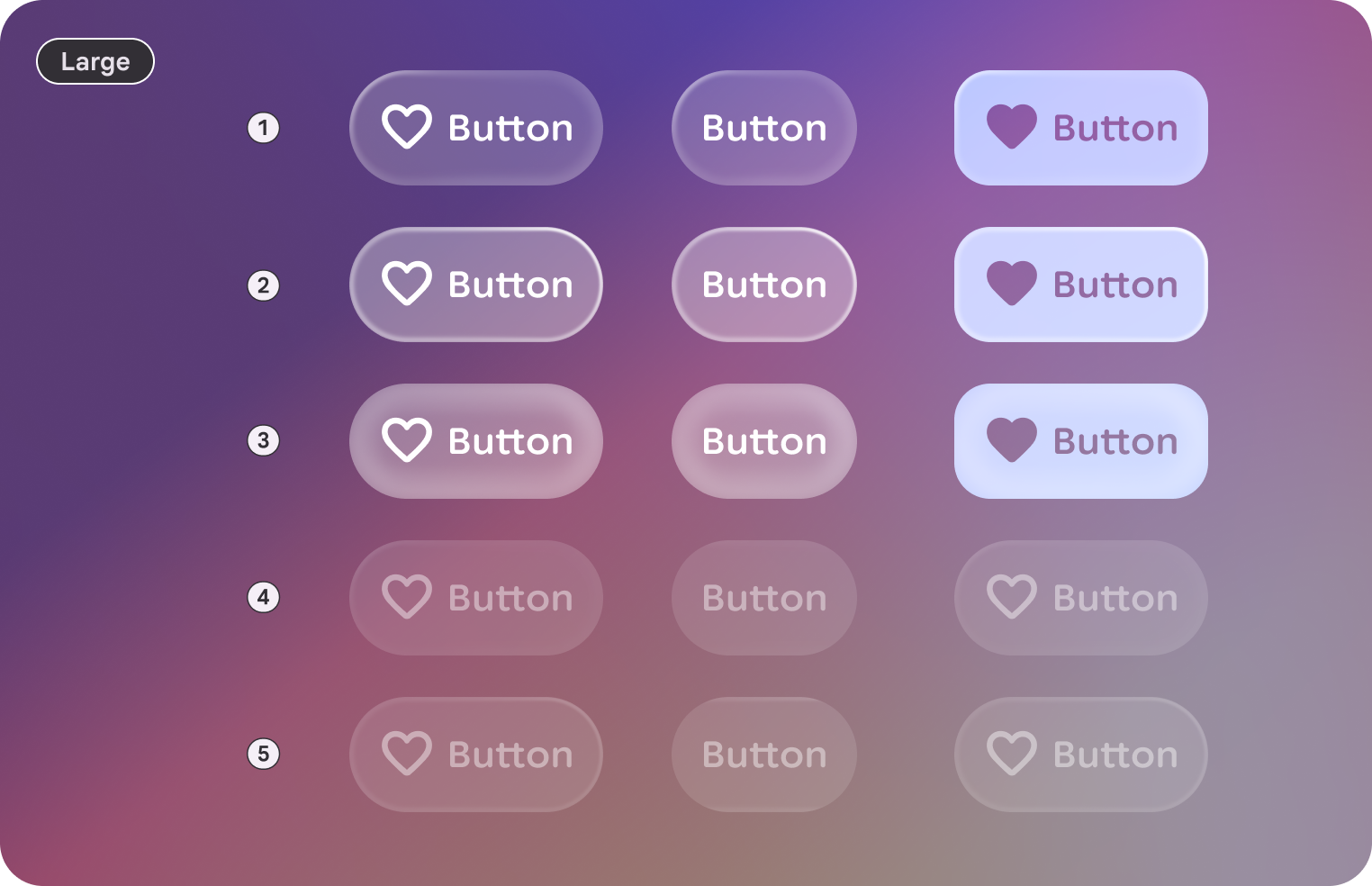 1. Khoảng nghỉ
2. Tập trung
3. Đã nhấn
4. Đã tắt
5. Người khuyết tật và người cần sự giúp đỡ đặc biệt
Biểu tượng
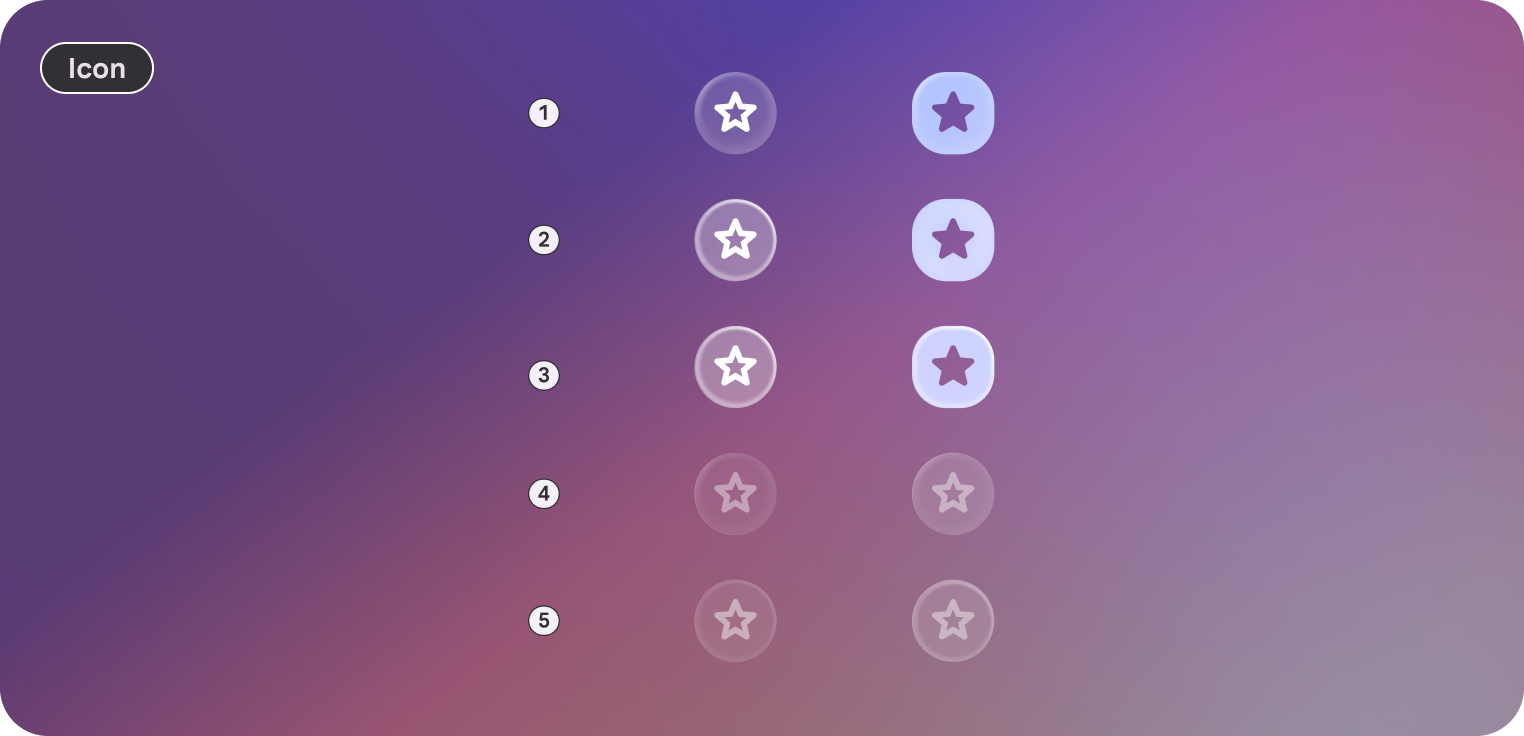 1. Khoảng nghỉ
2. Tập trung
3. Đã nhấn
4. Đã tắt
5. Người khuyết tật và người cần sự giúp đỡ đặc biệt
Biểu tượng
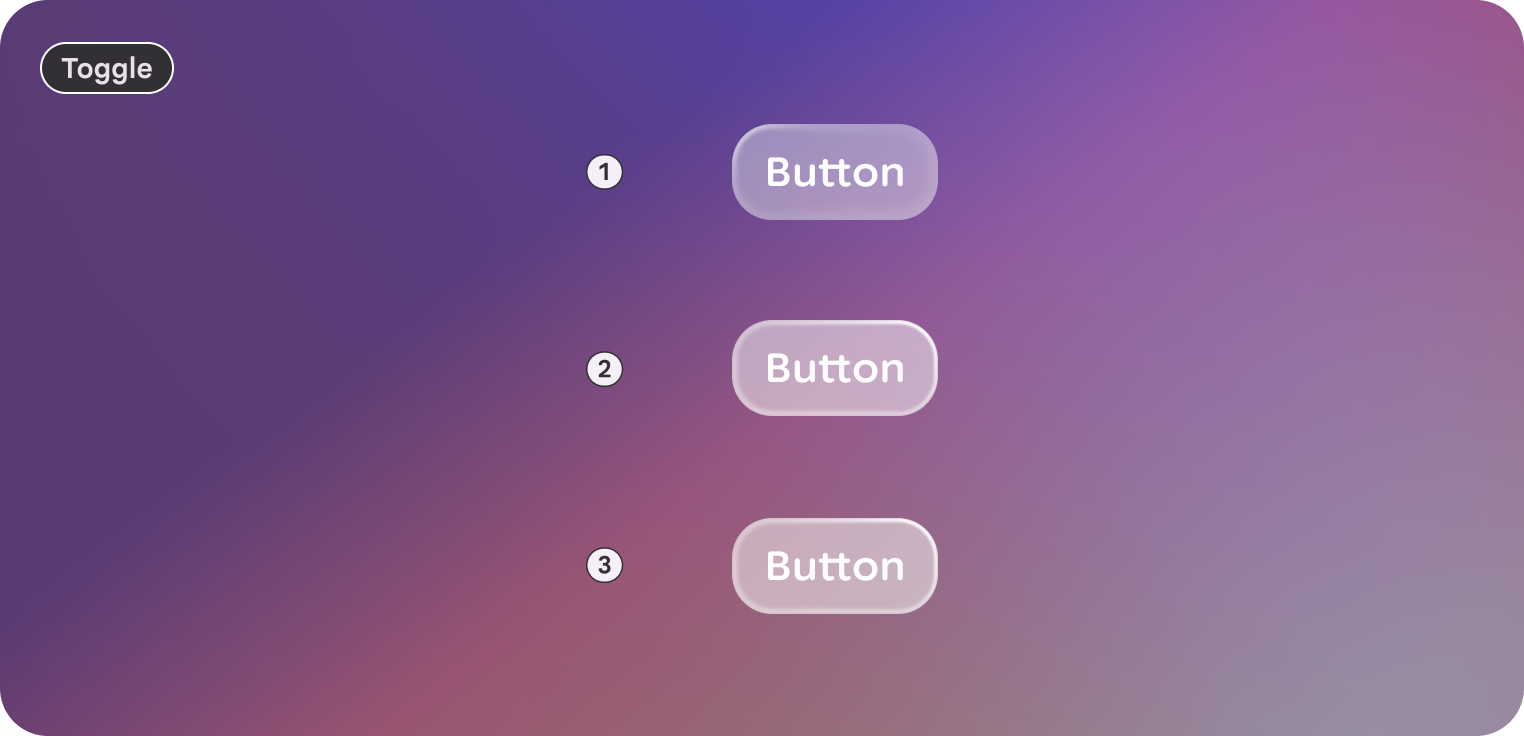 1. Khoảng nghỉ
2. Tập trung
3. Đã nhấn
4. Đã tắt
5. Người khuyết tật và người cần sự giúp đỡ đặc biệt
Tùy chỉnh
Các nút có kiểu mặc định và kiểu lớn. Kích thước lớn có thể giúp nhấn mạnh tầm quan trọng.
Bạn có thể dùng biểu tượng để nhấn mạnh, làm rõ và giúp người dùng nhận biết nút ở vị trí đầu hoặc cuối.
Mặc định
| Thuộc tính | Tùy chỉnh | Mặc định |
|---|---|---|
| Hình dạng | Có | Lớn, Hình tròn |
| Khoảng đệm | Có | 16 dp, 8 dp |
| Đường viền | Có | Mặc định, 2 dp, #606460 |
| Văn bản | Có | Nội dung nhỏ |
| Biểu tượng hàng đầu | Có | 32 dp |
| Biểu tượng ở cuối | Có | 32 dp |
| Kích thước | Có | Chiều cao tối thiểu là 48 dp |
| Chiều sâu | Có | 0 |
| Gap | Có | Giữa nhãn và biểu tượng: Rất nhỏ |
Lớn
| Thuộc tính | Tùy chỉnh | Mặc định |
|---|---|---|
| Hình dạng | Có | Lớn, Hình tròn |
| Khoảng đệm | Có | 16 dp, 16 dp |
| Đường viền | Có | 2 dp, #606460 |
| Văn bản | Có | Nội dung nhỏ |
| Biểu tượng hàng đầu | Có | 32 dp |
| Biểu tượng ở cuối | Có | 32 dp |
| Kích thước | Có | Chiều cao tối thiểu 72 dp |
| Chiều sâu | Có | 0 |
| Gap | Có | Giữa nhãn và biểu tượng: Rất nhỏ |
Biểu tượng
| Thuộc tính | Tùy chỉnh | Mặc định |
|---|---|---|
| Hình dạng | Có | Lớn, Hình tròn |
| Khoảng đệm | Có | Nhỏ, Nhỏ |
| Đường viền | Có | Mặc định |
| Biểu tượng | Có | Mặc định = 32 dp, Trên khu vực |
| Kích thước | Có | Chiều cao tối thiểu là 48 dp |
| Chiều sâu | Có | 0 |
Có thể bật/tắt
| Thuộc tính | Tùy chỉnh | Mặc định |
|---|---|---|
| Đã chọn | Có | Boolean |
| Góc mặc định | Có | 16 dp, 8 dp |
| Các góc đã chọn | Có | Tiêu điểm mặc định |
| Màu của vùng hiển thị đã chọn | Có | Đường viền |
| Tất cả các cơ sở lưu trú khác | Có | Giống như các nút |
Biểu tượng có thể bật/tắt
| Thuộc tính | Tùy chỉnh | Mặc định |
|---|---|---|
| Đã chọn | Có | Boolean |
| Góc mặc định | Có | 100 dp |
| Các góc đã chọn | Có | 20 dp |
| Màu của vùng hiển thị đã chọn | Có | Đường viền |
| Tất cả các cơ sở lưu trú khác | Có | Giống như các nút |