

Android Studio 的 Wear OS Canary 模擬器可讓您測試即將推出的平台功能和使用者介面變更,然後再於實體裝置上推出消費者平台版本。
最新模擬器系統映像檔 (在 Android Studio Canary 管道中發布為 Wear OS 7.1,API 級別 37.2-beta1,以 Android 17 "CinnamonBun" 為基礎) 可讓您搶先預覽即將推出的系統狀態列,該狀態列將在 Wear OS 的後續平台版本中顯示在實體裝置上。
必要條件
設定 Wear OS Canary 模擬器前,請確認開發環境符合下列需求:
- Android Studio 版本:使用 Canary 管道的最新 Android Studio 預先發布版 (Android Studio Narwhal 以上版本)。
- Android Emulator 版本:依序前往「Tools」>「SDK Manager」>「SDK 工具」,更新至最新版本 Android Emulator。
設定模擬器
如要下載系統映像檔,並在官方模擬器中建立虛擬裝置,請完成下列步驟:
- 下載並開啟最新的 Android Studio 預先發布版。
- 在 Android Studio 中,按一下「Tools」(工具) >「SDK Manager」。
- 在「SDK 工具」分頁中,選取最新版本的 Android Emulator,然後依序點選「Apply」和「OK」,安裝最新版本 (如果尚未安裝)。
- 在「SDK Platforms」分頁中,選取「Show Package Details」並展開
Android DEV Preview。根據主機架構 (ARM 或 Intel),選取「Wear OS 7.1 ARM 64 v8a System Image (signed)」或「Wear OS 7.1 Intel x86_64 Atom System Image (signed)」,兩者都使用 API 級別 37.2-beta1。 依序點選「Apply」和「OK」,下載並安裝系統映像檔。
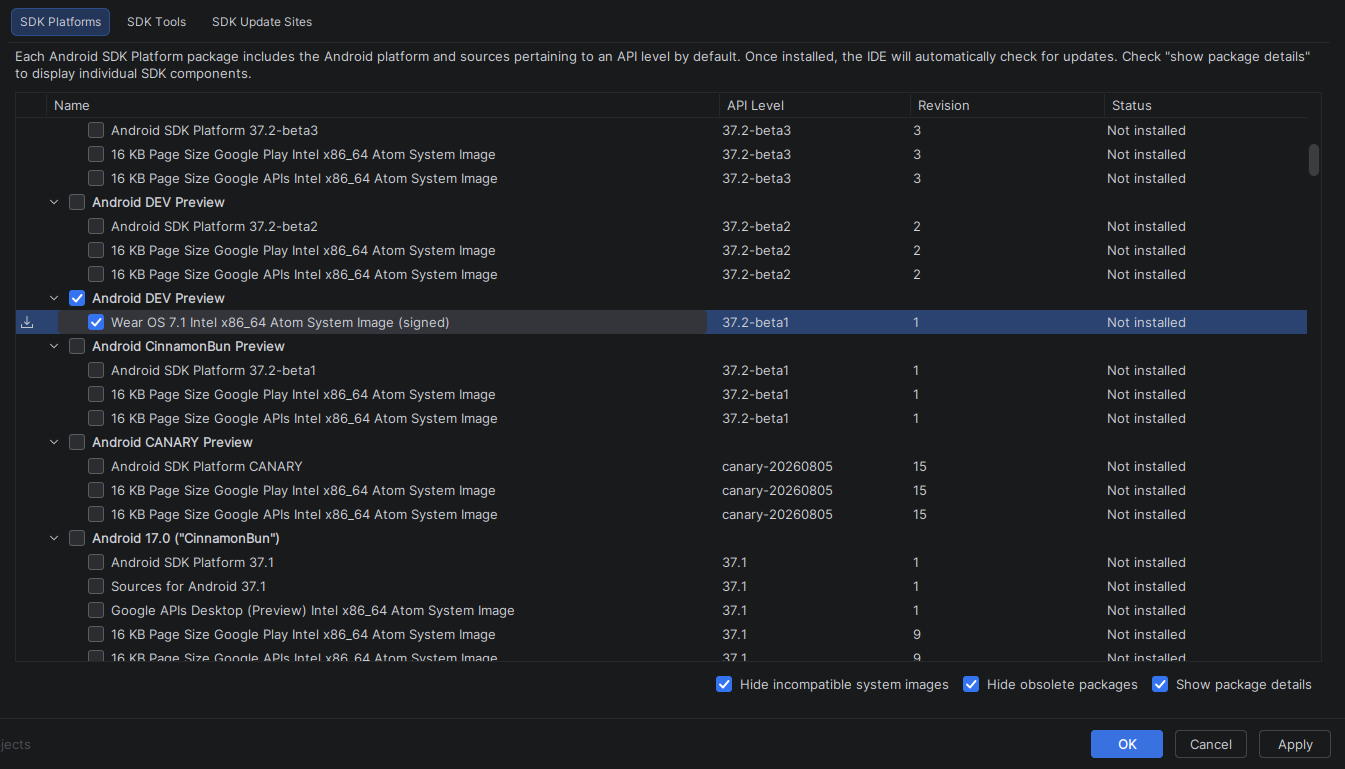
圖 1. 在 SDK Manager 中選取 Canary 模擬器的系統映像檔。 在 Android Studio 中,依序選取「Tools」>「Device Manager」,開啟裝置管理工具。按一下「Create device」 (或依序點選「Add a new device」
 「建立虛擬裝置」)。
在「Category」 (或「Form Factor」) 窗格中,選取「Wear OS」。
選取硬體設定檔 (例如「Wear OS Large Round」或「Wear OS Small Round」),然後按一下「Next」。
選取 Wear OS 7.1 系統映像檔,其 API 級別為
Android DEV Preview,架構與開發機器使用的架構 (ARM 64 v8a 或 Intel x86_64) 相符。如果尚未安裝映像檔,請按一下版本名稱旁的「Download」。下載完成後,或確認已下載映像檔後,請選取映像檔,然後按一下「Finish」。

圖 2. 使用 API 37.2-beta1 系統映像檔設定 Wear OS Canary 模擬器。
在模擬器上測試應用程式
如要在建立的虛擬裝置上執行及測試應用程式,請完成下列步驟:
- 前往 Android Studio 工具列,選取虛擬裝置。
- 按一下「執行」圖示
 。
。 - 在虛擬裝置上安裝應用程式,並瀏覽應用程式的面向使用者工作流程。
試用系統狀態列
為因應即將推出的 Wear OS 平台版本,這個 Canary 模擬器會在圓形螢幕頂端的 Wear OS 應用程式視窗上方,顯示永久系統狀態列。系統狀態列會顯示目前時間和系統狀態指標。這些指標在整個平台和不同應用程式 (包括您的應用程式) 中,使用標準化的時鐘字體、位置和背板。
設定應用程式,以便用於系統狀態列
系統狀態列只會針對執行下列動作的應用程式啟用:
- 指定目標 API 級別 35 或更高。
- 針對 Compose for Wear OS 1.8.0-alpha02 以上版本進行編譯,或更新資訊清單檔案,明確選擇加入。
系統狀態列的功能
狀態列的系統實作有幾個重要特性:
- 在 Jetpack Compose for Wear OS 中自動協調:如果應用程式指定目標 API 級別 35 以上,並使用 Compose for Wear OS 1.8.0-alpha02 以上版本編譯,
AppScaffold和ScreenScaffold會自動為應用程式啟用系統狀態列。 時間文字由系統處理:
AppScaffold會隱藏應用程式內TimeText時鐘,因此只會顯示系統狀態列時間。ScreenScaffold會將邊框間距套用至頂端狀態列視窗插邊,而 Scaffold 會在使用者捲動清單內容時隱藏狀態列。使用者閒置約 2 秒後,時間文字會再次出現。全螢幕對話方塊和沉浸模式:Wear Compose Material 3 中的全螢幕互動元件 (包括
AlertDialog、Dialog、Stepper、TimePicker和DatePicker) 顯示時,會自動隱藏系統狀態列。如果畫面需要全螢幕沉浸式體驗,請使用StatusBarSuppression。支援以 View 為基礎的應用程式 (不建議):使用 Android View 建構的應用程式,可以選擇加入在資訊清單檔案中使用
com.google.wear.ENABLE_GLOBAL_STATUS_BAR標記,並使用WindowInsetsCompat和WindowInsetsControllerCompat處理頂端插邊邊框間距和顯示設定。
版本資訊
這個版本的 Wear OS Canary 模擬器具有下表所示的特性。
| 發布日期 | 2026 年 10 月 26 日 |
| 系統映像檔 | Wear OS 7.1 (API 級別 37.2-beta1,Android DEV Preview) |
| 版本 ID (模擬器) | CP41.260831.001.E8 |
| 模擬器支援 | Intel x86 (64 位元)、ARM (v8-A) |