

Android 14 (level API 34) memperkenalkan beberapa peningkatan pada API picture-in-picture (PiP) untuk memungkinkan multitasking. Meskipun dukungan PiP diperkenalkan di Android 8.0 (level API 26), dukungan ini tidak didukung secara luas di Android TV, dan tidak didukung sama sekali di Google TV sebelum Android 13. Multitasking untuk TV menggunakan mode PiP untuk memungkinkan dua aplikasi terpisah berjalan bersama di layar: satu berjalan dalam layar penuh, dengan aplikasi kedua berjalan dalam mode PiP. Ada persyaratan yang berbeda untuk aplikasi yang berjalan di salah satu mode ini.
Perilaku defaultnya adalah aplikasi PiP menutupi aplikasi layar penuh. Hal ini hampir sama dengan perilaku picture-in-picture Android standar.
Perhatikan bahwa saat mengintegrasikan multitasking, aplikasi Anda harus mendeklarasikan jenis penggunaan di sesuai dengan pedoman kualitas aplikasi TV.
Menjalankan aplikasi dalam mode PiP
Untuk perangkat TV yang menjalankan Android 14 (level API 34) atau yang lebih tinggi, jalankan aplikasi Anda dalam mode PiP dengan memanggil enterPictureInPictureMode(). Perangkat TV yang menjalankan Android versi lebih lama tidak mendukung mode PiP.
Berikut adalah contoh cara menerapkan logika tombol untuk memasuki mode PiP:
Kotlin
override fun onViewCreated(view: View, savedInstanceState: Bundle?) { super.onViewCreated(view, savedInstanceState) pictureInPictureButton.visibility = if (requireActivity().packageManager.hasSystemFeature(FEATURE_PICTURE_IN_PICTURE)) { pictureInPictureButton.setOnClickListener { val aspectRatio = Rational(view.width, view.height) val params = PictureInPictureParams.Builder() .setAspectRatio(aspectRatio) .build() val result = requireActivity().enterPictureInPictureMode(params) } View.VISIBLE } else { View.GONE } }
Java
@Override
public void onViewCreated(@NonNull View view, @Nullable Bundle savedInstanceState) {
    super.onViewCreated(view, savedInstanceState);
    if (requireActivity().getPackageManager().hasSystemFeature(FEATURE_PICTURE_IN_PICTURE)) {
        pictureInPictureButton.setVisibility(View.VISIBLE);
        pictureInPictureButton.setOnClickListener(v -> {
            Rational aspectRatio = new Rational(view.getWidth(), view.getHeight());
            PictureInPictureParams params = new PictureInPictureParams.Builder()
                    .setAspectRatio(aspectRatio)
                    .setTitle("My Streaming App")
                    .setSubtitle("My On-Demand Content")
                    .build();
            Boolean result = requireActivity().enterPictureInPictureMode(params);
        });
    } else {
        pictureInPictureButton.setVisibility(View.GONE);
    }
}
Tindakan hanya ditambahkan jika perangkat memiliki fitur sistem
FEATURE_PICTURE_IN_PICTURE. Selain itu, saat tindakan dipicu, rasio aspek mode PiP ditetapkan agar sesuai dengan rasio aspek video yang sedang diputar.
Pastikan untuk menambahkan judul dan subjudul untuk memberikan informasi kepada pengguna tentang penggunaan umum PIP ini.
Berjalan bersama aplikasi yang berjalan dalam mode PiP
Saat berjalan sebagai aplikasi layar penuh, aplikasi Anda mungkin perlu beradaptasi dengan aplikasi lain yang berjalan dalam mode PiP.
API bebas tabrakan
Dalam beberapa kasus, aplikasi PiP dapat menempatkan komponen UI penting di atas aplikasi layar penuh. Untuk mengatasi hal ini, ada API tetap terlihat yang dapat digunakan aplikasi untuk mengidentifikasi komponen UI penting yang tidak boleh ditimpa. Sistem berupaya memenuhi permintaan untuk menghindari penutupan komponen ini dengan memposisikan ulang jendela PiP.
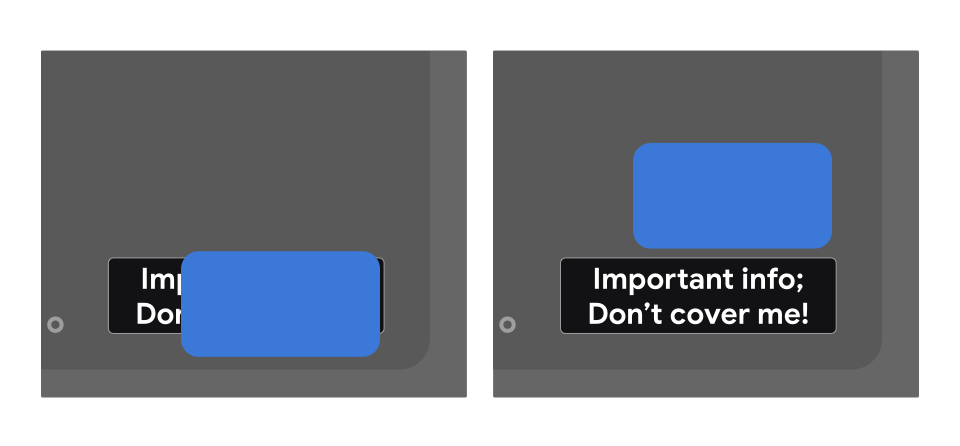
Untuk menentukan bahwa tampilan tidak boleh ditimpa, gunakan preferKeepClear dalam tata letak
XML Anda seperti dalam contoh berikut:
<TextView
    android:id="@+id/important_text"
    android:layout_width="wrap_content"
    android:layout_height="wrap_content"
    android:preferKeepClear="true"
    android:text="@string/app_name"/>
Anda juga dapat melakukannya secara terprogram menggunakan setPreferKeepClear():
Kotlin
private lateinit var binding: MyLayoutBinding

override fun onCreate(savedInstanceState: Bundle?) {
    super.onCreate(savedInstanceState)

    binding = MyLayoutBinding.inflate(layoutInflater)
    setContentView(binding.root)
    binding.importantText.isPreferKeepClear = true
}
Java
private MyLayoutBinding binding;

@Override
protected void onCreate(@Nullable Bundle savedInstanceState) {
    super.onCreate(savedInstanceState);

    binding = MyLayoutBinding.inflate(getLayoutInflater());
    setContentView(binding.getRoot());
    binding.importantText.setPreferKeepClear(true);
}
Terkadang Anda tidak perlu mengosongkan seluruh View, tetapi hanya sebagian saja. setPreferKeepClearRects() dapat digunakan untuk
menentukan region View yang tidak boleh ditumpuk. UI yang tidak menggunakan
View secara native, seperti Flutter, Jetpack Compose, dan WebView, mungkin memiliki
subbagian yang memerlukan area tetap bersih. API ini dapat digunakan untuk kasus tersebut.
Jenis penggunaan
Aplikasi Anda harus mendeklarasikan atribut nilai meta-data dari
com.google.android.tv.pip.category yang sesuai dengan jenis utama atau
jenis penggunaan untuk mode picture-in-picture. <activity> yang telah menetapkan
android:supportsPictureInPicture="true" harus mendeklarasikan atribut ini dengan
nilai yang relevan dari tabel berikut.
Jenis penggunaan yang tidak termasuk dalam kategori ini, khususnya pemutaran konten media, tidak diizinkan dalam mode picture-in-picture di TV.
| Nilai | Deskripsi |
|---|---|
"communication" |
Kasus penggunaan komunikasi, seperti panggilan video atau suara. |
"smartHome" |
Integrasi smart home, seperti bel pintu atau alat pemantau bayi yang terhubung. |
"health" |
Kasus penggunaan kesehatan, seperti pelacakan kebugaran atau pemantauan kesehatan. |
"ticker" |
Kasus penggunaan ticker, seperti skor olahraga live atau ticker berita dan saham. |
Beberapa nilai dipisahkan oleh batang vertikal (|). Misalnya:
<meta-data android:name="com.google.android.tv.pip.category" android:value="smartHome|health" />