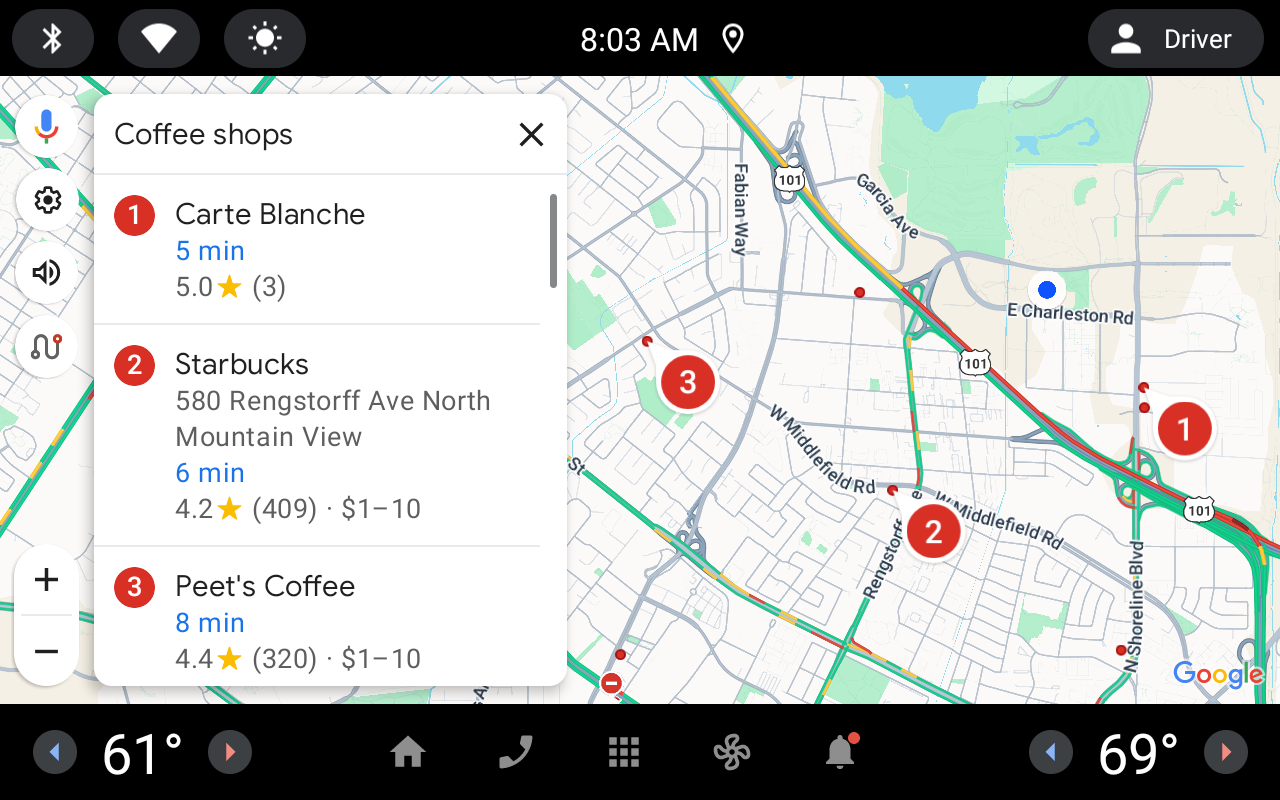
Tramite gli intent Android, puoi avviare la navigazione in Google Maps per Android Automotive.
Panoramica
Questa pagina descrive gli intent che puoi utilizzare con Google Maps per Android Automotive. Per la documentazione dettagliata per gli sviluppatori Android, consulta i seguenti articoli:
Richieste di intent
Per avviare Google Maps per Android Automotive con un intent, devi prima creare un oggetto Intent, specificandone l'azione, l'URI e il pacchetto.
Azione. Tutti gli intent di Google Maps vengono chiamati come azione View,
ACTION_VIEW.URI. Gli intent di Google Maps utilizzano stringhe con codifica URI che specificano un'azione scelta, insieme ad alcuni dati con cui eseguire l'azione.
Pacchetto. La chiamata a
setPackage("com.google.android.apps.maps")garantisce che l'app Google Maps per Android gestisca l'intent. Se il pacchetto non è impostato, il sistema determina quali app possono gestire l'intent. Se sono disponibili più app, ti potrebbe essere chiesto quale vuoi utilizzare.
Dopo aver creato l'intent, puoi richiedere al sistema di avviare l'app correlata in diversi modi. Un metodo comune è passare l'intent al metodo startActivity(). Il sistema avvierà l'app necessaria, in questo caso Google Maps, e inizierà l'Activity corrispondente.
// Create a Uri from an intent string. Use the result to create an Intent.
Uri mapIntentUri =
Uri.parse("google.navigation:q=Taronga+Zoo,+Sydney+Australia");
// Create an Intent from mapIntentUri. Set the action to ACTION_VIEW
Intent mapIntent = new Intent(Intent.ACTION_VIEW, mapIntentUri);
// Make the Intent explicit by setting the Google Maps package
mapIntent.setPackage("com.google.android.apps.maps");
// Attempt to start an activity that can handle the Intent
startActivity(mapIntent);
Se il sistema non riesce a identificare un'app in grado di rispondere all'intent, la tua app potrebbe arrestarsi in modo anomalo. Per questo motivo, prima di presentare uno di questi intent a un utente, verifica che sia installata un'applicazione di ricezione.
Per verificare che un'app sia disponibile per ricevere l'intent, chiama
resolveActivity() sul tuo oggetto Intent. Se il risultato non è nullo, esiste almeno un'app in grado di gestire l'intent ed è sicuro chiamare startActivity(). Se il risultato è null, non devi utilizzare l'intent
e, se possibile, devi disattivare la funzionalità che richiama l'intent.
if (mapIntent.resolveActivity(getPackageManager()) != null) {
...
}
Ad esempio, per avviare la navigazione passo passo verso lo zoo di Taronga a Sydney, puoi utilizzare il seguente codice:
Uri mapIntentUri = Uri.parse("google.navigation:q=Taronga+Zoo,+Sydney+Australia");
Intent mapIntent = new Intent(Intent.ACTION_VIEW, mapIntentUri);
mapIntent.setPackage("com.google.android.apps.maps");
if (mapIntent.resolveActivity(getPackageManager()) != null) {
startActivity(mapIntent);
}
Stringhe di query con codifica URI
Tutte le stringhe passate agli intent di Google Maps devono essere codificate in formato URI. Ad esempio, la stringa "1st & Pike, Seattle" deve diventare 1st%20%26%20Pike%2C%20Seattle.
Gli spazi nella stringa possono essere codificati con %20 o sostituiti con il segno più (+).
Puoi utilizzare il metodo android.net.Uri encode() per codificare le stringhe. Ad esempio:
Uri mapIntentUri = Uri.parse("google.navigation:q=" + Uri.encode("1st & Pike, Seattle"));
Visualizza una mappa
Utilizza l'intent geo: per visualizzare una mappa in una posizione e con un livello di zoom specificati.
Ad esempio:
geo:latitude,longitude?z=zoom
Parametri
latitudeelongitudeimpostano il punto centrale della mappa.zimposta facoltativamente il livello di zoom iniziale della mappa. I valori accettati vanno da 0 (il mondo intero) a 21 (singoli edifici). Il limite superiore può variare in base ai dati della mappa disponibili nella località selezionata.
Esempio
// Creates an intent that will load a map of San Francisco
Uri gmmIntentUri = Uri.parse("geo:37.7749,-122.4194");
Intent mapIntent = new Intent(Intent.ACTION_VIEW, gmmIntentUri);
mapIntent.setPackage("com.google.android.apps.maps");
startActivity(mapIntent);
Cerca una località
Utilizza questo intent per visualizzare le query di ricerca all'interno di un'area visibile specificata:
geo:latitude,longitude?q=query
geo:0,0?q=my+street+address
Parametri
Oltre ai parametri utilizzati per visualizzare una mappa, la Ricerca supporta questo parametro:
qdefinisce i luoghi da evidenziare sulla mappa. Il parametroqè obbligatorio per tutte le richieste di ricerca. Accetta una località come nome o indirizzo di un luogo. La stringa deve essere sottoposta a escape dell'URL, quindi un indirizzo come "City Hall, New York, NY" deve essere convertito inCity+Hall%2CNew+York%2CNY.
Influenzare i risultati di ricerca con le coordinate
Quando cerchi una località molto specifica, la latitudine e la longitudine non sono
strettamente necessarie se incluse nel parametro q. Tuttavia, se non conosci l'indirizzo esatto o la query è ambigua, puoi provare a influenzare i risultati della ricerca specificando una coordinata. Ad esempio, l'esecuzione di una ricerca di indirizzi per "Main Street" potrebbe restituire troppi risultati:
// Searching for "101 Main Street" with no lat/long might return too many results
Uri gmmIntentUri = Uri.parse("geo:0,0?q=101+main+street");
Intent mapIntent = new Intent(Intent.ACTION_VIEW, gmmIntentUri);
mapIntent.setPackage("com.google.android.apps.maps");
startActivity(mapIntent);
L'aggiunta di latitudine e longitudine all'URI dell'intent indirizza i risultati verso un'area specifica:
// Searches for "101 Main Street" near San Francisco
Uri gmmIntentUri = Uri.parse("geo:37.7749,-122.4194?q=101+main+street");
Intent mapIntent = new Intent(Intent.ACTION_VIEW, gmmIntentUri);
mapIntent.setPackage("com.google.android.apps.maps");
startActivity(mapIntent);
Cerca lungo il percorso
Se un'intenzione di ricerca geo:latitude,longitude?q=query viene inviata durante la navigazione, attiva una ricerca lungo il percorso e la latitudine e la longitudine vengono ignorate.
Cerca categorie predefinite
Per supportare l'integrazione con il veicolo, Google Maps nell'auto supporta un intent che mostra queste categorie predefinite:
| Categoria | Codifica della categoria di intent |
|---|---|
| Stazione di servizio | gas_station |
| Ristorante | restaurant |
| Bar | cafe |
| Parcheggio | parking |
| Stazione di ricarica per veicoli elettrici | electric_vehicle_charging_station |
L'intent della categoria è nel formato geo:lat,lng?c=category.
Utilizza c=<pre-defined category> indipendentemente dalle impostazioni internazionali dell'utente.
Google Maps mostra risultati pertinenti nella lingua appropriata per questa categoria. Ad esempio:
// Search for gas stations nearby
Uri gmmIntentUri = Uri.parse("geo:0,0?c=gas_station");
Intent mapIntent = new Intent(Intent.ACTION_VIEW, gmmIntentUri);
mapIntent.setPackage("com.google.android.apps.maps");
startActivity(mapIntent);
Altre ricerche per categoria
Se passi un termine di ricerca generico (ad esempio "ristoranti" o "bar") nelle impostazioni internazionali dell'utente, Google Maps per Android Automotive cerca le schede delle attività commerciali corrispondenti ai criteri. Se nell'intent geo: vengono fornite una latitudine e una longitudine specifiche, la ricerca viene incentrata su quella posizione. Se non viene specificata alcuna località (ad es. geo:0,0), Google Maps tenta di trovare schede di attività commerciali nelle vicinanze. Ad esempio:
// Search for restaurants nearby
Uri gmmIntentUri = Uri.parse("geo:0,0?q=restaurants");
Intent mapIntent = new Intent(Intent.ACTION_VIEW, gmmIntentUri);
mapIntent.setPackage("com.google.android.apps.maps");
startActivity(mapIntent);
Puoi influenzare ulteriormente i risultati di ricerca specificando un parametro di zoom insieme alla stringa di query. Nell'esempio seguente, l'aggiunta di uno zoom di 10 tenta di trovare ristoranti a livello di città anziché nelle vicinanze:
Uri gmmIntentUri = Uri.parse("geo:37.7749,-122.4194?z=10&q=restaurants");
Intent mapIntent = new Intent(Intent.ACTION_VIEW, gmmIntentUri);
mapIntent.setPackage("com.google.android.apps.maps");
startActivity(mapIntent);
Avvia la navigazione passo passo
Per la documentazione sull'avvio della navigazione passo passo su altri dispositivi Android, consulta Avvia la navigazione passo passo negli intent di Google Maps per Android.
Utilizza questo intent per avviare la navigazione in Google Maps con indicazioni stradali passo passo verso uno o più indirizzi o coordinate specificati. Le indicazioni stradali vengono sempre fornite dalla posizione attuale dell'utente.
google.navigation:q=a+street+address
google.navigation:q=latitude,longitude
google.navigation:place=placename
Parametri
Per avviare la navigazione, utilizza place o q con waypoints, che è facoltativo. Per contrassegnare facoltativamente un waypoint come stazione di ricarica, consulta Invia un piano di viaggio per veicoli elettrici a Google Maps.
qimposta l'endpoint per le ricerche di navigazione. Può essere una latitudine e una longitudine o un indirizzo formattato per la query. Se si tratta di una stringa di query che restituisce più di un risultato, verrà selezionato il primo.placeimposta l'endpoint su casa o lavoro. Specifica "casa" per navigare verso la casa dell'utente e "lavoro" per navigare verso il luogo di lavoro dell'utente.avoidimposta le caratteristiche che il percorso deve cercare di evitare.avoidè facoltativo e può essere impostato su uno o più dei seguenti valori:tper i pedaggihper le autostradefper i traghetti
waypointsspecifica uno o più luoghi intermedi per i quali calcolare il percorso verso la destinazione finale specificata daq. Puoi specificare più tappe utilizzando il carattere barra verticale (|) per separare i luoghi, ad esempioBerlin,Germany|Paris,France. Puoi utilizzare tutti i waypoint che ti servono. I waypoint verranno aggiunti al percorso nello stesso ordine in cui sono elencati nell'URL. Ogni waypoint può essere un indirizzo o coordinate di latitudine e longitudine separate da virgole. Puoi avere indirizzi e coordinate di latitudine e longitudine nello stesso intent. Le stringhe devono essere con escape URL, quindi i waypoint come "Berlin,Germany|Paris,France" devono essere convertiti inBerlin%2CGermany%7CParis%2CFrance.
Esempi
Questo intent richiederà la navigazione passo passo per lo zoo di Taronga, a Sydney, in Australia:
Uri mapIntentUri = Uri.parse("google.navigation:q=Taronga+Zoo,+Sydney+Australia");
Intent mapIntent = new Intent(Intent.ACTION_VIEW, mapIntentUri);
mapIntent.setPackage("com.google.android.apps.maps");
startActivity(mapIntent);
Se preferisci non pagare pedaggi o non prendere un traghetto, puoi richiedere un percorso che cerchi di evitare queste situazioni:
Uri mapIntentUri = Uri.parse("google.navigation:q=Taronga+Zoo,+Sydney+Australia&avoid=tf");
Intent mapIntent = new Intent(Intent.ACTION_VIEW, mapIntentUri);
mapIntent.setPackage("com.google.android.apps.maps");
startActivity(mapIntent);
In alternativa, se preferisci navigare verso casa, utilizza:
Uri mapIntentUri = Uri.parse("google.navigation:place=home");
Intent mapIntent = new Intent(Intent.ACTION_VIEW, mapIntentUri);
mapIntent.setPackage("com.google.android.apps.maps");
startActivity(mapIntent);
Per avviare la navigazione passo passo verso i seguenti tre indirizzi in ordine, passa Taronga Zoo come destinazione finale q e Google Sydney e Sydney Opera House come tappe:
Google Sydney
Teatro dell'opera di Sydney
Taronga Zoo, Sydney, Australia
Uri mapIntentUri = Uri.parse("google.navigation:q=Taronga+Zoo,+Sydney+Australia&waypoints=Google+Sydney%7CSydney+Opera+House");
Intent mapIntent = new Intent(Intent.ACTION_VIEW, mapIntentUri);
mapIntent.setPackage("com.google.android.apps.maps");
startActivity(mapIntent);
Come per q, puoi rappresentare qualsiasi waypoint con latitudine e longitudine separate da virgole anziché con un indirizzo. Ad esempio, per avviare la stessa navigazione passando la latitudine e la longitudine della Sydney Opera House anziché l'indirizzo:
Uri mapIntentUri = Uri.parse("google.navigation:q=Taronga+Zoo,+Sydney+Australia&waypoints=Google+Sydney%7C-33.856159,151.215256");
Intent mapIntent = new Intent(Intent.ACTION_VIEW, mapIntentUri);
mapIntent.setPackage("com.google.android.apps.maps");
startActivity(mapIntent);
Invia un piano di viaggio per veicoli elettrici a Google Maps
Utilizza questo intent di navigazione con più destinazioni per specificare alcune destinazioni come tappe per ricarica di veicoli elettrici (EV). Questo intent, che estende l'intent multi-waypoint, aiuta i conducenti a mantenere una carica della batteria del veicolo elettrico sufficiente per raggiungere le loro destinazioni sincronizzando le informazioni sulle tappe per ricarica tra le app di pianificazione dei viaggi con EV e Google Maps.
Per le tappe per ricarica, gli intenti di viaggio:
- Deve contenere un nome e la latitudine e la longitudine
- Può contenere facoltativamente una potenza in uscita, da utilizzare per calcolare il tempo di ricarica
Google utilizza il nome e la latitudine/longitudine della stazione di ricarica per trovare un luogo corrispondente alla stazione di ricarica in cui mostrare informazioni aggiuntive come tipi di connettori, totali, velocità e disponibilità in tempo reale, metodi di pagamento supportati e punti di interesse (PDI) dell'host. Ad esempio, indicazioni stradali all'interno di parcheggi all'aperto per la parte finale della navigazione, orari di apertura, valutazioni. Per assicurarti che le stazioni di ricarica corrispondano ai dati di Google, utilizza un <brand name> specifico, ad esempio ChargePoint.
Parametri
I seguenti parametri ti consentono di specificare i dettagli della destinazione finale e di eventuali tappe, incluse quelle designate come stazioni di ricarica EV.
Destinazione finale
Per impostare una stazione di ricarica come destinazione finale, utilizza:
q: deve contenere il valore di latitudine e longitudine della stazione di ricarica.q_type:1specifica che la destinazione finale è una stazione di ricarica.q_name: il nome della destinazione finale. Obbligatorio seq_typeè1.q_power_output_kw: un numero doppio per la potenza erogata dalla stazione di ricarica in kilowatt. Facoltativo.
Waypoint
Per i waypoint, tutti i parametri sono array paralleli di valori separati da pipe (|) nello stesso ordine dei waypoint, esclusa la destinazione finale.
Una mancata corrispondenza nel numero di elementi negli array paralleli viene considerata un intent non valido.
Per aggiungere uno o più waypoint delle stazioni di ricarica, utilizza i seguenti parametri, tutti facoltativi. Se una delle destinazioni è contrassegnata come stazione di ricarica, il nome del waypoint diventa obbligatorio per quella destinazione.
waypoints: elenco di tappe come descritto nell'intent di navigazione passo passo. Deve essere un valore di latitudine e longitudine per i waypoint delle stazioni di ricarica.waypoint_types: : tipi per waypoint specificati come numero.0è una fermata qualsiasi (valore predefinito) e1è la stazione di ricarica.waypoint_names: i nomi dei waypoint. Questo campo è obbligatorio per le stazioni di ricarica.waypoint_power_outputs_kw: numeri doppi per la potenza della stazione di ricarica in kilowatt. Per le stazioni di ricarica, puoi facoltativamente specificare un valore di potenza in uscita del waypoint, che viene utilizzato come riserva se non viene trovata la stazione corrispondente. Uno slot vuoto indica che non viene fornito alcun valore.
Comportamento dell'esperienza utente (UX)
Per gli intenti di viaggio con più destinazioni, viene visualizzata la schermata della panoramica del percorso, ma la navigazione non si avvia automaticamente.
Per un intent formattato correttamente, Google Maps presenterà una schermata di panoramica del percorso per il viaggio. La schermata della panoramica del percorso mostrerà tutti i waypoint e la destinazione finale dell'intent, con i consigli per la ricarica, se applicabili.
Per tutti i waypoint o la destinazione finale contrassegnati come stazione di ricarica, Google Maps cercherà un luogo corrispondente nel database di Google. Per garantire che vengano visualizzate le informazioni migliori possibili per le stazioni di ricarica:
Se viene trovata una corrispondenza, Google Maps utilizza i dati di Google per visualizzare la stazione di ricarica nell'interfaccia utente (UI) e fornire un consiglio di ricarica per la stazione di ricarica.
Se non viene trovata una corrispondenza, i dati forniti nell'intent per una stazione di ricarica (latitudine-longitudine, nome e potenza erogata) vengono utilizzati per visualizzare la stazione di ricarica nell'interfaccia utente e fornire un suggerimento di ricarica presso questa stazione di ricarica.
Esempi
I seguenti esempi illustrano come creare intent per vari scenari di pianificazione di viaggi con EV, tra cui la navigazione tramite più stazioni di ricarica e la gestione di potenze di uscita sconosciute.
Raggiungi una destinazione finale passando per più stazioni di ricarica
Il seguente intent consente di raggiungere la destinazione finale, Port Macquarie NSW, tramite due stazioni di ricarica, ChargePoint ed Evie.
Destinazioni in ordine:
Stazione di ricarica ChargePoint (posizione: -32.9599188,151.6240806, potenza: 6,6 kW)
Stazione di ricarica Evie (posizione: -31.9432539,152.4699808, potenza: 350 kW)
Port Macquarie NSW
Uri mapIntentUri =
    Uri.parse(
        "google.navigation:q=Port+Macquarie+NSW"
            + "&waypoints=-32.9599188%2C151.6240806%7C-31.9432539%2C152.4699808"
            + "&waypoint_types=1%7C1"
            + "&waypoint_names=ChargePoint+Charging+Station%7CEvie+Charging+Station"
            + "&waypoint_power_outputs_kw=6.6%7C350");
Intent mapIntent = new Intent(Intent.ACTION_VIEW, mapIntentUri);
mapIntent.setPackage("com.google.android.apps.maps");
startActivity(mapIntent);
Potenza di uscita sconosciuta
Se il valore della potenza in uscita è sconosciuto, lascia vuoto lo slot pertinente di waypoint_power_outputs_kw. In alternativa, se tutti gli slot sono vuoti, non è necessario specificare il parametro waypoint_power_outputs_kw.
Destinazioni in ordine:
Stazione di ricarica ChargePoint (posizione: -32.9599188,151.6240806, potenza: sconosciuta)
Port Macquarie NSW
Uri mapIntentUri =
    Uri.parse(
        "google.navigation:q=Port+Macquarie+NSW"
            + "&waypoints=-32.9599188%2C151.6240806"
            + "&waypoint_types=1"
            + "&waypoint_names=ChargePoint+Charging+Station");
Intent mapIntent = new Intent(Intent.ACTION_VIEW, mapIntentUri);
mapIntent.setPackage("com.google.android.apps.maps");
startActivity(mapIntent);
Contrassegna la destinazione finale come stazione di ricarica
Per contrassegnare la destinazione finale come stazione di ricarica, specifica i parametri q_type, q_name
e q_power_output_kw.
Destinazioni in ordine:
Taronga Zoo, Sydney, Australia
Stazione di ricarica ChargePoint (posizione: -32.9599188,151.6240806, potenza di uscita: sconosciuta)
Stazione di ricarica Evie (posizione: -31.9432539,152.4699808, potenza in uscita: 350 kW)
Uri mapIntentUri =
    Uri.parse(
        "google.navigation:q=-31.9432539,152.4699808&q_type=1&q_name=Evie+Charging+Station&q_power_output_kw=350"
            + "&waypoints=Taronga+Zoo%2C+Sydney+Australia%7C-32.9599188%2C151.6240806"
            + "&waypoint_types=0%7C1"
            + "&waypoint_names=%7CChargePoint+Charging+Station"
            + "&waypoint_power_outputs_kw=%7C");
Intent mapIntent = new Intent(Intent.ACTION_VIEW, mapIntentUri);
mapIntent.setPackage("com.google.android.apps.maps");
startActivity(mapIntent);
Intent di azione
Sono disponibili i seguenti intent di azione con interfacce:
| Azione | Descrizione |
|---|---|
geo.action:?act=mute |
Disattiva tutte le indicazioni vocali della navigazione. |
geo.action:?act=unmute |
Riattiva l'audio della guida vocale di navigazione. |
geo.action:?act=show_traffic |
Mostra le linee del traffico sulla mappa. |
geo.action:?act=hide_traffic |
Nasconde le linee del traffico sulla mappa. |
geo.action:?act=show_satellite |
Mostra le immagini satellitari sulla mappa. |
geo.action:?act=hide_satellite |
Nasconde le immagini satellitari sulla mappa. |
geo.action:?act=show_alternates |
Google Maps apre la schermata dei percorsi alternativi (funziona solo durante la navigazione). |
geo.action:?act=route_overview |
Google Maps apre la schermata della panoramica del percorso (funziona solo durante la navigazione). |
geo.action:?act=query_next_turn |
Google Maps pronuncia la svolta successiva (funziona solo durante la navigazione). |
geo.action:?act=distance_to_next_turn |
Google Maps pronuncia la distanza dalla svolta successiva (funziona solo durante la navigazione). |
geo.action:?act=time_to_next_turn |
Google Maps pronuncia il tempo che manca alla prossima svolta (funziona solo durante la navigazione). |
geo.action:?act=distance_to_destination |
Google Maps pronuncia la distanza dalla destinazione (funziona solo durante la navigazione). |
geo.action:?act=go_back |
Google Maps torna alla schermata precedente della UI. |
geo.action:?act=my_location |
Google Maps ricentra la mappa sulla posizione dell'utente. |
geo.action:?act=show_map |
Google Maps chiude tutte le schede aperte e torna alla visualizzazione mappa. |
geo.action:?act=query_current_road |
Google Maps pronuncia il nome della strada corrente. |
geo.action:?act=query_destination |
Google Maps pronuncia la destinazione. |
geo.action:?act=traffic_report |
Google Maps legge il report sul traffico. |
geo.action:?act=clear_search_results |
Google Maps chiude la schermata dei risultati di ricerca (se è aperta). |
geo.action:?act=open_destination_input |
Google Maps apre la schermata di ricerca per l'inserimento della destinazione. |
geo.action:?act=apply_electric_vehicle_connector_filter |
Applica il filtro per tipo di connettore ai risultati di ricerca delle stazioni di ricarica per veicoli elettrici. |
geo.action:?act=remove_electric_vehicle_connector_filter |
Rimuove il filtro del tipo di connettore per i risultati di ricerca delle stazioni di ricarica per veicoli elettrici. |
geo.action:?act=apply_electric_vehicle_payment_filter |
Applica il filtro di pagamento per i risultati di ricerca delle stazioni di ricarica per veicoli elettrici. |
geo.action:?act=remove_electric_vehicle_payment_filter |
Rimuove il filtro di pagamento per i risultati di ricerca delle stazioni di ricarica per veicoli elettrici. |
geo.action:?act=apply_electric_vehicle_fast_charging_filter |
Applica il filtro di ricarica rapida per i risultati di ricerca delle stazioni di ricarica per veicoli elettrici. |
geo.action:?act=remove_electric_vehicle_fast_charging_filter |
Rimuove il filtro di ricarica rapida per i risultati di ricerca delle stazioni di ricarica per veicoli elettrici. |
geo.action:?act=avoid_tolls |
Se l'utente sta navigando, indica a Google Maps di evitare i percorsi con pedaggi. Ciò potrebbe comportare un cambio di percorso se quello attuale prevede pedaggi. |
geo.action:?act=allow_tolls |
Se l'utente sta navigando, indica a Google Maps di consentire i percorsi con pedaggi. Ciò potrebbe comportare un cambio di percorso se l'attivazione dei pedaggi consente di trovare un percorso migliore. |
geo.action:?act=avoid_ferries |
Se l'utente sta navigando, indica a Google Maps di evitare i percorsi con traghetti. Ciò potrebbe comportare un cambio di percorso se il percorso attivo corrente prevede l'utilizzo di traghetti. |
geo.action:?act=allow_ferries |
Se l'utente sta navigando, indica a Google Maps di consentire i percorsi con traghetti. Questo potrebbe comportare un cambio di percorso se l'autorizzazione dei traghetti consente di trovare un percorso migliore. |
geo.action:?act=avoid_highways |
Se l'utente sta navigando, indica a Google Maps di evitare i percorsi con autostrade. Ciò potrebbe comportare un cambio di percorso se il percorso attivo corrente include autostrade. |
geo.action:?act=allow_highways |
Se l'utente sta navigando, indica a Google Maps di consentire i percorsi con autostrade. Ciò potrebbe comportare un cambio di percorso se l'autorizzazione delle autostrade consente di trovare un percorso migliore. |
geo.action:?act=eta |
Se l'utente sta navigando, Google Maps pronuncia l'orario di arrivo stimato della destinazione (ad esempio, 9:15). |
geo.action:?act=time_to_destination |
Se l'utente sta navigando, Google Maps pronuncia il tempo previsto per raggiungere la destinazione (ad esempio, 15 minuti). |
geo.action:?act=exit_navigation |
Esce dalla navigazione. |
geo.action:?act=select_search_result&id=0 |
Se i risultati di ricerca vengono visualizzati sullo schermo (come mostrato nell'immagine
allegata), questa azione avvia la navigazione verso l'n-esimo risultato in base al
parametro ID fornito. Tieni presente che l'indice è basato su 0 (ovvero geo.action:?act=select_search_result&id=0 selezionerà il primo risultato nell'elenco).
|