

Quando distribuisci la tua app su dispositivi Android Automotive OS, devi tenere conto di alcune considerazioni specifiche per il fattore di forma. Questa guida spiega queste considerazioni.
Testa l'app esistente su un emulatore Android Automotive OS
Per iniziare a creare la tua app per Android Automotive OS, testa prima l'app esistente su un emulatore Android Automotive OS. Per configurare un emulatore, segui i passaggi descritti in Esegui i test utilizzando l'emulatore Android Automotive OS. Puoi quindi eseguire l'app seguendo le istruzioni riportate in Esegui l'app nell'emulatore.
Durante l'esecuzione dell'app, fai attenzione ai problemi di compatibilità, ad esempio:
- Gli schermi di infotainment hanno orientamenti fissi. Per rispettare le norme sulla qualità delle app per auto, le app devono supportare sia l'orientamento verticale sia quello orizzontale.
- Le API disponibili su altri dispositivi potrebbero non essere disponibili su Android Automotive OS. Ad esempio, alcune API di Google Play Services non sono disponibili su Android Automotive OS. Per informazioni dettagliate su come gestire questi problemi, consulta la sezione Disattiva le funzionalità.
Competenze Android
Visualizza su GitHubApp per Android for Cars da usare con l'auto parcheggiata
android skills add android-for-cars-parked-appsConfigura il file manifest dell'app
Per scegliere come target i dispositivi Android Automotive OS, la tua app deve avere determinate voci nel file manifest. Dopo aver attivato la distribuzione ai dispositivi Android Automotive OS, Google Play esamina le app compatibili per garantire che siano sicure per l'utilizzo in auto. Per maggiori dettagli, consulta la sezione Distribuire app alle auto.
Funzionalità di Android Automotive OS obbligatorie
Tutte le app create per Android Automotive OS devono soddisfare determinati requisiti per essere distribuite tramite Google Play. Per saperne di più, consulta la sezione Soddisfa i requisiti delle funzionalità di Google Play.
Voci del manifest specifiche per categoria
Oltre ai requisiti precedenti, che si applicano a tutte le app parcheggiate, le categorie di video e giochi hanno requisiti aggiuntivi:
- Per le app video, consulta Contrassegna la tua app come app video.
- Per i giochi, consulta Contrassegna l'app come gioco.
Soddisfa i requisiti relativi alla distrazione del conducente
Evitare la distrazione del conducente è fondamentale quando porti la tua app sulle auto. Per le app per auto parcheggiate, questo obiettivo viene raggiunto principalmente impedendo l'utilizzo dell'app o la riproduzione di audio mentre sono attive le limitazioni relative all'esperienza utente (UX), come indicato nelle norme sulla qualità DD-2 e DD-3.
Impedisci l'utilizzo quando sono attive le limitazioni dell'esperienza utente
Per impostazione predefinita, le attività non possono essere utilizzate o avviate mentre le limitazioni UX sono attive. Per assicurarti che questo comportamento venga applicato alla tua app, quest'ultima non deve includere il seguente elemento <meta-data> in nessun elemento <activity> all'interno del manifest:
<!-- NOT ALLOWED -->
<meta-data
  android:name="distractionOptimized"
  android:value="true"/>
Se un'attività nella tua app viene ripresa quando le limitazioni della UX diventano attive, viene oscurata da un'attività di proprietà del sistema operativo.
Come minimo, l'attività della tua app passa allo
stato del ciclo di vita In pausa. Questo avviene come callback del ciclo di vita di onPause, durante il quale devi mettere in pausa la riproduzione di video e audio dalla tua app.
Sui dispositivi che includono la modalità di compatibilità di Android Automotive OS, il blocco del sistema fa sì che le attività della tua app passino dallo stato In pausa allo stato Interrotto.
Interrompi la riproduzione e impedisci la ripresa del playback
Per alcune app, mettere in pausa la riproduzione durante onPause() e monitorare lo stato per impedire la ripresa della riproduzione fino a onResume() è sufficiente per soddisfare i requisiti relativi alla distrazione del conducente.
Se la reazione ai callback del ciclo di vita non è sufficiente per la tua app, puoi ascoltare direttamente lo stato delle limitazioni UX, come descritto nella sezione seguente. Ad esempio, le app che supportano la modalità picture-in-picture potrebbero preferire l'ascolto diretto anziché i controlli condizionali nei callback del ciclo di vita.
Ascolta le limitazioni dell'esperienza utente
Per ascoltare le limitazioni UX, aggiungi prima una dipendenza alla libreria android.car nel file build.gradle del modulo dell'app.
Si tratta di un'estensione dell'SDK Android che fornisce API specifiche per Android Automotive OS.
android {
    ...
    useLibrary("android.car")
}
Utilizza CarUxRestrictionsManager per leggere lo stato delle limitazioni UX. Non
tentare di determinare lo stato delle limitazioni UX da altri stati hardware,
come la marcia o la velocità, perché le limitazioni UX possono variare da un display all'altro
all'interno di un veicolo.
val car = Car.createCar(context) ?: return val carUxRestrictionsManager = car.getCarManager(Car.CAR_UX_RESTRICTION_SERVICE) as? CarUxRestrictionsManager ?: return // You can either read the state directly ... val currentUxRestrictions = carUxRestrictionsManager.currentCarUxRestrictions // or listen to state changes carUxRestrictionsManager.registerListener { carUxRestrictions: CarUxRestrictions -> // Handle UX restrictions } // Don't forget to teardown and release resources when they're no longer needed carUxRestrictionsManager.unregisterListener() car.disconnect()
L'unico valore fornito da CarUxRestrictions a cui fa riferimento la tua app è il valore restituito di isRequiresDistractionOptimization.
Altri valori sono pertinenti solo per le attività contrassegnate come ottimizzate per la riduzione della distrazione.
Verifica l'implementazione
Verifica che la tua app soddisfi i requisiti relativi alla distrazione del conducente utilizzando la seguente procedura:
- Installa l'app su un'immagine di sistema senza Google Play Store o la modalità di compatibilità.
- Con la griglia delle app di Avvio app aperta, simula la guida e verifica che l'app non possa essere aperta.
- Interrompi la simulazione della guida, apri l'app su una schermata di riproduzione e avvia la riproduzione.
- Simula di nuovo la guida e verifica che la riproduzione venga messa in pausa.
- Se la tua app supporta l'integrazione con
MediaSession, utilizzaadb shell cmd media_session dispatch playe verifica che la riproduzione non venga ripresa.
- Se la tua app supporta l'integrazione con
Ottimizza la tua app per Android Automotive OS
Per offrire agli utenti la migliore esperienza possibile in auto, tieni presente quanto segue durante la creazione della tua app per Android Automotive OS:
Utilizza gli inset delle finestre e i ritagli display
Come per altri fattori di forma, Android Automotive OS include elementi UI di sistema, come le barre di stato e di navigazione, e il supporto per i display non rettangolari.
Per impostazione predefinita, le app disegnano in un'area che non si sovrappone alle barre di sistema o ai ritagli display. Tuttavia, potresti voler nascondere le barre di sistema, disegnare i contenuti dietro di esse o mostrare i contenuti in un ritaglio display, come descritto in Disponi l'app all'interno degli inset della finestra. Se la tua app esegue una di queste operazioni, consulta le sezioni seguenti per informazioni dettagliate su come farla funzionare correttamente nell'ecosistema di dispositivi Android Automotive OS.
Barre di sistema, modalità immersiva e rendering edge-to-edge
Le barre di sistema nelle auto possono avere dimensioni e posizioni diverse rispetto ad altri form factor. Ad esempio, le barre di navigazione possono essere posizionate a sinistra, a destra o nella parte inferiore dello schermo. Anche nel caso in cui sia presente una barra di stato in alto e una barra di navigazione in basso (come accade con la maggior parte degli smartphone e dei tablet), le dimensioni di questi elementi saranno probabilmente molto maggiori nelle auto.
Inoltre, Android Automotive OS consente agli OEM di controllare se le app possono mostrare o nascondere le barre di sistema per attivare e disattivare la modalità immersiva. Ad esempio, impedendo alle app di nascondere le barre di sistema, gli OEM possono garantire che i controlli del veicolo, come quelli del climatizzatore, siano sempre accessibili sullo schermo. Se un OEM ha impedito alle app di controllare le barre di sistema, non succede nulla quando un'app chiama le API WindowInsetsController (o WindowInsetsControllerCompat) per mostrare o nascondere le barre di sistema. Consulta la documentazione di show e hide per scoprire di più su come rilevare se la tua app è stata in grado di modificare gli inset.
Allo stesso modo, gli OEM possono anche controllare se le app possono impostare il colore e la trasparenza delle barre di sistema per garantire che le barre e gli elementi contenuti al loro interno siano sempre chiaramente visibili. Se la tua app disegna edge-to-edge, verifica che solo i contenuti non critici vengano disegnati dietro le barre di sistema. Questi contenuti potrebbero non essere visibili se l'OEM del dispositivo impedisce di impostare il colore o la trasparenza delle barre.
<!-- Depending on OEM configuration, these style declarations
     (and the corresponding runtime calls) may be ignored -->
<style name="...">
  <item name="android:statusBarColor">...</item>
  <item name="android:navigationBarColor">...</item>
  <item name="android:windowTranslucentStatus">...</item>
  <item name="android:windowTranslucentNavigation">...</status>
</style>
Se la tua app è edge-to-edge, non fare supposizioni su dimensioni, numero, tipo o posizione delle barre di sistema. Utilizza invece le API WindowInsets per disporre i contenuti della tua app in relazione alle barre di sistema. Per maggiori dettagli su come utilizzare queste API, consulta Visualizza i contenuti edge-to-edge nella tua app. I valori di spaziatura interna hardcoded non sono mai consigliati per nessun fattore di forma, ma nelle auto probabilmente non funzioneranno affatto per mantenere i contenuti nell'area sicura.
Adattamento ai display di forma irregolare
Oltre ai display rettangolari, alcuni veicoli potrebbero avere schermi di forma irregolare, come mostrato nella Figura 1:
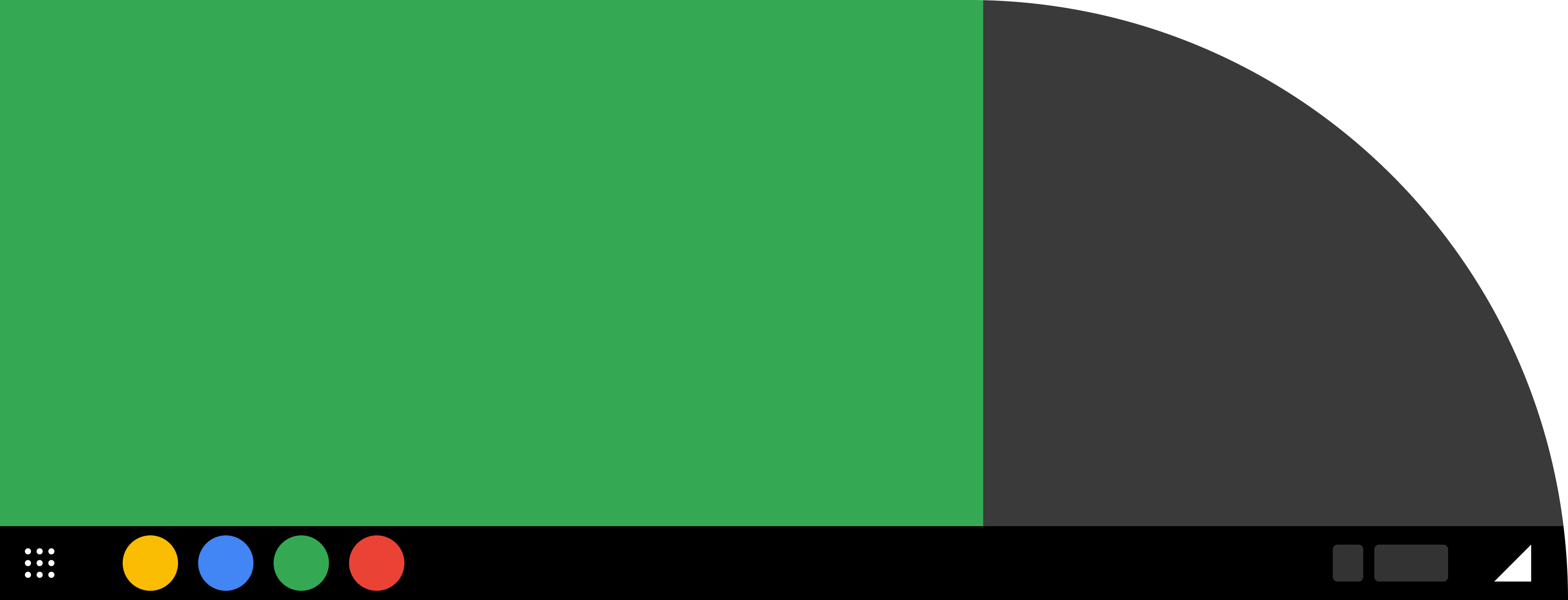
Se la tua app non viene visualizzata edge-to-edge, non devi fare nulla per renderla visibile nell'area sicura.
Se la tua app viene visualizzata edge-to-edge, puoi scegliere come vuoi che si comporti rispetto ai ritagli display. Puoi farlo utilizzando le risorse impostando l'attributo android:windowLayoutInDisplayCutoutMode per il tema dell'app o in fase di runtime modificando l'attributo layoutInDisplayCutoutMode della finestra.
Poiché i tipi di ritagli display presenti sui dispositivi Android Automotive OS
sono diversi da quelli sui dispositivi mobili, non utilizzare
LAYOUT_IN_DISPLAY_CUTOUT_MODE_DEFAULT
o LAYOUT_IN_DISPLAY_CUTOUT_MODE_SHORT_EDGES,
che hanno un comportamento ottimizzato per i ritagli presenti sui dispositivi mobili. Utilizza invece LAYOUT_IN_DISPLAY_CUTOUT_MODE_NEVER o LAYOUT_IN_DISPLAY_CUTOUT_MODE_ALWAYS per evitare sempre o entrare sempre nel ritaglio. Se scegli quest'ultima opzione, consulta Supporto dei ritagli display per maggiori dettagli sulle API relative ai ritagli display.
Se la tua app esegue il rendering nell'area del ritaglio display e vuoi avere un comportamento diverso tra Android Automotive OS e i dispositivi mobili, consulta Disattiva le funzionalità per indicazioni se la tua app imposta questo comportamento in fase di runtime e Utilizza risorse alternative se la tua app imposta questo comportamento utilizzando i file di risorse.
Disabilita funzionalità
Se stai rendendo disponibile un'app mobile esistente su Android Automotive OS, alcune funzionalità potrebbero non essere pertinenti o disponibili. Ad esempio, le auto in genere non forniscono l'accesso alle videocamere. Inoltre, su Android Automotive OS è disponibile solo un sottoinsieme di Google Play Services. Per maggiori dettagli, consulta Google Play Services per auto.
Puoi utilizzare l'API PackageManager.hasSystemFeature per rilevare se l'app è in esecuzione su Android Automotive OS controllando la funzionalità FEATURE_AUTOMOTIVE, come mostrato nell'esempio seguente:
val isCar = packageManager.hasSystemFeature(PackageManager.FEATURE_AUTOMOTIVE) if (isCar) { // Enable or disable a given feature }
In alternativa, se la tua app ha anche un componente Android Auto, puoi utilizzare l'API CarConnection della raccolta di app Android for Cars per rilevare se l'app è in esecuzione su Android Automotive OS o Android Auto oppure se non è affatto connessa a un'auto.
Per Picture in picture (PIP), segui le best practice stabilite per verificare se la funzionalità è disponibile e reagire di conseguenza.
Gestisci gli scenari offline
Sebbene le auto siano sempre più connesse a internet, è consigliabile che le app gestiscano l'esecuzione senza una connessione a internet, ad esempio nei seguenti casi:
- Gli utenti potrebbero disattivare i dati mobili offerti nell'ambito di un pacchetto di abbonamento della casa automobilistica.
- L'accesso ai dati mobili potrebbe essere limitato in alcune aree.
- Le auto con radio Wi-Fi potrebbero essere fuori dal raggio d'azione del Wi-Fi oppure un OEM potrebbe disattivare il Wi-Fi a favore di una rete mobile.
Preparati a gestire questi scenari nella tua app riducendo in modo controllato le funzionalità che dipendono dall'accesso a internet, ad esempio offrendo contenuti offline. Per saperne di più, consulta le best practice per l'ottimizzazione del networking.
Utilizza risorse alternative
Per adattare la tua app alle auto, puoi utilizzare il qualificatore delle risorse car per fornire risorse alternative quando l'app viene eseguita su un veicolo con Android Automotive OS. Ad esempio, se utilizzi le risorse di dimensione per archiviare i valori di spaziatura interna, puoi utilizzare un valore più elevato per il set di risorse car per ingrandire i touch target.