

Android Automotive OS ব্যবহারকারীদের গাড়িতে অ্যাপ ইনস্টল করতে দেয়। এই প্ল্যাটফর্মে ব্যবহারকারীদের কাছে পৌঁছাতে, আপনাকে ড্রাইভার-অপ্টিমাইজ করা অ্যাপ ডিস্ট্রিবিউট করতে হবে যা Android Automotive OS-এর সাথে মানানসই। আপনি Android Auto অ্যাপে প্রায় সব কোড ও রিসোর্স আবার ব্যবহার করতে পারবেন, তবে আপনাকে আলাদা বিল্ড তৈরি করতে হবে যা এই পৃষ্ঠার প্রয়োজনীয়তা পূরণ করে।
ডেভেলপমেন্ট ওভারভিউ
Android Automotive OS-এর জন্য সহায়তা যোগ করতে মাত্র কয়েকটি ধাপ অনুসরণ করতে হয়, যা নিচের বিভাগে বর্ণনা করা হয়েছে:
- Android Studio-তে অটোমোটিভ ফিচার চালু করুন।
- অটোমোটিভ মডিউল তৈরি করুন।
- আপনার Gradle ডিপেনডেন্সি আপডেট করুন।
- বিকল্প হিসেবে, সেটিংস ও সাইন-ইন অ্যাক্টিভিটি প্রয়োগ করুন।
- আপনি চাইলে, মিডিয়া হোস্ট সংক্রান্ত ইঙ্গিত পড়ুন।
ডিজাইন সংক্রান্ত বিবেচনা
Android Automotive OS আপনার অ্যাপের মিডিয়া ব্রাউজার পরিষেবা থেকে পাওয়া মিডিয়া কন্টেন্ট লে-আউট করার দায়িত্ব নেয়। এর অর্থ হল, ব্যবহারকারী মিডিয়া প্লেব্যাক ট্রিগার করলে, আপনার অ্যাপ UI ড্র করে না এবং আপনার কোনও অ্যাক্টিভিটি শুরু করে না।
আপনি যদি সেটিংস বা সাইন-ইন অ্যাক্টিভিটি প্রয়োগ করেন, তাহলে এইসব অ্যাক্টিভিটি অবশ্যই গাড়ির জন্য অপ্টিমাইজ করা হতে হবে। আপনার অ্যাপের এইসব অংশ ডিজাইন করার সময় Android Automotive OS-এর জন্য ডিজাইন সংক্রান্ত নির্দেশিকা দেখুন।
আপনার প্রোজেক্ট সেট-আপ করুন
Android Automotive OS-এর জন্য সহায়তা চালু করতে, আপনার অ্যাপের প্রোজেক্টের বিভিন্ন অংশ সেট-আপ করতে হবে।
Android Studio-তে অটোমোটিভ ফিচার চালু করা
সব Automotive OS ফিচার চালু আছে কিনা তা নিশ্চিত করতে Android Studio 4.0 বা তার পরবর্তী যেকোনও ভার্সন ব্যবহার করুন।
অটোমোটিভ মডিউল তৈরি করা
Android Automotive OS-এর কিছু কম্পোনেন্ট, যেমন ম্যানিফেস্টের, প্ল্যাটফর্ম-নির্দিষ্ট প্রয়োজনীয়তা রয়েছে। এমন একটি মডিউল তৈরি করুন যা আপনার প্রোজেক্টের অন্যান্য কোড থেকে এইসব কম্পোনেন্টের কোড আলাদা রাখতে পারে, যেমন আপনার ফোন অ্যাপের জন্য ব্যবহৃত কোড।
আপনার প্রোজেক্টে অটোমোটিভ মডিউল যোগ করতে এইসব ধাপ অনুসরণ করুন:
- Android Studio-তে, ফাইল > নতুন > নতুন মডিউল বিকল্পে ক্লিক করুন।
- অটোমোটিভ মডিউল বেছে নিয়ে পরবর্তী বিকল্পে ক্লিক করুন।
- অ্যাপ্লিকেশন/লাইব্রেরির নাম লিখুন। Android Automotive OS-এ আপনার অ্যাপের জন্য ব্যবহারকারীরা এই নাম দেখতে পান।
- মডিউলের নাম লিখুন।
- আপনার অ্যাপের সাথে ম্যাচ করাতে প্যাকেজের নাম অ্যাডজাস্ট করুন।
ন্যূনতম SDK-এর জন্য API 28: Android 9.0 (Pie) বেছে নিন এবং তারপরে পরবর্তী বিকল্পে ক্লিক করুন।
Android Automotive OS কাজ করে এমন সব গাড়ি Android 9 (API লেভেল ২৮) বা তার পরবর্তী যেকোনও ভার্সনে চলে, তাই এই ভ্যালু বেছে নিলে মানানসই সব গাড়ি টার্গেট করা হয়।
কোনও অ্যাক্টিভিটি নেই বিকল্প বেছে নিয়ে শেষ করুন বিকল্পে ক্লিক করুন।
Android Studio-তে আপনার মডিউল তৈরি করার পরে, আপনার নতুন অটোমোটিভ মডিউলে AndroidManifest.xml খুলুন:
<manifest xmlns:android="http://schemas.android.com/apk/res/android"
    package="com.example.media">

    <application
        android:allowBackup="true"
        android:icon="@mipmap/ic_launcher"
        android:label="@string/app_name"
        android:roundIcon="@mipmap/ic_launcher_round"
        android:supportsRtl="true"
        android:theme="@style/AppTheme" />

    <uses-feature
        android:name="android.hardware.type.automotive"
        android:required="true" />

</manifest>
<application> এলিমেন্টে কিছু স্ট্যান্ডার্ড অ্যাপের তথ্য এবং একটি
<uses-feature> এলিমেন্ট থাকে যা Android Automotive OS-এর জন্য সহায়তা ঘোষণা করে।
মনে রাখবেন, ম্যানিফেস্টে কোনও অ্যাক্টিভিটি ঘোষণা করা নেই।
আপনি সেটিংস বা সাইন-ইন অ্যাক্টিভিটি প্রয়োগ করলে, সেগুলি এখানে যোগ করুন। এইসব অ্যাক্টিভিটি সিস্টেমের মাধ্যমে এক্সপ্লিসিট ইনটেন্ট ব্যবহার করে ট্রিগার করা হয় এবং এগুলিই হল একমাত্র অ্যাক্টিভিটি যা আপনি Android Automotive OS অ্যাপের জন্য ম্যানিফেস্টে ঘোষণা করেন।
কোনও সেটিংস বা সাইন-ইন অ্যাক্টিভিটি যোগ করার পরে, <application> এলিমেন্টের android:appCategory অ্যাট্রিবিউটকে
"audio"-এ সেট করে
আপনার ম্যানিফেস্ট ফাইল সম্পূর্ণ করুন।
<application
  ...
  android:appCategory="audio" />
ফিচারের প্রয়োজনীয়তা ঘোষণা করুন
Android Automotive OS-এর জন্য তৈরি করা সব অ্যাপকে Google Play-এর মাধ্যমে ডিস্ট্রিবিউট করার জন্য নির্দিষ্ট কিছু প্রয়োজনীয়তা পূরণ করতে হবে। আরও তথ্যের জন্য Google Play ফিচার সংক্রান্ত প্রয়োজনীয়তা পূরণ করুন।
Android Automotive OS-এর জন্য মিডিয়া সাপোর্ট ঘোষণা করা
আপনার অ্যাপ যে Android Automotive OS-এ কাজ করে তা ঘোষণা করতে নিম্নলিখিত ম্যানিফেস্ট এন্ট্রি ব্যবহার করুন:
<application>
    ...
    <meta-data android:name="com.android.automotive"
        android:resource="@xml/automotive_app_desc"/>
    ...
</application>
এই ম্যানিফেস্ট এন্ট্রি একটি XML ফাইলকে রেফার করে যা আপনার অ্যাপের সাথে কাজ করে এমন অটোমোটিভ ক্ষমতা ঘোষণা করে।
আপনার কাছে একটি মিডিয়া অ্যাপ আছে তা নির্দেশ করতে, আপনার প্রোজেক্টের res/xml/ ডিরেক্টরিতে automotive_app_desc.xml নামের একটি XML ফাইল যোগ করুন। এই ফাইলে নিম্নলিখিত কন্টেন্ট অন্তর্ভুক্ত করুন:
<automotiveApp>
    <uses name="media"/>
</automotiveApp>
ইনটেন্ট ফিল্টার
Android Automotive OS আপনার মিডিয়া অ্যাপে অ্যাক্টিভিটি ট্রিগার করতে এক্সপ্লিসিট ইনটেন্ট ব্যবহার করে। ম্যানিফেস্ট ফাইলে
CATEGORY_LAUNCHER
বা ACTION_MAIN ইনটেন্ট ফিল্টার আছে এমন কোনও অ্যাক্টিভিটি অন্তর্ভুক্ত করবেন না।
নিচের উদাহরণের মতো অ্যাক্টিভিটি সাধারণত ফোন বা অন্য কোনও মোবাইল ডিভাইসকে টার্গেট করে। এইসব অ্যাক্টিভিটি ফোন অ্যাপ তৈরি করে এমন মডিউলে ঘোষণা করুন, আপনার Android Automotive OS অ্যাপ তৈরি করে এমন মডিউলে নয়।
<activity android:name=".MyActivity">
    <intent-filter>
        <!-- You can't use either of these intents for Android Automotive OS -->
        <action android:name="android.intent.action.MAIN" />
        <category android:name="android.intent.category.LAUNCHER" />
        <!--
        In their place, you can include other intent filters for any activities
        that your app needs for Android Automotive OS, such as settings or
        sign-in activities.
        -->
    </intent-filter>
</activity>
আপনার Gradle ডিপেনডেন্সি আপডেট করুন
আমরা সাজেস্ট করি যে আপনি নিজের মিডিয়া ব্রাউজার পরিষেবা এমন একটি আলাদা মডিউলে রাখুন যা আপনি নিজের ফোন অ্যাপ ও অটোমোটিভ মডিউলের মধ্যে শেয়ার করেন। আপনি এই পদ্ধতি ব্যবহার করলে, শেয়ার করা মডিউল অন্তর্ভুক্ত করার জন্য আপনার অটোমোটিভ মডিউল আপডেট করতে হবে, যেমনটি নিম্নলিখিত স্নিপেটে দেখানো হয়েছে:
my-auto-module/build.gradle
গ্ৰুভি
buildscript {
    ...
    dependencies {
        ...
        implementation project(':shared_module_name')
    }
}
Kotlin
buildscript {
    ...
    dependencies {
        ...
        implementation(project(":shared_module_name"))
    }
}
সেটিংস ও সাইন-ইন অ্যাক্টিভিটি প্রয়োগ করা
আপনার মিডিয়া ব্রাউজার পরিষেবা ছাড়াও, আপনি Android Automotive OS অ্যাপের জন্য গাড়ির জন্য অপ্টিমাইজ করা সেটিংস ও সাইন-ইন অ্যাক্টিভিটি প্রদান করতে পারবেন। এইসব অ্যাক্টিভিটি আপনাকে এমন অ্যাপের কার্যকারিতা প্রদান করতে দেয় যা Android Media API-তে অন্তর্ভুক্ত নয়।
আপনার Android Automotive OS অ্যাপে ব্যবহারকারীদের সাইন-ইন করতে বা অ্যাপ সেটিংস নির্দিষ্ট করতে দেওয়ার প্রয়োজন হলে, তবেই এইসব অ্যাক্টিভিটি প্রয়োগ করুন। Android Auto এইসব অ্যাক্টিভিটি ব্যবহার করে না।
অ্যাক্টিভিটি ওয়ার্কফ্লো
Android Automotive OS ব্যবহার করে কোনও ব্যবহারকারী কীভাবে আপনার সেটিংস এবং সাইন-ইন অ্যাক্টিভিটির সাথে ইন্টার্যাক্ট করেন তা নিম্নলিখিত ডায়াগ্রামে দেখানো হয়েছে:
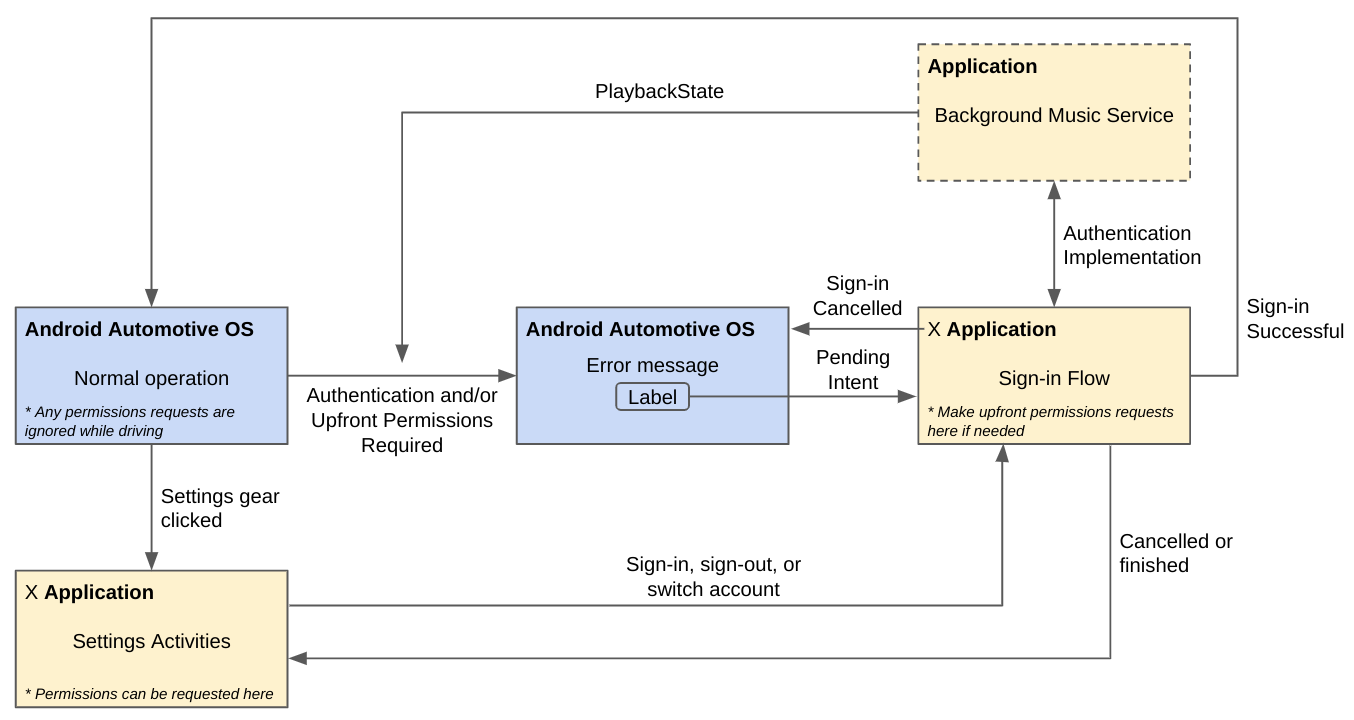
ছবি ১. সেটিংস ও সাইন-ইন অ্যাক্টিভিটি ওয়ার্কফ্লো।
আপনার সেটিংস ও সাইন-ইন অ্যাক্টিভিটিতে বিভ্রান্তি এড়ান
ব্যবহারকারীর গাড়ি পার্ক করা থাকাকালীন আপনার সেটিংস এবং সাইন-ইন অ্যাক্টিভিটি
শুধুমাত্র ব্যবহারের জন্য উপলভ্য আছে কিনা তা নিশ্চিত করতে, <activity> এলিমেন্টে
নিম্নলিখিত <meta-data> এলিমেন্ট অন্তর্ভুক্ত নেই তা যাচাই করুন। পর্যালোচনার সময় এই ধরনের এলিমেন্ট পাওয়া গেলে
আপনার অ্যাপ বাতিল করা হবে।
<!-- NOT ALLOWED -->
<meta-data
  android:name="distractionOptimized"
  android:value="true"/>
সেটিংস অ্যাক্টিভিটি যোগ করুন
আপনি একটি গাড়ি-অপ্টিমাইজ করা সেটিংস অ্যাক্টিভিটি যোগ করতে পারেন যাতে ব্যবহারকারীরা তাদের গাড়িতে আপনার অ্যাপের জন্য সেটিংস কনফিগার করতে পারেন। আপনার সেটিংস অ্যাক্টিভিটি অন্যান্য ওয়ার্কফ্লোও প্রদান করতে পারে, যেমন কোনও ব্যবহারকারীর অ্যাকাউন্টে সাইন-ইন বা সাইন-আউট করা অথবা ব্যবহারকারীর অ্যাকাউন্ট পরিবর্তন করা। মনে রাখবেন যে, এই অ্যাক্টিভিটি শুধুমাত্র Android Automotive OS-এ চলা অ্যাপের মাধ্যমে ট্রিগার করা হয়। Android Auto-এর সাথে কানেক্ট করা ফোন অ্যাপ এটি ব্যবহার করে না।
সেটিংস অ্যাক্টিভিটি ঘোষণা করুন
আপনার অ্যাপের ম্যানিফেস্ট ফাইলে সেটিংস অ্যাক্টিভিটি ঘোষণা করতে হবে, যেমনটি নিম্নলিখিত কোড স্নিপেটে দেখানো হয়েছে:
<application>
    ...
    <activity android:name=".AppSettingsActivity"
              android:exported="true"
              android:theme="@style/SettingsActivity"
              android:label="@string/app_settings_activity_title">
        <intent-filter>
            <action android:name="android.intent.action.APPLICATION_PREFERENCES"/>
        </intent-filter>
    </activity>
    ...
</application>
আপনার সেটিংস অ্যাক্টিভিটি প্রয়োগ করুন
কোনও ব্যবহারকারী আপনার অ্যাপ লঞ্চ করলে, Android Automotive OS আপনার ঘোষিত সেটিংস অ্যাক্টিভিটি শনাক্ত করে এবং আইকনের মতো একটি অ্যাফর্ডেন্স দেখায়।
ব্যবহারকারী গাড়ির ডিসপ্লে ব্যবহার করে এই অ্যাফর্ডেন্সে ট্যাপ বা এটি বেছে নিয়ে অ্যাক্টিভিটিতে নেভিগেট
করতে পারবেন। Android Automotive OS
ACTION_APPLICATION_PREFERENCES ইনটেন্ট পাঠায় যা আপনার অ্যাপকে সেটিংস অ্যাক্টিভিটি শুরু করতে
বলে।
এই বিভাগের বাকি অংশে দেখানো হয়েছে যে কীভাবে আপনি Universal Android Music Player (UAMP) স্যাম্পেল অ্যাপ থেকে কোড অ্যাডাপ্ট করে আপনার অ্যাপের জন্য সেটিংস অ্যাক্টিভিটি প্রয়োগ করতে পারবেন।
শুরু করতে, স্যাম্পেল কোড ডাউনলোড করুন:
# Clone the UAMP repositorygit clone https://github.com/android/uamp.git# Fetch the appropriate pull request to your local repositorygit fetch origin pull/323/head:NEW_LOCAL_BRANCH_NAME# Switch to the new branchgit checkout NEW_LOCAL_BRANCH_NAME
আপনার অ্যাক্টিভিটি প্রয়োগ করতে, এইসব ধাপ অনুসরণ করুন:
- আপনার অটোমোটিভ মডিউলে
automotive/automotive-libফোল্ডারটি কপি করুন। automotive/src/main/res/xml/preferences.xml-এর মতো পছন্দের ট্রি নির্ধারণ করুন।আপনার সেটিংস অ্যাক্টিভিটি দেখায় এমন একটি
PreferenceFragmentCompatপ্রয়োগ করুন। আরও তথ্যের জন্য UAMP-তেSettingsFragment.ktএবংSettingsActivity.ktফাইল ও Android সেটিংস গাইড দেখুন।
আপনার সেটিংস অ্যাক্টিভিটি প্রয়োগ করার সময়, পছন্দ লাইব্রেরির কিছু কম্পোনেন্ট ব্যবহার করার জন্য এইসব পেশাদার পদ্ধতি বিবেচনা করুন:
- আপনার সেটিংস অ্যাক্টিভিটিতে মূল ভিউয়ের নিচে দুই লেভেলের বেশি গভীরতা রাখবেন না।
DropDownPreferenceব্যবহার করবেন না। পরিবর্তেListPreferenceব্যবহার করুন।- সাংগঠনিক উপাদান:
PreferenceScreen- এটি আপনার পছন্দ ট্রিয়ের সবচেয়ে উপরের লেভেলে থাকতে হবে।
PreferenceCategoryPreferenceটি অবজেক্ট একসাথে গ্রুপ করতে ব্যবহার করা হয়।titleঅন্তর্ভুক্ত করুন।
- নিম্নলিখিত সব কম্পোনেন্টে
keyএবংtitleঅন্তর্ভুক্ত করুন। এছাড়াও, আপনিsummary,iconবা দুটিই অন্তর্ভুক্ত করতে পারবেন:Preference- আপনার
PreferenceFragmentCompatপ্রয়োগেরonPreferenceTreeClick()কলব্যাকে লজিক কাস্টমাইজ করুন।
- আপনার
CheckBoxPreference- কন্ডিশনাল টেক্সটের জন্য
summary-এর পরিবর্তেsummaryOnবাsummaryOffথাকতে পারে।
- কন্ডিশনাল টেক্সটের জন্য
SwitchPreference- কন্ডিশনাল টেক্সটের জন্য
summary-এর পরিবর্তেsummaryOnবাsummaryOffথাকতে পারে। switchTextOnবাswitchTextOffথাকতে পারে।
- কন্ডিশনাল টেক্সটের জন্য
SeekBarPreferencemin,maxএবংdefaultValueঅন্তর্ভুক্ত করুন।
EditTextPreferencedialogTitle,positiveButtonTextএবংnegativeButtonTextঅন্তর্ভুক্ত করুন।dialogMessageএবংdialogLayoutResource-এর মধ্যে একটি বা দুটিই থাকতে পারে।
com.example.android.uamp.automotive.lib.ListPreference- বেশিরভাগ ক্ষেত্রে
ListPreferenceথেকে পাওয়া যায়। Preferenceটি অবজেক্টের একটি তালিকা থেকে একটি বেছে নেওয়ার জন্য ব্যবহার করা হয়।entriesএবং সংশ্লিষ্টentryValues-এর অ্যারে থাকতে হবে।
- বেশিরভাগ ক্ষেত্রে
com.example.android.uamp.automotive.lib.MultiSelectListPreference- বেশিরভাগ ক্ষেত্রে
MultiSelectListPreferenceথেকে পাওয়া যায় Preferenceটি অবজেক্টের একাধিক পছন্দের তালিকা দেখাতে ব্যবহার করা হয়।entriesএবং সংশ্লিষ্টentryValues-এর অ্যারে থাকতে হবে।
- বেশিরভাগ ক্ষেত্রে
সাইন-ইন অ্যাক্টিভিটি যোগ করুন
আপনার অ্যাপ ব্যবহার করার আগে ব্যবহারকারীকে সাইন-ইন করতে হলে, আপনি গাড়ির জন্য অপ্টিমাইজ করা সাইন-ইন অ্যাক্টিভিটি যোগ করতে পারেন যা আপনার অ্যাপে সাইন-ইন ও সাইন-আউট করার বিষয়টি ম্যানেজ করে। আপনি সেটিংস অ্যাক্টিভিটিতে সাইন-ইন ও সাইন-আউট ওয়ার্কফ্লো যোগ করতে পারেন, তবে ব্যবহারকারী সাইন-ইন না করা পর্যন্ত আপনার অ্যাপ ব্যবহার করা না গেলে, নির্দিষ্ট সাইন-ইন অ্যাক্টিভিটি ব্যবহার করুন। মনে রাখবেন যে এই অ্যাক্টিভিটি শুধুমাত্র Android Automotive OS-এ চলা অ্যাপের মাধ্যমে ট্রিগার করা হয়। Android Auto-এর সাথে কানেক্ট করা ফোন অ্যাপ এটি ব্যবহার করে না।
অ্যাপ চালু করার সময় সাইন-ইন করতে হবে
আপনার অ্যাপ ব্যবহার করার আগে ব্যবহারকারীকে সাইন-ইন করতে বাধ্য করতে, আপনার মিডিয়া ব্রাউজার পরিষেবাকে অবশ্যই নিম্নলিখিত কাজগুলি করতে হবে:
- আপনার পরিষেবার
onLoadChildren()পদ্ধতিতে,sendResult()পদ্ধতি ব্যবহার করেnullফলাফল পাঠান। setState()পদ্ধতি ব্যবহার করে মিডিয়া সেশনেরPlaybackStateCompatSTATE_ERROR-এ সেট করুন। এটি Android Automotive OS-কে জানায় যে সমস্যার সমাধান না হওয়া পর্যন্ত অন্য কোনও অপারেশন করা যাবে না।- মিডিয়া সেশনের
PlaybackStateCompatত্রুটি কোডERROR_CODE_AUTHENTICATION_EXPIRED-এ সেট করুন। এটি Android Automotive OS-কে জানায় যে ব্যবহারকারীকে যাচাই করতে হবে। setErrorMessage()পদ্ধতি ব্যবহার করে মিডিয়া সেশনেরPlaybackStateCompatত্রুটি মেসেজ সেট করুন। এই ত্রুটি মেসেজ ব্যবহারকারী দেখতে পাবেন, তাই ব্যবহারকারীর বর্তমান লোকেল অনুযায়ী এটি লোকালাইজ করুন।setExtras()পদ্ধতি ব্যবহার করে মিডিয়া সেশনেরPlaybackStateCompatএক্সট্রা সেট করুন। নিম্নলিখিত দুই বা তিনটি কী অন্তর্ভুক্ত করুন:PLAYBACK_STATE_EXTRAS_KEY_ERROR_RESOLUTION_ACTION_LABEL: সাইন-ইন ওয়ার্কফ্লো শুরু করার বোতামে দেখানো স্ট্রিং। এই স্ট্রিং ব্যবহারকারী নিজে ইন্টার্যাক্ট করতে পারেন এমন, তাই ব্যবহারকারীর বর্তমান লোকেল অনুযায়ী এটি লোকালাইজ করুন।PLAYBACK_STATE_EXTRAS_KEY_ERROR_RESOLUTION_ACTION_INTENT: একটিPendingIntentযা ব্যবহারকারীকে আপনার সাইন-ইন অ্যাক্টিভিটিতে নিয়ে যায়, যখন ব্যবহারকারীPLAYBACK_STATE_EXTRAS_KEY_ERROR_RESOLUTION_ACTION_LABEL-এর মাধ্যমে উল্লেখ করা বোতামে ট্যাপ করেন।PLAYBACK_STATE_EXTRAS_KEY_ERROR_RESOLUTION_USING_CAR_APP_LIBRARY_INTENT: একটিPendingIntentযা ব্যবহারকারীকে আপনার Car App Library সাইন-ইন অ্যাক্টিভিটিতে নিয়ে যায়। গাড়ির অ্যাপ লাইব্রেরি হোস্ট ড্রাইভিং-অপ্টিমাইজড হওয়ার কারণে, ইনটেন্ট অটোমেটিক সমস্যা সমাধানের স্ক্রিন বাইপাস করে এবং অবিলম্বে আপনার সাইন-ইন স্ক্রিন দেখায়। আপনি যদি এই অতিরিক্ত সেট করেন, তাহলে পুরনো গাড়ির সাথে ব্যাকওয়ার্ড কম্প্যাটিবিলিটি নিশ্চিত করতে আগের দুটি অতিরিক্তও সেট করুন।
আপনার অ্যাপ ব্যবহার করার আগে ব্যবহারকারীকে কীভাবে সাইন-ইন করতে হবে তা নিম্নলিখিত কোড স্নিপেট থেকে জানতে পারবেন:
Kotlin
import androidx.media.utils.MediaConstants

val signInIntent = Intent(this, SignInActivity::class.java)
val signInActivityPendingIntent = PendingIntent.getActivity(this, 0,
    signInIntent, 0)
val extras = Bundle().apply {
    putString(
        MediaConstants.PLAYBACK_STATE_EXTRAS_KEY_ERROR_RESOLUTION_ACTION_LABEL,
        "Sign in"
    )
    putParcelable(
        MediaConstants.PLAYBACK_STATE_EXTRAS_KEY_ERROR_RESOLUTION_ACTION_INTENT,
        signInActivityPendingIntent
    )
}

val playbackState = PlaybackStateCompat.Builder()
        .setState(PlaybackStateCompat.STATE_ERROR, 0, 0f)
        .setErrorMessage(
            PlaybackStateCompat.ERROR_CODE_AUTHENTICATION_EXPIRED,
            "Authentication required"
        )
        .setExtras(extras)
        .build()
mediaSession.setPlaybackState(playbackState)
জাভা
import androidx.media.utils.MediaConstants;

Intent signInIntent = new Intent(this, SignInActivity.class);
PendingIntent signInActivityPendingIntent = PendingIntent.getActivity(this, 0,
    signInIntent, 0);
Bundle extras = new Bundle();
extras.putString(
    MediaConstants.PLAYBACK_STATE_EXTRAS_KEY_ERROR_RESOLUTION_ACTION_LABEL,
    "Sign in");
extras.putParcelable(
    MediaConstants.PLAYBACK_STATE_EXTRAS_KEY_ERROR_RESOLUTION_ACTION_INTENT,
    signInActivityPendingIntent);

PlaybackStateCompat playbackState = new PlaybackStateCompat.Builder()
    .setState(PlaybackStateCompat.STATE_ERROR, 0, 0f)
    .setErrorMessage(
            PlaybackStateCompat.ERROR_CODE_AUTHENTICATION_EXPIRED,
            "Authentication required"
    )
    .setExtras(extras)
    .build();
mediaSession.setPlaybackState(playbackState);
ব্যবহারকারীকে সফলভাবে যাচাই করার পরে, PlaybackStateCompat-কে
STATE_ERROR ছাড়া অন্য কোনও স্ট্যাটাসে সেট করুন,
তারপর অ্যাক্টিভিটির finish()
মেথড কল করে ব্যবহারকারীকে Android Automotive OS-এ ফিরিয়ে নিয়ে যান।
আপনার সাইন-ইন অ্যাক্টিভিটি প্রয়োগ করা
Google বিভিন্ন ধরনের পরিচয় যাচাই করার টুল অফার করে যা ব্যবহার করে আপনি ব্যবহারকারীদের তাদের গাড়িতে আপনার অ্যাপে সাইন-ইন করতে সাহায্য করতে পারেন। Firebase Authentication-এর মতো কিছু টুল, ফুল-স্ট্যাক টুলকিট প্রদান করে যা আপনাকে কাস্টমাইজ করা যাচাইকরণের অভিজ্ঞতা তৈরি করতে সাহায্য করতে পারে। অন্যান্য টুল ব্যবহারকারীর বিদ্যমান ক্রেডেনশিয়াল বা অন্যান্য প্রযুক্তি ব্যবহার করে যাতে আপনি ব্যবহারকারীদের জন্য নির্বিঘ্ন সাইন-ইন অভিজ্ঞতা তৈরি করতে পারেন।
নিম্নলিখিত টুলগুলি আপনাকে এমন ব্যবহারকারীদের জন্য একটি সহজ সাইন-ইন অভিজ্ঞতা তৈরি করতে সাহায্য করতে পারে যারা আগে অন্য ডিভাইসে সাইন-ইন করেছেন:
- এক ট্যাপে সাইন-ইন ও সাইন-আপ: আপনি যদি আগে থেকেই আপনার ফোন অ্যাপের মতো অন্যান্য ডিভাইসের জন্য এক ট্যাপ ফিচার প্রয়োগ করে থাকেন, তাহলে এক ট্যাপ ফিচার ব্যবহার করছেন এমন ব্যবহারকারীদের জন্য আপনার Android Automotive OS অ্যাপে এটি প্রয়োগ করুন।
- Google Sign-in: আপনি যদি আগে থেকেই আপনার ফোন অ্যাপের মতো অন্যান্য ডিভাইসের জন্য Google Sign-in প্রয়োগ করে থাকেন, তাহলে আগে থেকেই থাকা Google Sign-in ব্যবহারকারীদের সহায়তা করতে আপনার Android Automotive OS অ্যাপের জন্য Google Sign-in প্রয়োগ করুন।
- Google-এর মাধ্যমে অটোফিল: ব্যবহারকারীরা তাদের অন্যান্য Android ডিভাইসে Google-এর মাধ্যমে অটোফিল চালু করার বিকল্প বেছে নিলে, তাদের ক্রেডেনশিয়াল Google Password Manager-এ সেভ করা হয়। সেইসব ব্যবহারকারী আপনার Android Automotive OS অ্যাপে সাইন-ইন করলে, Autofill with Google প্রাসঙ্গিক সেভ করা ক্রেডেনশিয়াল সাজেস্ট করে। 'Google-এর মাধ্যমে অটোফিল' ফ্রেমওয়ার্ক ব্যবহার করলে অ্যাপ্লিকেশন ডেভেলপমেন্টের জন্য কোনও পরিশ্রম করতে হয় না। তবে, অ্যাপ্লিকেশন ডেভেলপাররা আরও ভালো কোয়ালিটির ফলাফলের জন্য তাদের অ্যাপ অপ্টিমাইজ করতে পারেন। Android 8.0 (API লেভেল ২৬) বা তার পরবর্তী যেকোনও ভার্সনে চলা সব ডিভাইসে Google-এর মাধ্যমে অটোফিল কাজ করে, এর মধ্যে Android Automotive OS-ও অন্তর্ভুক্ত।
AccountManager ব্যবহার করুন
Android Automotive OS অ্যাপে যাচাইকরণ থাকলে, নিম্নলিখিত কারণে
AccountManager ব্যবহার করতে হবে:
- আরও ভালো UX এবং অ্যাকাউন্ট ম্যানেজ করার সুবিধা: ব্যবহারকারীরা সিস্টেম সেটিংসের অ্যাকাউন্ট মেনু থেকে সাইন-ইন এবং সাইন-আউট সহ তাদের সব অ্যাকাউন্ট ম্যানেজ করতে পারবেন।
- "অতিথি" অভিজ্ঞতা: গাড়ি হল শেয়ার করা ডিভাইস, যার অর্থ হল OEM গাড়িতে "অতিথি" অভিজ্ঞতা চালু করতে পারে, যেখানে অ্যাকাউন্ট যোগ করা যাবে না।
AccountManager-এর জন্যDISALLOW_MODIFY_ACCOUNTSব্যবহার করে এই বিধিনিষেধ আরোপ করা হয়েছে।
অনুমতি
ব্যবহারকারীর থেকে অনুমতি চাওয়ার প্রয়োজন হলে, আগের বিভাগে দেখানো অ্যাক্টিভিটি ওয়ার্কফ্লো ডায়াগ্রাম-এ যাচাইকরণ অ্যাক্টিভিটি বা সেটিংস অ্যাক্টিভিটির মতো একই ফ্লো ব্যবহার করুন।
সাইন-আউট প্রয়োগ করুন
আপনি যেভাবে সাইন-ইন করার পদ্ধতি বেছে নিয়েছেন তা নির্বিশেষে, ব্যবহারকারী সাইন-আউট করলে,
আপনাকে অবশ্যই MediaBrowserServiceCompat#notifyChildrenChanged(rootId) কল করতে হবে
যাতে আপনার ব্রাউজ ট্রি বাতিল করা যায় এবং মিডিয়া হোস্ট অ্যাপ ব্যবহারকারী-সম্পর্কিত যেকোনও তথ্য (যেমন, সবচেয়ে সাম্প্রতিক সার্চ কোয়েরি) মুছে দিতে পারে।
মিডিয়া হোস্ট অ্যাপ চালু করুন
আপনার অ্যাপে বা আপনার অ্যাপের মধ্যে কন্টেন্টে মিডিয়া হোস্ট অ্যাপ খোলার জন্য আপনি ইনটেন্ট তৈরি করতে পারেন। যেমন:
- আপনার অ্যাপ পেন্ডিং ইনটেন্ট সহ বিজ্ঞপ্তি পোস্ট করতে পারে যা ব্যবহারকারীকে নতুন কন্টেন্ট শোনার জন্য আপনার অ্যাপ খুলতে দেয়।
- আপনার অ্যাপ ডিপ লিঙ্ক ম্যানেজ করতে এবং হোস্ট অ্যাপকে সবচেয়ে উপযুক্ত ভিউতে খুলতে পারে।
মিডিয়া হোস্টের ক্ষমতা নির্ধারণ করা
মিডিয়া হোস্ট অ্যাপের বিভিন্ন ভার্সনে আলাদা আলাদা ক্ষমতা থাকে। হোস্ট নিম্নলিখিত ইনটেন্ট অ্যাকশনের জন্য ইনটেন্ট ফিল্টার অন্তর্ভুক্ত করে বিভিন্ন ক্ষমতার জন্য সহায়তা নির্দেশ করে:
সব মিডিয়া হোস্ট অ্যাপ MEDIA_TEMPLATE ইনটেন্ট সাপোর্ট করে। মিডিয়া হোস্ট MEDIA_TEMPLATE_V2 ইনটেন্ট সাপোর্ট করে কিনা তা নির্ধারণ করতে, আপনি queryIntentActivities() এইভাবে ব্যবহার করতে পারেন:
val isMediaTemplateV2Supported = packageManager.queryIntentActivities(
  Intent(MediaIntentExtras.ACTION_MEDIA_TEMPLATE_V2),
  //  MATCH_DEFAULT_ONLY  since the host should be started with implicit intents
  //  MATCH_SYSTEM_ONLY  excludes any apps that aren't preinstalled
  PackageManager.MATCH_DEFAULT_ONLY or PackageManager.MATCH_SYSTEM_ONLY
).size > 0
ইনটেন্ট তৈরি ও ব্যবহার করা
মিডিয়া হোস্ট কোন ইনটেন্ট অ্যাকশন সাপোর্ট করে এবং আপনার নির্দিষ্ট ব্যবহারের কেস কী, তার উপর নির্ভর করে, মিডিয়া হোস্ট অ্যাপ চালু করার জন্য আপনি যে ইনটেন্ট তৈরি করেন, সেটি করার সময় আপনি নিম্নলিখিত অতিরিক্ত তথ্য প্রদান করতে পারেন।
| অতিরিক্ত 'কী' | ধরন | বর্ণনা | যেসব অ্যাকশন কাজ করে |
|---|---|---|---|
EXTRA_KEY_MEDIA_COMPONENT |
String |
MediaBrowserService-এর ফ্ল্যাটেন করা কম্পোনেন্টের নাম মিডিয়া হোস্ট অ্যাপের সাথে কানেক্ট করা উচিত – সাধারণত আপনার অ্যাপের জন্য যেটি আছে। এই অতিরিক্ত তথ্য উল্লেখ করা না থাকলে, মিডিয়া হোস্ট ডিফল্ট হিসেবে অ্যাক্টিভ মিডিয়া সোর্সে সেট হয়ে যায়। |
MEDIA_TEMPLATE, MEDIA_TEMPLATE_V2 |
EXTRA_KEY_SEARCH_QUERY |
String |
কল করার সময় ব্যবহার করার জন্য সার্চ কোয়েরি | MEDIA_TEMPLATE, MEDIA_TEMPLATE_V2 |
EXTRA_KEY_MEDIA_ID |
String |
ব্রাউজ ভিউতে খোলার জন্য মিডিয়া আইডি। | MEDIA_TEMPLATE_V2 |
EXTRA_KEY_SEARCH_ACTION |
Integer |
EXTRA_KEY_SEARCH_QUERY-এর জন্য সার্চ সম্পূর্ণ হওয়ার পরে যে অ্যাকশন নিতে হবে। |
MEDIA_TEMPLATE_V2 |
যেমন, MEDIA_TEMPLATE_V2 অ্যাকশন কাজ করে এমন হোস্টের ক্ষেত্রে,
নিম্নলিখিত কোডটি মিডিয়া হোস্ট অ্যাপ খুলবে, এটিকে
MyMediaBrowserService-এর সাথে কানেক্ট করবে, "জ্যাজ" সার্চ করবে এবং তারপর সার্চ ফলাফলের প্রথম
আইটেমটি চালাবে। অন্যান্য সব হোস্টে, এটি শুধু মিডিয়া হোস্ট অ্যাপ খুলবে এবং "জ্যাজ" সার্চ করবে,
ব্যবহারকারীকে ফলাফল থেকে আইটেম বেছে নিতে হবে।
val startMediaHostIntent = Intent(ACTION_MEDIA_TEMPLATE)
  .putExtra(MediaIntentExtras.EXTRA_KEY_MEDIA_COMPONENT, MyMediaBrowserService::class.java)
  .putExtra(MediaIntentExtras.EXTRA_KEY_SEARCH_QUERY, "Jazz")
  .putExtra(MediaIntentExtras.EXTRA_KEY_SEARCH_ACTION, MediaIntentExtras.EXTRA_VALUE_PLAY_FIRST_ITEM_FROM_SEARCH)

context.startActivity(startMediaHostIntent)
ডিপ লিঙ্ক সাপোর্ট করে
Android Automotive OS ডিভাইসে আপনার মিডিয়া অ্যাপের অভিজ্ঞতা উন্নত করতে, আপনি অ্যাপে ডিপ লিঙ্কের জন্য সহায়তা যোগ করতে পারেন। যেমন, এটি ব্যবহারকারীদের সরাসরি ব্রাউজার থেকে আপনার অ্যাপ খুলতে অথবা দ্রুত শেয়ার ব্যবহার করে ফোন থেকে শেয়ার করা URL রিসিভ করার সময় অনুমতি দেয়।
ডিপ লিঙ্ক ইনটেন্ট ফিল্টার যোগ করুন
আপনার অ্যাপ যে ডিপ লিঙ্ক ম্যানেজ করতে পারে তা OS-কে জানাতে, এতে উপযুক্ত ইনটেন্ট ফিল্টার সহ অ্যাক্টিভিটি থাকতে হবে। ডিপ লিঙ্কের জন্য ব্যবহৃত ইনটেন্ট ফিল্টারের ফর্ম্যাট সম্পর্কে নির্দেশিকার জন্য ইনকামিং লিঙ্কের জন্য ইনটেন্ট ফিল্টার যোগ করুন দেখুন।
ব্যবহারকারীর সেরা অভিজ্ঞতার জন্য, আপনার মোবাইল অ্যাপে কাজ করে এমন সব ডিপ লিঙ্ক
গাড়ির অ্যাপে কাজ করলে, সেগুলি ব্যবহার করার সুবিধা দিন। আপনার অ্যাপে সেটিংস বা সাইন-ইন অ্যাক্টিভিটি থাকলে, সেটিংস ও সাইন-ইন ডিপ লিঙ্ক ম্যানেজ করার জন্য ইনটেন্ট ফিল্টার সংশ্লিষ্ট
<activity> ম্যানিফেস্ট এলিমেন্টের মধ্যে ঘোষণা করতে হবে। মিডিয়া প্লেব্যাক ও ডিপ লিঙ্ক ব্রাউজ করার জন্য, আপনি
এই বিভাগের পরে বর্ণিত ট্র্যাম্পোলিন অ্যাক্টিভিটি ব্যবহার করতে পারেন।
ডিপ লিঙ্ক ইনটেন্ট ম্যানেজ করা
আপনার অ্যাপের অ্যাক্টিভিটি শুরু করার জন্য ব্যবহৃত ইনটেন্ট কীভাবে পড়বেন ও তার উপর প্রতিক্রিয়া জানাবেন সেই সম্পর্কে নির্দেশিকার জন্য ইনকামিং ইনটেন্ট থেকে ডেটা পড়ুন দেখুন।
মিডিয়া প্লেব্যাক ও ব্রাউজিং ডিপ লিঙ্ক ম্যানেজ করা
যেহেতু ব্রাউজিং এবং প্লেব্যাকের জন্য UI হোস্ট অ্যাপ দ্বারা আঁকা হয়, তাই প্লেব্যাক এবং ব্রাউজিং অ্যাকশনের জন্য ডিপ লিঙ্কগুলি পরিচালনা করতে ব্যবহৃত অ্যাক্টিভিটির নিজস্ব কোনও UI থাকা উচিত নয়।
পরিবর্তে, এটি প্রাথমিকভাবে মিডিয়া হোস্ট অ্যাপ চালু করার ইনটেন্ট তৈরি ও ব্যবহার করার জন্য ব্যবহার করা উচিত। প্রয়োজন হলে, এটি আপনার অ্যাপের স্ট্যাটাসে কোনও অতিরিক্ত পরিবর্তনও ম্যানেজ করতে পারে, যেমন সারিতে মিডিয়া আইটেম যোগ করা। নিম্নলিখিত স্নিপেট ট্র্যাম্পোলিন অ্যাক্টিভিটি প্রয়োগের উদাহরণ দেখায়:
fun DeepLinkTrampolineActivity : ComponentActivity() {

  override fun onCreate() {
    handleIntent(intent)
  }

  override fun onNewIntent(intent: Intent) {
    handleIntent(intent)
  }

  private fun handleIntent(intent: Intent) {
    // Handle any side effects, such as adding a song to the queue
    ...
    // Build the intent used to start the media host app
    val startMediaHostIntent = ...
    startActivity(intent)
    // Finish the activity immediately so it isn't shown on screen
    finish()
  }
}
মিডিয়া হোস্টের ইঙ্গিত পড়ুন
আপনার মিডিয়া ব্রাউজার পরিষেবার সাথে কানেক্ট করা সিস্টেম অ্যাপ্লিকেশনের (এর ভার্সন সহ) উপর নির্ভর করে, আপনার অ্যাপ্লিকেশন নিম্নলিখিত অতিরিক্ত সুবিধা পেতে পারে:
সমস্যা ম্যানেজ করা
Android Automotive OS-এ মিডিয়া অ্যাপে কোনও সমস্যা হলে, মিডিয়া সেশনের PlaybackStateCompat ব্যবহার করে
জানানো হয়। সব সমস্যার জন্য, PlaybackStateCompat-এ উপযুক্ত সমস্যার কোড ও সমস্যার মেসেজ সেট করুন। এর ফলে UI-তে Toast
দেখা যায়।
কোনও সমস্যা হলেও প্লেব্যাক চালিয়ে যাওয়া গেলে, নন-ফেটাল সমস্যা হিসেবে সেটি চিহ্নিত করুন। যেমন, কোনও ব্যবহারকারী সাইন-ইন করার আগে কোনও অ্যাপে মিউজিক চালাতে পারেন, কিন্তু কোনও গান এড়িয়ে যেতে হলে তাকে সাইন-ইন করতে হবে। আপনি নন-ফেটাল এরর ব্যবহার করলে, সিস্টেম ব্যবহারকারীকে বর্তমান মিডিয়া আইটেমের প্লেব্যাক বন্ধ না করেই সাইন-ইন করার সাজেশন দিতে পারে।
আপনি যখন কোনও নন-ফেটাল ত্রুটি ইস্যু করেন, তখন ত্রুটি কোড এবং ত্রুটি মেসেজ ছাড়াও বাকি
PlaybackStateCompat যেমন আছে তেমন রাখুন। এই পদ্ধতি ব্যবহার করলে, ব্যবহারকারী সাইন-ইন করবেন কিনা তা সিদ্ধান্ত নেওয়ার সময় বর্তমান মিডিয়া আইটেমের প্লেব্যাক চালিয়ে যাওয়া যায়।
প্লেব্যাক করা সম্ভব না হলে, যেমন ইন্টারনেট কানেকশন না থাকলে এবং
অফলাইন কন্টেন্ট না থাকলে, PlaybackStateCompat স্টেট STATE_ERROR-এ সেট করুন।
আপনার PlaybackStateCompat-এ পরবর্তী আপডেট করার সময়, একই সমস্যার জন্য একাধিক সতর্কতা দেখানো এড়াতে
যেকোনও ত্রুটি কোড ও ত্রুটি মেসেজ মুছে দিন।
কোনও সময় আপনি ব্রাউজ ট্রি লোড করতে না পারলে—যেমন, আপনার যাচাইকরণের প্রয়োজন হলে এবং ব্যবহারকারী সাইন-ইন না করে থাকলে—খালি ব্রাউজ ট্রি পাঠান। এটি বোঝাতে, রুট মিডিয়া নোডের জন্য onLoadChildren() থেকে
একটি নাল ফলাফল রিটার্ন করুন। এটি হলে, সিস্টেম PlaybackStateCompat-এ সেট করা সমস্যার মেসেজ সহ ফুল-স্ক্রিন
সমস্যা দেখায়।
অ্যাকশনেবল সমস্যা
কোনও সমস্যার সমাধান করা সম্ভব হলে, PlaybackStateCompat-এ অতিরিক্ত হিসেবে নিম্নলিখিত দুটি সেট করুন:
PLAYBACK_STATE_EXTRAS_KEY_ERROR_RESOLUTION_ACTION_LABEL: সমস্যার সমাধান করতে বোতামের জন্য লেবেল। এই স্ট্রিংটি ব্যবহারকারী নিজে ইন্টার্যাক্ট করতে পারেন এমন, তাই ব্যবহারকারীর বর্তমান লোকেল অনুযায়ী এটি লোকালাইজ করুন।PLAYBACK_STATE_EXTRAS_KEY_ERROR_RESOLUTION_ACTION_INTENT: সমস্যার সমাধান করতে বোতামটি যেPendingIntentরান করে, যেমন আপনার সাইন-ইন অ্যাক্টিভিটি লঞ্চ করার মাধ্যমে।
অ্যাকশনযোগ্য সমস্যা Dialog হিসেবে দেখা যায় এবং গাড়ি থামানো থাকলে তবেই ব্যবহারকারী
সেটির সমাধান করতে পারেন।
সমস্যা সংক্রান্ত কেস টেস্ট করা
আপনার অ্যাপ সব পরিস্থিতিতেই যাতে কোনও সমস্যা ছাড়াই কাজ করে তা যাচাই করুন, যার মধ্যে রয়েছে:
- আপনার প্রোডাক্টের বিভিন্ন টিয়ার: যেমন, ফ্রি বনাম প্রিমিয়াম অথবা সাইন-ইন করা বনাম সাইন-আউট করা
- ড্রাইভ করার বিভিন্ন অবস্থা: যেমন, পার্ক করা বনাম ড্রাইভ করা
- কানেক্টিভিটির বিভিন্ন অবস্থা: যেমন, অনলাইন বনাম অফলাইন
বিবেচনা করার মতো অন্যান্য বিষয়
আপনার Android Automotive OS অ্যাপ ডেভেলপ করার সময় এই অন্যান্য বিষয়গুলি মনে রাখবেন:
অফলাইন সামগ্রী
প্রযোজ্য হলে, অফলাইন প্লেব্যাক সাপোর্ট প্রয়োগ করুন। Android Automotive OS সহ গাড়িতে নিজস্ব ডেটা কানেক্টিভিটি থাকবে বলে আশা করা হচ্ছে, যার অর্থ হল গাড়ির দামের মধ্যে ডেটা প্ল্যান অন্তর্ভুক্ত থাকবে অথবা ব্যবহারকারীকে এর জন্য পেমেন্ট করতে হবে। তবে, মোবাইল ডিভাইসের তুলনায় গাড়িতে কানেক্টিভিটি আরও বেশি পরিবর্তনশীল হবে বলে আশা করা হচ্ছে।
অফলাইন সহায়তা স্ট্র্যাটেজি বিবেচনা করার সময় কয়েকটি বিষয় মনে রাখবেন:
- আপনার অ্যাপ ব্যবহার করার সময় কন্টেন্ট ডাউনলোড করার সবচেয়ে ভাল সময়।
- ওয়াই-ফাই উপলভ্য আছে বলে ধরে নেবেন না। কোনও গাড়ি কখনও ওয়াই-ফাই রেঞ্জে নাও আসতে পারে, অথবা OEM মোবাইল নেটওয়ার্কের জন্য ওয়াই-ফাই বন্ধ করে দিতে পারে।
- ব্যবহারকারী ব্যবহার করবেন বলে আপনি আশা করেন এমন কন্টেন্ট ক্যাশে করা ঠিক হলেও, আমরা সাজেস্ট করি যে আপনি ব্যবহারকারীকে আপনার সেটিংস অ্যাক্টিভিটির মাধ্যমে এই আচরণ পরিবর্তন করতে দিন।
- গাড়িতে ডিস্ক স্টোরেজে খালি জায়গা আলাদা আলাদা হয়, তাই ব্যবহারকারীদের অফলাইন কন্টেন্ট মুছে দেওয়ার উপায় দিন, যেমন আপনার সেটিংস অ্যাক্টিভিটিতে একটি বিকল্পের মাধ্যমে।
WebView সহায়তা
Android Automotive OS-এ WebView কাজ করে, তবে শুধুমাত্র আপনার সেটিংস ও সাইন-ইন অ্যাক্টিভিটির জন্য অনুমতি দেওয়া হয়। WebView ব্যবহার করে এমন অ্যাক্টিভিটিতে WebView-এর বাইরে "বন্ধ করুন" বা "ফিরে যান" বিকল্প থাকতে হবে।
WebView-এর জন্য গ্রহণযোগ্য ব্যবহারের কিছু উদাহরণ এখানে দেওয়া হল:
- আপনার সেটিংস অ্যাক্টিভিটিতে গোপনীয়তা নীতি, পরিষেবার শর্তাবলী বা অন্যান্য আইনি-সম্পর্কিত লিঙ্ক দেখানো।
- আপনার সাইন-ইন অ্যাক্টিভিটিতে ওয়েব-ভিত্তিক ফ্লো।
WebView ব্যবহার করার সময়, আপনি জাভাস্ক্রিপ্ট চালু করতে পারবেন।
আপনার WebView সুরক্ষিত করুন
আপনার WebView যাতে বৃহত্তর ইন্টারনেটে প্রবেশের পয়েন্ট না হয়ে ওঠে তা নিশ্চিত করতে
সম্ভাব্য সব সতর্কতা অবলম্বন করুন। loadUrl()
কলে ব্যবহৃত URL-এ WebView কীভাবে লক করবেন এবং রিডাইরেক্ট আটকাবেন তার উদাহরণ দেখতে
নিম্নলিখিত কোড স্নিপেট দেখুন। আমরা অত্যন্ত সাজেস্ট করি যে আপনি যখনই সম্ভব হবে,
এই ধরনের সুরক্ষা ব্যবস্থা প্রয়োগ করুন, যেমন আইনি-সম্পর্কিত
লিঙ্ক দেখানোর সময়।
Kotlin
override fun shouldOverrideUrlLoading(webView: WebView,
                             webResourceRequest: WebResourceRequest): Boolean {
  val originalUri: Uri = Uri.parse(webView.originalUrl)
  // Check for allowed URLs
  if (originalUri.equals(Uri.parse(BLANK_URL))
      || originalUri.equals(webResourceRequest.url)) {
    return false
  }
  if (webResourceRequest.isRedirect) {
    logger.w("Redirect detected, not following")
    return true
  }
  setupWizardWebViewClientListener.onUriBlocked(webResourceRequest.url)
  logger.w(
    String.format(
      "Navigation prevented to %s original is %s", webResourceRequest.url, originalUri))
  return true
}
জাভা
@Override
public boolean shouldOverrideUrlLoading(WebView webView, WebResourceRequest webResourceRequest) {
  Uri originalUri = Uri.parse(webView.getOriginalUrl());
  // Check for allowed URLs
  if (originalUri.equals(Uri.parse(BLANK_URL))
      || originalUri.equals(webResourceRequest.getUrl())) {
    return false;
  }
  if (webResourceRequest.isRedirect()) {
    logger.w("Redirect detected, not following");
    return true;
  }
  setupWizardWebViewClientListener.onUriBlocked(webResourceRequest.getUrl());
  logger.w(
      String.format(
          "Navigation prevented to %s original is %s", webResourceRequest.getUrl(), originalUri));
  return true;
}
প্যাকেজের নাম
আপনি Android Automotive OS-এর জন্য আলাদা Android Package Kit (APK) ডিস্ট্রিবিউট করেন বলে, আপনার মোবাইল অ্যাপ থেকে প্যাকেজের নাম আবার ব্যবহার করতে অথবা নতুন প্যাকেজের নাম তৈরি করতে পারবেন। আপনি যদি অন্য কোনও প্যাকেজের নাম ব্যবহার করেন, তাহলে আপনার অ্যাপের দুটি আলাদা Play Store তালিকা থাকবে। আপনি যদি বর্তমান প্যাকেজের নাম আবার ব্যবহার করেন, তাহলে আপনার অ্যাপের দুটি প্ল্যাটফর্ম জুড়ে একটিই তালিকা থাকবে।
এটি মূলত একটি ব্যবসায়িক সিদ্ধান্ত। যেমন, আপনার যদি একটি টিম মোবাইল অ্যাপের জন্য কাজ করে এবং অন্য একটি টিম Android Automotive OS অ্যাপের জন্য কাজ করে, তাহলে আলাদা প্যাকেজের নাম ব্যবহার করা এবং প্রতিটি টিমকে তাদের নিজস্ব Play Store তালিকা ম্যানেজ করতে দেওয়া যুক্তিযুক্ত হতে পারে। দুটি পদ্ধতির মধ্যে যেকোনও একটি ব্যবহার করার জন্য প্রয়োজনীয় প্রযুক্তিগত প্রচেষ্টায় খুব বেশি পার্থক্য নেই।
আপনার বর্তমান প্যাকেজের নাম রাখা এবং নতুন প্যাকেজের নাম ব্যবহার করার মধ্যে অন্যান্য কিছু মূল পার্থক্য নিম্নলিখিত সারণীতে সংক্ষিপ্তভাবে তুলে ধরা হয়েছে:
| ফিচার | একই প্যাকেজের নাম | প্যাকেজের নতুন নাম |
|---|---|---|
| স্টোর লিস্টিং | সিঙ্গেল | একাধিক |
| মিরর করা ইনস্টল | হ্যাঁ: সেট-আপ উইজার্ড চলাকালীন "অ্যাপ দ্রুত আবার ইনস্টল করা" | না |
| Play Store রিভিউ প্রসেস | রিভিউ ব্লক করা: কোনও একটি APK-র জন্য রিভিউ ব্যর্থ হলে, একই রিলিজে জমা দেওয়া অন্যান্য APK ব্লক করা হয় | ব্যক্তিগত রিভিউ |
| পরিসংখ্যান, মেট্রিক ও ভাইটাল | একত্রিত: আপনি অটোমোটিভ-নির্দিষ্ট ডেটার জন্য ফিল্টার করতে পারেন। | আলাদা |
| ইনডেক্সিং ও সার্চ র্যাংকিং | বর্তমান স্ট্যান্ডিং থেকে তৈরি করুন | পরের মাসে ট্রান্সফার করা যাবে না |
| অন্যান্য অ্যাপের সাথে ইন্টিগ্রেট করা | সম্ভবত কোনও পরিবর্তন করার প্রয়োজন নেই, ধরে নেওয়া হচ্ছে যে দুটি APK-এর মধ্যেই মিডিয়া কোড শেয়ার করা হয়েছে | Google Assistant-এর সাথে URI প্লেব্যাকের মতো সংশ্লিষ্ট অ্যাপ আপডেট করতে হতে পারে। |
প্রায়শই জিজ্ঞাসিত প্রশ্ন
Android Automotive OS সম্পর্কে প্রায়শই জিজ্ঞাসিত কিছু প্রশ্নের উত্তর পেতে নিম্নলিখিত বিভাগগুলি দেখুন।
হার্ডওয়্যার
আমার অ্যাপ কি মাইক্রোফোনে অ্যাক্সেস পেতে পারে
Android 10 (API লেভেল ২৯) বা তার পরবর্তী ভার্সনকে টার্গেট করা অ্যাপের জন্য, অডিও ইনপুট শেয়ার করা সংক্রান্ত ডকুমেন্টেশন দেখুন। API লেভেল ২৯-এর আগে এটি করা সম্ভব নয়।
আমরা কোন কোন কার API-এর অ্যাক্সেস পেতে পারি এবং কীভাবে?
আপনি শুধুমাত্র OEM-এর মাধ্যমে প্রকাশ করা API ব্যবহার করতে পারবেন। আপনি কীভাবে এইসব API অ্যাক্সেস করবেন তা স্ট্যান্ডার্ডাইজ করার জন্য প্রসেস ডেভেলপ করা হচ্ছে।
অ্যাপ CarPropertyManager-এ
SetProperty()
এবং GetProperty()
ব্যবহার করে গাড়ির API অ্যাক্সেস করতে পারে।
উপলভ্য সব প্রপার্টির তালিকা দেখতে
সোর্স কোড বা রেফারেন্স ডকুমেন্টেশন
দেখুন। প্রপার্টি @SystemApi-এর সাথে অ্যানোটেট করা
থাকলে, এটি প্রি-লোড করা সিস্টেম অ্যাপের মধ্যে সীমিত থাকে।
কোন কোন ধরনের অডিও কোডেক কাজ করে?
Android CDD-তে অডিও কোডেক বিবরণ দেখুন।
Widevine DRM কি কাজ করে?
হ্যাঁ। Widevine DRM কাজ করে।
ডেভেলপমেন্ট ও টেস্টিং
থার্ড-পার্টি SDK ও লাইব্রেরি ব্যবহার করার ক্ষেত্রে কোনও বিধিনিষেধ বা সাজেশন আছে কি?
থার্ড-পার্টি SDK ও লাইব্রেরি ব্যবহার করার ব্যাপারে আমাদের কোনও নির্দিষ্ট নির্দেশিকা নেই। আপনি থার্ড-পার্টি SDK এবং লাইব্রেরি ব্যবহার করার সিদ্ধান্ত নিলেও, গাড়ির অ্যাপের কোয়ালিটি সংক্রান্ত সব প্রয়োজনীয়তা মেনে চলার দায়িত্ব আপনারই।
আমি কি ফোরগ্রাউন্ড সার্ভিস ব্যবহার করতে পারি?
ফোরগ্রাউন্ড পরিষেবার একমাত্র অনুমোদিত ব্যবহার-কেস হল অফলাইনে ব্যবহারের জন্য কন্টেন্ট ডাউনলোড করা। ফোরগ্রাউন্ড সার্ভিসের জন্য আপনার কাছে অন্য কোনও ব্যবহারের কেস থাকলে, যার জন্য আপনি সহায়তা চান, তাহলে Android Automotive OS আলোচনা গ্রুপ ব্যবহার করে আমাদের সাথে যোগাযোগ করুন।
Android Automotive OS অ্যাপ প্রকাশ করা
Google Play Console ব্যবহার করে আমি কীভাবে Android Automotive OS অ্যাপ প্রকাশ করব?
Google Play Console ব্যবহার করে কীভাবে আপনার Android Automotive OS অ্যাপ প্রকাশ করবেন সেই সম্পর্কে বিস্তারিত জানতে, গাড়িতে ডিস্ট্রিবিউট করুন দেখুন।
অতিরিক্ত রিসোর্স
Android Automotive OS সম্পর্কে আরও জানতে, নিম্নলিখিত অতিরিক্ত রিসোর্স দেখুন।
নমুনা
নির্দেশিকা
- গাড়ি চালানো সংক্রান্ত ডিজাইন
- মিডিয়া কন্ট্রোলার টেস্ট অ্যাপ ব্যবহার করা
- Android Automotive OS-এ বিজ্ঞপ্তি
- গাড়ির জন্য Android অ্যাপ কোয়ালিটি
ব্লগ
ভিডিও
- গাড়ির জন্য কীভাবে মিডিয়া অ্যাপ তৈরি করবেন (Android Dev Summit '19)
- গাড়ির জন্য কীভাবে Android অ্যাপ তৈরি করবেন (Google I/O'19)
Android Automotive OS মিডিয়া সংক্রান্ত সমস্যার ব্যাপারে অভিযোগ জানানো
Android Automotive OS-এর জন্য আপনার মিডিয়া অ্যাপ ডেভেলপ করার সময় কোনও সমস্যা হলে, আপনি Google Issue Tracker ব্যবহার করে সেই বিষয়ে অভিযোগ জানাতে পারেন। সমস্যা সংক্রান্ত টেমপ্লেটে অনুরোধ করা সব তথ্য পূরণ করতে ভুলবেন না।
নতুন কোনও সমস্যা সম্পর্কে অভিযোগ জানানোর আগে, সেটি আগে থেকেই সমস্যার তালিকায় রিপোর্ট করা আছে কিনা তা চেক করে নিন। ট্র্যাকারে কোনও সমস্যার জন্য স্টারে ক্লিক করে আপনি সাবস্ক্রাইব করতে এবং সমস্যার জন্য ভোট দিতে পারেন। আরও তথ্যের জন্য, কোনও ইস্যুতে সাবস্ক্রাইব করা দেখুন।