

Observação: esta página se refere ao pacote Camera2. A menos que seu app exija recursos específicos de baixo nível do Camera2, recomendamos o uso do CameraX. CameraX e Camera2 oferecem suporte ao Android 5.0 (nível 21 da API) e versões mais recentes.
As câmeras e as visualizações de câmera nem sempre estão na mesma orientação em dispositivos Android.
A câmera fica em uma posição fixa em um dispositivo, seja ele um smartphone, tablet ou computador. Quando a orientação do dispositivo muda, a orientação da câmera também muda.
Como resultado, os apps de câmera geralmente presumem uma relação fixa entre a orientação do dispositivo e a proporção da visualização da câmera. Quando um smartphone está na orientação retrato, presume-se que a visualização da câmera seja mais alta do que larga. Quando o smartphone (e a câmera) são girados para o modo paisagem, a visualização da câmera deve ser mais larga do que alta.
No entanto, essas suposições são desafiadas por novos formatos, como dispositivos dobráveis, e modos de exibição, como várias janelas e várias telas. Os dispositivos dobráveis mudam o tamanho e a proporção da tela sem mudar a orientação. O modo de várias janelas restringe os apps de câmera a uma parte da tela, dimensionando a visualização da câmera, independente da orientação do dispositivo. O modo de várias telas permite o uso de telas secundárias que podem não estar na mesma orientação que a principal.
Orientação da câmera
A Definição de compatibilidade do Android especifica que um sensor de imagem de câmera "PRECISA estar orientado de forma que a dimensão longa da câmera se alinhe à dimensão longa da tela". Ou seja, quando o dispositivo é segurado na orientação paisagem, as câmeras PRECISAM capturar imagens na orientação paisagem. Isso se aplica independentemente da orientação natural do dispositivo, ou seja, vale para dispositivos com orientação principal em paisagem e em retrato."
A disposição da câmera em relação à tela maximiza a área de exibição do visor em um app de câmera. Além disso, os sensores de imagem normalmente mostram os dados em proporções de paisagem, sendo 4:3 a mais comum.
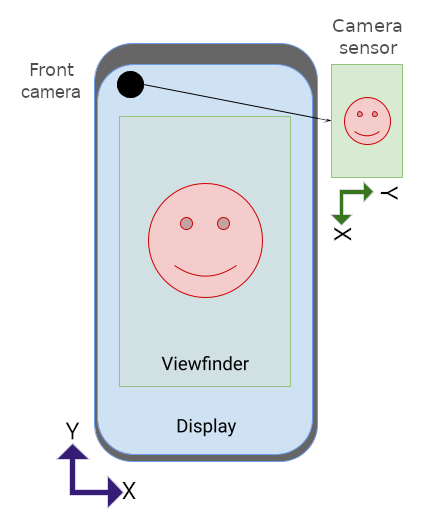
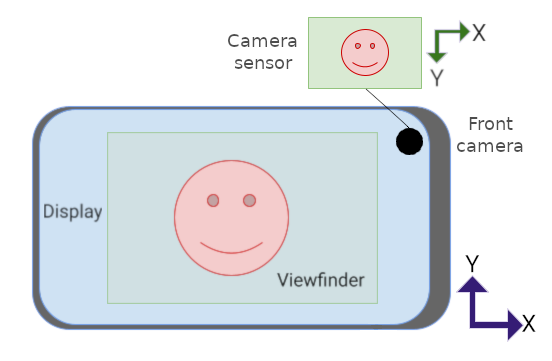
A orientação natural do sensor da câmera é paisagem. Na figura 1, o sensor da câmera frontal (a câmera apontando na mesma direção que a tela) é girado em 270 graus em relação ao smartphone para obedecer à Definição de compatibilidade do Android.
Para expor a rotação do sensor aos apps, a API camera2
inclui uma constante SENSOR_ORIENTATION. Para a maioria dos smartphones
e tablets, o dispositivo informa uma orientação do sensor de 270 graus para
câmeras frontais e 90 graus (ponto de vista da parte de trás do dispositivo)
para câmeras traseiras, o que alinha a borda longa do sensor com a borda longa
do dispositivo. As câmeras de laptops geralmente informam uma orientação de sensor de 0 ou
180 graus.
Como os sensores de imagem da câmera mostram os dados (um buffer de imagem) na
orientação natural do sensor (paisagem), o buffer de imagem precisa ser girado o
número de graus especificado por SENSOR_ORIENTATION para que a visualização da câmera
apareça na vertical na orientação natural do dispositivo. Para câmeras frontais,
a rotação é no sentido anti-horário. Para câmeras traseiras, no sentido horário.
Por exemplo, para a câmera frontal na figura 1, o buffer de imagem produzido pelo sensor da câmera é assim:

A imagem precisa ser girada 270 graus no sentido anti-horário para que a orientação da prévia corresponda à do dispositivo:

Uma câmera traseira produziria um buffer de imagem com a mesma orientação
do buffer anterior, mas SENSOR_ORIENTATION é de 90 graus. Como resultado, o
buffer é girado 90 graus no sentido horário.
Rotação do dispositivo
A rotação do dispositivo é o número de graus em que um dispositivo é girado em relação à orientação natural. Por exemplo, um smartphone na orientação paisagem tem uma rotação de 90 ou 270 graus, dependendo da direção da rotação.
Um buffer de imagem do sensor da câmera precisa ser girado o mesmo número de graus que a rotação do dispositivo (além dos graus de orientação do sensor) para que a visualização da câmera apareça na posição vertical.
Cálculo de orientação
A orientação adequada da visualização da câmera considera a orientação do sensor e a rotação do dispositivo.
A rotação geral do buffer de imagem do sensor pode ser calculada usando a seguinte fórmula:
rotation = (sensorOrientationDegrees - deviceOrientationDegrees * sign + 360) % 360
em que sign é 1 para câmeras frontais e -1 para câmeras traseiras.
Para câmeras frontais, o buffer de imagem é girado no sentido anti-horário (da orientação natural do sensor). Para câmeras traseiras, o buffer de imagem do sensor é girado no sentido horário.
A expressão deviceOrientationDegrees * sign + 360 converte a rotação do dispositivo
de sentido anti-horário para horário em câmeras traseiras (por exemplo,
convertendo 270 graus no sentido anti-horário para 90 graus no sentido horário). A operação de módulo dimensiona o resultado para menos de 360 graus (por exemplo, dimensionando 540 graus de rotação para 180).
APIs diferentes informam a rotação do dispositivo de maneiras distintas:
Display#getRotation()fornece a rotação no sentido anti-horário do dispositivo (do ponto de vista do usuário). Esse valor é inserido na fórmula anterior como está.OrientationEventListener#onOrientationChanged()retorna a rotação no sentido horário do dispositivo (do ponto de vista do usuário). Negue o valor para usar na fórmula anterior.
Câmeras frontais
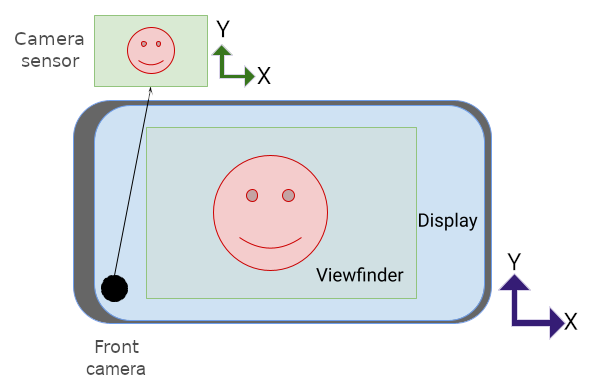
Este é o buffer de imagem produzido pelo sensor da câmera na figura 4:
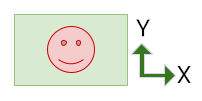
O buffer precisa ser girado 270 graus no sentido anti-horário para se ajustar à orientação do sensor (consulte Orientação da câmera acima):
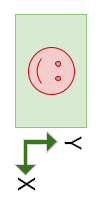
Em seguida, o buffer é girado mais 90 graus no sentido anti-horário para considerar a rotação do dispositivo, resultando na orientação correta da visualização da câmera na figura 4:

Aqui, a câmera está virada para a direita na orientação paisagem:
Este é o buffer de imagem:
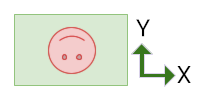
O buffer precisa ser girado 270 graus no sentido anti-horário para se ajustar à orientação do sensor:

Em seguida, o buffer é girado mais 270 graus no sentido anti-horário para compensar a rotação do dispositivo:
Câmeras traseiras
As câmeras traseiras normalmente têm uma orientação de sensor de 90 graus (quando vistas da parte de trás do dispositivo). Ao orientar a visualização da câmera, o buffer de imagem do sensor é girado no sentido horário de acordo com a rotação do sensor (em vez de no sentido anti-horário, como as câmeras frontais). Em seguida, o buffer de imagem é girado no sentido anti-horário de acordo com a rotação do dispositivo.
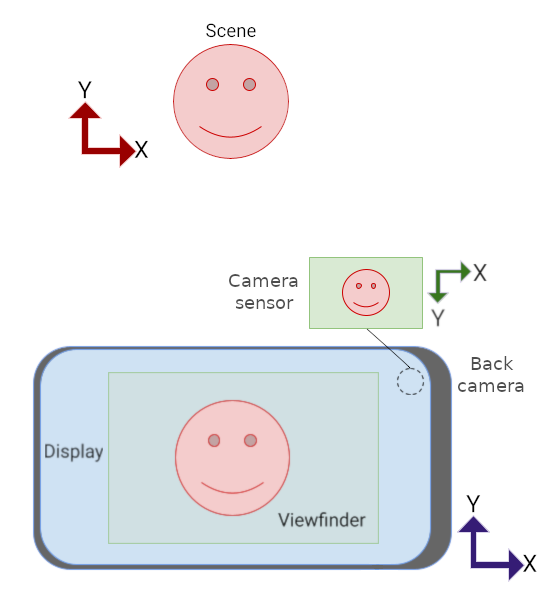
Este é o buffer de imagem do sensor da câmera na figura 12:
O buffer precisa ser girado 90 graus no sentido horário para se ajustar à orientação do sensor:
Em seguida, o buffer é girado 270 graus no sentido anti-horário para considerar a rotação do dispositivo:
Proporção
A proporção da tela muda quando a orientação do dispositivo muda, mas também quando dispositivos dobráveis são dobrados e desdobrados, quando as janelas são redimensionadas em ambientes de várias janelas e quando os apps são abertos em telas secundárias.
O buffer de imagem do sensor da câmera precisa ser orientado e dimensionado para corresponder à orientação e à proporção do elemento da interface do visor, conforme a interface muda dinamicamente de orientação, com ou sem a mudança de orientação do dispositivo.
Em novos formatos ou em ambientes de várias janelas ou telas, se o app presumir que a visualização da câmera tem a mesma orientação do dispositivo (retrato ou paisagem), a visualização pode ser orientada incorretamente, dimensionada incorretamente ou ambos.
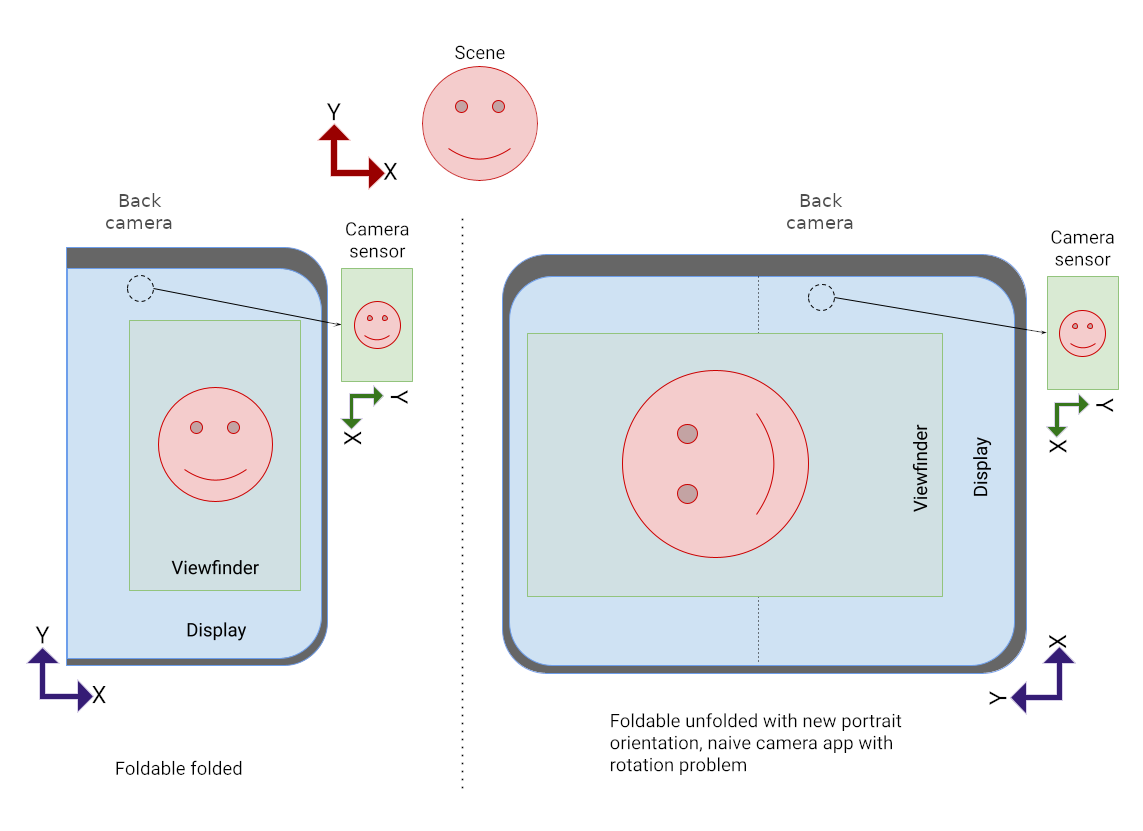
Na figura 16, o aplicativo assumiu incorretamente que o dispositivo foi girado 90 graus no sentido anti-horário. Por isso, o app girou a visualização na mesma proporção.
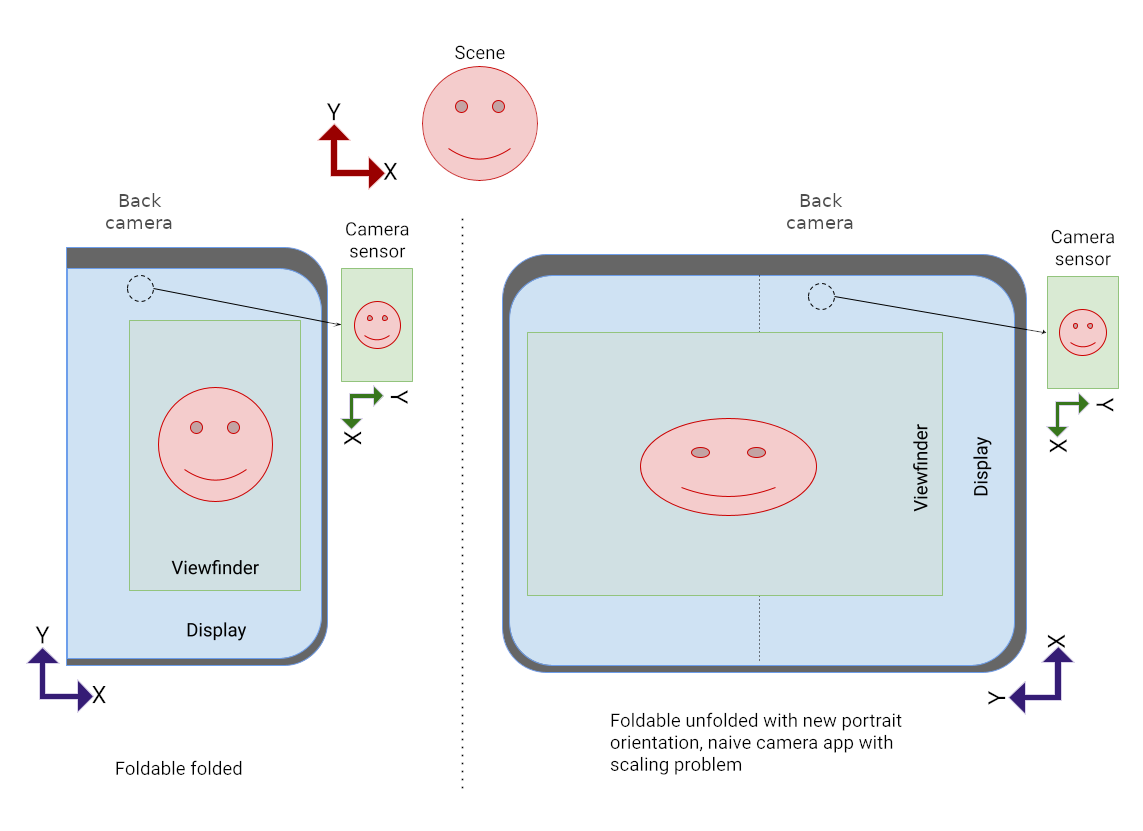
Na figura 17, o app não ajustou a proporção do buffer de imagem para que ele fosse dimensionado corretamente para se ajustar às novas dimensões do elemento de interface de visualização da câmera.
Os apps de câmera com orientação fixa geralmente têm problemas em dispositivos dobráveis e outros dispositivos de tela grande, como laptops:
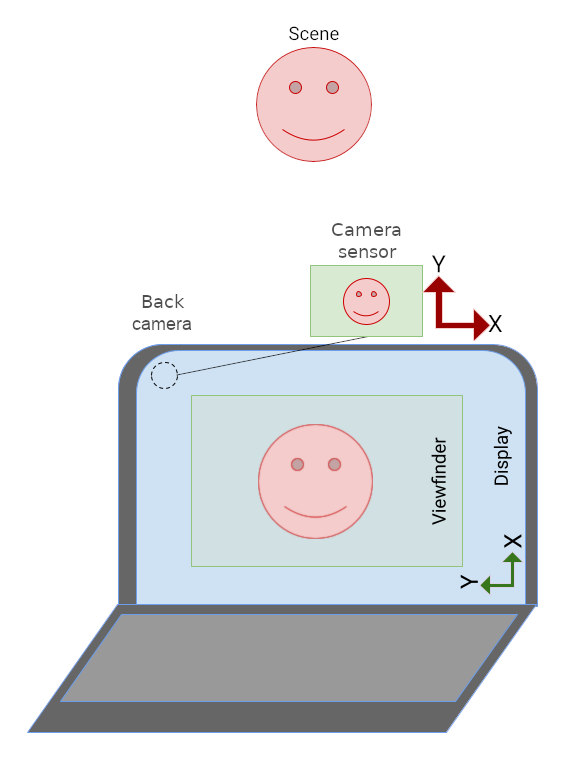
Na figura 18, a interface do app de câmera está de lado porque a orientação do app está restrita ao modo retrato. A imagem do visor está orientada corretamente em relação ao sensor da câmera.
Modo retrato inserido
Os apps de câmera que não são compatíveis com o modo de várias janelas
(resizeableActivity="false") e restringem
a orientação
(screenOrientation="portrait" ou
screenOrientation="landscape") podem ser colocados
no modo retrato inserido em dispositivos de tela grande para orientar corretamente a visualização
da câmera.
O modo retrato inserido coloca apps somente retrato em letterbox (inserções) na orientação retrato, mesmo que a proporção da tela seja paisagem. Os apps somente paisagem são mostrados com efeito letterbox na orientação paisagem, mesmo que a proporção da tela seja retrato. A imagem da câmera é girada para se alinhar à interface do app, cortada para corresponder à proporção da visualização da câmera e, em seguida, dimensionada para preencher a visualização.
O modo retrato inserido é acionado quando a proporção do sensor de imagem da câmera e a proporção da atividade principal do aplicativo não correspondem.
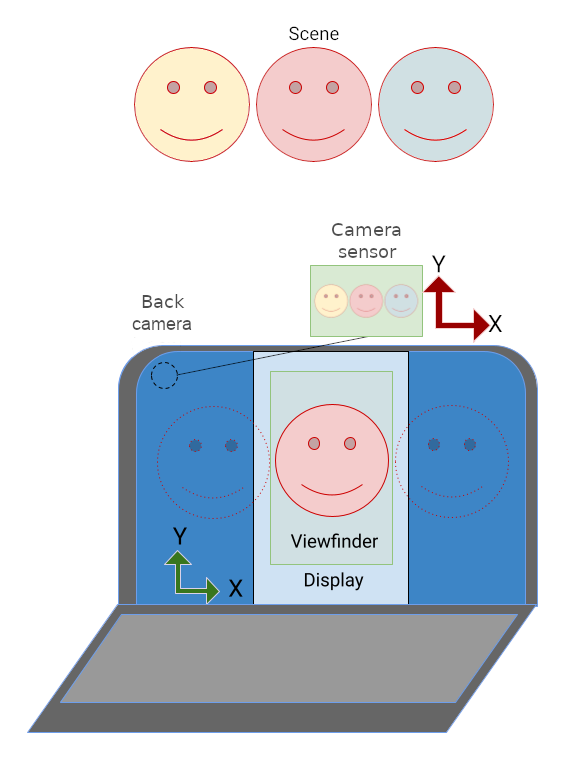
Na figura 19, o app de câmera somente para modo retrato foi girado para mostrar a IU na vertical na tela do laptop. O app é exibido em formato letterbox devido à diferença na proporção entre o app em modo retrato e a tela em modo paisagem. A imagem de visualização da câmera foi girada para compensar a rotação da interface do app (devido ao modo retrato inserido) e foi cortada e dimensionada para se ajustar à orientação retrato, reduzindo o campo de visão.
Girar, cortar, dimensionar
O modo retrato inserido é invocado para um app de câmera somente retrato em uma tela com proporção de paisagem:
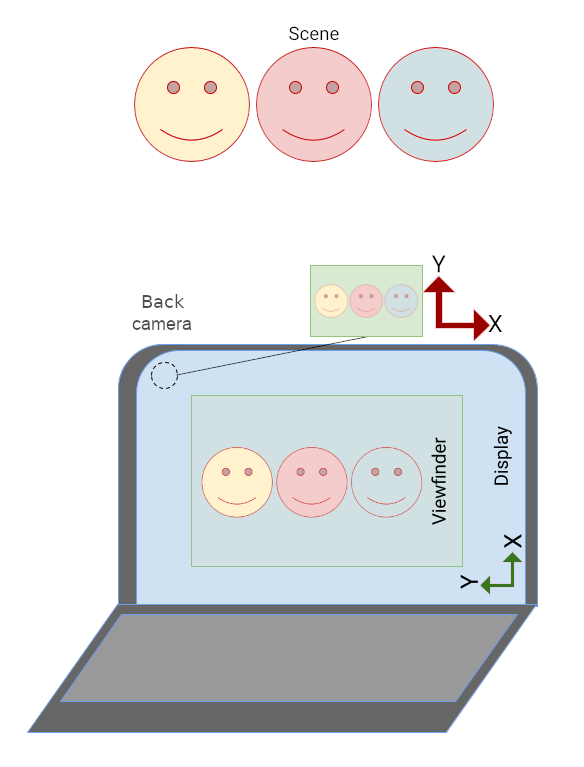
O app é mostrado com efeito letterbox na orientação retrato:
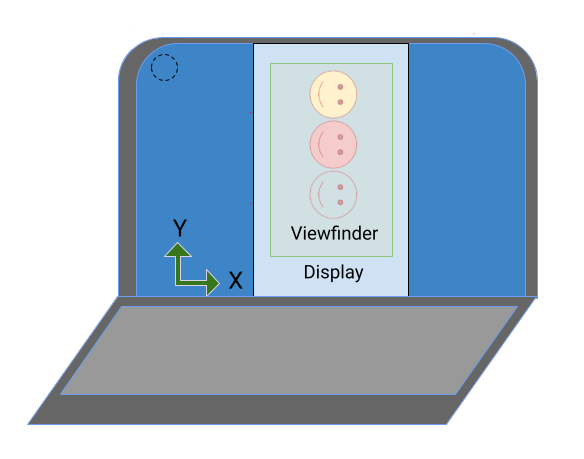
A imagem da câmera é girada em 90 graus para se ajustar à reorientação do app:
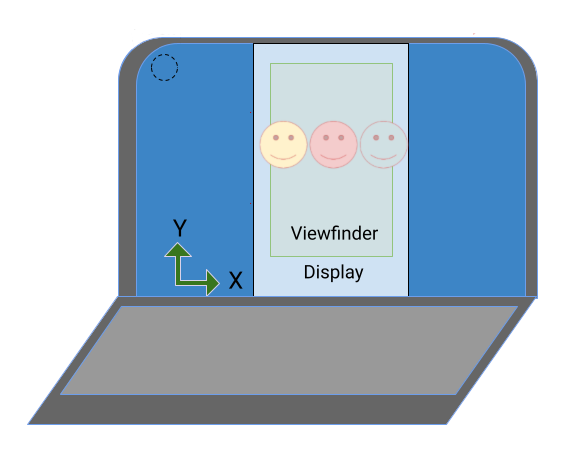
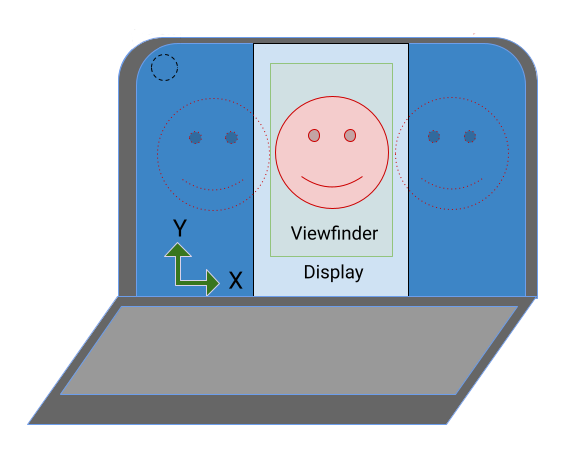
A imagem é cortada de acordo com a proporção da visualização da câmera e, em seguida, dimensionada para preencher a visualização (o campo de visão é reduzido):
Em dispositivos dobráveis, a orientação do sensor da câmera pode ser retrato, enquanto a proporção da tela é paisagem:
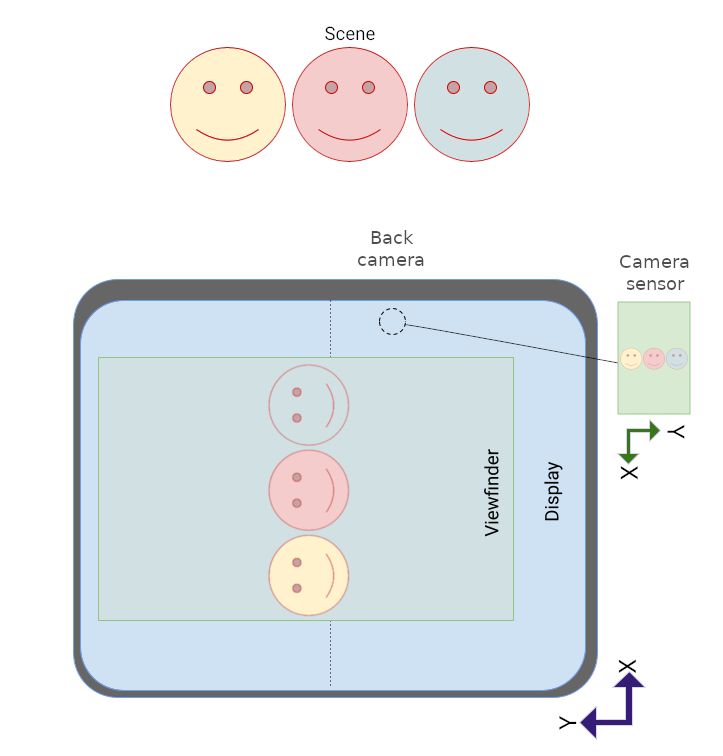
Como a visualização da câmera é girada para se ajustar à orientação do sensor, a imagem fica orientada corretamente no visor, mas o app que só funciona no modo retrato fica de lado.
O modo retrato inserido só precisa aplicar o efeito letterbox ao app na orientação retrato para orientar corretamente o app e a visualização da câmera:
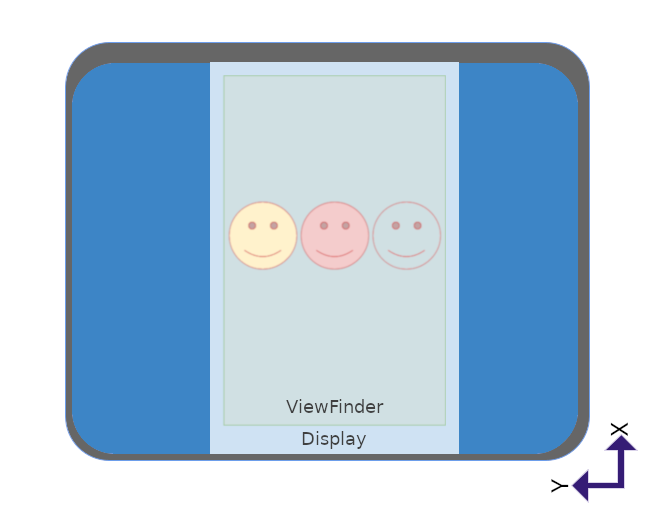
API
No Android 12 (nível 31 da API) e versões mais recentes, os apps também podem controlar explicitamente o modo retrato
inserido usando a propriedade SCALER_ROTATE_AND_CROP
da classe CaptureRequest.
O valor padrão é
SCALER_ROTATE_AND_CROP_AUTO, que permite que o
sistema invoque o modo retrato inserido.
SCALER_ROTATE_AND_CROP_90 é o comportamento do
modo retrato inserido, conforme descrito anteriormente.
Nem todos os dispositivos são compatíveis com todos os valores de SCALER_ROTATE_AND_CROP. Para ver uma lista de valores compatíveis, consulte CameraCharacteristics#SCALER_AVAILABLE_ROTATE_AND_CROP_MODES.
CameraX
A biblioteca Jetpack CameraX facilita a criação de um visor de câmera que se adapta à orientação do sensor e à rotação do dispositivo.
O elemento de layout PreviewView cria uma prévia da câmera,
ajustando automaticamente a orientação do sensor, a rotação do dispositivo e o dimensionamento.
PreviewView mantém a proporção da imagem da câmera aplicando o tipo de escala
FILL_CENTER, que centraliza a imagem, mas
pode cortá-la para corresponder às dimensões de PreviewView. Para aplicar o letterbox à
imagem da câmera, defina o tipo de escala como FIT_CENTER.
Para aprender os princípios básicos da criação de uma prévia de câmera com o PreviewView, consulte
Implementar uma prévia.
Para ver um exemplo completo de implementação, consulte o
repositório CameraXBasic no GitHub.
CameraViewfinder
Semelhante ao caso de uso de visualização, a biblioteca CameraViewfinder oferece um conjunto de ferramentas para simplificar a criação de uma prévia da câmera. Ela não depende do CameraX Core, então você pode integrá-la facilmente à sua base de código atual da Camera2.
Em vez de usar o Surface diretamente, use o
widget CameraViewfinder para mostrar a transmissão da câmera para
a Camera2.
O CameraViewfinder usa internamente uma TextureView ou uma SurfaceView para mostrar a transmissão da câmera e aplica as transformações necessárias para mostrar o visor corretamente. Isso envolve corrigir a proporção,
a escala e a rotação.
Para solicitar a superfície do objeto CameraViewfinder, é necessário criar um
ViewfinderSurfaceRequest.
Essa solicitação contém requisitos para a resolução da superfície e as informações do dispositivo de câmera
de CameraCharacteristics.
Chamar requestSurfaceAsync() envia a solicitação ao
provedor de superfície, que é um TextureView ou SurfaceView, e recebe
um ListenableFuture de Surface.
Chamar markSurfaceSafeToRelease() notifica
o provedor de que a plataforma não é necessária e que os recursos relacionados podem
ser liberados.
fun startCamera() {
    val previewResolution = Size(width, height)
    val viewfinderSurfaceRequest =
        ViewfinderSurfaceRequest(previewResolution, characteristics)
    val surfaceListenableFuture =
        cameraViewfinder.requestSurfaceAsync(viewfinderSurfaceRequest)

    Futures.addCallback(surfaceListenableFuture, object : FutureCallback<Surface> {
        override fun onSuccess(surface: Surface) {
            /* create a CaptureSession using this surface as usual */
        }
        override fun onFailure(t: Throwable) { /* something went wrong */ }
    }, ContextCompat.getMainExecutor(context))
}
SurfaceView
SurfaceView é uma abordagem simples para criar uma prévia de câmera
se ela não exigir processamento e não for animada.
O SurfaceView gira automaticamente o buffer de imagem do sensor da câmera para corresponder à
orientação da tela, considerando a orientação do sensor e a rotação do dispositivo.
No entanto, o buffer de imagem é dimensionado para se ajustar às dimensões de SurfaceView sem
considerar a proporção.
É preciso garantir que a proporção do buffer de imagem corresponda à proporção
do SurfaceView, o que pode ser feito dimensionando o conteúdo
do SurfaceView no método
onMeasure() do componente:
O código-fonte de computeRelativeRotation() está em
Rotação relativa abaixo.
override fun onMeasure(widthMeasureSpec: Int, heightMeasureSpec: Int) { val width = MeasureSpec.getSize(widthMeasureSpec) val height = MeasureSpec.getSize(heightMeasureSpec) val relativeRotation = computeRelativeRotation(characteristics, surfaceRotationDegrees) if (previewWidth > 0f && previewHeight > 0f) { /* Scale factor required to scale the preview to its original size on the x-axis. */ val scaleX = if (relativeRotation % 180 == 0) { width.toFloat() / previewWidth } else { width.toFloat() / previewHeight } /* Scale factor required to scale the preview to its original size on the y-axis. */ val scaleY = if (relativeRotation % 180 == 0) { height.toFloat() / previewHeight } else { height.toFloat() / previewWidth } /* Scale factor required to fit the preview to the SurfaceView size. */ val finalScale = min(scaleX, scaleY) setScaleX(1 / scaleX * finalScale) setScaleY(1 / scaleY * finalScale) } setMeasuredDimension(width, height) }
Para mais detalhes sobre como implementar SurfaceView como uma visualização de câmera, consulte
Orientações da câmera.
TextureView
TextureView tem um desempenho inferior a SurfaceView e
dá mais trabalho, mas TextureView oferece o máximo de controle da visualização
da câmera.
TextureView gira o buffer de imagem do sensor com base na orientação do sensor, mas
não processa a rotação do dispositivo ou o dimensionamento da visualização.
O dimensionamento e a rotação podem ser codificados em uma transformação de Matrix.
Para saber como dimensionar e girar corretamente uma TextureView, consulte Suporte a superfícies redimensionáveis no seu app de câmera.
Rotação relativa
A rotação relativa do sensor da câmera é o quanto é necessário girar para alinhar a saída do sensor da câmera com a orientação do dispositivo.
A rotação relativa é usada por componentes como SurfaceView e TextureView
para determinar os fatores de escalonamento x e y da imagem de visualização. Ele também é usado para
especificar a rotação do buffer de imagem do sensor.
As classes CameraCharacteristics e Surface
permitem o cálculo da rotação relativa do sensor da câmera:
/** * Computes rotation required to transform the camera sensor output orientation to the * device's current orientation in degrees. * * @param characteristics The CameraCharacteristics to query for the sensor orientation. * @param surfaceRotationDegrees The current device orientation as a Surface constant. * @return Relative rotation of the camera sensor output. */ public fun computeRelativeRotation( characteristics: CameraCharacteristics, surfaceRotationDegrees: Int ): Int { val sensorOrientationDegrees = characteristics.get(CameraCharacteristics.SENSOR_ORIENTATION) ?: 0 // Reverse device orientation for back-facing cameras. val sign = if (characteristics.get(CameraCharacteristics.LENS_FACING) == CameraCharacteristics.LENS_FACING_FRONT ) 1 else -1 // Calculate desired orientation relative to camera orientation to make // the image upright relative to the device orientation. return (sensorOrientationDegrees - surfaceRotationDegrees * sign + 360) % 360 }
Métricas de janela
O tamanho da tela não deve ser usado para determinar as dimensões do visor da câmera. O app de câmera pode estar sendo executado em uma parte da tela, seja no modo de várias janelas em dispositivos móveis ou no modo de formato livre no ChromeOS.
WindowManager#getCurrentWindowMetrics()
(adicionado no nível 30 da API) retorna o tamanho da janela do aplicativo, em vez do
tamanho da tela. Os métodos
WindowMetricsCalculator#computeCurrentWindowMetrics()
e WindowInfoTracker#currentWindowMetrics()
da biblioteca WindowManager do Jetpack oferecem suporte semelhante com compatibilidade com versões anteriores até o nível 14 da API.
Rotação de 180 graus
Uma rotação de 180 graus de um dispositivo (por exemplo, da orientação natural para
a orientação natural de cabeça para baixo) não aciona o
callback onConfigurationChanged(). Como resultado, a visualização da câmera pode ficar de cabeça para baixo.
Para detectar uma rotação de 180 graus, implemente um
DisplayListener e verifique a rotação do dispositivo com uma chamada
para Display#getRotation() no
callback onDisplayChanged().
Recursos exclusivos
Antes do Android 10, apenas a atividade visível mais importante em um ambiente de várias janelas
ficava no estado RESUMED. Isso era confuso para os usuários porque
o sistema não indicava qual atividade foi retomada.
O Android 10 (nível 29 da API) introduziu a retomada múltipla, em que todas as atividades visíveis
estão no estado RESUMED. As atividades visíveis ainda podem entrar no estado PAUSED
se, por exemplo, uma atividade transparente estiver sobre ela ou
se ela não for focalizável, como no modo picture-in-picture (consulte
Suporte ao modo picture-in-picture).
Um aplicativo que usa a câmera, o microfone ou qualquer recurso exclusivo ou singleton
no nível 29 da API ou mais recente precisa oferecer suporte à retomada múltipla. Por exemplo, se
três atividades retomadas quiserem usar a câmera, apenas uma poderá acessar esse
recurso exclusivo. Cada atividade precisa implementar um callback
onDisconnected() para ficar ciente do
acesso preventivo à câmera por uma atividade de maior prioridade.
Para mais informações, consulte Retomada múltipla.
Outros recursos
- Para ver um exemplo da Camera2, consulte o app Camera2Basic no GitHub.
- Para saber mais sobre o caso de uso de pré-lançamento da CameraX, consulte Implementar uma prévia.
- Para ver um exemplo de implementação de prévia da câmera do CameraX, consulte o repositório CameraXBasic no GitHub.
- Para informações sobre a visualização da câmera no ChromeOS, consulte Orientações da câmera.
- Para saber mais sobre o desenvolvimento para dispositivos dobráveis, consulte Saiba mais sobre dispositivos dobráveis.