

অ্যান্ড্রয়েড স্টুডিও পান্ডা ২-এর নতুন বৈশিষ্ট্যগুলো নিচে দেওয়া হলো।
কাস্টম ভিউ প্রিভিউ অপ্রচলিত
আসন্ন রিলিজগুলোতে আমরা কাস্টম ভিউ প্রিভিউ ফিচারটি বন্ধ করে দিচ্ছি।
অ্যান্ড্রয়েড ইকোসিস্টেম জেটপ্যাক কম্পোজের দিকে ঝুঁকে পড়ায়, কাস্টম UI কম্পোনেন্ট তৈরি করা উল্লেখযোগ্যভাবে আরও কার্যকর এবং স্বজ্ঞাত হয়ে উঠেছে। কম্পোজে একটি শক্তিশালী, বিল্ট-ইন @Preview সিস্টেম রয়েছে যা পুরোনো XML-ভিত্তিক পদ্ধতির তুলনায় কাস্টম UI এলিমেন্ট ডেভেলপ করার জন্য একটি উন্নততর ওয়ার্কফ্লো প্রদান করে।
কাস্টম ভিউ প্রিভিউ বাতিল করার মাধ্যমে, আমরা একটি আরও হালকা ও উন্নত পারফরম্যান্সের IDE প্রদানের পাশাপাশি কম্পোজ ইকোসিস্টেমের মধ্যে প্রিভিউ অভিজ্ঞতা উন্নত করার দিকে আমাদের সংস্থানগুলিকে মনোনিবেশ করতে পারছি।
এআই দিয়ে একটি নতুন প্রজেক্ট তৈরি করুন
আপনার অ্যান্ড্রয়েড ডেভেলপমেন্ট ওয়ার্কফ্লোকে ত্বরান্বিত করতে জেনারেটিভ এআই-এর শক্তি ব্যবহার করুন। অ্যান্ড্রয়েড স্টুডিও পান্ডা ২ থেকে শুরু করে, এআই এজেন্ট আপনাকে মিনিটের মধ্যে একটি ধারণা থেকে অ্যাপ প্রোটোটাইপ তৈরি করতে সক্ষম করে।
এজেন্টটি বিভিন্ন ধরনের মাল্টিস্ক্রিন অ্যাপ্লিকেশন তৈরি করতে সক্ষম:
- একক-স্ক্রিন অ্যাপ: স্থির UI লেআউট ব্যবহার করে সাধারণ অ্যাপ তৈরি করুন।
- বহু-পৃষ্ঠার অ্যাপ: স্ক্রিনগুলোর মধ্যে সাধারণ নেভিগেশন সহ অ্যাপ্লিকেশন তৈরি করুন।
- এআই-সমৃদ্ধ অ্যাপস: জেনারেটিভ এআই ফিচার যোগ করতে জেমিনি এপিআই ইন্টিগ্রেট করুন।
- পাবলিক এপিআই ইন্টিগ্রেশন সহ অ্যাপ: এমন অ্যাপ তৈরি করুন যা পাবলিক এপিআই থেকে ডেটা প্রদর্শন করে।
প্রজেক্ট সেটআপ এজেন্ট ব্যবহার করতে, নিম্নলিখিতগুলি করুন:
- অ্যান্ড্রয়েড স্টুডিও চালু করুন।
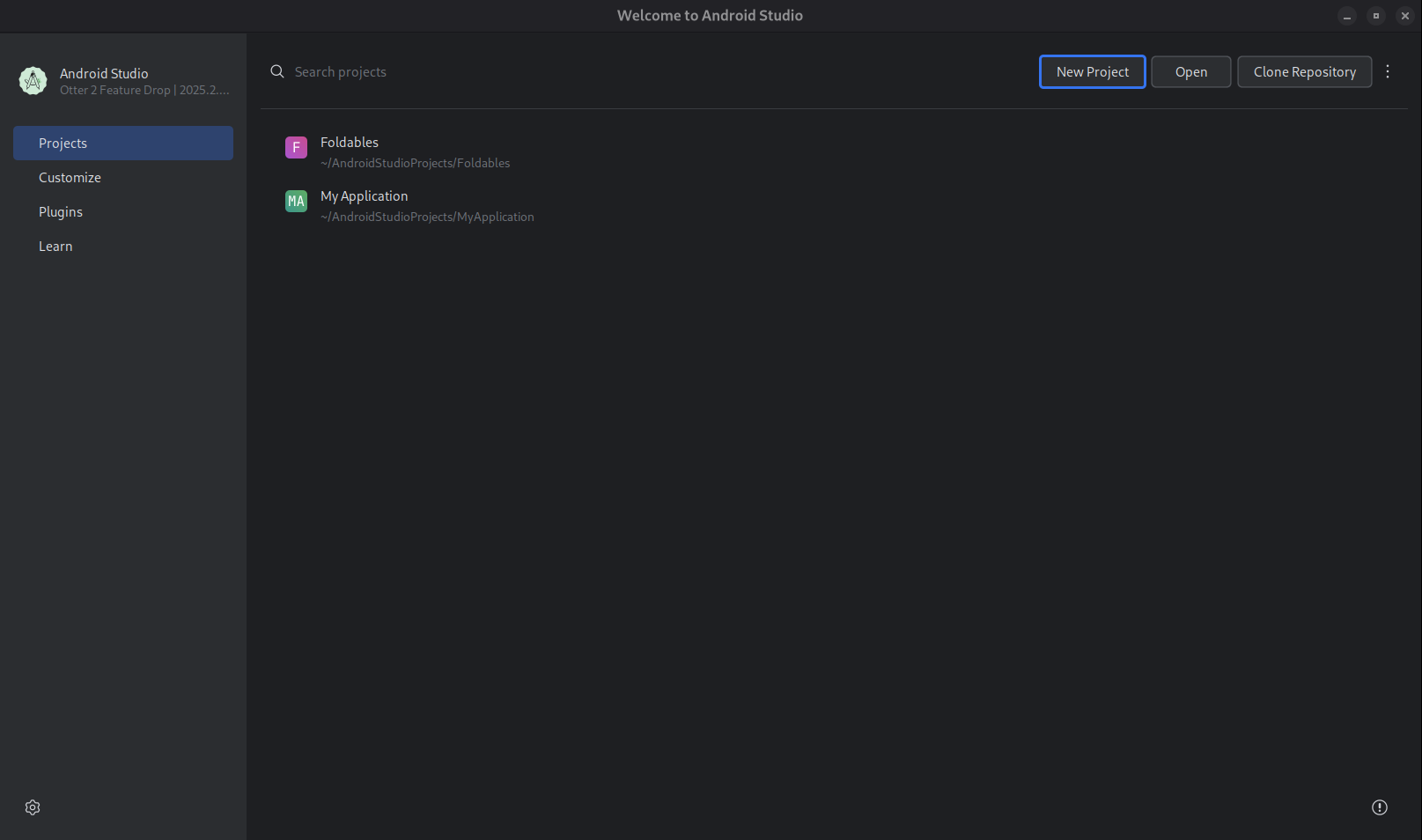
অ্যান্ড্রয়েড স্টুডিও-তে স্বাগতম স্ক্রিনে নতুন প্রজেক্ট নির্বাচন করুন (অথবা একটি প্রজেক্টের ভেতর থেকে ফাইল > নতুন > নতুন প্রজেক্ট নির্বাচন করুন)।
একটি নতুন প্রকল্প শুরু করুন। এআই দিয়ে তৈরি করুন নির্বাচন করুন।
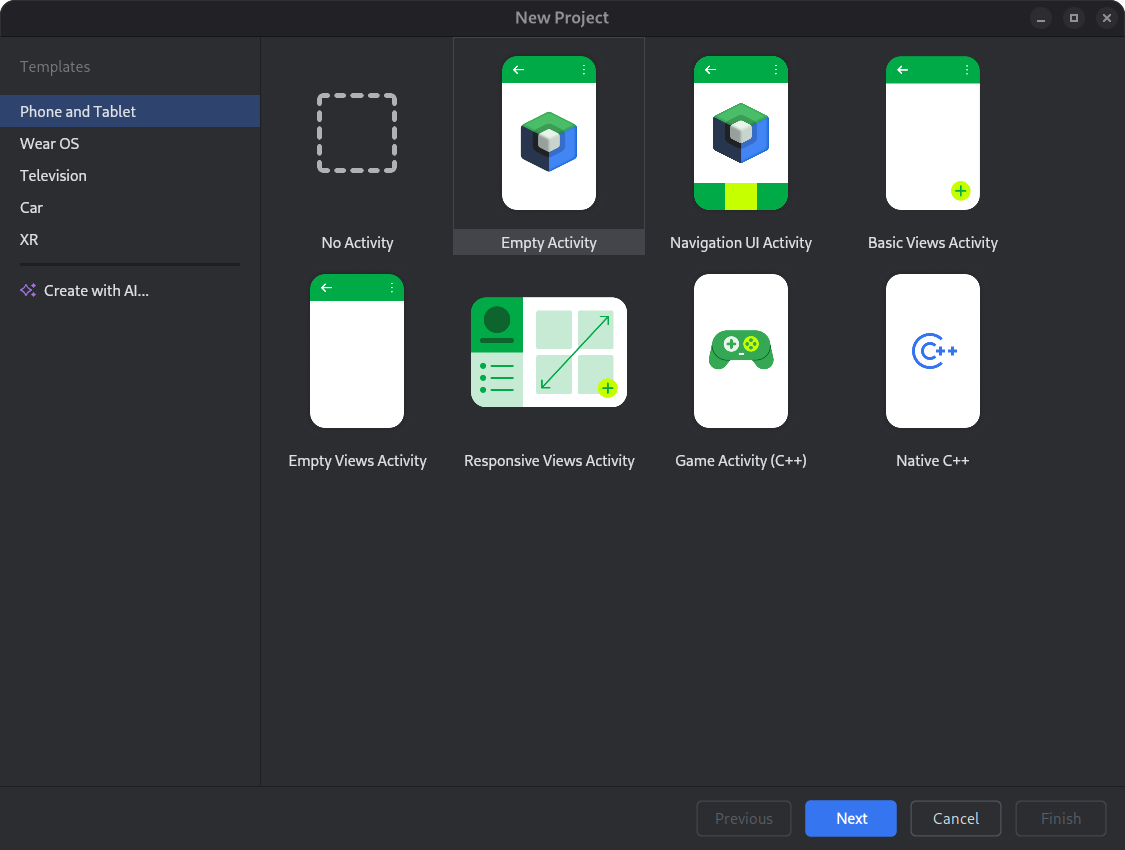
একটি প্রজেক্ট টেমপ্লেট নির্বাচন করুন অথবা জেমিনি দিয়ে আপনার অ্যাপ তৈরি করুন। টেক্সট এন্ট্রি ফিল্ডে আপনার প্রম্পটটি টাইপ করুন এবং নেক্সট-এ ক্লিক করুন।
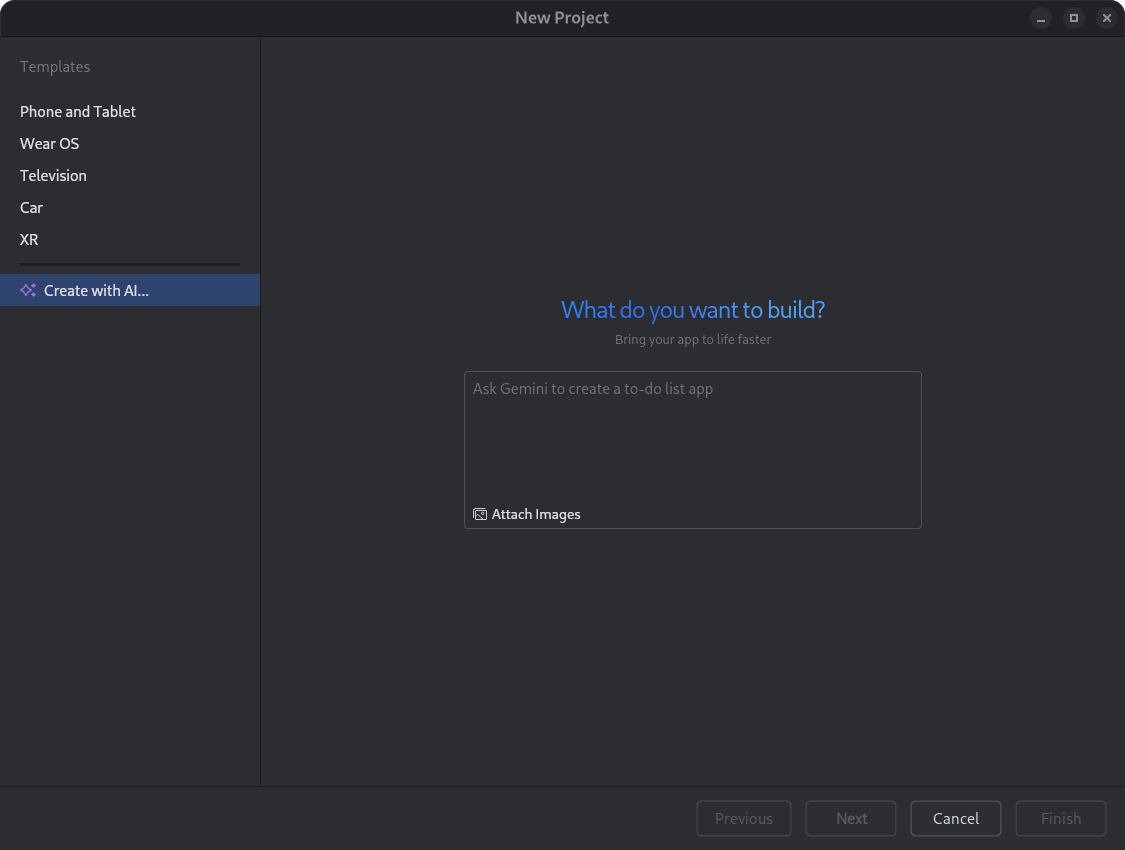
নতুন প্রজেক্ট সেট আপ করার জন্য ডায়ালগ বক্স। আপনার অ্যাপটির নাম দিন এবং তৈরির প্রক্রিয়াটি শুরু করতে ফিনিশ-এ ক্লিক করুন।
আপনার নির্দেশনার ভিত্তিতে, অ্যান্ড্রয়েড স্টুডিও-তে থাকা জেমিনি আপনার অ্যাপের জন্য একটি কাঠামোবদ্ধ পরিকল্পনা তৈরি করে। আপনি পরিকল্পনাটি অনুমোদন করার পর, এজেন্টটি আপনার অ্যাপ কনফিগার ও বিল্ড করার জন্য একটি স্বয়ংক্রিয় জেনারেশন লুপ শুরু করে।
এআই এজেন্টের সাথে নির্ভরতা আপডেট করুন
ডিপেন্ডেন্সি আপগ্রেড করা একটি জটিল এবং সময়সাপেক্ষ কাজ হতে পারে। Android Studio Otter 1 Canary 5 থেকে শুরু করে, এআই এজেন্ট ডিপেন্ডেন্সি আপগ্রেড প্রক্রিয়াটিকে স্বয়ংক্রিয় ও সহজ করে তোলে, যা ক্লান্তিকর কাজ দূর করে এবং প্রোজেক্টের রক্ষণাবেক্ষণযোগ্যতা উন্নত করে। মাত্র কয়েকটি ক্লিকেই আপনি নির্বিঘ্নে আপনার সমস্ত ডিপেন্ডেন্সি আপগ্রেড করতে এবং সর্বশেষ সংস্করণের সুবিধাগুলো পেতে পারেন, যাতে আপনি উচ্চ-মানের অ্যাপ তৈরিতে মনোযোগ দিতে পারেন।
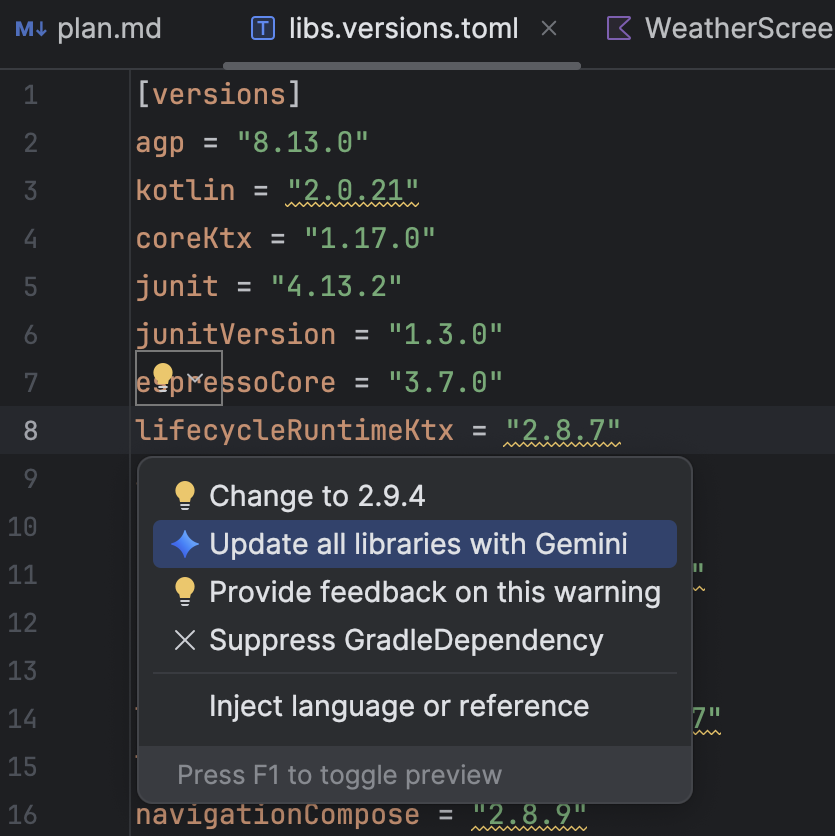
এআই এজেন্ট ব্যবহার করে নির্ভরতা আপডেট করতে, নিম্নলিখিতগুলির মধ্যে একটি করুন:
- রিফ্যাক্টর-এ ক্লিক করুন (অথবা এডিটর বা প্রজেক্ট ভিউতে রাইট-ক্লিক করুন) > ডিপেন্ডেন্সি আপডেট করুন ।
libs.versions.tomlফাইলে, আন্ডারলাইন করা কোনো ভার্সনের উপর মাউস রাখুন এবং Show Context Actions- এ ক্লিক করুন। যে মেনুটি প্রদর্শিত হবে, সেখানে ক্লিক করে Gemini দিয়ে সমস্ত লাইব্রেরি আপডেট করুন-এ ক্লিক করুন।
প্রক্রিয়া চলাকালীন, এজেন্ট তার আপগ্রেড পরিকল্পনার একটি সার্বিক চিত্র প্রদান করে, যাতে আপনি ধাপে ধাপে অগ্রগতি পর্যবেক্ষণ করতে এবং প্রয়োগ করার আগে সমস্ত পরিবর্তন পর্যালোচনা করতে পারেন। এজেন্ট বিল্ড প্রক্রিয়াটি পুনরাবৃত্তি করে এবং আপগ্রেডের ফলে উদ্ভূত যেকোনো বিল্ড ত্রুটি সমাধান করে। আপনি যেকোনো মুহূর্তে পরিবর্তনগুলো পর্যালোচনা, গ্রহণ বা পূর্বাবস্থায় ফিরিয়ে নিতে পারেন, অথবা এজেন্টটিকে থামিয়ে দিতে পারেন।
অ্যাসেট স্টুডিওতে মনোক্রোম আইকন সমর্থন
অ্যান্ড্রয়েড স্টুডিও নারওয়াল ফিচার ড্রপ ২০২৫.১.৩ ক্যানারি ২ এবং এর পরবর্তী সংস্করণগুলো থিমযুক্ত অ্যাপ আইকন তৈরি করাকে আরও সহজ করে তুলেছে। অ্যান্ড্রয়েড ১৩ (এপিআই লেভেল ৩৩) এবং এর পরবর্তী সংস্করণগুলোতে ব্যবহারকারীরা থিমযুক্ত অ্যাপ আইকন বেছে নিতে পারেন, যা ব্যবহারকারীর ডিভাইসের ওয়ালপেপার এবং থিমের সাথে মানিয়ে যায়।
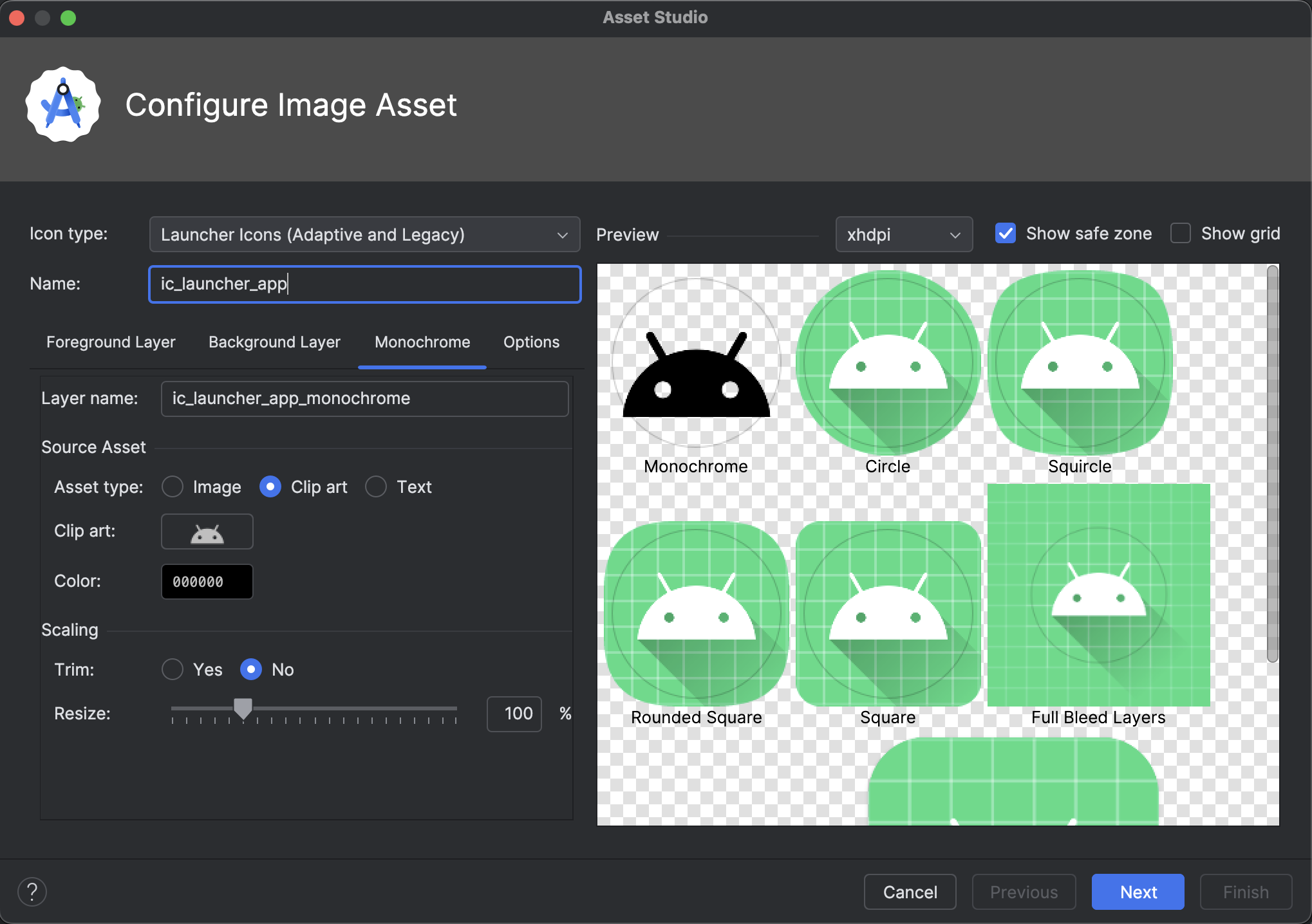
এই ফিচারটি সমর্থন করার জন্য, অ্যান্ড্রয়েড স্টুডিও সরাসরি ইমেজ অ্যাসেট স্টুডিও উইজার্ডে একটি নতুন মনোক্রোম আইকন অপশন যুক্ত করেছে। যখন আপনি একটি অ্যাডাপ্টিভ অ্যাপ আইকন তৈরি করবেন, তখন বিদ্যমান ফোরগ্রাউন্ড এবং ব্যাকগ্রাউন্ড ট্যাবের পাশাপাশি এখন একটি ডেডিকেটেড মনোক্রোম ট্যাব দেখতে পাবেন। আপনি হয় একটি আলাদা মনোক্রোম অ্যাপ আইকন দিতে পারেন ( ডিজাইন স্পেকস দেখুন), অথবা অ্যান্ড্রয়েড স্টুডিওকে ডিফল্টভাবে মনোক্রোম লেয়ারের জন্য অ্যাডাপ্টিভ আইকনের ফোরগ্রাউন্ড লেয়ারটি পুনরায় ব্যবহার করার অনুমতি দিতে পারেন।
আপনি রিসোর্স ম্যানেজার-এর মাধ্যমে, অথবা কোনো প্রজেক্ট ডিরেক্টরিতে রাইট-ক্লিক করে নিউ > ইমেজ অ্যাসেট (New > Image Asset) -এ গিয়ে ইমেজ অ্যাসেট স্টুডিও অ্যাক্সেস করতে পারেন।
নতুন মনোক্রোম ট্যাবটি দেখতে, আইকনের ধরন হিসেবে লঞ্চার আইকন (অ্যাডাপ্টিভ এবং লিগ্যাসি) নির্বাচন করুন।
আইকনগুলো ইম্পোর্ট করার পর, আপনি আপনার থিমযুক্ত অ্যাপ আইকনগুলোর প্রিভিউ দেখতে পারবেন।
লেআউট ইন্সপেক্টর 3D মোডের অবলুপ্তি
অ্যান্ড্রয়েড স্টুডিও পান্ডা ২-এ, আমরা লেআউট ইন্সপেক্টরের ৩ডি মোড ফিচারটি বাতিল করেছি। যদিও ৩ডি মোড গভীর স্তরবিন্যাস দেখার একটি উপায় দিত, ব্যবহারের তথ্য থেকে দেখা যায় যে সাধারণ ২ডি ভিউ এবং কম্পোনেন্ট ট্রি-ই ডিবাগিংয়ের সিংহভাগ চাহিদা পূরণ করে। এই ফিচারটি সরিয়ে ফেলার ফলে, আমরা লেআউট ইন্সপেক্টরের সার্বিক সাপোর্ট, পারফরম্যান্স এবং স্থিতিশীলতা উন্নত করার দিকে আমাদের রিসোর্সকে কাজে লাগাতে পারছি। আপনি কম্পোনেন্ট ট্রি এবং সাধারণ ২ডি লেআউট ভিউ ব্যবহার করে ভিউ নেস্টিং এবং জেড-অর্ডারিং পরীক্ষা করা চালিয়ে যেতে পারেন।