

في ما يلي ميزات جديدة في Android Studio Otter.
تطبيق Backup and Sync
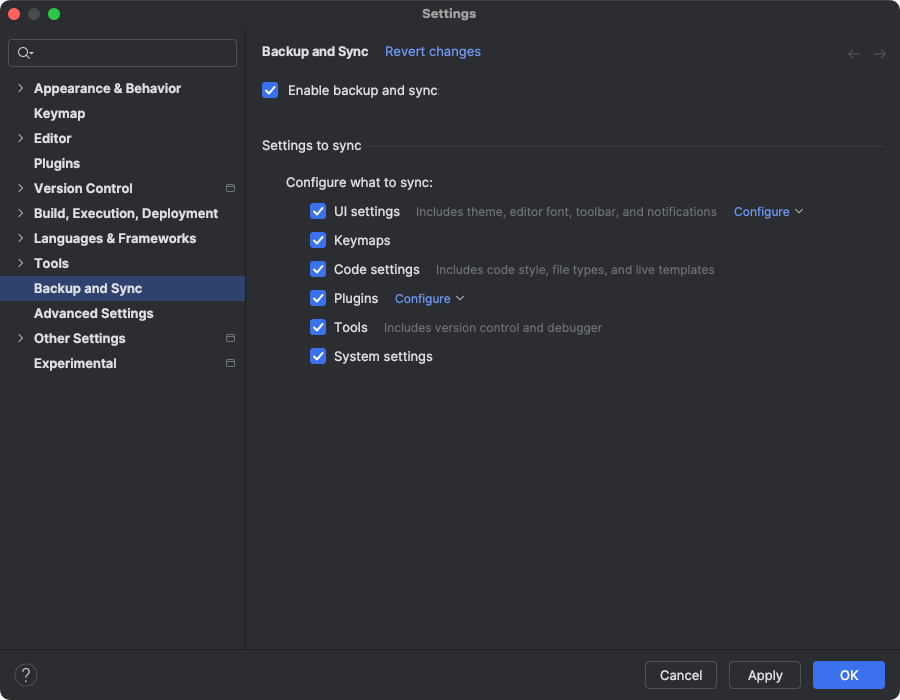
يمكنك الآن الاحتفاظ بنسخة احتياطية من إعدادات "استوديو Android" في مساحة تخزين سحابية باستخدام حسابك على Google أو JetBrains. يساعد ذلك في مزامنة إعداداتك، مثل خرائط المفاتيح وإعدادات "أداة تعديل الرموز" وإعدادات النظام وغير ذلك. للبدء، اتّبِع أحد الإجراءات التالية:
بعد فتح مشروع في "استوديو Android"، سجِّل الدخول إلى حسابك على Google من خلال النقر على الأفاتار في أعلى يسار بيئة التطوير المتكاملة (IDE)، ثم النقر على تسجيل الدخول.
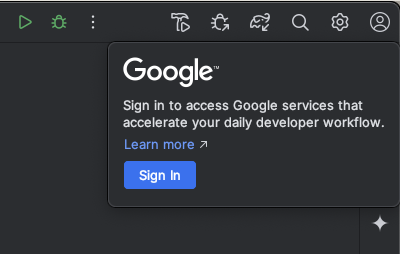
- اتّبِع التعليمات في مربّع الحوار الذي يظهر، وتأكَّد من وضع علامة في المربّع لمنح "استوديو Android" الإذن بالوصول إلى مساحة التخزين في حسابك على Google.
- اتّبِع التعليمات الظاهرة على الشاشة للسماح باستخدام "استوديو Android".
انتقِل إلى الإعدادات > الاحتفاظ بنسخة احتياطية والمزامنة.
- اختَر Google لاستخدام مساحة تخزين حسابك على Google من أجل مزامنة بيانات تطبيقك على جميع عمليات تثبيت "استوديو Android". يمكنك بدلاً من ذلك استخدام حساب JetBrains لمزامنة بيانات تطبيقك على جميع عمليات تثبيت IntelliJ و"استوديو Android".
- بعد اتّباع التعليمات الظاهرة على الشاشة للسماح لـ "استوديو Android" بالوصول إلى مساحة التخزين في حسابك المفضّل، ارجع إلى "استوديو Android".
- في صفحة الإعدادات > الاحتفاظ بنسخة احتياطية والمزامنة، يمكنك مراجعة فئات بيانات التطبيقات التي تريد مزامنتها مع حسابك.
- لإيقاف ميزة "الاحتفاظ بنسخة احتياطية والمزامنة"، أزِل العلامة من المربّع الذي يفعّل الميزة.
إذا كانت لديك بيانات تمت مزامنتها مع جهازك المحدّد، يتيح لك "استوديو Android" خيار تنزيل الإعدادات من وحدة التخزين البعيدة (وهذا هو الخيار التلقائي) أو تحميل إعداداتك المحلية واستبدال الإعدادات التي تمت مزامنتها مع وحدة التخزين البعيدة.