

في ما يلي الميزات الجديدة في إصدار استوديو Android Electric Eel.
تعديلات على Logcat
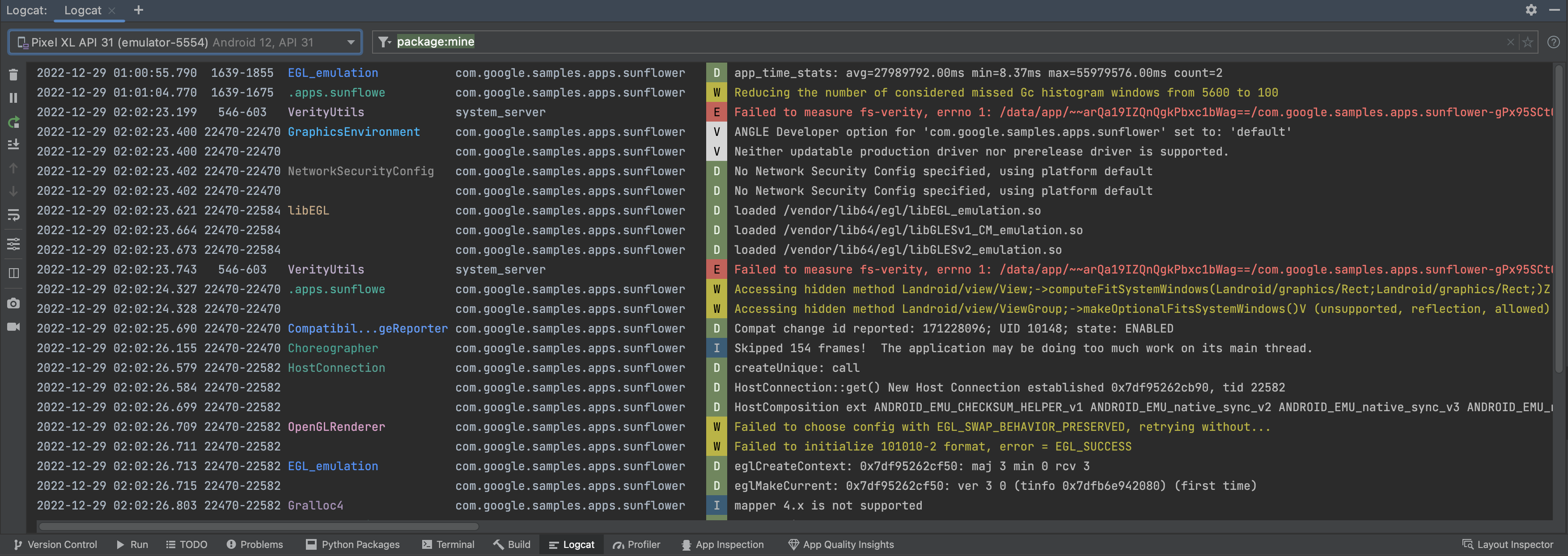
في إصدار استوديو Android Electric Eel، يتم تفعيل أداة Logcat تلقائيًا لتسهيل تحليل السجلات والاستعلام عنها وتتبُّعها. يمثّل هذا التحديث الأهم للأداة منذ طرحها، لذا يُرجى الاطّلاع على عرض السجلّات باستخدام Logcat لمزيد من التفاصيل حول كيفية استخدام الوظائف الجديدة وبنية طلب البحث.
أداة "تحليل جودة التطبيق" من Firebase Crashlytics
بدءًا من الإصدار استوديو Android Electric Eel، يمكنك الاطّلاع على بيانات تعطُّل التطبيقات من Firebase Crashlytics واتّخاذ إجراءات بشأنها مباشرةً في بيئة التطوير المتكاملة (IDE). تستخرج عملية الدمج هذه بيانات تتبُّع تسلسل استدعاء الدوال البرمجية وإحصاءات الأعطال من Crashlytics إلى نافذة أداة إحصاءات جودة التطبيق الجديدة في بيئة التطوير المتكاملة (IDE)، وبذلك لن تضطر إلى التنقّل بين المتصفّح وبيئة التطوير المتكاملة (IDE). يمكن لفِرق التطوير الاستفادة من الإمكانات الرئيسية، بما في ذلك ما يلي:
- يمكنك الاطّلاع على الأسطر المميّزة في الرمز البرمجي عندما تتضمّن بيانات أحداث Crashlytics ذات صلة.
- يمكنك الاطّلاع على تتبُّع تسلسل استدعاء الدوال البرمجية لأهم الأعطال والنقر على تتبُّع تسلسل استدعاء الدوال البرمجية للانتقال إلى الأسطر ذات الصلة في الرمز البرمجي.
- يمكنك الاطّلاع على إحصاءات ملخّصة حول أهم أحداث التعطّل والأحداث غير الفادحة، على سبيل المثال مجمّعة حسب الشركة المصنّعة للجهاز وإصدار Android.
- فلترة الأحداث حسب درجة الخطورة والوقت وإصدار التطبيق
- احصل على رابط متصفّح يفتح صفحة لوحة بيانات Crashlytics التي تتضمّن المزيد من التفاصيل حول الحدث.
من خلال دمج "استوديو Android" وCrashlytics، يمكنك كتابة الرموز البرمجية ومعالجة أهم مشاكل التعطُّل في مكان واحد. تساعدك تجربة التطوير المحسّنة هذه في البقاء على اطّلاع بأداء تطبيقك وتقليل الانقطاعات التي يواجهها المستخدمون. إذا واجهت أي مشاكل في هذه الميزة، يمكنك الإبلاغ عن خطأ.
إذا لم تكن تستخدم Crashlytics بعد وتريد معرفة المزيد عن عروضها، يمكنك الاطّلاع على Firebase Crashlytics.
البدء
للاطّلاع على بيانات Crashlytics في استوديو Android، عليك إعداد Firebase وCrashlytics في مشروع تطبيقك. إليك كيفية إجراء ذلك: افتح مساعِد Firebase في "استوديو Android" من خلال الانتقال إلى الأدوات > Firebase، ثم انقر على Crashlytics، ثم اتّبِع البرنامج التعليمي لإضافة Firebase وCrashlytics إلى مشروعك. يمكنك الاطّلاع على مزيد من المعلومات حول سير عمل "مساعِد Firebase" في دليل بدء استخدام Firebase لنظام التشغيل Android.
إذا سبق لك إضافة Firebase وCrashlytics إلى تطبيقك، سجِّل الدخول إلى حساب المطوّر في بيئة التطوير المتكاملة (IDE) من خلال النقر على رمز الأفاتار  .
بعد تسجيل الدخول، انقر على نافذة أداة إحصاءات جودة التطبيق. من المفترض أن تظهر لك لوحات المشاكل ونموذج تتبع تسلسل استدعاء الدوال البرمجية والتفاصيل معبأة بتقارير من Crashlytics.
كيفية تصفُّح بيانات Crashlytics في "استوديو Android"
تتضمّن نافذة أداة إحصاءات جودة التطبيق بيانات وافية تمنحك إحصاءات حول الأحداث التي يواجهها المستخدمون، وروابط لمساعدتك في الانتقال بسرعة إلى مصادر هذه الأحداث.

- إذا كان مشروعك يتضمّن وحدات تطبيقات متعدّدة، تأكَّد من اختيار الوحدة التي تريد الاطّلاع على بيانات الأحداث الخاصة بها من القائمة المنسدلة للوحدات.
- استخدِم القائمة المنسدلة لمعرّف التطبيق لاختيار معرّف التطبيق الذي تريد تحليله. على سبيل المثال، أثناء العمل على إصدار تصحيح الأخطاء من تطبيقك في بيئة التطوير المتكاملة (IDE)، قد تحتاج إلى الاطّلاع على بيانات الأحداث للإصدار النهائي من تطبيقك الذي يثبّته المستخدمون.
- تعرض لوحة المشاكل أهم الأحداث التي تتوفّر لدى Crashlytics بيانات عنها، ويتم ترتيبها حسب الأعطال الأكثر تأثيرًا.
تعرِض لوحة نموذج تتبُّع تسلسل استدعاء الدوال البرمجية تفاصيل حول آخر حدوث للمشكلة التي تنقر عليها في لوحة المشاكل. يمكنك الاطّلاع على قائمة تتبّع تسلسل استدعاء الدوال البرمجية للحدث والنقر عليها للانتقال إلى الأسطر ذات الصلة في قاعدة الرموز البرمجية.
تتوفّر أيضًا معلومات عن نوع الجهاز المتأثّر وإصدار Android الذي يعمل به ووقت وقوع الحدث، بالإضافة إلى رابط يؤدي إلى الحدث في لوحة بيانات Firebase Crashlytics. تكون لوحة البيانات مفيدة إذا أردت التعمّق أكثر وفحص تتبُّعات تسلسل استدعاء الدوال البرمجية والمؤشرات والسجلّات المخصّصة الإضافية.
- تعرض لوحة التفاصيل عدد الأعطال حسب نوع الجهاز وإصدار Android، ما يتيح لك تحديد مجموعات المستخدمين الأكثر تأثّرًا. يعرض أيضًا إصدارات التطبيق التي حدث فيها العطل وعدد المستخدمين المتأثرين.
- استخدِم فلاتر الخطورة لاختيار أو إلغاء اختيار الأحداث التي تسبّبت في تعطُّل تام
 أو
أحداث لم تتسبّب في تعطُّل تام
 .
- استخدِم فلاتر النطاق الزمني وإصدار التطبيق للتركيز على مجموعات فرعية معيّنة من الأحداث.
بالإضافة إلى إمكانية الانتقال من تتبُّع تسلسل استدعاء الدوال البرمجية إلى الرمز البرمجي، يمكنك أيضًا الانتقال من الرمز البرمجي إلى تتبُّع تسلسل استدعاء الدوال البرمجية: يميّز "استوديو Android" الآن أسطر الرموز البرمجية المتعلقة بالأعطال حتى تتمكّن من رصدها وتصحيح الأخطاء فيها.
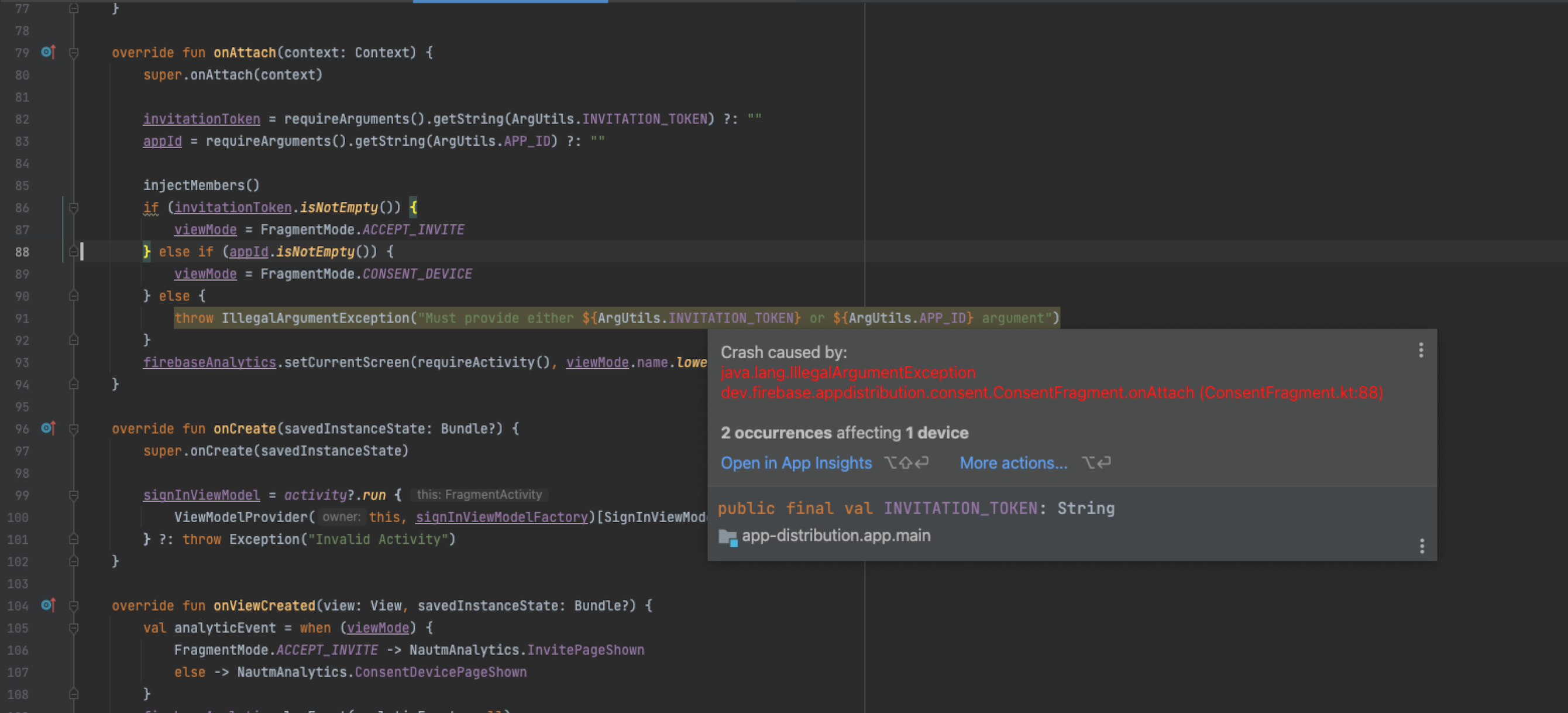
عند تمرير مؤشر الماوس فوق سطر مميّز من الرمز البرمجي، يظهر مربّع حوار يعرض الحدث المعني ومعدّل تكراره وعدد الأجهزة المتأثرة. يمكنك النقر على فتح في "إحصاءات جودة التطبيق" للانتقال إلى تفاصيل الحدث في نافذة أداة إحصاءات جودة التطبيق. لمزيد من المعلومات، يُرجى الاطّلاع على مقالة تحليل المشاكل من Firebase Crashlytics باستخدام أداة "إحصاءات جودة التطبيق".
تعديلات مباشرة على معاينة Compose
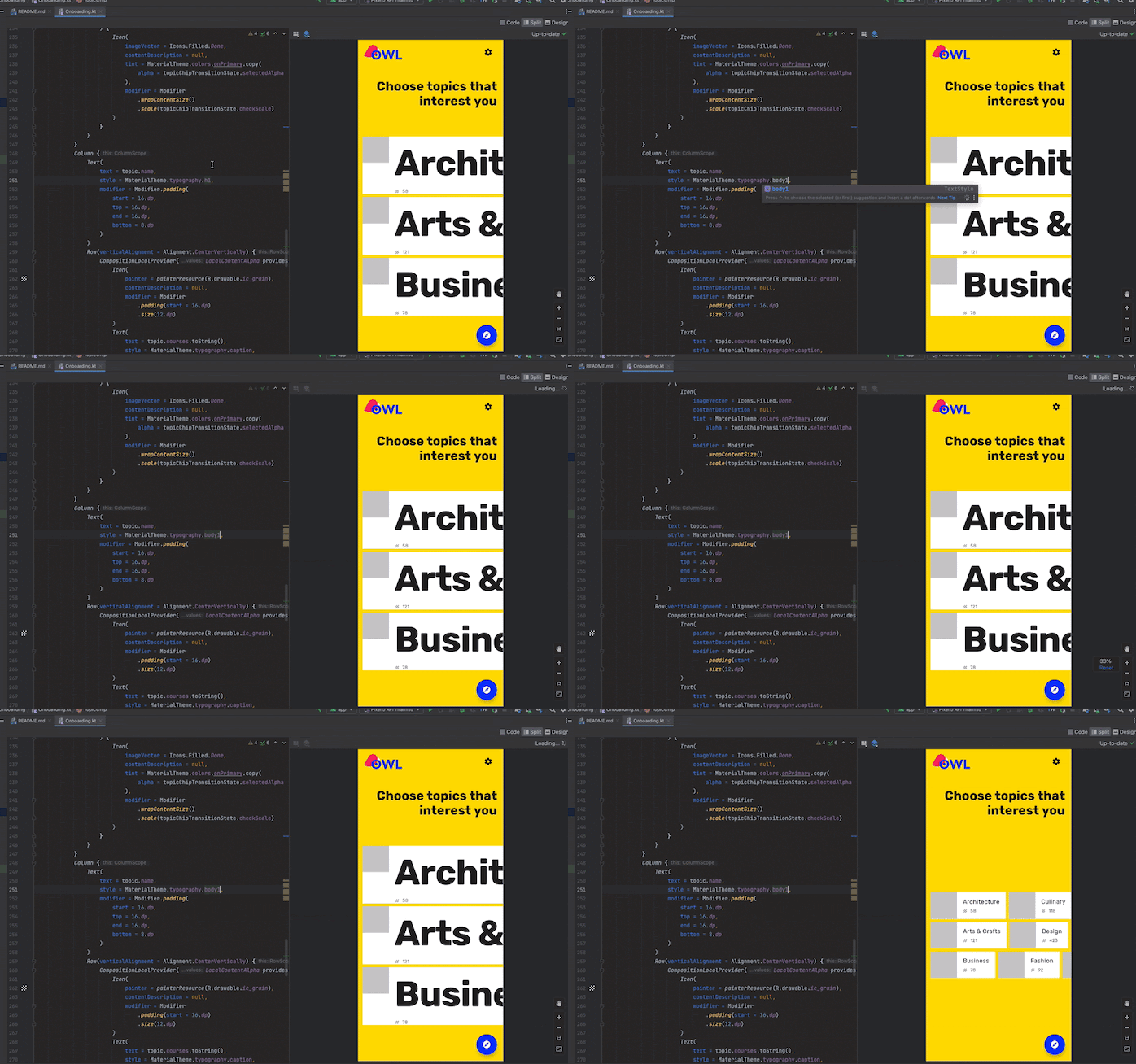
بدءًا من إصدار استوديو Android Electric Eel، يمكنك الاطّلاع على التحديثات الفورية للتغييرات التي تجريها على المعاينة أثناء إجرائها. لمزيد من المعلومات، يُرجى الاطّلاع على مقالة معاينة واجهة المستخدم باستخدام المعاينات القابلة للإنشاء.
استخدام ميزة "معاينة Compose" مع أجهزة مختلفة
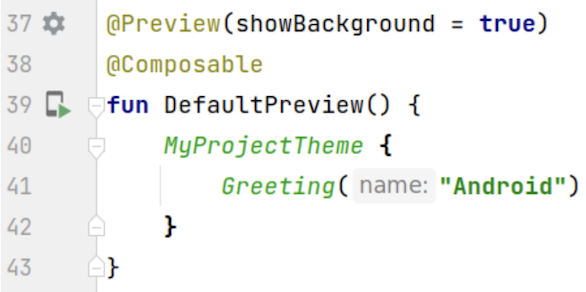
في استوديو Android Electric Eel، يمكنك تعديل مَعلمة device في التعليق التوضيحي "معاينة" لتحديد إعدادات الدوال المركّبة في أجهزة مختلفة. لمزيد من التفاصيل، يُرجى الاطّلاع على الاستخدام مع أجهزة مختلفة.

أبرز ميزات عرض إعادة التركيب في "أداة فحص التنسيق"
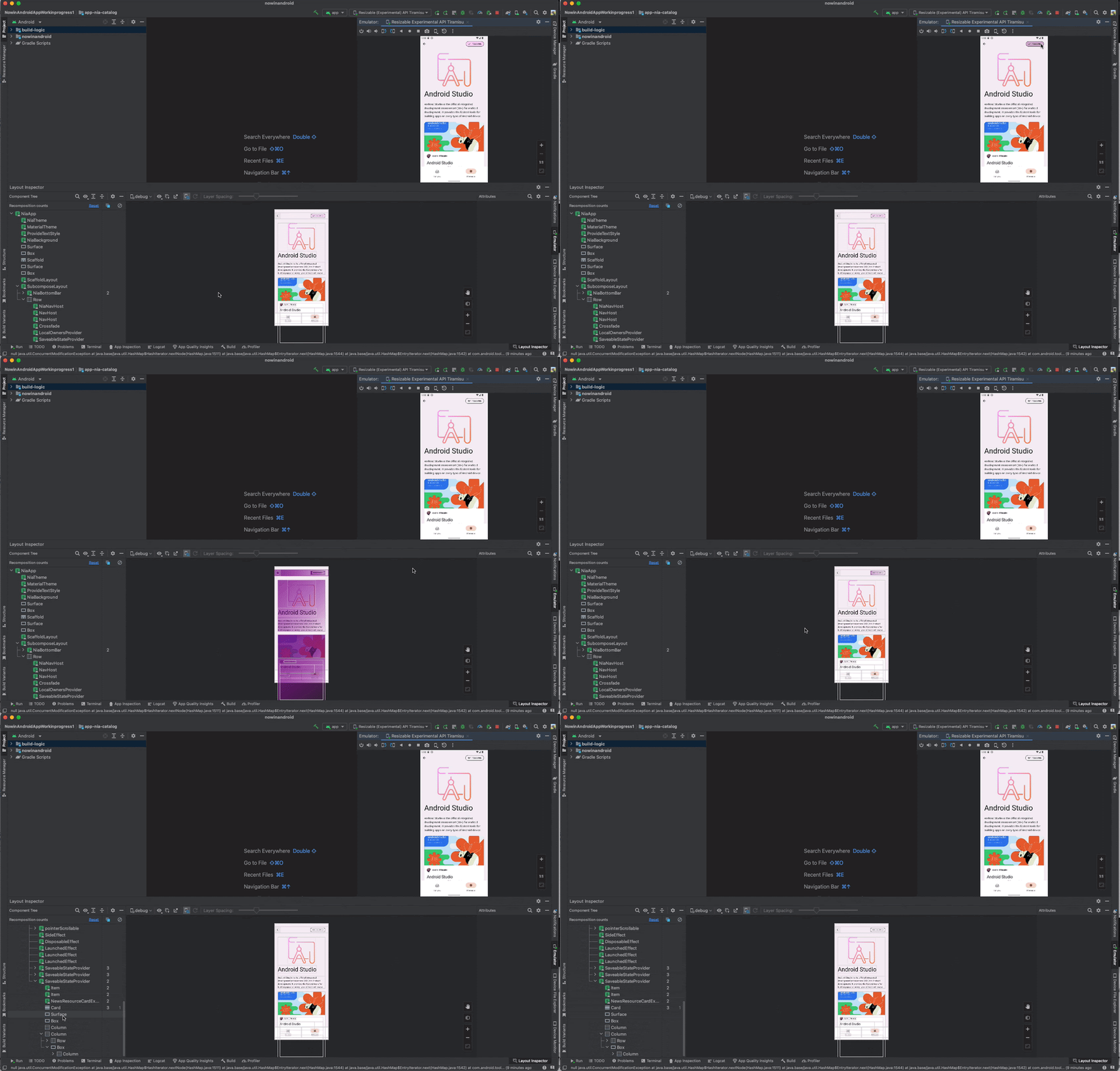
في إصدار استوديو Android Electric Eel، يتم تمييز عمليات إعادة التكوين لمساعدتك في تحديد مكان إعادة التكوين للدوال المركّبة في واجهة المستخدم. يعرض الجزء المميّز تراكبًا متدرجًا للدالة المركّبة في قسم الصور في "أداة فحص التنسيق"، ويختفي تدريجيًا حتى تتمكّن من معرفة مكان الدالة المركّبة التي تتضمّن أعلى عدد من عمليات إعادة الإنشاء في واجهة المستخدم. إذا كانت إحدى الدوال المركّبة تعيد تركيب العناصر بمعدّل أعلى من دالة مركّبة أخرى، ستحصل الدالة المركّبة الأولى على لون تراكب تدرّج أقوى. لمزيد من التفاصيل، يُرجى الاطّلاع على عدد عمليات إعادة الإنشاء في Compose في "أداة فحص التنسيق".
التحقّق من صحة العروض المرئية
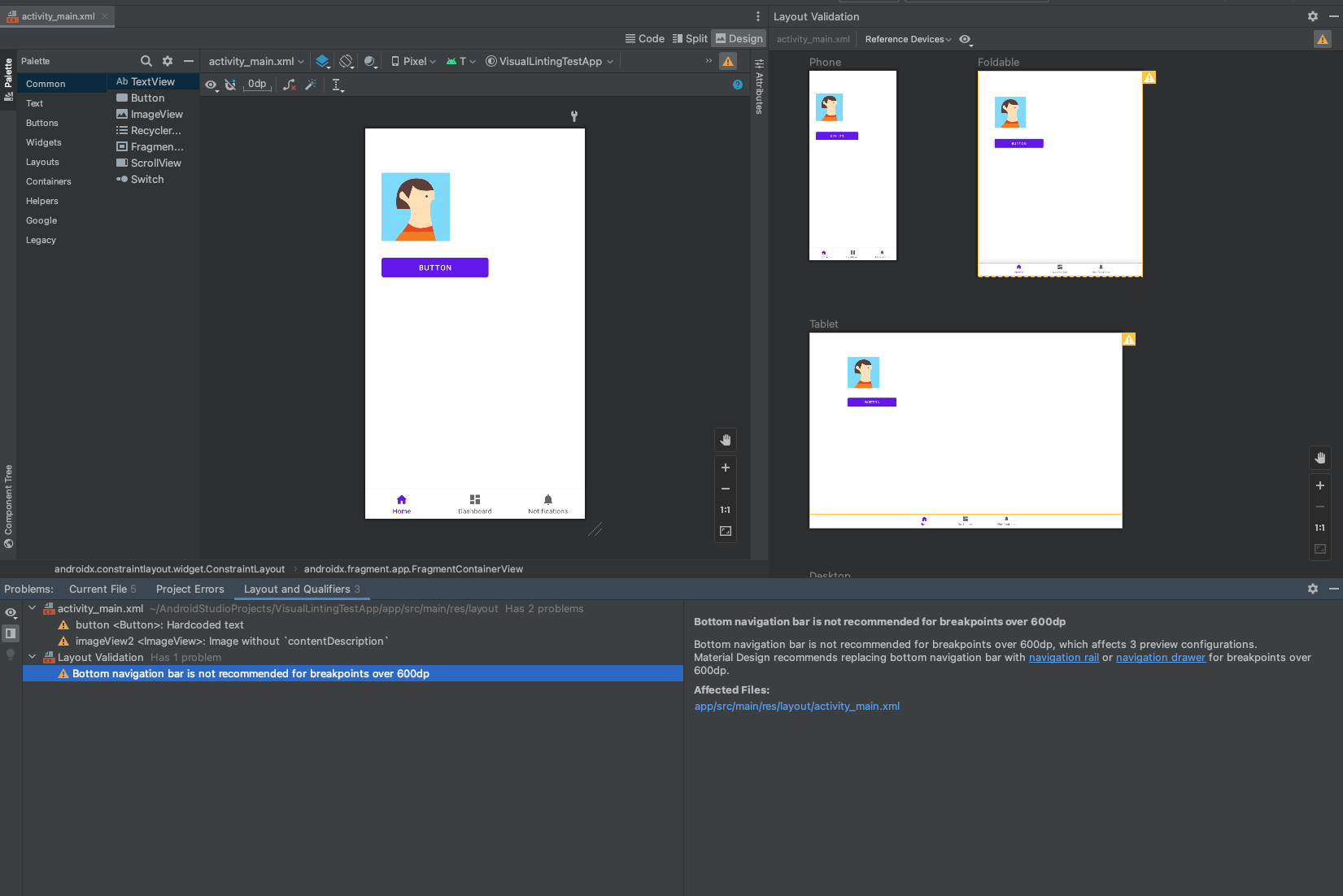
يشغّل استوديو Android الآن تلقائيًا التنسيق للتحقّق من مشاكل lint المرئية في أحجام الشاشات المختلفة للتنسيقات المكتوبة في طرق العرض. عند فتح معاينة التصميم، يمكنك الاطّلاع على جميع التصاميم المعروضة بأحجام أجهزة متعددة. إذا كانت هناك مشكلة، فستظهر في لوحة المشاكل، المصممة لعرض جميع المشاكل في أدوات التصميم.
لوحة "المشاكل العامة"
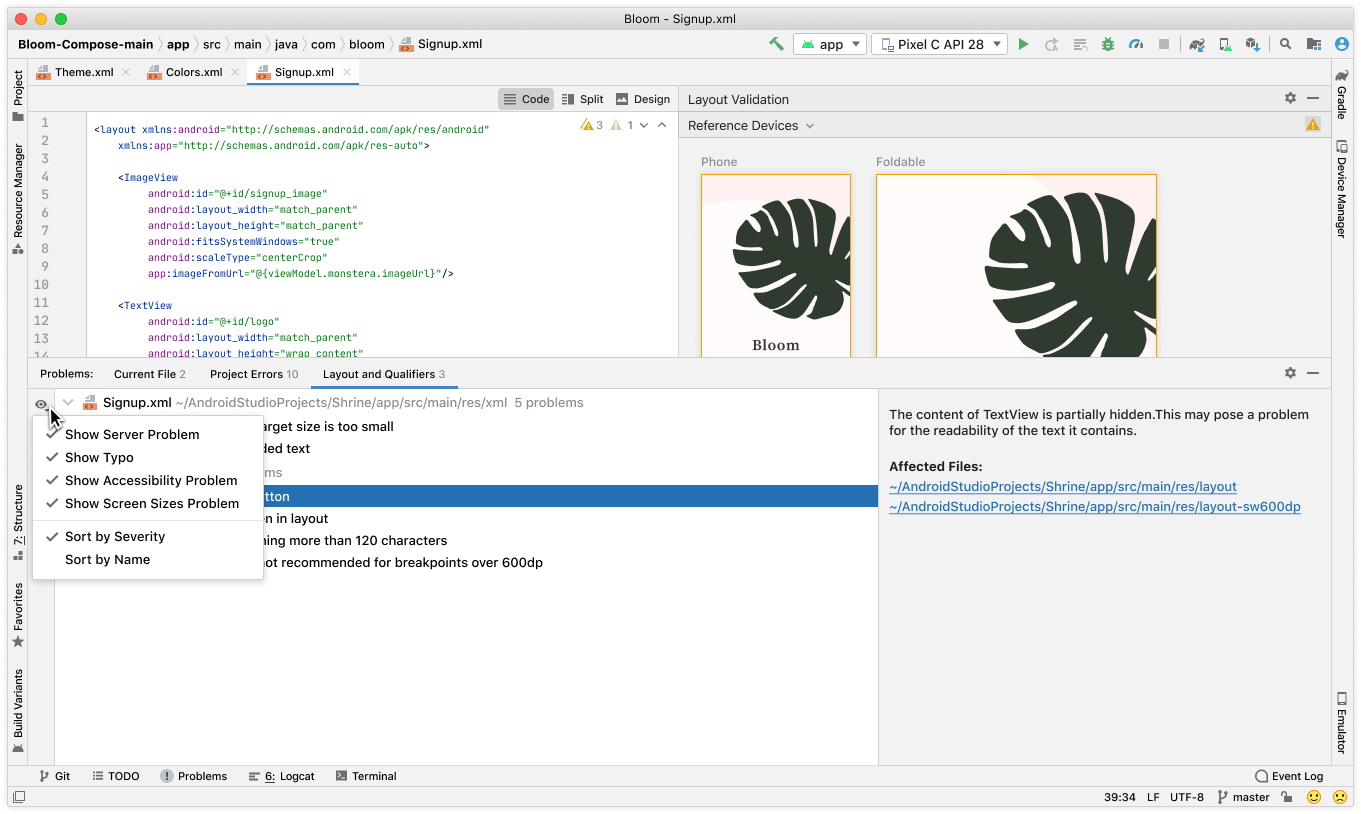
يمكنك الآن عرض جميع المشاكل المتعلّقة بأدوات التصميم في لوحة مشاكل مشتركة. لعرض نافذة الأدوات، انتقِل إلى عرض > نوافذ الأدوات > المشاكل.
محاكي قابل لتغيير الحجم
يمكنك الآن اختبار تطبيقك على أحجام شاشات متعددة وباستخدام محاكي واحد يمكن تغيير حجمه. لا يتيح لك الاختبار على محاكي واحد قابل لتغيير الحجم اختبار التغييرات بسرعة عبر واجهات مختلفة فحسب، بل يعزز أيضًا تجربة تطوير أكثر سلاسة من خلال توفير موارد الحوسبة والذاكرة التي قد تكون مطلوبة للحفاظ على أجهزة افتراضية منفصلة.
لاستخدام المحاكي القابل لتغيير الحجم، تحتاج إلى الإصدار 31.1.3 من Android Emulator أو إصدار أحدث. لترقية الإصدارات، انتقِل إلى الأدوات > SDK Manager. لإنشاء جهاز افتراضي متوافق مع Android (AVD) يمكن تغيير حجمه، اتّبِع الخطوات التالية:
- في عملية إنشاء الجهاز، اختَر الملف الشخصي لمواصفات الهاتف القابل لتغيير الحجم (تجريبي).
- نزِّل صورة نظام Android Tiramisu.
- اتّبِع التعليمات لإنشاء جهاز Android افتراضي.
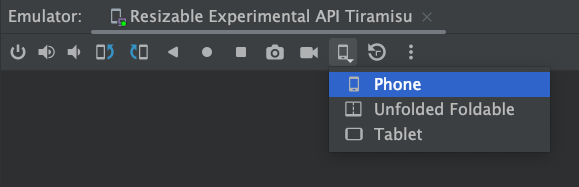
عند نشر تطبيقك على المحاكي القابل لتغيير الحجم، استخدِم القائمة المنسدلة وضع العرض في شريط أدوات المحاكي للتبديل بسرعة بين مجموعة من أنواع الأجهزة الشائعة. يتم تغيير حجم شاشة المحاكي لتتمكّن من اختبار تطبيقك على مجموعة من أحجام الشاشات وكثافاتها.
الجهاز الافتراضي المتوافق مع Android على الكمبيوتر المكتبي متاح الآن
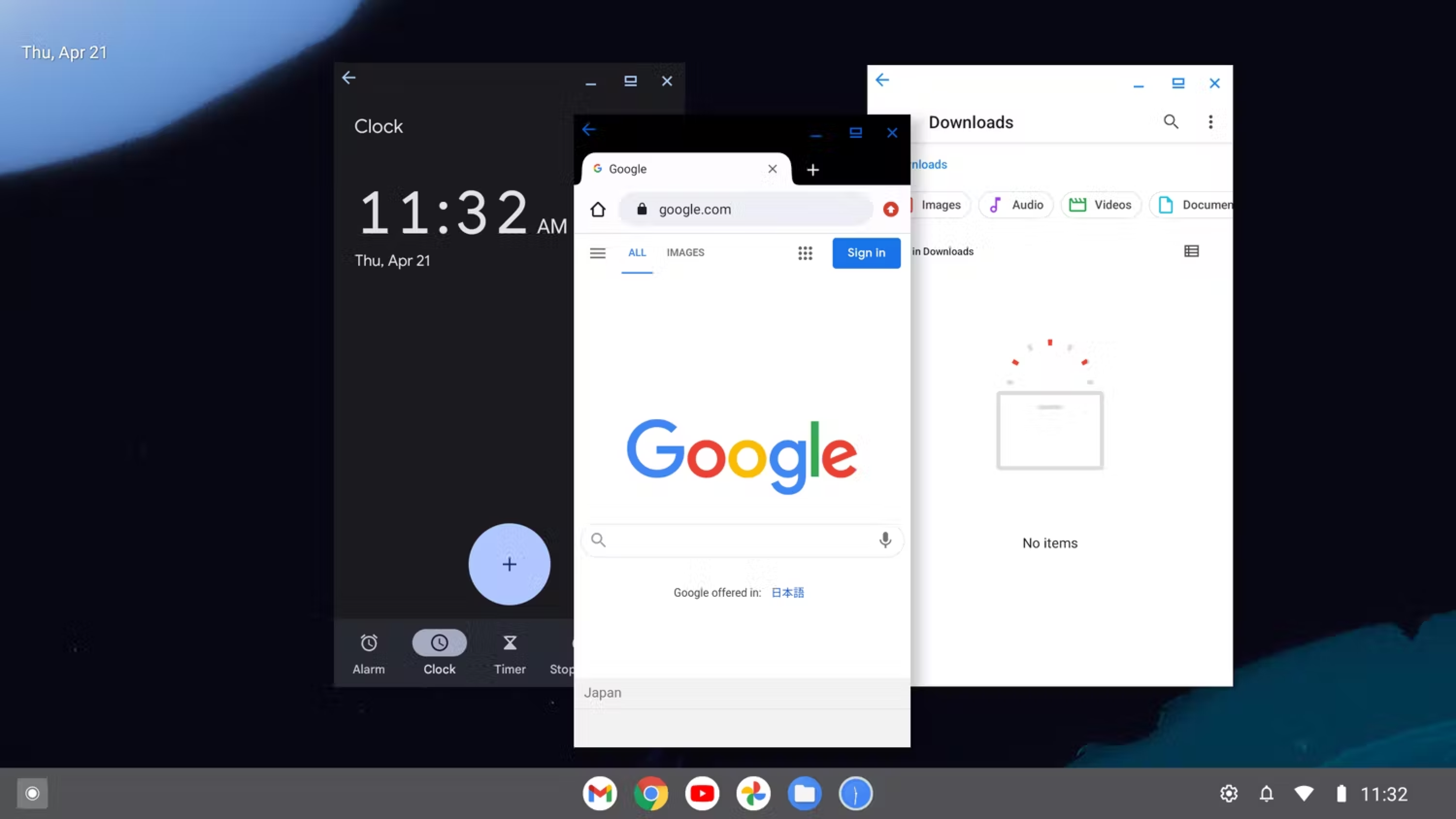
يمكنك الآن اختبار طريقة عمل تطبيقك على أجهزة الكمبيوتر المكتبي، مثل أجهزة Chromebook، باستخدام جهاز Android افتراضي متوافق مع الكمبيوتر المكتبي (AVD). غالبًا ما يتفاعل المستخدمون مع التطبيقات بشكل مختلف على الأجهزة ذات الشاشات الكبيرة، ويتيح لك جهاز Android الافتراضي المكتبي معرفة كيفية سلوك تطبيقك في هذه البيئة. في ما يلي بعض الوظائف الفريدة التي يمكنك اختبارها:
- تغيير حجم التطبيق: يمكنك تغيير حجم التطبيق عن طريق سحب حواف النافذة.
- إدارة النوافذ ذات الشكل الحر: يمكنك وضع تطبيقك في أماكن مختلفة على شاشة سطح المكتب، وتصغير نافذة التطبيق وتكبيرها واستعادتها.
- الإشعارات: تأكَّد من عرض الإشعارات بشكل صحيح عند سحبها من علبة النظام على سطح المكتب.
لمزيد من المعلومات حول أجهزة AVD للكمبيوتر المكتبي وكيفية دمجها في سير عمل الاختبار، يُرجى الاطّلاع على أجهزة AVD للكمبيوتر المكتبي في استوديو Android على مدوّنة مطوّري ChromeOS.
التحقّق من تأثير عملية التنزيل باستخدام "أداة تحليل الإصدار"
توفّر "أداة تحليل الإصدار" الآن ملخّصًا للوقت المستغرَق في تنزيل التبعيات وعرضًا تفصيليًا لعمليات التنزيل لكل مستودع. يمكنك استخدام هذه المعلومات لتحديد ما إذا كانت عمليات تنزيل التبعيات غير المتوقعة تؤثر سلبًا في أداء عملية الإنشاء. وهذا مهم بشكل خاص أثناء عمليات الإنشاء المتزايدة، والتي لا ينبغي أن تقوم بتنزيل العناصر بشكل مستمر.
على وجه التحديد، يمكنك استخدام هذه المعلومات لتحديد مشاكل الإعدادات، مثل استخدام إصدارات ديناميكية من التبعيات التي تؤدي إلى عمليات تنزيل غير متوقّعة. أيضًا، إذا رأيت عددًا كبيرًا من الطلبات الفاشلة لمستودع معين، فقد يشير ذلك إلى أنه يجب إزالة المستودع أو نقله إلى مستوى أدنى في تكوين المستودع الخاص بك.
إحصاءات حِزم تطوير البرامج (SDK)
يمكنك الاطّلاع على إحصاءات التبعيات من خلال أداة Google Play SDK Index الجديدة، وهي بوابة عامة تتضمّن معلومات حول التبعيات أو حِزم SDK الشائعة. إذا وضع مؤلف المكتبة علامة قديم على إصدار معيّن من المكتبة، سيظهر تحذير Lint المقابل عند عرض تعريف التبعية هذا. يتيح لك ذلك اكتشاف مشاكل التبعيات وتحديثها أثناء عملية التطوير بدلاً من اكتشافها لاحقًا عند نشر تطبيقك على Play Console. يمكنك الاطّلاع على مزيد من المعلومات حول هذه الأداة الجديدة في منشور مدوّنة مطوّري تطبيقات Android حول أداة Google Play SDK Index.
الإصدارات التصحيحية
في ما يلي قائمة بإصدارات رموز التصحيح في إصدار Electric Eel من "استوديو Android".
الإصدار Electric Eel من "استوديو Android" | الإصدار 2 من حزمة تصحيح 2022.1.1 (فبراير 2023)
يتضمّن هذا التحديث البسيط إصلاحات الأخطاء التالية:
| المشاكل التي تم حلّها | ||||
|---|---|---|---|---|
| معاينة Compose |
|
|||
| أداة تعديل التنسيق |
|
|||
| Shrinker (R8) |
|
|||
الإصدار Electric Eel من "استوديو Android" | الإصدار 2022.1.1 من التصحيح 1 (فبراير 2023)
مع إصدار رمز التصحيح 1، أصبح إصدار Electric Eel من "استوديو Android" متوافقًا الآن مع الإصدار 1.8 من Kotlin. يتضمّن هذا التحديث البسيط أيضًا إصلاحات الأخطاء التالية:
| المشاكل التي تم حلّها | ||
|---|---|---|
| أداة التثبيت |
|
|
| Logcat |
|
|