

Android には、必要以上に多いレンダリング タスクの処理や、長いスレッドと GPU 動作の実行など、UI のレンダリングに関してアプリで発生する可能性のある問題の視覚化を支援するデバイス開発者向けオプションが用意されています。このページでは、GPU オーバードローのデバッグと GPU レンダリングのプロファイリングを行う方法について説明します。
デバイスの開発者向けオプションとそれらを有効にする方法について詳しくは、デバイスの開発者向けオプションを設定するをご覧ください。
GPU レンダリング速度のプロファイリング
GPU レンダリングのプロファイル作成ツールは、UI ウィンドウのフレームのレンダリングにかかる時間(1 フレームあたり 16.67ms のベンチマークに対する相対的な時間)をスクロール ヒストグラムとして視覚的に表示します。
性能が低い GPU では、利用可能なフィルレート(GPU がフレーム バッファを充填する速度)が低くなる可能性があります。フレームの描画に要求されるピクセル数の増加に伴い、GPU による新しいコマンドの処理時間が長くなり、その処理が完了するまでシステムの残りの部分に待機を求めるという事態が発生する場合があります。
プロファイリング ツールを使用すると、ピクセルの描画を試みる際の GPU への過負荷や、過剰なオーバードローによる GPU オーバーヘッドが発生するタイミングを特定できます。
プロファイラの有効化
開始する前に、使用するデバイスが Android 4.1(API レベル 16)以降を搭載していることと、開発者向けオプションを有効にしていることを確認してください。アプリの使用中にデバイスの GPU レンダリングのプロファイリングを開始するには、次の手順を行います。
- デバイスで [設定] に移動し、[開発者向けオプション] をタップします。
- [監視] で、[GPU レンダリングのプロファイル作成] または [HWUI レンダリングのプロファイル作成] を選択します(デバイスで動作している Android のバージョンによって異なります)。
- [GPU レンダリングのプロファイル作成] ダイアログで [バーとして画面に表示] を選択し、デバイスの画面にグラフをオーバーレイします。
- プロファイリングするアプリを開きます。
出力の検査
図 1 の [GPU レンダリングのプロファイル作成] グラフの拡大画像は、Android 6.0(API レベル 23)に表示される色付きのセクションを示しています。
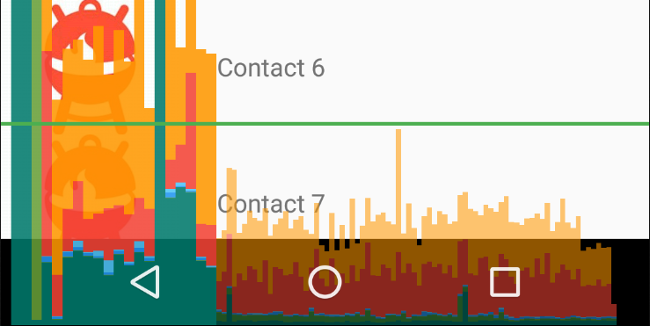
図 1.[GPU レンダリングのプロファイル作成] グラフの拡大図。
出力に関していくつか説明します。
- このツールは、表示されている各アプリのグラフを表示します。
- 横軸に沿った各垂直線はフレームを表し、各垂直線の高さはフレームのレンダリングにかかる時間(ミリ秒単位)を表します。
- 緑の水平線は 16.67 ミリ秒を表します。60 フレーム/秒を実現するには、各フレームの垂直線がこの水平線よりも下にある必要があります。バーがこの水平線を超えると、アニメーションが一時停止する可能性があります。
- このツールでは、16.67 ミリ秒のしきい値を超えたフレームの幅を広く、かつ透明度を低くしてハイライト表示しています。
- 各バーには、レンダリング パイプラインのステージにマッピングされる色付きのコンポーネントがあります。コンポーネントの数は、デバイスの API レベルによって異なります。
次の表では、Android 6.0 以降を実行しているデバイスを使用する際にプロファイラ出力に表示される垂直線の各セグメントについて説明しています。
| バーの構成要素 | レンダリング ステージ | 説明 |
|---|---|---|
| バッファ交換 | CPU が GPU タスクの完了を待機している時間。このバーが高い場合は、アプリが GPU を過剰に使用していることがわかります。 | |
| コマンド発行 | ディスプレイ リストの描画と再描画を行うために、Android の 2D レンダラが OpenGL へのコマンドの発行にかかる時間。このバーの高さは、各ディスプレイ リストの実行にかかる時間の合計に正比例します。ディスプレイ リストが増えると、赤いバーが高くなります。 | |
| 同期とアップロード | ビットマップ情報を GPU にアップロードするのにかかる時間。セグメントが大きい場合は、アプリが大量のグラフィックを読み込むのに長い時間がかかっていることがわかります。 | |
| 引き分け |
drawLine などの描画コマンドの記録に使用された時間を表します。Compose では、このフェーズに測定とレイアウトのオペレーションが含まれることがあります。このバーが高い場合は、システム トレースをキャプチャし、Perfetto を使用して詳細な内訳を確認します。 |
|
| 計測と配置 | レイアウト フェーズ中に UI コンポーネントの配置とサイズの決定に費やされた時間を表します。これには、測定と配置の修飾子の実行が含まれます。セグメントが大きい場合は、これらの修飾子内の計算が複雑であるか、レイアウト ツリーが深すぎて頻繁に再計算が必要であることを示します。 | |
| 入力処理とアニメーション |
アニメーション API 呼び出しの評価、またはポインタ入力とそのコールバックの処理にかかった時間を表します。このセグメントが大きい場合は、カスタマイズされたアニメーションまたは入力コールバックが処理に時間をかけすぎている可能性があります。LazyColumn または LazyRow をスクロールする際の状態の計算とデータマッピングも、一般的にこのセグメント内で発生し、このセグメントでの速度低下を引き起こす一般的な原因です。 |
|
| その他の時間と VSync 遅延 | アプリが 2 つの連続したフレーム間で動作を実行するのにかかる時間。UI スレッドで発生している過大な処理を示している可能性があります。こうした処理は別のスレッドにオフロードできる場合があります。 |
表 1. Android 6.0 以降のコンポーネント バー。
プロファイリング ツールで提供される情報を解釈する方法について詳しくは、GPU レンダリングのプロファイル作成ツールを使用した分析をご覧ください。