

Tính năng Dự đoán nội dung chỉnh sửa tiếp theo (NEP) giúp cải thiện tính năng tự động hoàn thành mã bằng cách dự đoán bước tiếp theo của bạn, ngay cả khi bước đó không nằm ở vị trí con trỏ hiện tại. Trong khi tính năng tự động hoàn thành mã bằng AI truyền thống tập trung vào việc đề xuất mã ở vị trí con trỏ hiện tại, thì NEP được thiết kế để cập nhật "ngoài vị trí con trỏ".
Bằng cách sử dụng Gemini để phân tích các nội dung chỉnh sửa gần đây của bạn trên nhiều tệp, NEP sẽ dự đoán bước logic tiếp theo của bạn. Tính năng này chủ động đề xuất các thay đổi ở những nơi khác trong cơ sở mã của bạn (ngay cả ở những khu vực ngoài màn hình), giúp bạn duy trì tính nhất quán và tăng tốc các tác vụ tái cấu trúc lặp đi lặp lại.
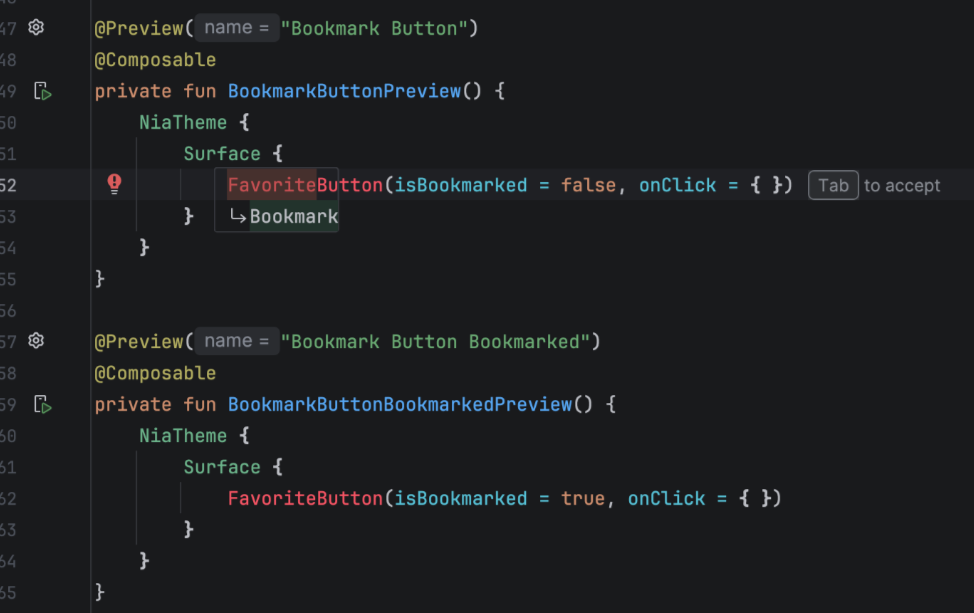
Khi bạn cập nhật mã trong trình chỉnh sửa Android Studio, NEP có thể phát hiện thay đổi trên các tệp đã chỉnh sửa gần đây và tự động đề xuất nội dung cập nhật trên tệp mà bạn đang chỉnh sửa. Thay vì tìm kiếm và thay thế theo cách thủ công, bạn có thể chuyển đến và áp dụng các nội dung chỉnh sửa này chỉ bằng một lần nhấn phím.
Cách hoạt động
NEP bổ sung cho Chế độ tác nhân. Trong khi tác nhân thực hiện các thay đổi dựa trên câu lệnh rõ ràng của bạn, thì NEP hoạt động âm thầm ở chế độ nền của trình chỉnh sửa để hỗ trợ quy trình viết mã thủ công.
- Nhóm thông minh: Công cụ này nhóm các nội dung chỉnh sửa có liên quan (chẳng hạn như đổi tên một biến trên nhiều dòng hoặc thay đổi mẫu logic) thành các khối có thể xem xét.
- Lọc: NEP tự động lọc các đề xuất có giá trị thấp, chẳng hạn như câu lệnh nhập, cho phép các tính năng tự động nhập gốc của IDE xử lý hiệu quả hơn.
Cách sử dụng NEP
Sau đây là cách sử dụng NEP:
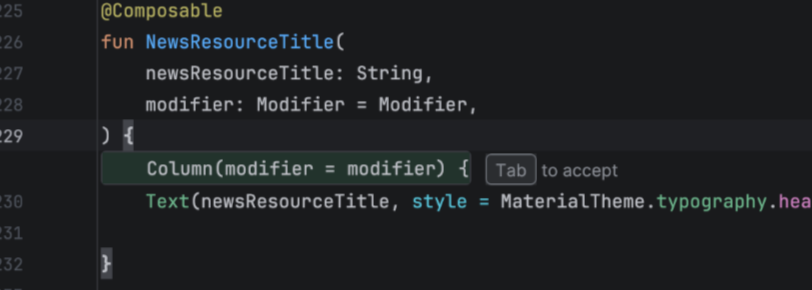
- Khi NEP có một đề xuất ngoài màn hình, một gợi ý "Nhấn phím Tab để di chuyển" sẽ xuất hiện trong trình chỉnh sửa để hướng dẫn bạn đến nội dung chỉnh sửa được dự đoán. Nhấn phím Tab để chuyển đến đề xuất.
- Để chấp nhận nội dung chỉnh sửa được đề xuất, hãy nhấn phím Tab.
- Nếu không thích một đề xuất, bạn có thể bỏ qua hoặc nhấn phím Esc để xoá đề xuất đó.
Cài đặt
NEP được thiết kế để hữu ích mà không gây phiền hà. Bạn có toàn quyền kiểm soát cách thức và thời điểm các nội dung dự đoán xuất hiện.
Thanh trạng thái NEP
Các chế độ điều khiển NEP có trên thanh dưới cùng của Android Studio.
 Khi nhấp vào nút điều khiển NEP, bạn có thể nhanh chóng:
- Tạm dừng dự đoán: Tạm thời tắt các đề xuất trong 5 phút, 10 phút hoặc cho đến lần khởi động lại tiếp theo.
- Điều chỉnh độ trễ yêu cầu: Thay đổi khoảng thời gian mà trình chỉnh sửa chờ sau khi bạn ngừng nhập trước khi yêu cầu dự đoán (ví dụ: 500 mili giây hoặc 1000 mili giây).
- Truy cập vào các chế độ cài đặt bổ sung: Chuyển trực tiếp đến trình đơn cài đặt tại File (Tệp) (Android Studio trên macOS) > Settings > Tools > AI > Editor (Cài đặt > Công cụ > AI > Trình chỉnh sửa).
Chọn công cụ tự động hoàn thành
Bạn có thể chuyển đổi giữa tính năng tự động hoàn thành mã cổ điển và NEP trong phần cài đặt Android Studio: File (Tệp) (Android Studio trên macOS) > Settings > Tools > AI > Editor (Cài đặt > Công cụ > AI > Trình chỉnh sửa).