

Android Studio có trong gói thuê bao Gemini Enterprise, cho phép các nhóm phát triển doanh nghiệp triển khai Android Studio bằng các mô hình được lưu trữ trực tiếp trong cơ sở hạ tầng Google Cloud của tổ chức. Mỗi phiên đều chạy theo các chế độ kiểm soát bảo mật doanh nghiệp, đảm bảo về quyền lưu trú dữ liệu và Điều khoản dịch vụ của Google Cloud. Android Studio đi kèm với gói thuê bao Gemini Enterprise Standard hoặc Gemini Enterprise Plus.
Bằng cách kết nối Android Studio với dự án trên đám mây của bạn trên Google Cloud, tổ chức của bạn sẽ được hưởng những lợi ích sau:
- Quản trị doanh nghiệp: Hoạt động theo Điều khoản dịch vụ hiện hành của Google Cloud cho dự án của bạn với các chế độ kiểm soát quản trị tập trung.
- Tính năng lưu trữ và bảo mật dữ liệu: Lưu giữ mã và dữ liệu trong mạng bảo mật của bạn. Câu lệnh, câu trả lời của AI, mã và dữ liệu đo từ xa của bạn vẫn nằm trong mạng riêng (thông qua VPC Service Controls) và khu vực lưu trữ dữ liệu mà bạn chọn.
- Thanh toán tổng hợp: Trả tiền theo mức dùng trực tiếp bằng Tài khoản thanh toán hiện có trên Google Cloud với hoá đơn hợp nhất.
Để biết thêm thông tin về dịch vụ hỗ trợ của Google Enterprise cho các công cụ AI dành cho nhà phát triển, hãy xem phần Tổng quan về các công cụ AI dành cho nhà phát triển trong tài liệu của Google Cloud.
Đăng nhập vào Android Studio bằng gói thuê bao Gemini Enterprise
Để đăng nhập vào Android Studio bằng gói thuê bao Gemini Enterprise, hãy làm theo các bước sau:
- Khởi động Android Studio.
- Để mở cửa sổ công cụ tác nhân, hãy nhấp vào Tác nhân
 hoặc nhấp vào View > Tool Windows > Agent (Xem > Cửa sổ công cụ > Tác nhân).
 - Nhấp vào Đăng nhập vào Google để đăng nhập bằng trình duyệt.
- Nhấp vào Tài khoản doanh nghiệp.
- Nhấp vào Tiếp tục với Google Cloud để đăng nhập bằng trình duyệt.
- Nếu tìm thấy giấy phép (loại thuê bao), giấy phép đó sẽ xuất hiện trong Android Studio. Chọn giấy phép tương ứng với dự án mà bạn muốn mở.
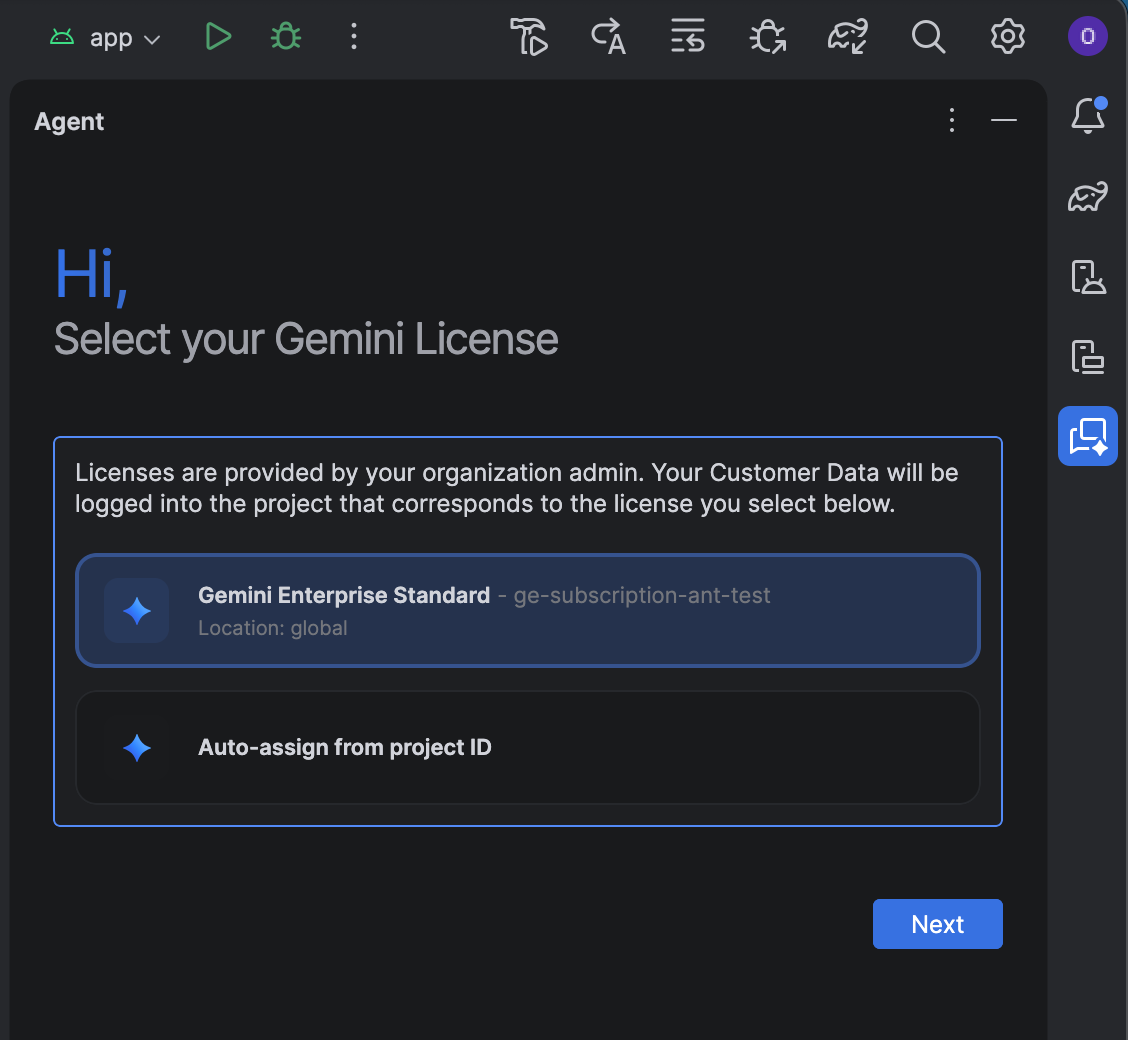
Thay vì chọn một trong các giấy phép được liệt kê, bạn có thể tự cấp giấy phép:
- Nhấp vào Tự động chỉ định từ mã dự án.
- Nhấp vào Tiếp theo.
- Nhập mã dự án của bạn.
- Nhập vị trí của bạn: Toàn cầu, Châu Âu (Liên minh Châu Âu) hoặc Hoa Kỳ.
- Xác nhận giấy phép để lưu lựa chọn của bạn.
Nếu bạn cần thay đổi lựa chọn về giấy phép hoặc cập nhật mã dự án sau này, hãy chuyển đến File (Tệp) (Android Studio trên macOS) > Settings > AI > Model Providers (Cài đặt > AI > Nhà cung cấp mô hình) rồi thay đổi lựa chọn trong phần Change License (Thay đổi giấy phép).
Khắc phục sự cố
Nếu bạn gặp vấn đề khi sử dụng Android Studio với gói thuê bao Gemini Enterprise, trước tiên hãy kiểm tra để đảm bảo bạn đang sử dụng Android Studio Rabbit 1 trở lên. Nếu vấn đề vẫn tiếp diễn, bạn cần liên hệ với quản trị viên để thực hiện các thay đổi về cấu hình:
- Nếu không có giấy phép nào xuất hiện trong quá trình thiết lập, hãy liên hệ với quản trị viên để yêu cầu cấp quyền truy cập. Bạn nên thiết lập tính năng tự động chỉ định giấy phép.
- Nếu bạn không truy cập được vào các mô hình Gemini mới nhất trong Android Studio, hãy liên hệ với quản trị viên để bật các mô hình xem trước.