

Android Studio, Gemini Enterprise abonelik paketine dahildir. Bu paket, kurumsal geliştirme ekiplerinin doğrudan kuruluşunuzun Google Cloud altyapısında barındırılan modelleri kullanarak Android Studio'yu dağıtmasına olanak tanır. Her oturum, Google Cloud'un kurumsal güvenlik denetimleri, veri yerleşimi garantileri ve Google Cloud Hizmet Şartları kapsamında çalışır. Android Studio, Gemini Enterprise Standard veya Gemini Enterprise Plus abonelik planlarıyla birlikte gelir.
Android Studio'yu Google Cloud projenize bağlayarak kuruluşunuz aşağıdaki avantajlardan yararlanır:
- Kurumsal yönetişim: Projenizin mevcut Google Cloud Hizmet Şartları kapsamında merkezi yönetim denetimleriyle çalışın.
- Veri yerleşimi ve güvenlik: Kod ve verileri güvenli ağınızda tutun. İstemleriniz, yapay zeka yanıtlarınız, kodunuz ve telemetri verileriniz özel ağınızda (VPC Hizmet Kontrolleri aracılığıyla) ve seçtiğiniz veri bölgesinde kalır.
- Birleştirilmiş faturalandırma: Birleştirilmiş faturalandırma ile mevcut Google Cloud Faturalandırma Hesabınızla doğrudan kullandıkça ödeme.
Google'ın yapay zeka geliştirici araçları için sunduğu Enterprise desteği hakkında daha fazla bilgi edinmek istiyorsanız Google Cloud belgelerindeki Yapay zeka geliştirici araçlarına genel bakış başlıklı makaleyi inceleyin.
Gemini Enterprise aboneliğiyle Android Studio'da oturum açma
Android Studio'da Gemini Enterprise aboneliğiyle oturum açmak için aşağıdaki adımları uygulayın:
- Android Studio'yu başlatın.
- Temsilci aracı penceresini açmak için Temsilci'yi
 veya Görünüm > Araç Pencereleri > Temsilci'yi tıklayın.
 - Tarayıcıyı kullanarak oturum açmak için Google'da oturum aç'ı tıklayın.
- İşletme hesabı'nı tıklayın.
- Tarayıcıyı kullanarak oturum açmak için Google Cloud ile devam et'i tıklayın.
- Lisans (abonelik türü) bulunursa Android Studio'da gösterilir. Açmak istediğiniz projeye karşılık gelen lisansı seçin.
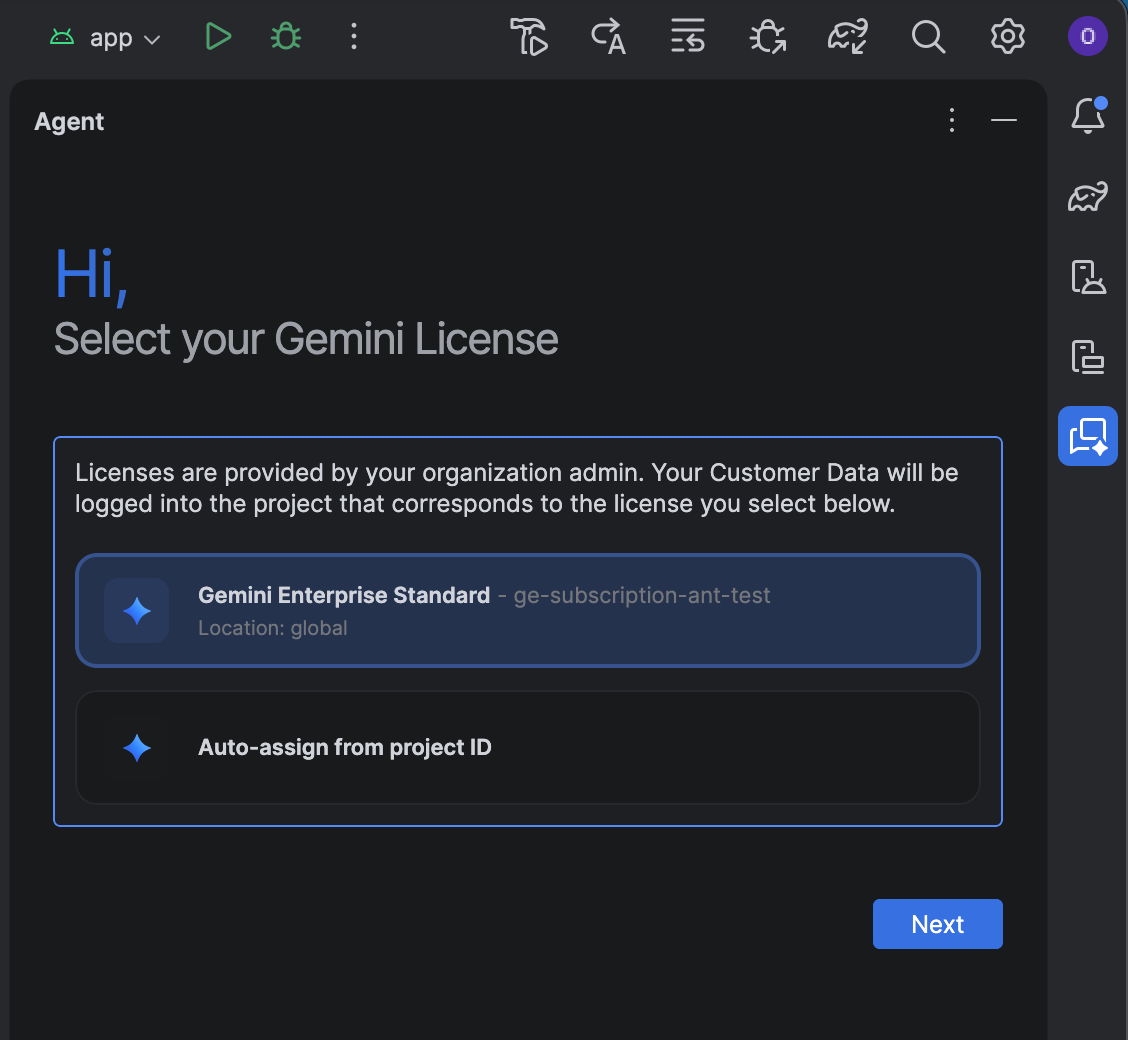
Listelenen lisanslardan birini seçmek yerine kendinize lisans atayabilirsiniz:
- Proje kimliğinden otomatik olarak ata'yı tıklayın.
- İleri'yi tıklayın.
- Proje kimliğinizi girin.
- Konumunuzu girin: Global, Europe (EU) veya United States (US).
- Seçiminizi kaydetmek için lisansı onaylayın.
Lisans seçiminizi değiştirmeniz veya proje kimliğinizi daha sonra güncellemeniz gerekirse Dosya (macOS'te Android Studio) > Ayarlar > Yapay Zeka > Model Sağlayıcılar'a gidin ve Lisansı Değiştir bölümünde seçimi değiştirin.
Sorun giderme
Android Studio'yu Gemini Enterprise aboneliğiyle kullanırken sorun yaşarsanız öncelikle Android Studio Rabbit 1 veya daha yeni bir sürümü kullandığınızdan emin olun. Sorun devam ederse yapılandırma değişiklikleri yapmak için yöneticinizle iletişime geçmeniz gerekir:
- Kurulum sırasında lisans görünmüyorsa erişim isteğinde bulunmak için yöneticinizle iletişime geçin. Lisansların otomatik olarak atanmasını ayarlamanızı öneririz.
- Android Studio'da en yeni Gemini modellerine erişemiyorsanız önizleme modellerini etkinleştirmek için yöneticinizle iletişime geçin.