

Tận dụng sức mạnh của AI tạo sinh để tăng tốc quy trình phát triển Android. Tác nhân này có thể giúp bạn biến ý tưởng thành nguyên mẫu ứng dụng chỉ trong vài phút.
Tác nhân này giúp giảm thời gian bạn dành cho việc thiết lập các phần phụ thuộc, viết mã nguyên mẫu và tạo chế độ điều hướng cơ bản, cho phép bạn tập trung vào các khía cạnh sáng tạo của quá trình phát triển ứng dụng.
Theo mặc định, tác nhân được tối ưu hoá cao để tạo khung giao diện người dùng hiện đại, khai báo bằng Jetpack Compose.
Những gì bạn có thể tạo
Trợ lý này có thể tạo nhiều loại ứng dụng:
- Ứng dụng một màn hình: Xây dựng các ứng dụng cơ bản có bố cục giao diện người dùng tĩnh, chẳng hạn như màn hình hồ sơ, trang cài đặt hoặc Máy tính.
- Ứng dụng nhiều trang: Tạo các ứng dụng có chế độ điều hướng cơ bản giữa các màn hình, chẳng hạn như ứng dụng thẻ ghi nhớ để học tập.
- Ứng dụng được AI tăng cường: Tích hợp Gemini API để thêm các tính năng AI tạo sinh vào ứng dụng của bạn, chẳng hạn như giao diện chatbot hoặc công cụ tóm tắt văn bản.
- Ứng dụng có tích hợp API công khai: Tạo ứng dụng hiển thị dữ liệu từ các API công khai, chẳng hạn như ứng dụng thời tiết.
Bắt đầu
Để sử dụng tác nhân này để thiết lập một dự án, hãy làm như sau:
- Khởi động Android Studio.
Chọn New Project (Dự án mới) trên màn hình Welcome to Android Studio (Chào mừng bạn đến với Android Studio) (hoặc File > New > New Project (Tệp > Mới > Dự án mới) trong một dự án).
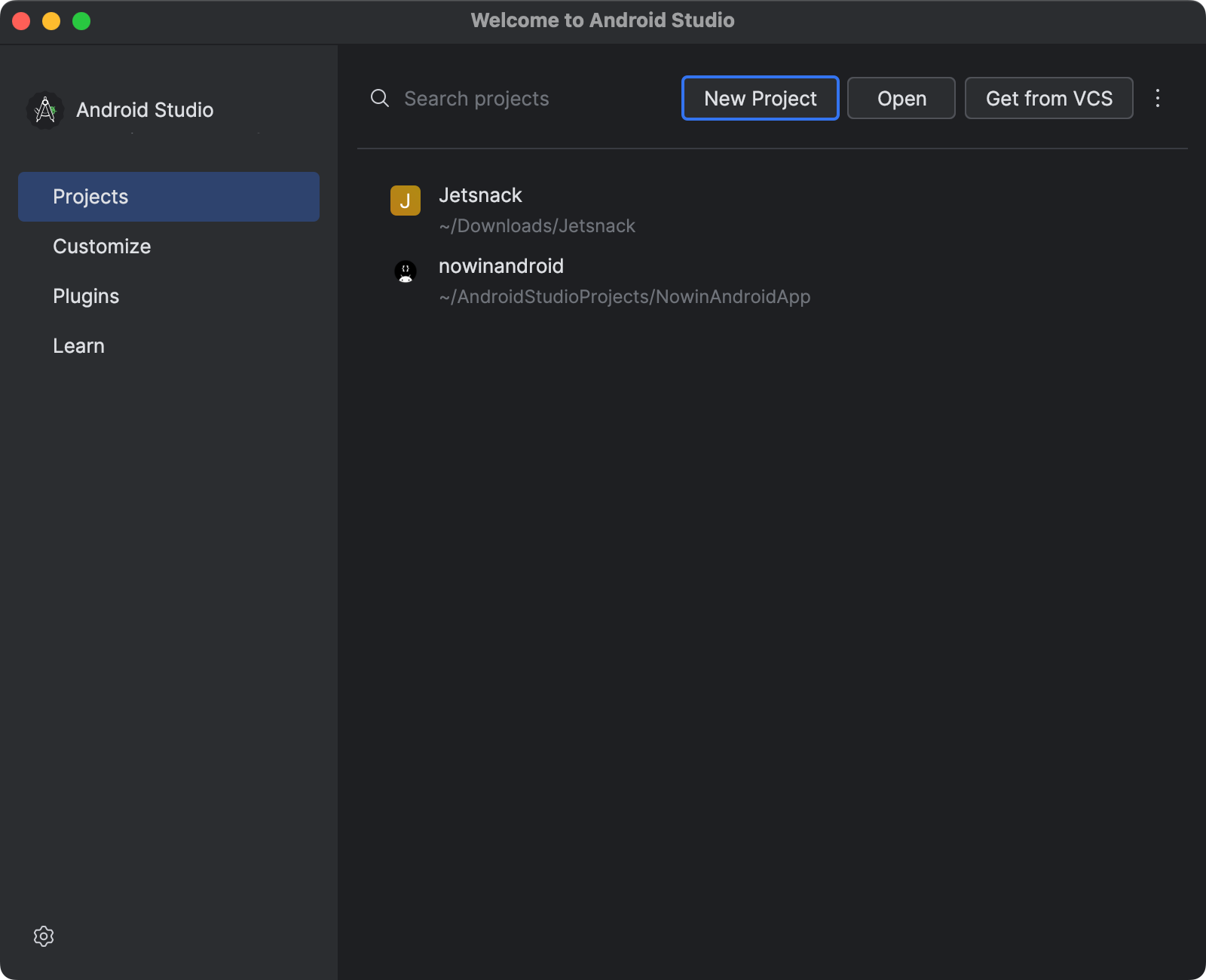
Hình 1. Bắt đầu một dự án. Chọn Tạo bằng AI.
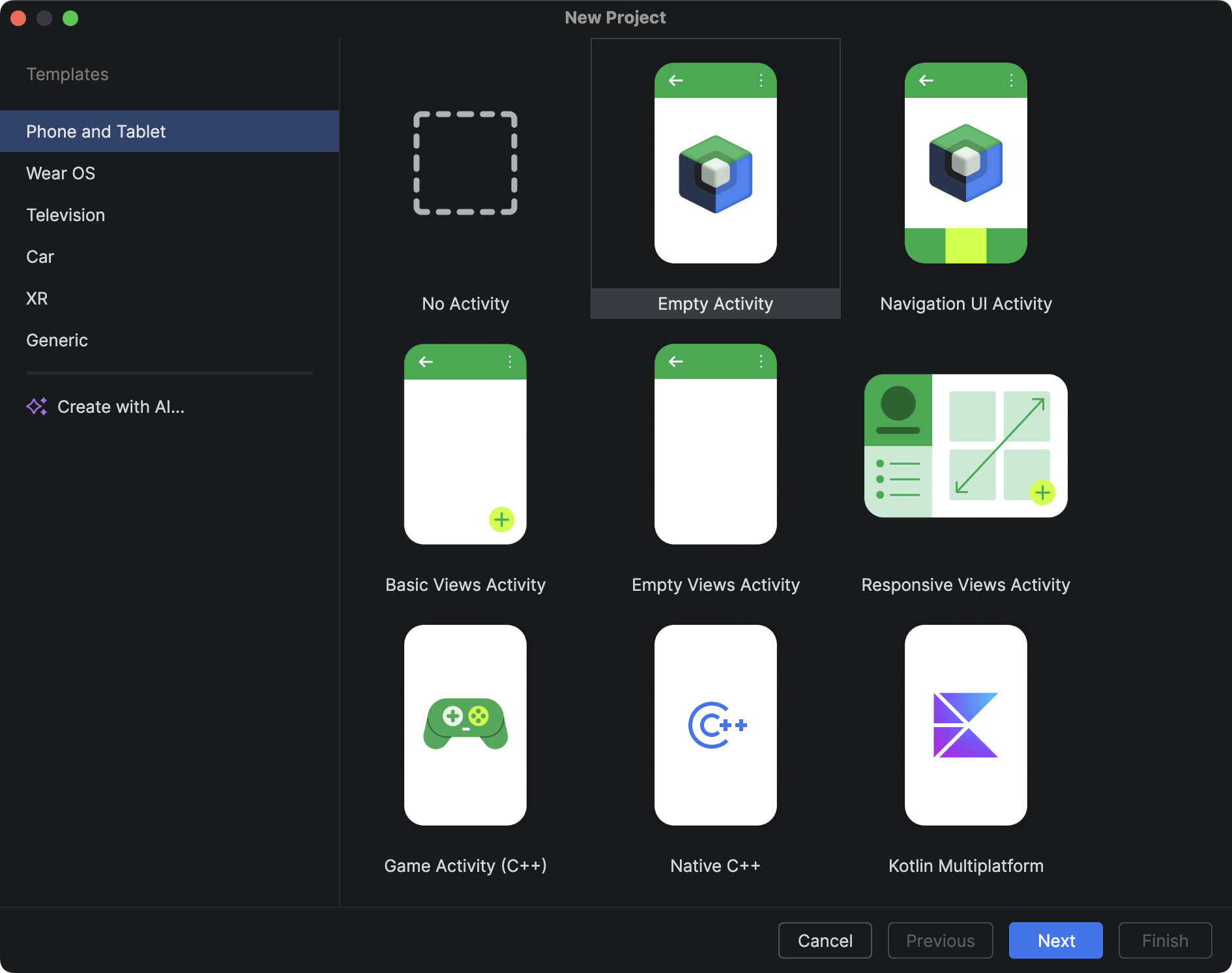
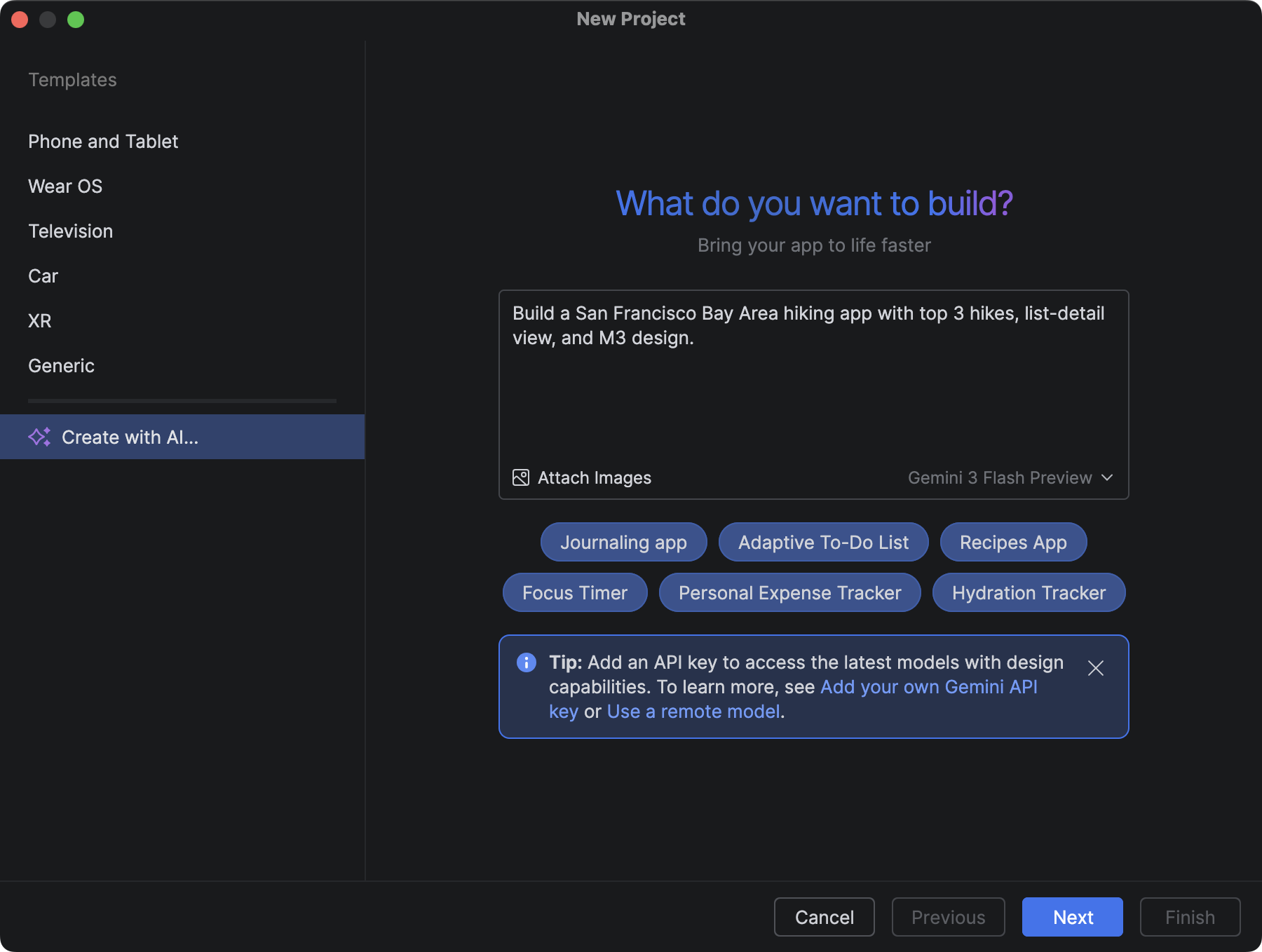
Hình 2. Chọn một mẫu dự án hoặc tạo ứng dụng bằng Gemini. Nhập câu lệnh vào trường nhập văn bản rồi nhấp vào Tiếp theo.
Hình 3. Hộp thoại thiết lập dự án mới. Đặt tên cho ứng dụng rồi nhấp vào Finish (Hoàn tất) để bắt đầu quá trình tạo.
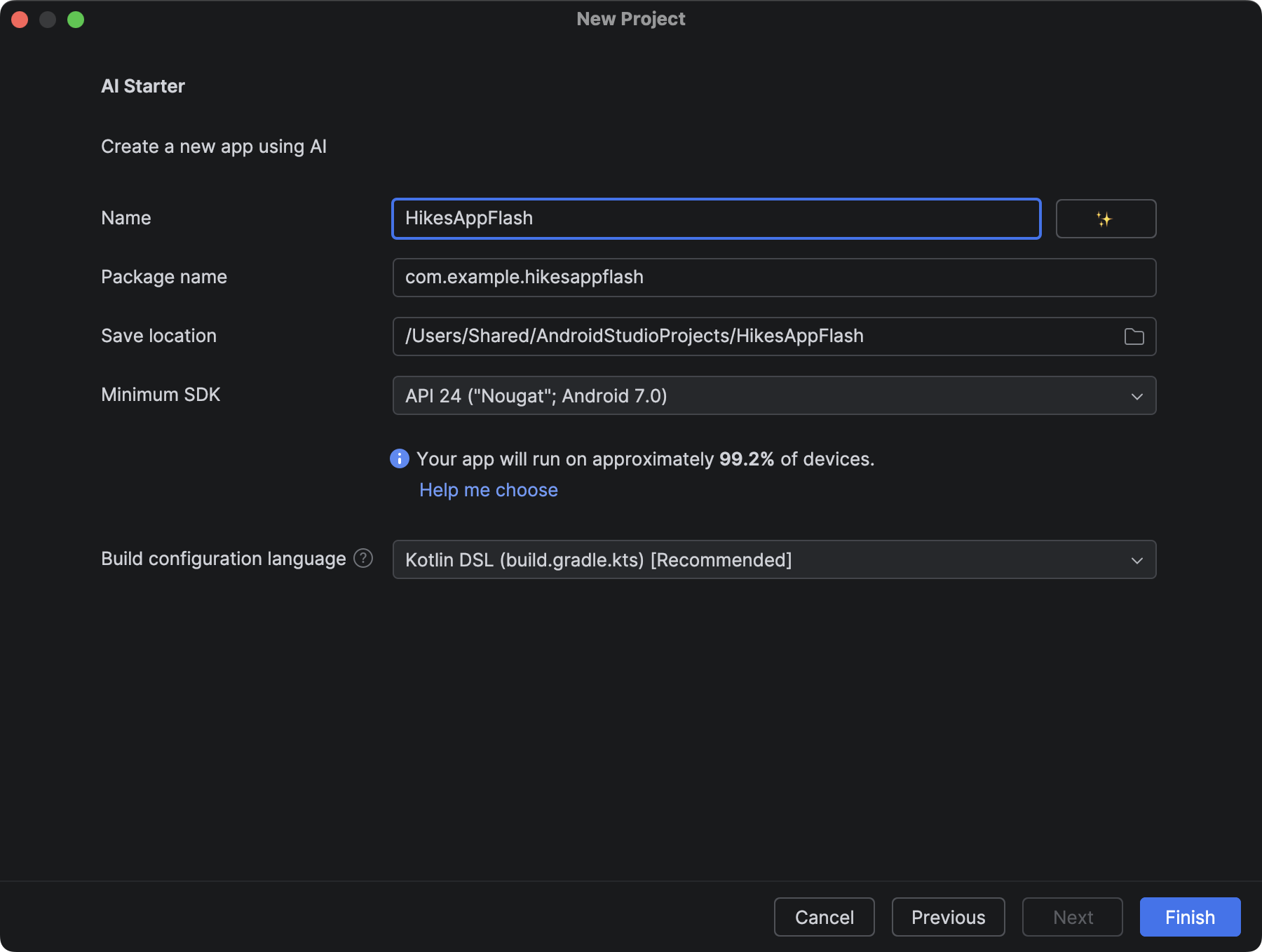
Hình 4. Hộp thoại đặt tên cho dự án mới. Xác thực ứng dụng đã hoàn tất bằng cách sử dụng kế hoạch dự án và chạy ứng dụng trong Trình mô phỏng Android hoặc trên một thiết bị.
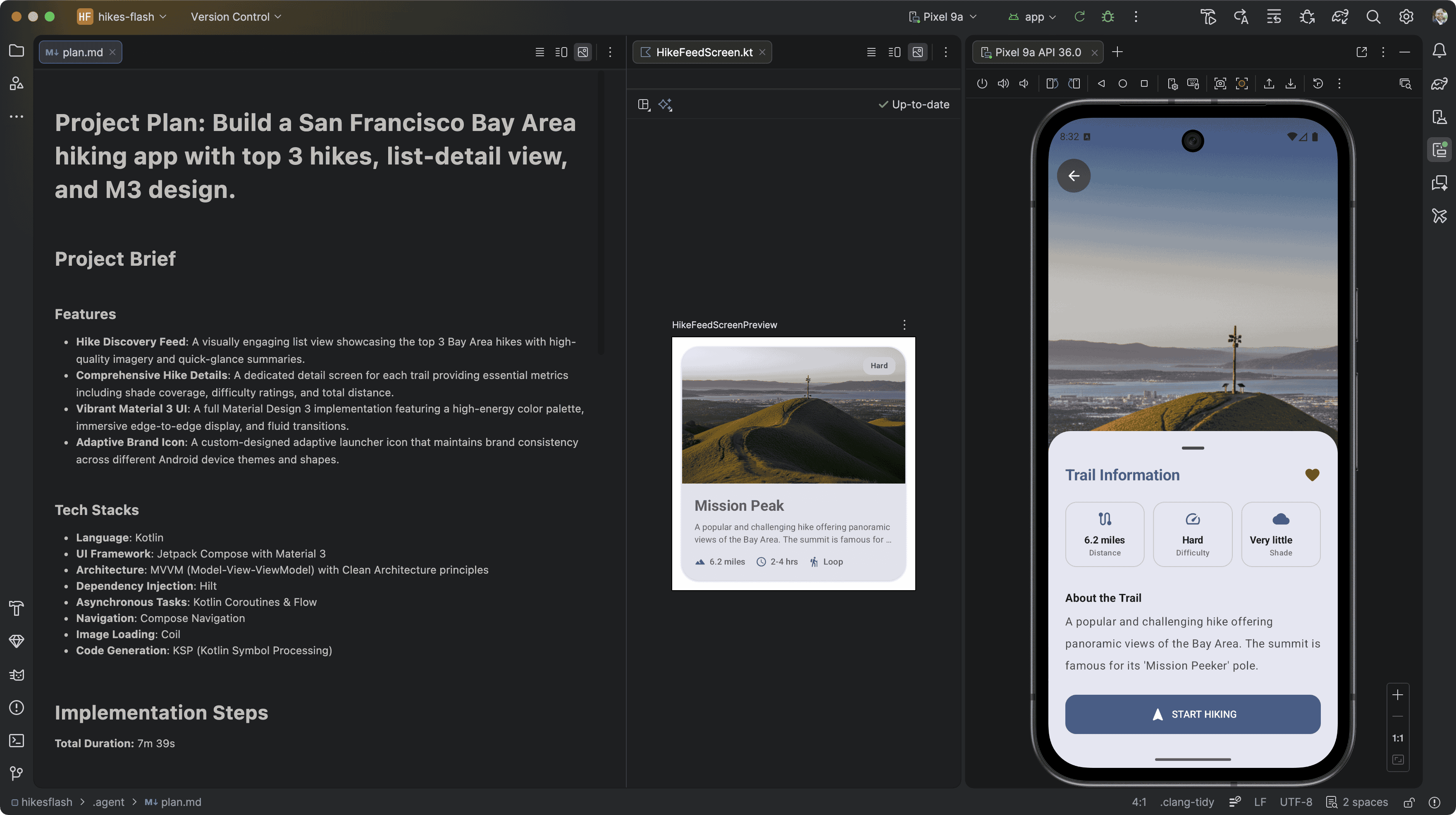
Hình 5. Ứng dụng mới được tạo từ tác nhân Dự án mới.
Nâng cao trải nghiệm bằng khoá API của riêng bạn
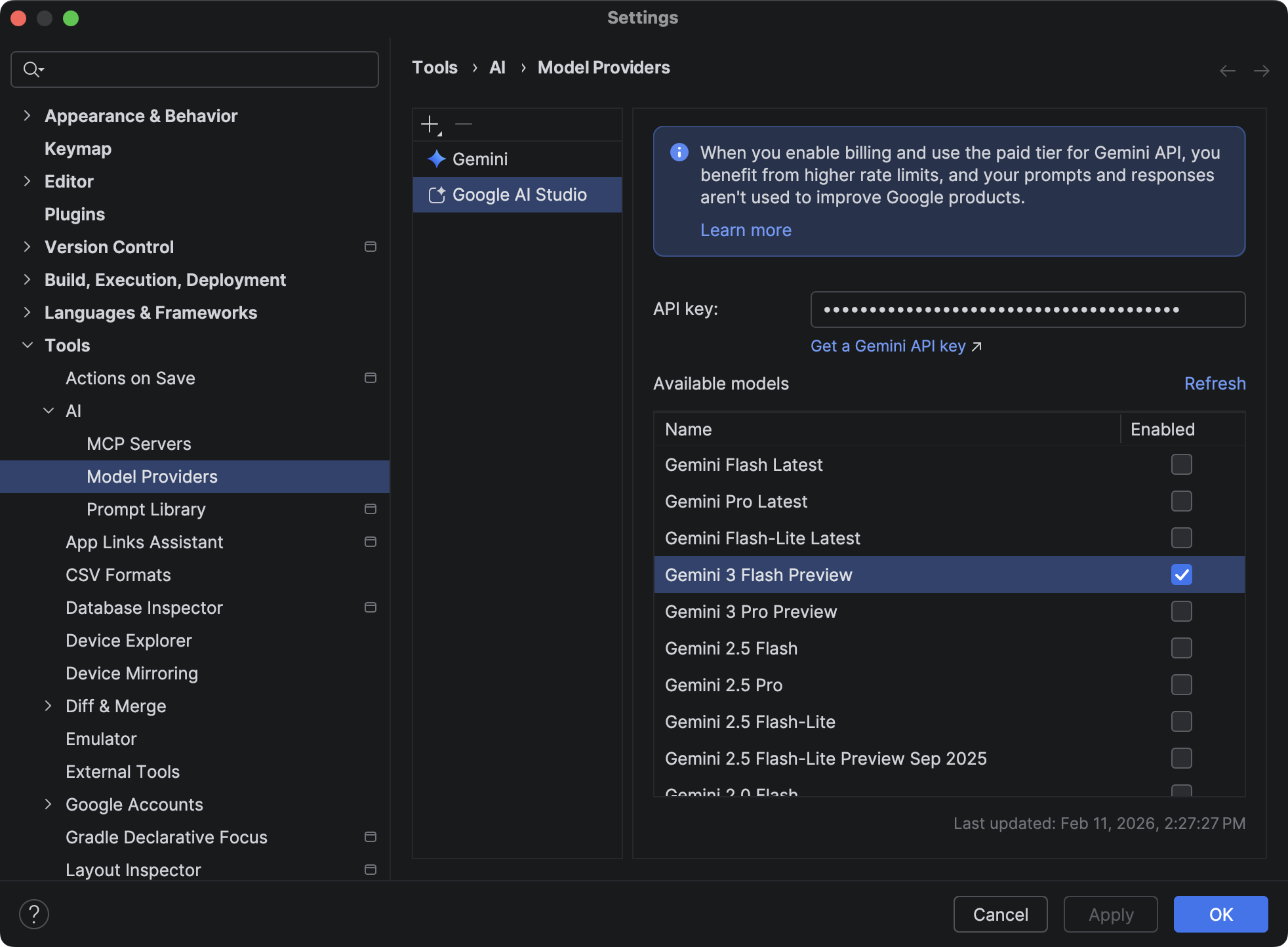
Mặc dù tác nhân hoạt động ngay khi xuất xưởng bằng mô hình Gemini mặc định (miễn phí) của Android Studio, nhưng việc cung cấp khoá API Google AI Studio của riêng bạn sẽ mở ra các chức năng bổ sung:
- Cải thiện hiệu suất mô hình: Bằng cách cung cấp khoá API của riêng bạn, bạn sẽ được hưởng lợi từ quyền truy cập ưu tiên vào các mô hình Gemini mới nhất và mạnh mẽ nhất. Những mô hình này giúp bạn hiểu rõ hơn, có chất lượng mã và hiệu quả cao hơn, từ đó tạo ra cấu trúc dự án chính xác và toàn diện hơn.
- Cửa sổ ngữ cảnh lớn hơn: Khoá API cho phép bạn sử dụng cửa sổ ngữ cảnh dài hơn trong Gemini. Điều này có nghĩa là tác nhân có thể xử lý nhiều thông tin hơn từ câu lệnh và tệp bạn cung cấp, dẫn đến việc tạo dự án chi tiết và phù hợp hơn.
- Tạo thiết kế nâng cao: Việc cung cấp khoá API cho phép tác nhân sử dụng Nano Banana để tạo bản mô phỏng thiết kế một cách âm thầm, giúp cải thiện đáng kể giao diện của các thiết kế ứng dụng được tạo. Điều này giúp bố cục giao diện người dùng trong dự án được tạo trông hiện đại và bắt mắt hơn.
Để sử dụng khoá API của riêng bạn, hãy chuyển đến Settings > Tools > AI > Model Providers (Cài đặt > Công cụ > AI > Nhà cung cấp mô hình) trong Android Studio, chọn Google AI Studio rồi cung cấp khoá API được tạo từ Google AI Studio. Để biết thêm thông tin chi tiết, hãy xem phần Thêm khoá Gemini API của riêng bạn.
Cách hoạt động
Tác nhân này sử dụng một quy trình lặp đi lặp lại dựa trên AI để tạo ứng dụng của bạn. Dưới đây là những gì bạn có thể mong đợi:
Mô tả ứng dụng của bạn: Bạn bắt đầu bằng cách cung cấp một câu lệnh bằng ngôn ngữ tự nhiên mô tả ý tưởng về ứng dụng của bạn. Bạn cũng có thể thêm hình ảnh (chẳng hạn như bản phác thảo hoặc bản mô phỏng) để hướng dẫn quá trình tạo.
Xem xét kế hoạch: Dựa trên câu lệnh của bạn, Gemini trong Android Studio sẽ tạo một kế hoạch có cấu trúc cho ứng dụng của bạn. Bạn sẽ có cơ hội xem xét và thay đổi kế hoạch hoặc yêu cầu Gemini trong Android Studio đề xuất một kế hoạch khác.
Phê duyệt và tạo: Sau khi bạn phê duyệt kế hoạch, Gemini trong Android Studio sẽ bắt đầu vòng lặp tạo tự động.
- Tạo mã cần thiết cho tất cả các tệp.
- Tạo dự án.
- Phân tích mọi lỗi bản dựng và cố gắng tự sửa mã.
- Tiếp tục lặp lại cho đến khi dự án được tạo thành công.
Mẹo để đạt được hiệu suất tốt nhất
Để tối đa hoá hiệu quả của việc sử dụng tác nhân để tạo dự án mới, hãy cân nhắc những mẹo sau:
- Xác định rõ các yêu cầu của dự án: Bắt đầu bằng một câu lệnh rõ ràng và chi tiết. Nêu rõ mục đích, đối tượng mục tiêu, các chức năng cốt lõi của ứng dụng và mọi công nghệ hoặc thư viện cụ thể mà bạn muốn sử dụng. Ví dụ: thay vì "Tạo một ứng dụng ghi chú", hãy thử "Tạo một ứng dụng ghi chú đơn giản bằng Jetpack Compose và cơ sở dữ liệu Room để cho phép người dùng thêm, chỉnh sửa và xoá ghi chú. Sử dụng Material 3 với bảng phối màu rực rỡ."
- Chỉ định Jetpack Compose: Mặc dù AI có thể tạo các khung hiển thị XML cũ nếu được yêu cầu, nhưng bạn nên đưa "Jetpack Compose" vào lời nhắc để nhận được mã giao diện người dùng hiện đại và dễ duy trì nhất. Nếu bạn mới làm quen với mô hình này, hãy khám phá tài liệu về Compose.
- Sử dụng khoá API AI Studio: Cả chất lượng mã và giao diện trực quan của ứng dụng được tạo đều được cải thiện đáng kể khi sử dụng tác nhân có khoá API AI Studio để truy cập vào các mô hình Gemini mới nhất.
- Tải bản mô phỏng thiết kế lên: (Không bắt buộc) Nếu bạn có bản mô phỏng thiết kế hoặc khung sườn của nhà thiết kế, hãy cung cấp cho tác nhân trong hộp thoại Dự án mới. Tài liệu tham khảo trực quan giúp AI hiểu rõ bố cục và tính thẩm mỹ mà bạn muốn, từ đó tạo ra mã gần giống với ý tưởng thiết kế của bạn hơn.
- Chỉ định kiểu dáng mong muốn: Nêu rõ kiểu dáng mà bạn đang nhắm đến (ví dụ: điện thoại, máy tính bảng, Wear OS, Android TV). Điều này giúp tác nhân tạo bố cục và cấu hình phù hợp cho từng loại thiết bị. Ví dụ: "Tạo một dự án cho điện thoại và máy tính bảng, có bố cục thích ứng cho cả hai." Xác minh rằng bạn đã định cấu hình hình ảnh trình mô phỏng phù hợp để tác nhân sử dụng trong quá trình đánh giá.
- Lặp lại và tinh chỉnh: Đừng ngại lặp lại. Nếu kết quả ban đầu chưa hoàn hảo, hãy tinh chỉnh câu lệnh hoặc cung cấp thêm thông tin chi tiết trong cuộc trò chuyện ở Chế độ tác nhân để thử lại. Trợ lý có thể học hỏi từ những chỉ dẫn cụ thể hơn.
- Cung cấp ví dụ: Nếu có thể, hãy đưa ra ví dụ về các ứng dụng tương tự hoặc mẫu giao diện người dùng mà bạn ngưỡng mộ. Điều này có thể hướng dẫn AI tạo ra những thiết kế và cấu trúc phù hợp với lựa chọn ưu tiên của bạn.