

ממשקי ה-API של android.media.projection שהושקו ב-Android 5 (רמת API 21) מאפשרים לצלם את התוכן שמוצג במסך המכשיר כסטרימינג של מדיה שאפשר להפעיל, להקליט או להעביר למכשירים אחרים, כמו טלוויזיות.
ב-Android 14 (רמת API 34) נוספה האפשרות לשתף מסך של אפליקציה ספציפית, שמאפשרת למשתמשים לשתף חלון של אפליקציה אחת במקום את כל מסך המכשיר, בלי קשר למצב החלונות. כשמשתפים מסך של אפליקציה ספציפית, שורת הסטטוס, סרגל הניווט, ההתראות ורכיבים אחרים בממשק המשתמש של המערכת לא נכללים בתצוגה המשותפת – גם אם משתמשים בשיתוף מסך של אפליקציה ספציפית כדי לצלם אפליקציה במסך מלא. רק התוכן של האפליקציה שנבחרה משותף.
שיתוף מסך של אפליקציה ספציפית שומר על פרטיות המשתמשים, מגביר את הפרודוקטיביות שלהם ומשפר את ריבוי המשימות, כי הוא מאפשר למשתמשים להפעיל כמה אפליקציות אבל להגביל את שיתוף התוכן לאפליקציה אחת בלבד.
שלושה ייצוגים של תצוגה
הקרנת מדיה מתעדת את התוכן של מסך המכשיר או של חלון האפליקציה, ואז מקרינה את התמונה המתועדת למסך וירטואלי שמעבד את התמונה ב-Surface.
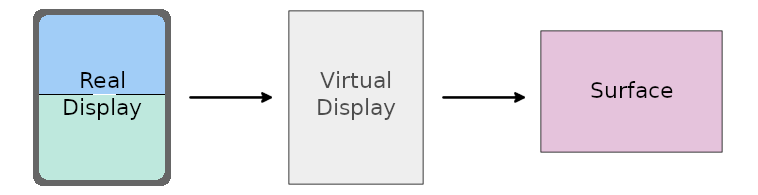
Surface שסופק על ידי האפליקציה.
האפליקציה מספקת את Surface באמצעות MediaRecorder, SurfaceTexture או ImageReader, שצורכים את התוכן של המסך שצולם ומאפשרים לכם לנהל תמונות שעובדו ב-Surface בזמן אמת. אתם יכולים לשמור את התמונות כהקלטה או להעביר אותן לטלוויזיה או למכשיר אחר.
תצוגה אמיתית
כדי להתחיל סשן של הקרנת מדיה, צריך לקבל אסימון שנותן לאפליקציה את היכולת לתעד את התוכן של מסך המכשיר או של חלון האפליקציה. האסימון מיוצג על ידי מופע של המחלקה MediaProjection.
משתמשים ב-method getMediaProjection() של שירות המערכת MediaProjectionManager כדי ליצור מכונה של MediaProjection כשמתחילים פעילות חדשה. מתחילים את הפעילות עם Intent מה-method createScreenCaptureIntent() כדי לציין פעולה של תיעוד המסך:
val mediaProjectionManager = getSystemService(MediaProjectionManager::class.java) var mediaProjection: MediaProjection? val startMediaProjection = registerForActivityResult( StartActivityForResult() ) { result -> if (result.resultCode == RESULT_OK) { result.data?.let { data -> mediaProjection = mediaProjectionManager .getMediaProjection(result.resultCode, data) } } } startMediaProjection.launch(mediaProjectionManager.createScreenCaptureIntent())
תצוגה וירטואלית
החלק המרכזי של הקרנת מדיה הוא התצוגה הווירטואלית, שיוצרים באמצעות קריאה ל-createVirtualDisplay() במכונה של MediaProjection:
virtualDisplay = mediaProjection.createVirtualDisplay( "ScreenCapture", width, height, screenDensity, DisplayManager.VIRTUAL_DISPLAY_FLAG_AUTO_MIRROR, surface, null, null )
הפרמטרים width ו-height מציינים את המידות של המסך הווירטואלי. כדי לקבל ערכים של רוחב וגובה, משתמשים בממשקי ה-API של WindowMetrics שהוצגו ב-Android 11 (רמת API 30). (לפרטים, ראו את הקטע גודל הקרנת המדיה).
פני השטח
משנים את הגודל של משטח ההקרנה של המדיה כדי להפיק פלט ברזולוציה המתאימה. כדאי להגדיר משטח גדול (רזולוציה נמוכה) להעברת מסך לטלוויזיות או למסכי מחשב, ומשטח קטן (רזולוציה גבוהה) להקלטת מסך המכשיר.
החל מ-Android 12L (רמת API 32), כשמעבדים תוכן שצולם על פני השטח, המערכת משנה את קנה המידה של התוכן באופן אחיד ושומרת על יחס הגובה-רוחב, כך ששני הממדים של התוכן (רוחב וגובה) שווים לממדים המתאימים של פני השטח או קטנים מהם. התוכן שצולם ממורכז על פני השטח.
גישת ההתאמה של Android 12L משפרת את הפעלת Cast של המסך לטלוויזיות ולמסכים גדולים אחרים, על ידי הגדלת שטח התמונה תוך שמירה על יחס הגובה-רוחב המתאים.
הרשאה לשימוש בשירות שפועל בחזית
אם האפליקציה מטרגטת ל-Android 14 ומעלה, קובץ המניפסט של האפליקציה חייב לכלול הצהרת הרשאות לסוג השירות שפועל בחזית mediaProjection:
<manifest ...>
    <uses-permission android:name="android.permission.FOREGROUND_SERVICE" />
    <uses-permission android:name="android.permission.FOREGROUND_SERVICE_MEDIA_PROJECTION" />
    <application ...>
        <service
            android:name=".MyMediaProjectionService"
            android:foregroundServiceType="mediaProjection"
            android:exported="false">
        </service>
    </application>
</manifest>
מפעילים את שירות הקרנת המדיה באמצעות קריאה ל-startForeground().
אם לא תציינו את סוג השירות שפועל בחזית בקריאה, סוג ברירת המחדל יהיה מספר שלם של סיביות (bitwise) של סוגי השירותים שפועלים בחזית שמוגדרים במניפסט. אם לא צוינו סוגי שירותים במניפסט, המערכת תציג את השגיאה MissingForegroundServiceTypeException.
הסכמת המשתמשים
האפליקציה צריכה לבקש הסכמה מהמשתמשים לפני כל סשן של הקרנת מדיה. סשן הוא קריאה אחת ל-createVirtualDisplay(). אפשר להשתמש באסימון MediaProjection רק פעם אחת כדי לבצע את הקריאה.
ב-Android מגרסה 14 ואילך, השיטה createVirtualDisplay() גורמת ל-SecurityException אם האפליקציה מבצעת אחת מהפעולות הבאות:
- העברת מופע של
Intentשהוחזר מ-createScreenCaptureIntent()אלgetMediaProjection()יותר מפעם אחת - קריאה ל-
createVirtualDisplay()יותר מפעם אחת באותו מופע שלMediaProjection
גודל הקרנת המדיה
הקרנת מדיה יכולה לצלם את כל המסך של המכשיר או חלון של אפליקציה, בלי קשר למצב החלון.
גודל ראשוני
כשמשתמשים בהקרנת מדיה במסך מלא, האפליקציה צריכה לקבוע את גודל המסך של המכשיר. בשיתוף מסך של אפליקציה ספציפית, האפליקציה לא תוכל לקבוע את גודל המסך שצולם עד שהמשתמש יבחר את אזור הצילום. לכן, הגודל הראשוני של כל הקרנת מדיה הוא הגודל של מסך המכשיר.
משתמשים ב-method WindowManager getMaximumWindowMetrics() של הפלטפורמה כדי להחזיר אובייקט WindowMetrics למסך המכשיר, גם אם האפליקציה המארחת של הקרנת המדיה נמצאת במצב ריבוי חלונות ותופסת רק חלק מהמסך.
כדי להבטיח תאימות עד לרמת API 14, צריך להשתמש ב-method WindowMetricsCalculator computeMaximumWindowMetrics() מספריית Jetpack WindowManager.
מפעילים את ה-method WindowMetrics getBounds() כדי לקבל את הרוחב והגובה של מסך המכשיר.
שינויים בגודל
הגודל של הקרנת המדיה יכול להשתנות כשמסובבים את המכשיר או כשהמשתמש בוחר חלון של אפליקציה כאזור הצילום בשיתוף מסך של אפליקציה ספציפית. אם התוכן שצולם שונה בגודל מהמדדים המקסימליים של החלון שהתקבלו כשהגדרתם את הקרנת המדיה, יכול להיות שהקרנת המדיה תהיה בפורמט Letterbox.
כדי לוודא שהיטל המדיה תואם בדיוק לגודל של התוכן שצולם בכל אזור שצולם ובכל סיבוב של המכשיר, משתמשים בקריאה החוזרת (callback) של onCapturedContentResize() כדי לשנות את גודל הצילום. (למידע נוסף, עיינו בקטע התאמה אישית בהמשך).
התאמה אישית
באפליקציה שלכם אפשר להתאים אישית את חוויית המשתמש של הקרנת המדיה באמצעות ממשקי ה-API הבאים של MediaProjection.Callback:
onCapturedContentVisibilityChanged(): מאפשר לאפליקציה המארחת (האפליקציה שהתחילה את שיתוף המסך) להציג או להסתיר את התוכן שמשותף.אפשר להשתמש בקריאה החוזרת הזו כדי להתאים אישית את ממשק המשתמש של האפליקציה, בהתאם לשאלה אם האזור שצולם גלוי למשתמש. לדוגמה, אם האפליקציה שלכם גלויה למשתמש ומציגה את התוכן שצולם בממשק המשתמש של האפליקציה, והאפליקציה שצולמה גלויה גם למשתמש (כפי שצוין באמצעות הקריאה החוזרת הזו), המשתמש רואה את אותו תוכן פעמיים. משתמשים בקריאה החוזרת (callback) כדי לעדכן את ממשק המשתמש של האפליקציה, להסתיר את התוכן שצולם ולפנות מקום בפריסה של האפליקציה לתוכן אחר.
onCapturedContentResize(): מאפשר לאפליקציה המארחת לשנות את הגודל של הקרנת המדיה בתצוגה הווירטואלית ובהקרנת המדיהSurface, בהתאם לגודל של אזור התצוגה שצולם.מופעל בכל פעם שהתוכן שצולם – חלון של אפליקציה אחת או מסך מלא של המכשיר – משנה את הגודל (בגלל סיבוב המכשיר או בגלל שהאפליקציה שצולמה נכנסת למצב חלון אחר). אפשר להשתמש ב-API הזה כדי לשנות את הגודל של המסך הווירטואלי ושל ה-Surface, כדי לוודא שיחס הגובה-רוחב תואם לתוכן שצולם, ושהצילום לא מוצג עם פסים שחורים.
הפקת משאבים
האפליקציה צריכה לרשום את הקריאה החוזרת (callback) MediaProjection onStop() כדי לקבל עדכון כשהסשן של הקרנת המדיה נפסק והופך ללא חוקי. כשהסשן נפסק, האפליקציה צריכה לשחרר את המשאבים שהיא מחזיקה, כמו התצוגה הווירטואלית ומשטח ההקרנה. אם סשן של הקרנת מדיה הופסק, אי אפשר ליצור תצוגה וירטואלית חדשה, גם אם האפליקציה לא יצרה בעבר תצוגה וירטואלית להקרנת המדיה הזו.
המערכת מפעילה את הקריאה החוזרת (callback) כשההקרנה של המדיה מסתיימת. הסגירה יכולה לקרות מכמה סיבות, למשל:
- המשתמש מפסיק את הסשן באמצעות ממשק המשתמש של האפליקציה או הצ'יפ של שורת הסטטוס להקרנת מדיה של המערכת.
- המסך ננעל
- סשן אחר של הקרנת מדיה מתחיל
- תהליך האפליקציה נסגר
אם האפליקציה לא רושמת את פונקציית ה-callback, כל קריאה ל-createVirtualDisplay()
תגרום להצגת השגיאה IllegalStateException.
ביטול ההסכמה
ב-Android מגרסה 14 ואילך, שיתוף מסך של אפליקציה ספציפית מופעל כברירת מחדל. בכל סשן של הקרנת מדיה, המשתמשים יכולים לבחור אם לשתף חלון של אפליקציה או את כל המסך.
כדי לבטל את ההסכמה לשיתוף מסך של אפליקציה ספציפית, האפליקציה יכולה להפעיל את השיטה createScreenCaptureIntent(MediaProjectionConfig) עם ארגומנט MediaProjectionConfig שמוחזר מהפעלת createConfigForDefaultDisplay().
קריאה ל-createScreenCaptureIntent(MediaProjectionConfig) עם ארגומנט MediaProjectionConfig שמוחזר מקריאה ל-createConfigForUserChoice() זהה להתנהגות ברירת המחדל, כלומר קריאה ל-createScreenCaptureIntent().
אפליקציות שאפשר לשנות את הגודל שלהן
תמיד צריך לאפשר שינוי גודל של אפליקציות להקרנת מדיה (resizeableActivity="true"). אפליקציות שניתן לשנות את הגודל שלהן תומכות בשינויים בהגדרות המכשיר ובמצב ריבוי חלונות (ראו תמיכה בריבוי חלונות).
אם אי אפשר לשנות את הגודל של האפליקציה, היא צריכה לשלוח שאילתה לגבי גבולות התצוגה מהקשר של חלון ולהשתמש ב-getMaximumWindowMetrics() כדי לאחזר את ה-WindowMetrics של אזור התצוגה המקסימלי שזמין לאפליקציה :
val windowContext = context.createWindowContext( context.display, WindowManager.LayoutParams.TYPE_APPLICATION, null ) val projectionMetrics = windowContext.getSystemService(WindowManager::class.java) .maximumWindowMetrics
צ'יפ בשורת הסטטוס ועצירה אוטומטית
Screen projection exploits expose private user data such as financial information because users don't realize their device screen is being shared.
For apps running on devices with Android 15 QPR1 or higher, a status bar chip that is large and prominent alerts users to any in‑progress screen projection. Users can tap the chip to stop their screen from being shared, cast, or recorded. Also, screen projection automatically stops when the device screen is locked.
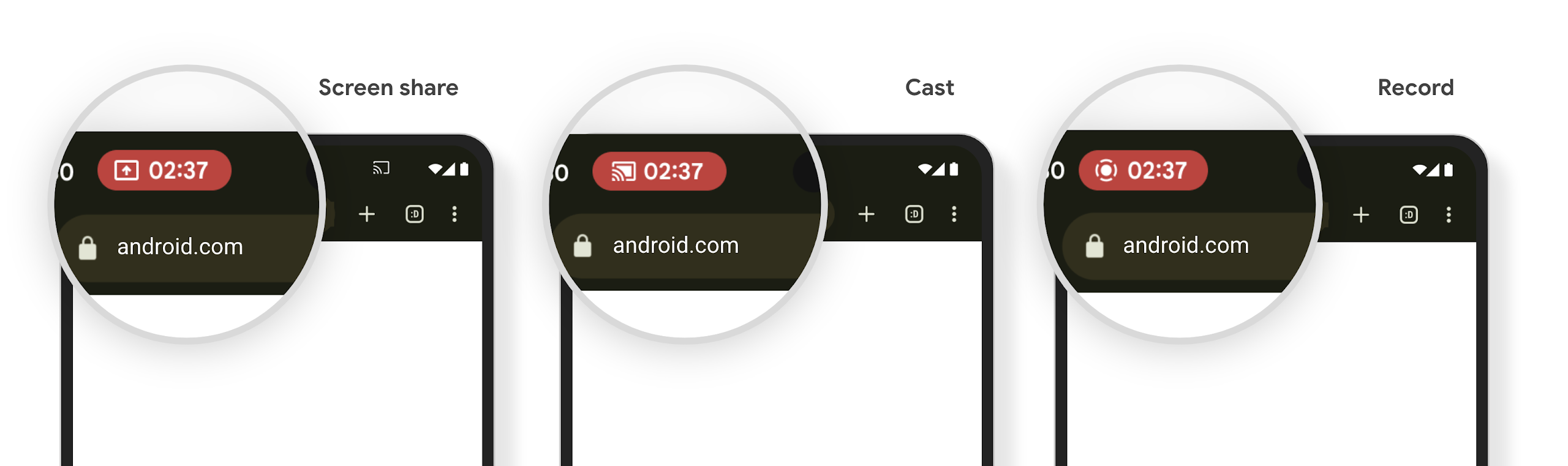
כדי לבדוק אם הצ'יפ של סטטוס הקרנת המדיה זמין בשורת הסטטוס, מתחילים לשתף את המסך, להעביר אותו או להקליט אותו. הצ'יפ אמור להופיע בשורת הסטטוס.
כדי לוודא שהאפליקציה משחררת משאבים ומעדכנת את ממשק המשתמש כשהמשתמש מפסיק את הקרנת המסך באמצעות הצ'יפ בשורת הסטטוס או באמצעות הפעלת מסך הנעילה, צריך לבצע את הפעולות הבאות:
יוצרים מכונה של
MediaProjection.Callback.מטמיעים את ה-method
onStop()של הקריאה החוזרת (callback). ה-method מופעלת כשהקרנת המסך נפסקת. לשחרר את כל המשאבים שהאפליקציה משתמשת בהם ולעדכן את ממשק המשתמש של האפליקציה לפי הצורך.
כדי לבדוק את הקריאה החוזרת, לוחצים על הצ'יפ בשורת הסטטוס או נועלים את מסך המכשיר כדי להפסיק את הקרנת המסך. מוודאים שהשיטה onStop() נקראת ושהאפליקציה מגיבה כמצופה.
מקורות מידע נוספים
מידע נוסף על הקרנת מדיה זמין במאמר הקלטת וידאו ואודיו.