

บทนำ
Play สำหรับ AI ในอุปกรณ์จะนำสิทธิประโยชน์ของ Android App Bundle และการนำส่งของ Google Play มาใช้กับการเผยแพร่โมเดล ML ที่กำหนดเอง เพื่อให้คุณปรับปรุงประสิทธิภาพของโมเดลได้โดยมีความซับซ้อนของระบบนิเวศของอุปกรณ์น้อยลงโดยไม่มีค่าใช้จ่ายเพิ่มเติม ซึ่งช่วยให้คุณเผยแพร่ชิ้นงานเดียวไปยัง Google Play ที่มีโค้ด เนื้อหา และโมเดล ML รวมถึงเลือกจากโหมดการนำส่งและตัวเลือกการกำหนดเป้าหมายต่างๆ ได้
ประโยชน์
- อัปโหลดอาร์ติแฟกต์การเผยแพร่รายการเดียวไปยัง Google Play และมอบสิทธิ์การโฮสต์ การนำส่ง การอัปเดต และการกำหนดเป้าหมายให้ Play โดยไม่มีค่าใช้จ่ายเพิ่มเติม
- นำส่งโมเดล ML เมื่อติดตั้ง ดาวน์โหลดอัตโนมัติ หรือตามคำขอ
- การนำส่งขณะติดตั้งช่วยรับประกันได้ว่าโมเดลขนาดใหญ่มากจะพร้อมใช้งาน เมื่อเปิดแอป ระบบจะติดตั้งโมเดลเป็น APK
- การดาวน์โหลดอัตโนมัติจะเกิดขึ้นโดยอัตโนมัติในเบื้องหลังหลังจากติดตั้งแอปแล้ว ผู้ใช้อาจเปิดแอปของคุณก่อนที่ระบบจะดาวน์โหลดโมเดล จนเสร็จสมบูรณ์ ระบบจะดาวน์โหลดโมเดลไปยังที่จัดเก็บข้อมูลภายในของแอป
- การนำส่งตามต้องการช่วยให้คุณขอโมเดลได้ที่รันไทม์ ซึ่งมีประโยชน์ในกรณีที่ต้องใช้โมเดลสำหรับโฟลว์ของผู้ใช้บางโฟลว์เท่านั้น ระบบจะดาวน์โหลดโมเดล ไปยังที่จัดเก็บข้อมูลภายในของแอป
- ส่งโมเดล ML ที่หลากหลายซึ่งกำหนดเป้าหมายไปยังอุปกรณ์ที่เฉพาะเจาะจง โดยอิงตามรุ่นอุปกรณ์ พร็อพเพอร์ตี้ของระบบ หรือ RAM
- อัปเดตแอปให้มีขนาดเล็กและได้รับการเพิ่มประสิทธิภาพด้วยการแพตช์อัตโนมัติของ Play ซึ่ง หมายความว่าคุณจะต้องดาวน์โหลดเฉพาะส่วนที่แตกต่างกันในไฟล์เท่านั้น
ข้อควรพิจารณา
- การใช้ Play สำหรับ AI ในอุปกรณ์หมายความว่าคุณยอมรับข้อกำหนดใน ข้อตกลงการจัดจำหน่ายสำหรับนักพัฒนาแอปของ Google Play และ ข้อกำหนดในการให้บริการของชุดพัฒนาซอฟต์แวร์ Play Core
- โมเดลที่ Play ดาวน์โหลดมาเพื่อ AI ในอุปกรณ์ควรใช้โดยแอปของคุณเท่านั้น ไม่ควรเสนอโมเดลให้กับแอปอื่นๆ
- แพ็ก AI แต่ละแพ็กมีขนาดได้สูงสุด 1.5 GB โดยอิงตามขนาดการดาวน์โหลดที่บีบอัดแล้ว ขนาดแอปสะสมสูงสุดของแอปเวอร์ชันใดก็ตามที่สร้างจาก App Bundle คือ 4 GB
- แอปที่มีขนาดมากกว่า 1 GB ต้องตั้งค่าระดับ SDK ขั้นต่ำเป็น 21 ขึ้นไป
วิธีใช้ Play สำหรับ AI ในอุปกรณ์
Play สำหรับ AI ในอุปกรณ์ใช้แพ็ก AI คุณแพ็กเกจโมเดลที่กำหนดเองซึ่งพร้อมสำหรับการจัดจำหน่ายในแพ็ก AI ใน App Bundle คุณเลือกได้ว่าจะนำส่งแพ็ก AI เมื่อติดตั้ง ดาวน์โหลดอัตโนมัติ หรือตามคำขอ
การแพ็ก AI Pack กับ App Bundle จะช่วยให้คุณใช้เครื่องมือทดสอบและการเผยแพร่ที่มีอยู่ทั้งหมดของ Play ได้ เช่น แทร็กทดสอบและการเปิดตัวแบบค่อยเป็นค่อยไป เพื่อจัดการการจัดจำหน่ายแอปด้วยโมเดลที่กำหนดเอง
แพ็ก AI จะได้รับการอัปเดตพร้อมกับไบนารีของแอป หากการเปิดตัวแอปใหม่ ไม่ได้เปลี่ยนแปลงแพ็ก AI กระบวนการแก้ไขอัตโนมัติของ Play จะ ช่วยให้ผู้ใช้ไม่ต้องดาวน์โหลดแพ็ก AI อีกครั้ง Play จะดาวน์โหลดเฉพาะสิ่งที่ เปลี่ยนแปลงเมื่ออัปเดตแอป
แพ็ก AI จะมีเฉพาะโมเดล ไม่อนุญาตให้ใช้ไลบรารี Java/Kotlin และไลบรารีแบบเนทีฟ หากต้องการจัดส่งไลบรารีหรือโค้ดเพื่อเรียกใช้โมเดล ML ให้ย้ายไปที่โมดูลฐานหรือโมดูลฟีเจอร์ คุณ กำหนดค่าโมดูลฟีเจอร์เพื่อให้มีการตั้งค่าการดาวน์โหลดและการกำหนดเป้าหมาย เหมือนกับแพ็ก AI ได้
ใช้ LiteRT และ MediaPipe กับแพ็ก AI
คุณสามารถใช้ LiteRT และ MediaPipe กับแพ็ก AI ได้ แพ็กเกจโมเดลในแพ็ก AI จากนั้นเข้าถึงโดยใช้คำสั่งสำหรับ แพ็กเมื่อติดตั้งหรือสำหรับ แพ็กดาวน์โหลดอัตโนมัติและแพ็กตามคำขอ
อ่านเพิ่มเติม
- เริ่มต้นใช้งาน LiteRT
- แอปตัวอย่างแสดงวิธีแพ็กเกจโมเดล LiteRT ในแพ็ก AI และโหลดที่รันไทม์
- มี โมเดล LiteRT ที่ผ่านการฝึกมาก่อน มากมายที่คุณใช้ในแพ็ก AI เพื่อเริ่มต้นใช้งานได้
- เริ่มต้นใช้งาน MediaPipe
- สำหรับแพ็กเกจแบบดาวน์โหลดอัตโนมัติและแบบออนดีมานด์ คุณสามารถใช้
AssetCache.java
เพื่อโหลดชิ้นงาน (เช่น
.binarypb) ตามเส้นทางของไฟล์ - สำหรับแพ็กที่ติดตั้งในเวลาติดตั้ง คุณสามารถใช้ AndroidAssetUtil.java ได้
- สำหรับแพ็กเกจแบบดาวน์โหลดอัตโนมัติและแบบออนดีมานด์ คุณสามารถใช้
AssetCache.java
เพื่อโหลดชิ้นงาน (เช่น
เริ่มต้นใช้งานแพ็ก AI
โดยสรุป วิธีเริ่มต้นใช้ Play สำหรับ AI ในอุปกรณ์มีดังนี้
- แพ็กเกจโมเดลเป็นแพ็ก AI ลงใน Android App Bundle และระบุ วิธีส่งแพ็ก AI
- [ไม่บังคับ] หากต้องการส่งโมเดลที่แตกต่างกันไปยังอุปกรณ์ต่างๆ คุณสามารถกำหนดค่าการกำหนดอุปกรณ์เป้าหมายสำหรับ แพ็ก AI ได้ เช่น คุณอาจส่งแพ็ก AI A ไปยังอุปกรณ์รุ่นหนึ่งๆ ส่งแพ็ก AI B ไปยังอุปกรณ์ที่มี RAM อย่างน้อย 6 GB และอุปกรณ์อื่นๆ ทั้งหมด อาจไม่ได้รับโมเดล
- [ไม่บังคับ] หากใช้การนำส่งแบบออนดีมานด์หรือแบบดาวน์โหลดอัตโนมัติ ให้ผสานรวม ไลบรารีการนำส่ง AI ของ Play เข้ากับแอปเพื่อดาวน์โหลดแพ็ก AI ตาม ต้องการ
- ทดสอบและเผยแพร่ App Bundle ไปยัง Google Play
ตรวจสอบเวอร์ชันปลั๊กอิน Android Gradle
หากต้องการใช้แพ็ก AI ให้ตรวจสอบว่าปลั๊กอิน Android Gradle (AGP) ของคุณมีเวอร์ชันอย่างน้อย 8.8 เวอร์ชันนี้มาพร้อมกับ Android Studio Ladybug 2
แยกโมเดลเป็นแพ็ก AI
คุณไม่จำเป็นต้องใช้ Android Studio สำหรับขั้นตอนต่อไปนี้
- สร้างไดเรกทอรีสำหรับ AI pack ในไดเรกทอรีระดับบนสุดของโปรเจ็กต์ ระบบจะใช้ชื่อไดเรกทอรีนี้เป็นชื่อแพ็ก AI ชื่อแพ็ก AI ต้อง ขึ้นต้นด้วยตัวอักษรและมีได้เฉพาะตัวอักษร ตัวเลข และขีดล่างเท่านั้น
สร้างไฟล์
build.gradleในไดเรกทอรีแพ็ก AI แล้วเพิ่มโค้ดต่อไปนี้ โปรดระบุชื่อแพ็ก AI และประเภทการนำส่งเพียงประเภทเดียว// In the AI pack's build.gradle file: plugins { id 'com.android.ai-pack' } aiPack { packName = "ai-pack-name" // Directory name for the AI pack dynamicDelivery { deliveryType = "[ install-time | fast-follow | on-demand ]" } }ในไฟล์
build.gradleของแอปในโปรเจ็กต์ ให้เพิ่มชื่อของแพ็ก AI ทุกแพ็กในโปรเจ็กต์ตามที่แสดงด้านล่าง// In the app build.gradle file: android { ... assetPacks = [":ai-pack-name", ":ai-pack2-name"] }ในไฟล์
settings.gradleของโปรเจ็กต์ ให้รวมแพ็ก AI ทั้งหมดไว้ในโปรเจ็กต์ตามที่แสดงด้านล่าง// In the settings.gradle file: include ':app' include ':ai-pack-name' include ':ai-pack2-name'สร้าง
src/main/assets/ไดเรกทอรีภายในแพ็ก AIวางโมเดลในไดเรกทอรี
src/main/assetsคุณยังสร้าง ไดเรกทอรีย่อยในนี้ได้ด้วย ตอนนี้โครงสร้างไดเรกทอรีของแอปควรมีลักษณะดังนี้build.gradlesettings.gradleapp/ai-pack-name/build.gradleai-pack-name/src/main/assets/your-model-directories
เพิ่มโค้ดเพื่อโหลดและเรียกใช้โมเดล โดยวิธีดำเนินการจะขึ้นอยู่กับ วิธีการส่งข้อมูลราคาของแพ็กเกจ AI ดูวิธีการสำหรับ เวลาติดตั้งและ ดาวน์โหลดอัตโนมัติ/ออนดีมานด์ด้านล่าง
[ไม่บังคับ] กำหนดค่าการกำหนดอุปกรณ์เป้าหมาย เพื่อนำส่งโมเดลต่างๆ ไปยังอุปกรณ์ต่างๆ
สร้าง Android App Bundle ด้วย Gradle ใน App Bundle ที่สร้างขึ้น ไดเรกทอรีระดับรูทจะมีรายการต่อไปนี้
ai-pack-name/manifest/AndroidManifest.xml: กำหนดค่าตัวระบุและโหมดการนำส่งของแพ็ก AIai-pack-name/assets/your-model-directories: ไดเรกทอรีที่มี ชิ้นงานทั้งหมดที่ส่งเป็นส่วนหนึ่งของแพ็ก AI
Gradle จะสร้างไฟล์ Manifest สำหรับแพ็ก AI แต่ละแพ็กและเอาต์พุต
assets/ไดเรกทอรีให้คุณ
กำหนดค่าการนำส่งขณะติดตั้ง
แพ็ก AI ที่กำหนดค่าเป็นเวลาติดตั้งจะพร้อมใช้งานทันทีเมื่อเปิดแอป ใช้ Java AssetManager API เพื่อเข้าถึงแพ็ก AI ที่แสดงในโหมดนี้
import android.content.res.AssetManager;
...
Context context = createPackageContext("com.example.app", 0);
AssetManager assetManager = context.getAssets();
InputStream is = assetManager.open("model-name");
กำหนดค่าการนำส่งแบบดาวน์โหลดอัตโนมัติและตามคำขอ
หากต้องการดาวน์โหลดแพ็ก AI ด้วยการนำส่งแบบดาวน์โหลดอัตโนมัติหรือแบบออนดีมานด์ ให้ใช้คลังการนำส่ง AI ของ Play
ประกาศการขึ้นต่อกันในไลบรารีการนำส่ง AI ของ Play
ในไฟล์ build.gradle ของแอป ให้ประกาศทรัพยากร Dependency ในไลบรารีการนำส่ง AI ของ Play ดังนี้
dependencies {
  ...
  implementation "com.google.android.play:ai-delivery:0.1.1-alpha01"
}
ตรวจสอบสถานะ
ระบบจะจัดเก็บแพ็ก AI แต่ละแพ็กไว้ในโฟลเดอร์แยกต่างหากในพื้นที่จัดเก็บข้อมูลภายในของแอป ใช้วิธี
getPackLocation()
เพื่อกำหนดโฟลเดอร์รูทของแพ็ก AI เมธอดนี้จะแสดงค่าต่อไปนี้
| แสดงผลค่า | สถานะ |
|---|---|
ออบเจ็กต์ AiPackLocation ที่ถูกต้อง |
โฟลเดอร์รูทของแพ็ก AI พร้อมให้เข้าถึงได้ทันทีที่ assetsPath() |
null |
แพ็ก AI ไม่รู้จักหรือไม่พร้อมใช้งาน |
ดูข้อมูลการดาวน์โหลดเกี่ยวกับแพ็ก AI
ใช้วิธี
getPackStates()
เพื่อกำหนดขนาดของการดาวน์โหลดและดูว่าแพ็กกำลังดาวน์โหลดอยู่หรือไม่
Task<AiPackStates> getPackStates(List<String> packNames)
getPackStates() เป็นเมธอดแบบอะซิงโครนัสที่แสดงผล Task<AiPackStates>
เมธอด
packStates()
ของออบเจ็กต์ AiPackStates จะแสดงผล Map<String, AiPackState> แผนที่นี้
มีสถานะของแพ็ก AI ที่ขอแต่ละแพ็ก โดยมีชื่อเป็นคีย์
Map<String, AiPackState> AiPackStates#packStates()
คำขอสุดท้ายจะแสดงโดยข้อมูลต่อไปนี้
final String aiPackName = "myAiPackName";

aiPackManager
    .getPackStates(Collections.singletonList(aiPackName))
    .addOnCompleteListener(new OnCompleteListener<AiPackStates>() {
        @Override
        public void onComplete(Task<AiPackStates> task) {
            AiPackStates aiPackStates;
            try {
                aiPackStates = task.getResult();
                AiPackState aiPackState =
                    aiPackStates.packStates().get(aiPackName);
            } catch (RuntimeExecutionException e) {
                Log.d("MainActivity", e.getMessage());
                return;
            });
วิธีการต่อไปนี้
AiPackState
จะระบุขนาดของแพ็ก AI, จำนวนที่ดาวน์โหลดไปแล้ว (หาก
มีการขอ) และจำนวนที่โอนไปยังแอปแล้ว
หากต้องการดูสถานะของแพ็ก AI ให้ใช้เมธอด
status()
ซึ่งจะแสดงผลสถานะเป็นจำนวนเต็มที่สอดคล้องกับฟิลด์ค่าคงที่
ในคลาส
AiPackStatus แพ็ก AI ที่ยังไม่ได้ติดตั้งจะมีสถานะเป็น
AiPackStatus.NOT_INSTALLED
หากคำขอไม่สำเร็จ ให้ใช้เมธอด
errorCode()
ซึ่งค่าที่ส่งคืนจะสอดคล้องกับฟิลด์ค่าคงที่ในคลาส
AiPackErrorCode
ติดตั้ง
ใช้เมธอด
fetch()
เพื่อดาวน์โหลดแพ็ก AI เป็นครั้งแรกหรือเรียกใช้การอัปเดตแพ็ก AI
ให้เสร็จสมบูรณ์
Task<AiPackStates> fetch(List<String> packNames)
เมธอดนี้จะแสดงออบเจ็กต์
AiPackStates
ที่มีรายการแพ็ก สถานะการดาวน์โหลดเริ่มต้น และขนาดของแพ็ก
หากแพ็ก AI ที่ขอผ่าน fetch() กำลังดาวน์โหลดอยู่ ระบบจะแสดงสถานะการดาวน์โหลด
และจะไม่เริ่มการดาวน์โหลดเพิ่มเติม
ตรวจสอบสถานะการดาวน์โหลด
คุณควรใช้
AiPackStateUpdateListener
เพื่อติดตามความคืบหน้าในการติดตั้งแพ็ก AI การอัปเดตสถานะจะแบ่งตามแพ็กเพื่อรองรับการติดตามสถานะของแพ็ก AI แต่ละแพ็ก คุณสามารถ
เริ่มใช้แพ็ก AI ที่พร้อมใช้งานได้ก่อนที่การดาวน์โหลดอื่นๆ ทั้งหมดสำหรับคำขอจะ
เสร็จสมบูรณ์
void registerListener(AiPackStateUpdateListener listener)
void unregisterListener(AiPackStateUpdateListener listener)
การดาวน์โหลดขนาดใหญ่
หากการดาวน์โหลดมีขนาดใหญ่กว่า 200 MB และผู้ใช้ไม่ได้ใช้ Wi-Fi การดาวน์โหลดจะไม่เริ่มจนกว่าผู้ใช้จะให้ความยินยอมอย่างชัดแจ้งเพื่อดำเนินการดาวน์โหลดต่อโดยใช้การเชื่อมต่ออินเทอร์เน็ตมือถือ ในทำนองเดียวกัน หากการดาวน์โหลดมีขนาดใหญ่และ
ผู้ใช้ไม่ได้เชื่อมต่อ Wi-Fi ระบบจะหยุดการดาวน์โหลดชั่วคราวและต้องได้รับความยินยอมอย่างชัดแจ้งเพื่อ
ดำเนินการต่อโดยใช้การเชื่อมต่ออินเทอร์เน็ตมือถือ แพ็กที่หยุดชั่วคราวจะมีสถานะ
WAITING_FOR_WIFI หากต้องการทริกเกอร์โฟลว์ UI เพื่อแจ้งให้ผู้ใช้ขอความยินยอม ให้ใช้เมธอด
showConfirmationDialog()
โปรดทราบว่าหากแอปไม่เรียกใช้เมธอดนี้ ระบบจะหยุดการดาวน์โหลดชั่วคราวและจะ กลับมาดำเนินการต่อโดยอัตโนมัติเมื่อผู้ใช้กลับมาเชื่อมต่อ Wi-Fi เท่านั้น
การยืนยันผู้ใช้ที่จำเป็น
หากแพ็กมีสถานะ REQUIRES_USER_CONFIRMATION การดาวน์โหลดจะไม่
ดำเนินการต่อจนกว่าผู้ใช้จะยอมรับกล่องโต้ตอบที่แสดงพร้อมกับ
showConfirmationDialog()
สถานะนี้อาจเกิดขึ้นเมื่อ Play ไม่รู้จักแอป เช่น หาก
แอปได้รับการโหลดจากแหล่งที่ไม่รู้จัก โปรดทราบว่าการเรียกใช้
showConfirmationDialog()
ในกรณีนี้จะทําให้แอปได้รับการอัปเดต หลังจากอัปเดตแล้ว คุณจะต้อง
ขอแพ็ก AI อีกครั้ง
ตัวอย่างการใช้งาน Listener มีดังนี้
AiPackStateUpdateListener aiPackStateUpdateListener = new AiPackStateUpdateListener() {
    private final ActivityResultLauncher<IntentSenderRequest> activityResultLauncher =
      registerForActivityResult(
          new ActivityResultContracts.StartIntentSenderForResult(),
          new ActivityResultCallback<ActivityResult>() {
            @Override
            public void onActivityResult(ActivityResult result) {
              if (result.getResultCode() == RESULT_OK) {
                Log.d(TAG, "Confirmation dialog has been accepted.");
              } else if (result.getResultCode() == RESULT_CANCELED) {
                Log.d(TAG, "Confirmation dialog has been denied by the user.");
              }
            }
          });

    @Override
    public void onStateUpdate(AiPackState aiPackState) {
      switch (aiPackState.status()) {
        case AiPackStatus.PENDING:
          Log.i(TAG, "Pending");
          break;

        case AiPackStatus.DOWNLOADING:
          long downloaded = aiPackState.bytesDownloaded();
          long totalSize = aiPackState.totalBytesToDownload();
          double percent = 100.0 * downloaded / totalSize;

          Log.i(TAG, "PercentDone=" + String.format("%.2f", percent));
          break;

        case AiPackStatus.TRANSFERRING:
          // 100% downloaded and assets are being transferred.
          // Notify user to wait until transfer is complete.
          break;

        case AiPackStatus.COMPLETED:
          // AI pack is ready to use. Run the model.
          break;

        case AiPackStatus.FAILED:
          // Request failed. Notify user.
          Log.e(TAG, aiPackState.errorCode());
          break;

        case AiPackStatus.CANCELED:
          // Request canceled. Notify user.
          break;

        case AiPackStatus.WAITING_FOR_WIFI:
        case AiPackStatus.REQUIRES_USER_CONFIRMATION:
          if (!confirmationDialogShown) {
            aiPackManager.showConfirmationDialog(activityResultLauncher);
            confirmationDialogShown = true;
          }
          break;

        case AiPackStatus.NOT_INSTALLED:
          // AI pack is not downloaded yet.
          break;
        case AiPackStatus.UNKNOWN:
          Log.wtf(TAG, "AI pack status unknown")
          break;
      }
    }
}
หรือจะใช้วิธี
getPackStates()
เพื่อดูสถานะของการดาวน์โหลดปัจจุบันก็ได้
AiPackStates
มีข้อมูลความคืบหน้าในการดาวน์โหลด สถานะการดาวน์โหลด และรหัสข้อผิดพลาดที่เกิดจากความล้มเหลว
เข้าถึงแพ็ก AI
คุณเข้าถึงแพ็ก AI ได้โดยใช้การเรียกใช้ระบบไฟล์หลังจากคำขอดาวน์โหลดถึงสถานะCOMPLETEDแล้ว ใช้เมธอด
getPackLocation()
เพื่อรับโฟลเดอร์รูทของแพ็ก AI
ระบบจะจัดเก็บแพ็ก AI ไว้ในไดเรกทอรี assets ภายในไดเรกทอรีรากของแพ็ก AI
คุณดูเส้นทางไปยังไดเรกทอรี assets ได้โดยใช้วิธีที่สะดวก
assetsPath()
ใช้วิธีการต่อไปนี้เพื่อรับเส้นทางไปยังชิ้นงานที่เฉพาะเจาะจง
private String getAbsoluteAiAssetPath(String aiPack, String relativeAiAssetPath) {
    AiPackLocation aiPackPath = aiPackManager.getPackLocation(aiPack);

    if (aiPackPath == null) {
        // AI pack is not ready
        return null;
    }

    String aiAssetsFolderPath = aiPackPath.assetsPath();
    // equivalent to: FilenameUtils.concat(aiPackPath.path(), "assets");
    String aiAssetPath = FilenameUtils.concat(aiAssetsFolderPath, relativeAiAssetPath);
    return aiAssetPath;
}
กำหนดค่าการกำหนดอุปกรณ์เป้าหมาย
คุณสามารถทำตามวิธีการกำหนดอุปกรณ์เป้าหมายเพื่อระบุอุปกรณ์หรือกลุ่มอุปกรณ์ที่ควรได้รับแพ็ก AI
เมธอดอื่นๆ ของ Play AI Delivery API
ต่อไปนี้คือเมธอด API เพิ่มเติมบางส่วนที่คุณอาจต้องการใช้ในแอป
ยกเลิกคำขอ
ใช้
cancel()
เพื่อยกเลิกคำขอแพ็ก AI ที่ใช้งานอยู่ โปรดทราบว่าคำขอนี้เป็นการดำเนินการ
ตามความสามารถที่ดีที่สุด
นำแพ็ก AI ออก
ใช้
removePack()
เพื่อกำหนดเวลานำแพ็ก AI ออก
รับตำแหน่งของแพ็ก AI หลายรายการ
ใช้
getPackLocations()
เพื่อค้นหาสถานะของแพ็ก AI หลายรายการพร้อมกัน ซึ่งจะแสดงแผนที่ของแพ็ก AI
และตำแหน่งของแพ็ก แผนที่ที่ getPackLocations() แสดงจะมีรายการสำหรับแต่ละแพ็กที่ดาวน์โหลดและเป็นเวอร์ชันล่าสุดในปัจจุบัน
การกำหนดอุปกรณ์เป้าหมาย
การกำหนดอุปกรณ์เป้าหมายช่วยให้คุณควบคุมได้ละเอียดยิ่งขึ้นว่าจะส่งส่วนใดของ App Bundle ไปยังอุปกรณ์ที่เฉพาะเจาะจง เช่น คุณอาจตรวจสอบว่าระบบจะส่งโมเดลขนาดใหญ่ ไปยังอุปกรณ์ที่มี RAM สูงเท่านั้น หรือคุณอาจส่งโมเดลเวอร์ชันต่างๆ ไปยังอุปกรณ์ต่างๆ
คุณกำหนดเป้าหมายพร็อพเพอร์ตี้ของอุปกรณ์ได้ เช่น
- ระบบวงจรรวมบนชิป (SoC)
- รุ่นของอุปกรณ์
- RAM ของอุปกรณ์
- ฟีเจอร์ของระบบ
ภาพรวมของขั้นตอนที่ต้องทำ
ต้องทำตามขั้นตอนต่อไปนี้เพื่อเปิดใช้การกำหนดอุปกรณ์เป้าหมาย
- กำหนดกลุ่มอุปกรณ์ในไฟล์ XML
- ระบุว่าส่วนใดของแพ็กเกจควรไปที่กลุ่มอุปกรณ์ใด
- [ไม่บังคับ] ทดสอบการกำหนดค่าในเครื่อง
- อัปโหลดแพ็กเกจ (ที่มีไฟล์ XML) ไปยัง Google Play
ตรวจสอบเวอร์ชันปลั๊กอิน Android Gradle
หากต้องการใช้การกำหนดอุปกรณ์เป้าหมาย โปรดตรวจสอบว่าปลั๊กอิน Android Gradle (AGP) ของคุณมีเวอร์ชันอย่างน้อย 8.10.0 ซึ่งมาพร้อมกับ Android Studio (Meerkat 2 ขึ้นไป) ดาวน์โหลดเวอร์ชันเสถียรล่าสุดของ Android Studio
เปิดใช้ฟีเจอร์นี้ในปลั๊กอิน Android Gradle
คุณต้องเปิดใช้การกำหนดอุปกรณ์เป้าหมายอย่างชัดเจนในไฟล์ gradle.properties
android.experimental.enableDeviceTargetingConfigApi=true
สร้างไฟล์ XML การกำหนดอุปกรณ์เป้าหมาย
ไฟล์การกำหนดอุปกรณ์เป้าหมายคือไฟล์ XML ที่คุณกำหนดกลุ่มอุปกรณ์ที่กำหนดเอง ตัวอย่างเช่น คุณอาจกำหนดกลุ่มอุปกรณ์ชื่อ
qti_v79 ซึ่งมีอุปกรณ์ทั้งหมดที่มีระบบวงจรรวมบนชิป Qualcomm SM8750 ดังนี้
<config:device-targeting-config
    xmlns:config="http://schemas.android.com/apk/config">

    <config:device-group name="qti_v79">
        <config:device-selector>
            <config:system-on-chip manufacturer="QTI" model="SM8750"/>
        </config:device-selector>
    </config:device-group>

</config:device-targeting-config>
กลุ่มอุปกรณ์ประกอบด้วยตัวเลือกอุปกรณ์สูงสุด 5 รายการ ระบบจะรวมอุปกรณ์ไว้ในกลุ่มอุปกรณ์หากอุปกรณ์ตรงกับตัวเลือกอุปกรณ์ใดตัวเลือกหนึ่ง
ตัวเลือกอุปกรณ์มีพร็อพเพอร์ตี้ของอุปกรณ์ได้มากกว่า 1 รายการ ระบบจะเลือกอุปกรณ์หากตรงกับพร็อพเพอร์ตี้อุปกรณ์ทั้งหมดของตัวเลือก
หากอุปกรณ์ตรงกับหลายกลุ่ม ระบบจะแสดงเนื้อหาสำหรับกลุ่มที่กำหนดไว้เป็นกลุ่มแรกในไฟล์ XML ลำดับที่คุณกำหนดกลุ่มในไฟล์ XML คือลำดับความสำคัญ
หากอุปกรณ์ไม่ตรงกับกลุ่มใดเลย อุปกรณ์จะได้รับกลุ่ม "อื่นๆ" เริ่มต้น ระบบจะสร้างกลุ่มนี้โดยอัตโนมัติและไม่ควรระบุอย่างชัดเจน
พร็อพเพอร์ตี้อุปกรณ์ที่ใช้ได้
- device_ram: ข้อกำหนด RAM ของอุปกรณ์
- min_bytes (รวม): RAM ขั้นต่ำที่จำเป็น (เป็นไบต์)
- max_bytes (ยกเว้น): RAM สูงสุดที่จำเป็น (เป็นไบต์)
- included_device_ids: รุ่นอุปกรณ์ที่จะรวมไว้ในตัวเลือกนี้
(สูงสุด 10000 device_ids ต่อกลุ่ม) พร็อพเพอร์ตี้นี้จะตรงตามเงื่อนไขหาก
อุปกรณ์ตรงกับ device_id ใดก็ตามในรายการ
- build_brand: ผู้ผลิตอุปกรณ์
- build_device: รหัสรุ่นอุปกรณ์
- excluded_device_ids: รุ่นอุปกรณ์ที่จะยกเว้นในตัวเลือกนี้
(สูงสุด 10000 device_ids ต่อกลุ่ม) พร็อพเพอร์ตี้นี้จะตรงตามเงื่อนไขหาก
อุปกรณ์ไม่ตรงกับ device_id ใดๆ ในรายการ
- build_brand: ผู้ผลิตอุปกรณ์
- build_device: รหัสรุ่นอุปกรณ์
required_system_features: ฟีเจอร์ที่อุปกรณ์ต้องมีเพื่อให้ตัวเลือกนี้รวมไว้ (สูงสุด 100 ฟีเจอร์ต่อกลุ่ม) อุปกรณ์ ต้องมีฟีเจอร์ระบบทั้งหมดในรายการนี้จึงจะตรงตามข้อกำหนดของพร็อพเพอร์ตี้นี้
ระบบ ข้อมูลอ้างอิงฟีเจอร์
- name: ฟีเจอร์ของระบบ
forbidden_system_features: ฟีเจอร์ที่อุปกรณ์ต้องไม่มีเพื่อรวมไว้ในตัวเลือกนี้ (สูงสุด 100 ฟีเจอร์ต่อกลุ่ม) หากอุปกรณ์มีฟีเจอร์ระบบใดก็ตามในรายการนี้ แสดงว่าอุปกรณ์ไม่เป็นไปตามพร็อพเพอร์ตี้นี้
ระบบ ข้อมูลอ้างอิงฟีเจอร์
- name: ฟีเจอร์ของระบบ
ระบบวงจรรวมบนชิป: ระบบวงจรรวมบนชิปที่จะรวมไว้ในตัวเลือกนี้ อุปกรณ์ต้องมีชิปในรายการนี้จึงจะตรงตามพร็อพเพอร์ตี้นี้
- ผู้ผลิต: ผู้ผลิตระบบวงจรรวมบนชิป
- model: System on chip model
ตัวอย่างต่อไปนี้แสดงพร็อพเพอร์ตี้อุปกรณ์ทั้งหมดที่เป็นไปได้
<config:device-targeting-config
    xmlns:config="http://schemas.android.com/apk/config">

    <config:device-group name="myCustomGroup1">
      <config:device-selector ram-min-bytes="8000000000">
        <config:included-device-id brand="google" device="redfin"/>
        <config:included-device-id brand="google" device="sailfish"/>
        <config:included-device-id brand="good-brand"/>
        <config:excluded-device-id brand="google" device="caiman"/>
        <config:system-on-chip manufacturer="Sinclair" model="ZX80"/>
        <config:system-on-chip manufacturer="Commodore" model="C64"/>
      </config:device-selector>
      <config:device-selector ram-min-bytes="16000000000"/>
    </config:device-group>

    <config:device-group name="myCustomGroup2">
      <config:device-selector ram-min-bytes="4000000000" ram-max-bytes="8000000000">
        <config:required-system-feature name="android.hardware.bluetooth"/>
        <config:required-system-feature name="android.hardware.location"/>
        <config:forbidden-system-feature name="android.hardware.camera"/>
        <config:forbidden-system-feature name="mindcontrol.laser"/>
      </config:device-selector>
    </config:device-group>

</config:device-targeting-config>
รหัสผู้ผลิตอุปกรณ์และรหัสรุ่นอุปกรณ์อย่างเป็นทางการ
คุณดูรูปแบบที่ถูกต้องสำหรับรหัสผู้ผลิตและรุ่นของอุปกรณ์ได้ โดยใช้แคตตาล็อกอุปกรณ์ใน Google Play Console โดยทำอย่างใดอย่างหนึ่งต่อไปนี้
ตรวจสอบอุปกรณ์แต่ละเครื่องโดยใช้แคตตาล็อกอุปกรณ์ และค้นหารหัสผู้ผลิตและรหัสรุ่นในตำแหน่งตามที่แสดงในตัวอย่างด้านล่าง (สำหรับ Google Pixel 4a ผู้ผลิตคือ "Google" และรหัสรุ่นคือ "sunfish")'
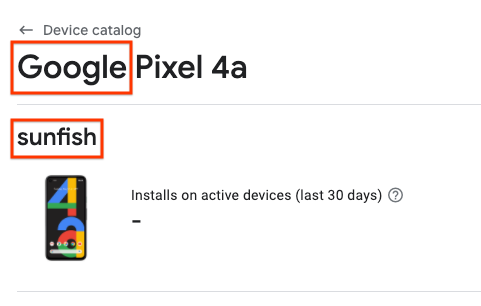
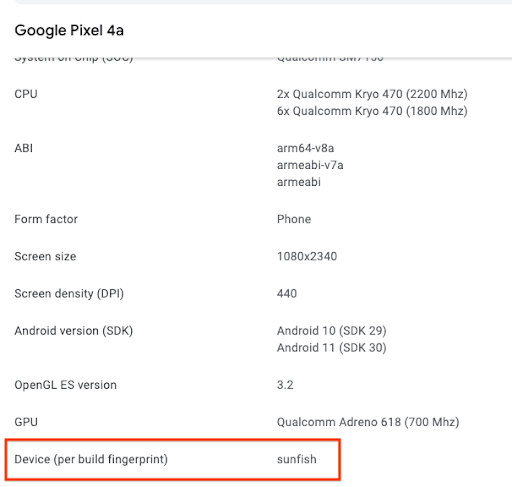
ดาวน์โหลด CSV ของอุปกรณ์ที่รองรับ และใช้ผู้ผลิตและรหัสรุ่นสำหรับช่อง build_brand และ build_device ตามลำดับ
รวมไฟล์การกำหนดค่าการกำหนดอุปกรณ์เป้าหมายไว้ใน App Bundle
เพิ่มโค้ดต่อไปนี้ลงในไฟล์ build.gradle ของโมดูลหลัก
android {
  ...
  bundle {
    deviceTargetingConfig = file('device_targeting_config.xml')
    deviceGroup {
      enableSplit = true   // split bundle by #group
      defaultGroup = "other"  // group used for standalone APKs
    }
  }
  ...
}
device_targeting_config.xml คือเส้นทางของไฟล์การกำหนดค่าที่สัมพันธ์กับ
โมดูลหลัก ซึ่งจะช่วยให้มั่นใจได้ว่าระบบจะแพ็กเกจไฟล์การกำหนดค่าพร้อมกับ App Bundle
ข้อกำหนด deviceGroup ช่วยให้มั่นใจได้ว่า APK ที่สร้างจาก Bundle จะ
แยกตามกลุ่มอุปกรณ์
ใช้การกำหนดอุปกรณ์เป้าหมายสำหรับแพ็ก AI
คุณสามารถเพิ่มประสิทธิภาพขนาดในอุปกรณ์ได้โดยการส่งโมเดลขนาดใหญ่ไปยัง อุปกรณ์ที่เรียกใช้โมเดลได้เท่านั้น
แบ่งแพ็ก AI ออกเป็นกลุ่มอุปกรณ์โดยใช้ไดเรกทอรีแพ็ก AI ที่มีอยู่ ซึ่งสร้างขึ้นในขั้นตอนสุดท้าย และต่อท้ายโฟลเดอร์ที่เหมาะสม (ตามที่อธิบายไว้ด้านล่าง) ด้วย #group_myCustomGroup1, #group_myCustomGroup2 ฯลฯ เมื่อใช้แพ็ก AI ในแอป คุณไม่จำเป็นต้องระบุโฟลเดอร์ตามส่วนต่อท้าย (กล่าวคือ ระบบจะนำส่วนต่อท้ายออกโดยอัตโนมัติในระหว่างกระบวนการบิลด์)
หลังจากขั้นตอนก่อนหน้าแล้ว โค้ดอาจมีลักษณะดังนี้
...
.../ai-pack-name/src/main/assets/image-classifier#group_myCustomGroup1/
.../ai-pack-name/src/main/assets/image-classifier#group_myCustomGroup2/
...
ในตัวอย่างนี้ คุณจะอ้างอิง ai-pack-name/assets/image-classifier/
โดยไม่มีคำต่อท้าย
อุปกรณ์ใน myCustomGroup1 จะได้รับชิ้นงานทั้งหมดใน image-classifier#group_myCustomGroup1/ ส่วนอุปกรณ์ใน myCustomGroup2 จะได้รับชิ้นงานทั้งหมดใน image-classifier#group_myCustomGroup2/
อุปกรณ์ที่ไม่ได้เป็นของ myCustomGroup1 หรือ myCustomGroup2 จะได้รับแพ็ก ai-pack-name ที่ว่างเปล่า
เนื่องจากอุปกรณ์ที่ไม่ตรงกับกลุ่มอุปกรณ์ใดๆ จะได้รับ
ตัวแปรเริ่มต้นของแพ็ก AI ซึ่งรวมถึงทุกอย่างที่ไม่ได้อยู่ใน
ไดเรกทอรีที่มี #group_suffix
เมื่อดาวน์โหลดแพ็ก AI แล้ว คุณจะตรวจสอบได้ว่าโมเดลของคุณพร้อมใช้งานหรือไม่โดยใช้ AssetManager สำหรับแพ็กเวลาติดตั้ง หรือ AiPackManager สำหรับแพ็กแบบดาวน์โหลดอัตโนมัติและแบบออนดีมานด์ ตัวอย่างการดำเนินการนี้จะแสดงสำหรับโหมดการนำส่งทั้งหมดในแอปตัวอย่าง
ใช้การกำหนดอุปกรณ์เป้าหมายสำหรับโมดูลฟีเจอร์
นอกจากนี้ คุณยังใช้การกำหนดอุปกรณ์เป้าหมายสำหรับโมดูลฟีเจอร์ได้ด้วย แทนที่จะแบ่งย่อย ฟีเจอร์โมดูลตามกลุ่มอุปกรณ์ คุณจะระบุว่าควร ส่งโมดูลทั้งหมดตามการเป็นสมาชิกกลุ่มอุปกรณ์หรือไม่
หากต้องการนำส่งโมดูลฟีเจอร์ไปยังอุปกรณ์ที่อยู่ใน myCustomGroup1 หรือ
myCustomGroup2 ให้แก้ไข AndroidManifest.xml ดังนี้
<manifest ...>
  ...
  <dist:module dist:title="...">
    <dist:delivery>
      <dist:install-time>
        <dist:conditions>
          <dist:device-groups>
            <dist:device-group dist:name="myCustomGroup1"/>
            <dist:device-group dist:name="myCustomGroup2"/>
          </dist:device-groups>
          ...
        </dist:conditions>
      </dist:install-time>
    </dist:delivery>
  </dist:module>
  ...
</manifest>
ทดสอบในเครื่อง
ก่อนสร้างรุ่นสำหรับ Bundle ใหม่ คุณสามารถทดสอบในเครื่องได้โดยใช้การแชร์แอปภายในหรือ Bundletool
การแชร์แอปภายใน
การแชร์แอปภายในช่วยให้คุณใช้ App Bundle เพื่อสร้าง URL ได้อย่างรวดเร็ว ซึ่งคุณสามารถแตะในอุปกรณ์ภายในเพื่อติดตั้งสิ่งที่ Google Play จะติดตั้งสำหรับอุปกรณ์นั้นได้หากแอปเวอร์ชันดังกล่าวเผยแพร่อยู่ในแทร็กทดสอบหรือแทร็กที่ใช้งานจริง
Bundletool
หรือจะสร้าง APK โดยใช้
bundletool (1.18.0 ขึ้นไป) แล้วโหลด
ลงในอุปกรณ์โดยตรงก็ได้ ทำตามขั้นตอนต่อไปนี้เพื่อทดสอบแอปในเครื่องโดยใช้
bundletool
สร้าง App Bundle ด้วย Android Studio หรือ Bundletool
สร้าง APK ด้วยแฟล็ก
--local-testingjava -jar bundletool-all.jar build-apks --bundle=path/to/your/bundle.aab \ --output=output.apks --local-testing
เชื่อมต่ออุปกรณ์และเรียกใช้
bundletoolเพื่อโหลด APK ด้านข้าง# Example without Device Targeting Configuration java -jar bundletool.jar install-apks --apks=output.apks
# Example with Device Targeting Configuration (you must specify which groups the connected device belongs to)
java -jar bundletool.jar install-apks --apks=output.apks --device-groups=myCustomGroup1,myCustomGroup2
ข้อจำกัดของการทดสอบในเครื่องด้วย Bundletool
ข้อจำกัดของการทดสอบในเครื่องด้วย Bundletool มีดังนี้
fast-followจะทำงานเหมือนกับแพ็กon-demandกล่าวคือ ระบบจะไม่ดึงข้อมูลเหล่านั้นโดยอัตโนมัติเมื่อมีการโหลดแอปจากแหล่งที่ไม่รู้จัก นักพัฒนาแอปต้องขอ ด้วยตนเองเมื่อแอปเริ่มต้นทำงาน ซึ่งไม่จำเป็นต้องมีการเปลี่ยนแปลงโค้ดใน แอป- แพ็กจะดึงข้อมูลจากที่เก็บข้อมูลภายนอกแทนที่จะดึงจาก Play ดังนั้นคุณจึงไม่สามารถทดสอบลักษณะการทำงานของโค้ดในกรณีที่เกิดข้อผิดพลาดของเครือข่ายได้
- การทดสอบในเครื่องไม่ครอบคลุมสถานการณ์ที่ต้องรอ Wi-Fi
- ไม่รองรับการอัปเดต ก่อนติดตั้งบิลด์เวอร์ชันใหม่ ให้ถอนการติดตั้งเวอร์ชันก่อนหน้าด้วยตนเอง
ยืนยันว่ากำลังติดตั้ง APK ที่ถูกต้อง
ใช้วิธีต่อไปนี้เพื่อให้แน่ใจว่ามีการติดตั้งเฉพาะ APK ที่ถูกต้องใน อุปกรณ์
adb shell pm path {packageName}
คุณควรเห็นข้อความต่อไปนี้
package:{...}/base.apk
package:{...}/split_config.en.apk
package:{...}/split_config.xxhdpi.apk
package:{...}/split_main_ai-pack-name.apk
package:{...}/split_main_ai-pack-name.config.group_myCustomGroup1.apk
โปรดทราบว่าคุณจะเห็นเฉพาะ APK ในรายการนี้ ซึ่งสร้างจากโมดูลฟีเจอร์และแพ็ก AI ที่นำส่งเมื่อติดตั้ง ระบบจะไม่ติดตั้งแพ็ก AI แบบออนดีมานด์และแบบดาวน์โหลดอัตโนมัติเป็น APK
ทดสอบและเผยแพร่ใน Google Play
เราขอแนะนำให้คุณทดสอบแอปแบบครบวงจรใน Google Play ด้วยแทร็กทดสอบภายใน
เมื่อดำเนินการนี้แล้ว คุณจะเผยแพร่การอัปเดตแอปไปยังเวอร์ชันที่ใช้งานจริงได้ทีละขั้นด้วยการเปิดตัวแบบทีละขั้น
แอปตัวอย่างที่ใช้ Play สำหรับ AI ในอุปกรณ์
ดาวน์โหลดแอปตัวอย่าง
โดยจะสาธิตวิธีใช้โหมดการนำส่งแต่ละโหมด รวมถึงการกำหนดค่าการกำหนดเป้าหมายอุปกรณ์ ดูส่วนการทดสอบในเครื่องเพื่อเริ่มต้นใช้งาน
เนื้อหาที่เกี่ยวข้อง
ดูข้อมูลเพิ่มเติมเกี่ยวกับ Android App Bundle และอ่านข้อมูลอ้างอิงสำหรับ AI Delivery SDK