
מומלץ לבדוק את השילוב לאורך כל תהליך הפיתוח. כדי לבצע בדיקות במהלך שלב הפיתוח, מומלץ להשתמש בבודקי רישיונות ובמעבדת החיוב של Play כדי לבדוק את התרחישים שמתוארים בקטע הזה.
בוחני רישיונות
במאמר בנושא בדיקת חיובים על רכישות באפליקציות באמצעות רישוי אפליקציות מוסבר איך להגדיר בודקי רישיונות.
היתרונות של שימוש בבודקי רישיונות:
- בדרך כלל, ספריית החיובים ב-Google Play חסומה לאפליקציות שלא נחתמו ולא הועלו ל-Google Play. בודקי הרישיונות יכולים לעקוף את הבדיקה הזו, כלומר אתם יכולים להעביר אפליקציות למכשיר לצורך בדיקה, גם אם מדובר באפליקציות שמשתמשות בגרסאות build לניפוי באגים עם חתימות לניפוי באגים, בלי שתצטרכו להעלות את הגרסה החדשה של האפליקציה. חשוב לשים לב ששם החבילה צריך להיות זהה לשם החבילה של האפליקציה שהוגדרה ל-Google Play, ושהחשבון ב-Google צריך להיות חשבון של בודק רישיונות בחשבון Google Play Console.
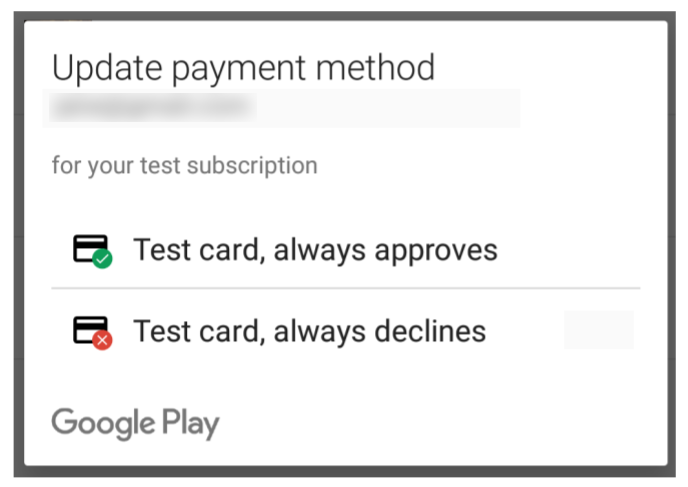
- בודקי הרישיון יכולים לגשת לאמצעי תשלום לבדיקה, שלא יחייבו את הבודקים בכסף אמיתי על רכישות. אפשר גם להשתמש באמצעי תשלום לבדיקה כדי לדמות מצבים מסוימים, למשל כשבקשת תשלום נדחית. באיור 1 מוצגים אמצעי התשלום האלה לניסיון כפי שהם מופיעים בתהליך הרכישה.
- בודקי רישיונות יכולים לבדוק במהירות תכונות של מינויים.
הנה כמה פרטים נוספים על תהליך הרכישה לצורך בדיקה:
- רכישות לצורך בדיקה משתמשות באותו תהליך רכישה באפליקציה שבו משתמשים ברכישות בפועל.
- מיסים לא מחושבים ברכישות לצורכי בדיקה.
- מערכת Google Play מציינת רכישת בדיקה על ידי הצגת הודעה במרכז תיבת הדו-שיח של הרכישה.
כדי לראות את החשבון שדרכו מתבצעת הרכישה, אפשר להרחיב את תיבת הדו-שיח של הרכישה. חשוב לזכור:
- חשבונות הבדיקה צריכים להיות במכשיר Android של הבודק.
- אם במכשיר יש יותר מחשבון אחד, הרכישה מתבצעת באמצעות החשבון שממנו הורדה האפליקציה.
- אם האפליקציה לא הורדה באף אחד מהחשבונות, הרכישה מתבצעת באמצעות החשבון הראשון.
לפני שמפיצים את האפליקציה, אפשר להשתמש במסלולי בדיקה של Google Play כדי לבצע אימות נוסף. לדוגמה, אתם יכולים להשתמש במסלולי הבדיקה כדי לאפשר לצוות בקרת האיכות (QA) שלכם לאשר גרסה חדשה.
מסלולי הפצה לבדיקה מאפשרים למשתמשים להתקין את האפליקציה מ-Google Play ולבדוק גרסה של האפליקציה שעדיין לא זמינה לציבור. משתמשים יכולים לבצע רכישות אמיתיות באמצעות כל אחד מאמצעי התשלום שלהם ב-Google Play.
כדי לבדוק את השילוב של ספריית החיובים ב-Google Play באמצעות מסלולי בדיקה, צריך לבצע את הפעולות הבאות:
- מפרסמים את האפליקציה במסלול הפצה לבדיקה. שימו לב: אחרי שמפרסמים אפליקציה במסלול הפצה לבדיקה, יכולות לעבור כמה שעות עד שהאפליקציה תהיה זמינה לבודקים.
- מוודאים שכל בודק מצטרף לבדיקה של האפליקציה. בכתובת ה-URL של ההצטרפות לבדיקה, הבודקים רואים הסבר על המשמעות של להיות בודק, וגם קישור להצטרפות.
אתם יכולים לבדוק את השילוב בכל מכשיר חומרה מבוסס-Android עם Android מגרסה 1.6 ואילך. במכשיר צריכה להיות מותקנת הגרסה העדכנית ביותר של אפליקציית Google Play. מידע כללי על הגדרת מכשיר לשימוש בפיתוח אפליקציות ל-Android זמין במאמר שימוש במכשירי חומרה.
Play Billing Lab
Play Billing Lab היא אפליקציית Android שעוזרת למפתחים לבדוק את השילוב של מערכת החיוב של Google Play. הכלי מספק למפתחים דרך נוחה לבדוק תכונות שקשורות לחיוב, לבצע שילוב מהר יותר ולהשיק את האפליקציה בביטחון רב יותר. אפשר להוריד ולהתקין את Play Billing Lab מחנות Play.
בעזרת Play Billing Lab אפשר לבצע את הפעולות הבאות במהלך הבדיקות:
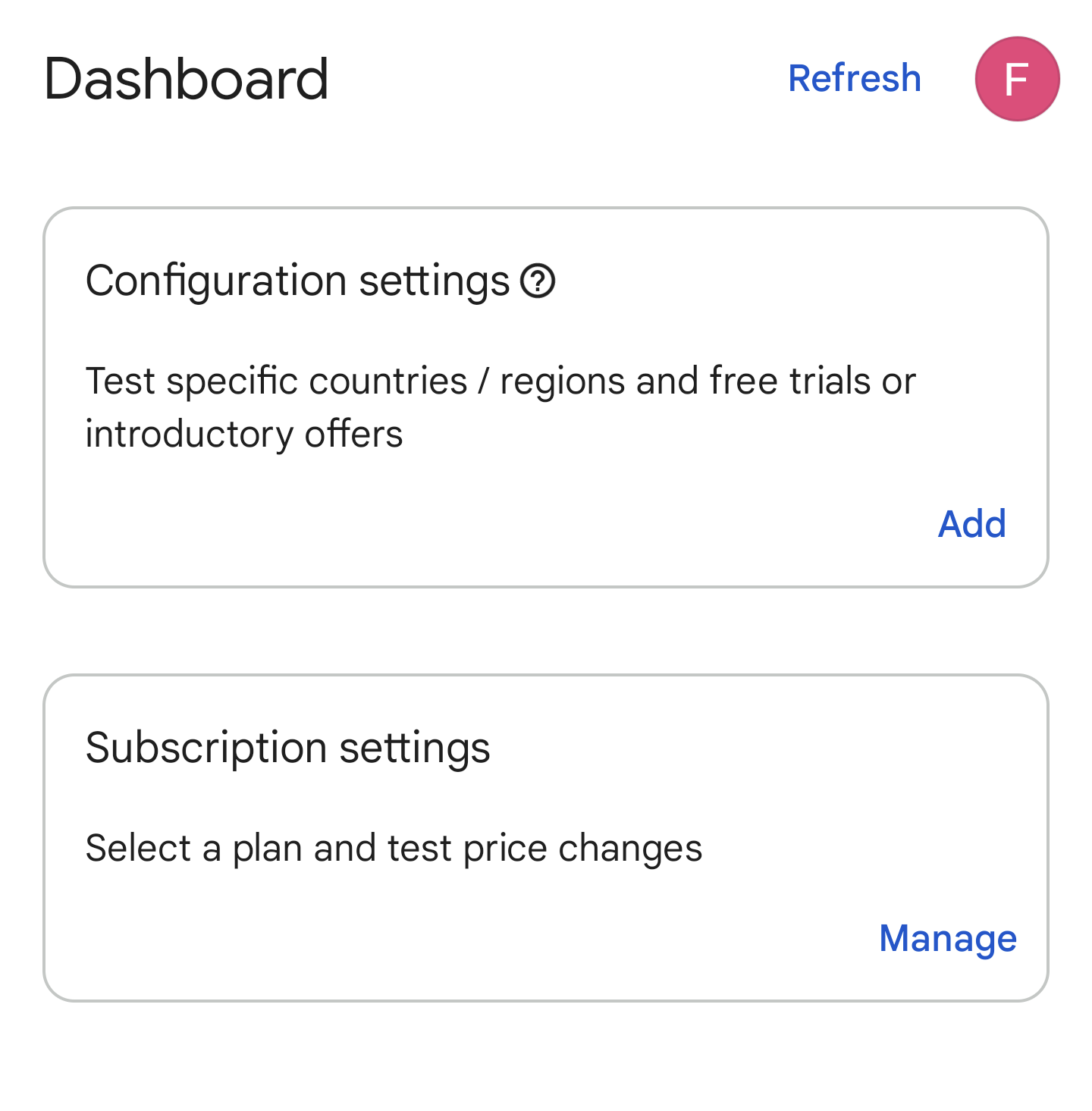
- משנים את המדינה ב-Play בתוך Play Billing Lab ומחילים את ההגדרות על הבדיקה. כך אפשר לבדוק חוויות משתמש מותאמות אישית במדינות או באזורים שונים, בלי קשר למיקום הפיזי של הבודק.
- בדיקה חוזרת של תקופת ניסיון או מבצע היכרות עם אותו חשבון
- בדיקת שינויים במחיר המינוי בלי להשפיע על מינויים פעילים אחרים
- האצת המעבר בין מצבי המינוי כדי להאיץ את חידוש המינוי, או העברת המינוי לבדיקה למצב של תקופת חסד או השהיית חשבון בלחיצה אחת כדי להאיץ את הבדיקה
- בדיקה עם אמצעי תשלום אמיתיים כדי לעקוף אותות מסוימים של סיכון בתהליך הרכישה
בדיקת מוצרים בחיוב חד-פעמי
בדיקת מוצרים מתכלים
כשבודקים מוצרים מתכלים, כדאי לבדוק מגוון מצבים, כולל המצבים הבאים:
- רכישה מוצלחת שבה המשתמש מקבל פריט. אם יש לכם רישיון לבדיקה, אתם יכולים להשתמש באמצעי התשלום כלי בדיקה, תמיד מאשר.
- רכישה שבה אמצעי התשלום לא חויב, והמשתמש לא אמור לקבל את הפריט. אם אתם משתמשים בבודק רישיונות, אתם יכולים להשתמש באמצעי התשלום כלי בדיקה, אף פעם לא יאושר.
- מוודאים שאפשר לרכוש פריטים כמה פעמים.
מוודאים שהרכישות מאושרות כמו שמתואר במאמר בנושא עיבוד רכישות. אם בודקי הרישיונות יבצעו רכישה והאפליקציה לא תאשר אותה, תקבלו החזר כספי על הרכישה אחרי 3 דקות ואימייל על הביטול. אפשר גם לבדוק בכרטיסייה הזמנות ב-Google Play Console אם בוצע החזר כספי על הזמנה אחרי 3 דקות.
בדיקת מוצרים לא מתכלים
צריך לבדוק מוצרים לא מתכלים באותו אופן שבו בודקים מוצרים מתכלים, אבל צריך לוודא שלא ניתן לרכוש פריט שוב באפליקציה. חשוב לוודא שמתקבל אישור על הרכישה של מוצרים לא מתכלים ושל מוצרים מתכלים (אם רלוונטי), כי הלוגיקה לעיבוד כל אחד משני סוגי הרכישות שונה.
בדיקת רכישות בהמתנה
בודקים רכישה בהמתנה שבה הפריט אמור להינתן כשמצב הרכישה משתנה ל-PURCHASED. לבודקי הרישיון יש גישה לשני כלי בדיקה לשיטות תשלום עם עיכוב, שבהן התשלום מושלם או מבוטל באופן אוטומטי אחרי כמה דקות.
מבצעים רכישה באמצעות אמצעי תשלום עם אישור מושהה כרטיס מבחן איטי, האישור נדחה לאחר כמה דקות, כמו שמוצג באיור 3. מפעילים מחדש את האפליקציה ומוודאים שהרכישה לא אושרה.
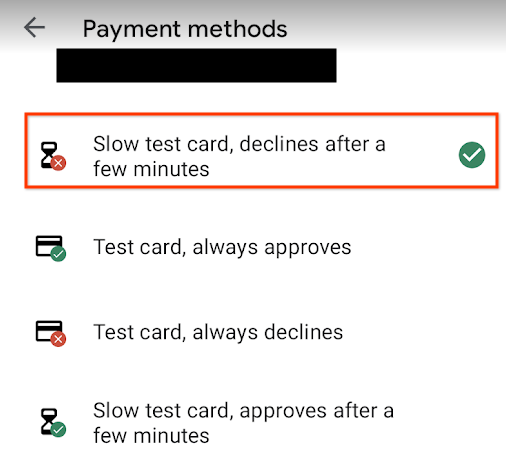
איור 3. בודקים רכישה באמצעות כרטיס מבחן איטי שנדחה. לבצע רכישה עם אמצעי תשלום שמאשר את העסקה באיחור כרטיס מבחן איטי, האישור מתקבל לאחר כמה דקות, כמו שמוצג באיור 4. ממתינים כמה דקות ומוודאים שהרכישה אושרה.
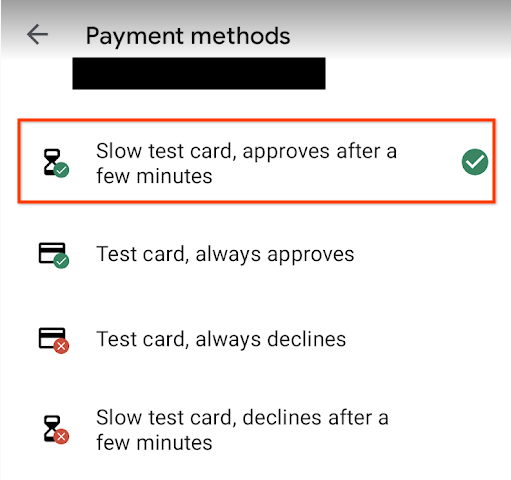
איור 4. בודקים רכישה באמצעות כרטיס בדיקה איטי שאושר.
מידע נוסף זמין במאמר טיפול בעסקאות בהמתנה.
בדיקת תכונות שספציפיות למינוי
תהליכי הרכישה של מוצרים חד-פעמיים ומינויים דומים, אבל למינויים יש תרחישים נוספים, כמו חידוש מינוי מוצלח או דחייה של חידוש מינוי. כדי לבדוק חידושים, אפשר להשתמש באמצעי התשלום כרטיס בדיקה, תמיד מאשר וכרטיס בדיקה, תמיד לא מאשר שזמינים לבודקי רישיונות, כמו שמוצג באיור 1. אפשר להשתמש באמצעי התשלום האלה כדי לבדוק תרחישים מעבר לתרחיש של מינוי מוצלח.
בדומה למוצרים בחיוב חד-פעמי, צריך לוודא שהרכישות מאושרות כמו שמתואר בקטע עיבוד רכישות. אם בודקי הרישיונות מבצעים רכישה, המערכת מחזירה את התשלום אחרי 3 דקות אם האפליקציה לא מאשרת את הרכישה, ואתם מקבלים אימייל לגבי הביטול. אפשר גם לבדוק בכרטיסייה הזמנות ב-Google Play Console אם בוצע החזר כספי על הזמנה אחרי 3 דקות.
תקופות חידוש
החידוש של מינויי ניסיון מתבצע מהר יותר מאשר החידוש של מינויים בפועל, ומינויי ניסיון יכולים להתחדש עד שש פעמים, לא כולל תקופות ניסיון בחינם ותקופות מבצע.
בטבלה הבאה מפורטים זמני החידוש של תקופות הניסיון למינויים באורכים שונים. הזמנים האלה הם משוערים. יכול להיות שיהיו הבדלים קלים בשעה המדויקת של אירוע. כדי לפצות על השונות, צריך להפעיל את ה-API כדי לראות את הסטטוס הנוכחי אחרי כל תאריך תפוגה של מינוי.
| תקופת המינוי של סביבת הייצור | בדיקת חידוש מינוי |
| שבוע אחד | 5 דקות |
| חודש אחד | 5 דקות |
| 3 חודשים | 10 דקות |
| חצי שנה | 15 דקות |
| שנה אחת | 30 דקות |
גם תכונות מינוי מבוססות-זמן, כמו תקופות ניסיון בחינם, מקוצרות לצורך בדיקה. בטבלה הבאה מפורטים פרקי הזמן של הבדיקות שמשויכים לתכונות של מינוי מבוסס-זמן:
| תכונה | תקופת הבדיקה |
| השהיית חשבון | 10 דקות |
| תקופת ניסיון בחינם | 3 דקות |
| תקופת חסד | 5 דקות |
| תקופת מחיר ההיכרות | זהה לתקופת הבדיקה של המינוי |
| השהיה (חודש אחד) | 5 דקות |
| השהיה (2 חודשים) | 10 דקות |
| השהיה (3 חודשים) | 15 דקות |
| תקופת ההסכמה לעליית מחיר (רלוונטי רק לאזור קוריאה הדרומית (KR)) |
3 דקות |
| אישור רכישה | 5 דקות |
האצת המעבר בין מצבי מינוי
אתם יכולים גם להשתמש ב-Play Billing Lab ובבודקי רישיונות כדי להאיץ את תקופות החידוש של מינויים לניסיון, וכך להאיץ את הבדיקה של המינויים. לחלופין, אתם יכולים להעביר את המינוי לניסיון לתקופת חסד או למצב של השהיית החשבון כדי לבדוק תרחישים של דחיית תשלום. כדי לעשות את זה, פועלים לפי השלבים הבאים:
- בכרטיס הגדרות המינוי בלוח הבקרה, לוחצים על ניהול.
- בוחרים את המינוי הפעיל שרוצים לבדוק.
- לוחצים על התפריט הנפתח סטטוס המינוי.
- לוחצים על מצב היעד כדי לעדכן את מצב המינוי.
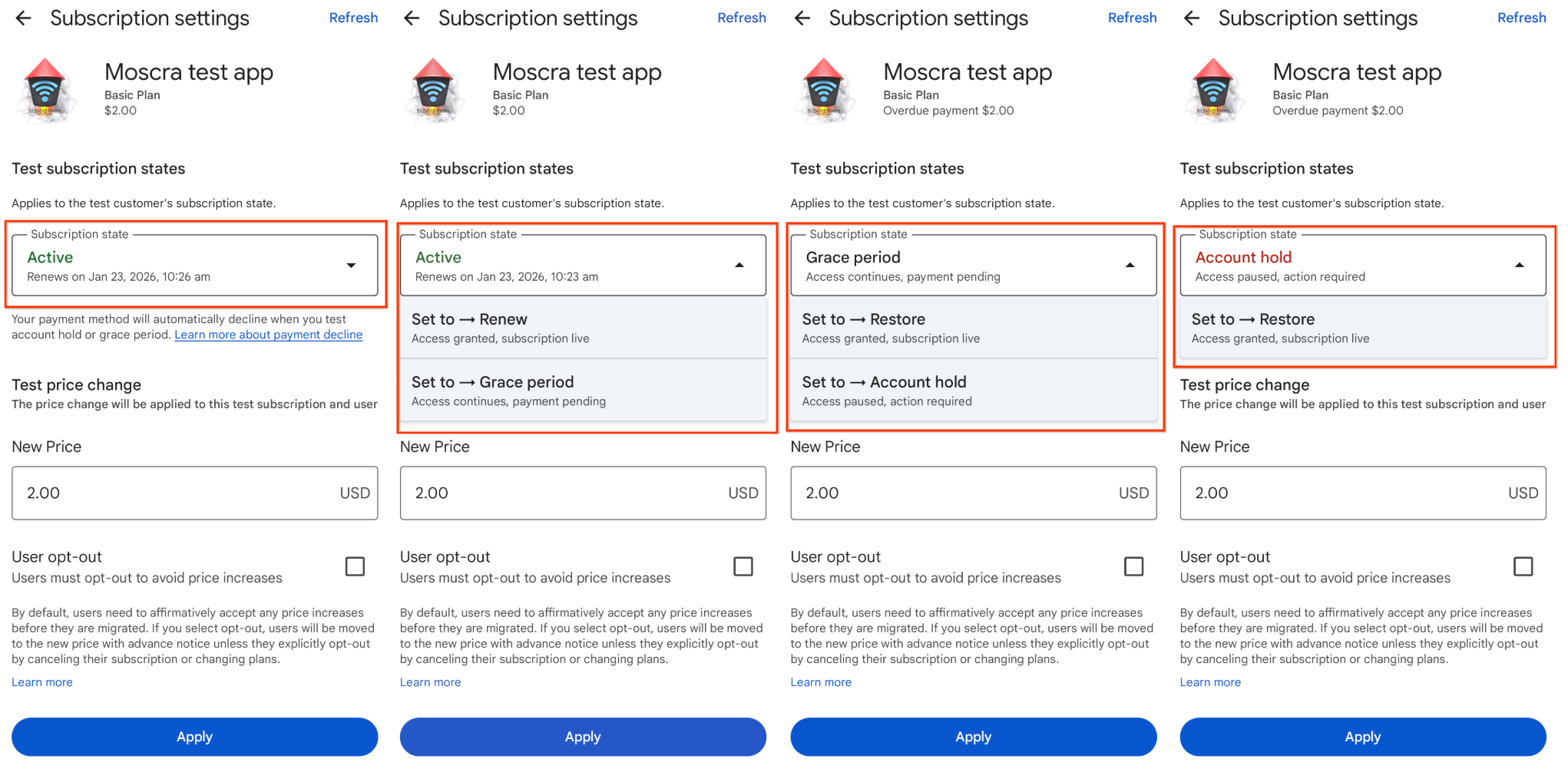
אחרי שבוחרים את סטטוס המינוי הרצוי בתפריט הנפתח, סטטוס המינוי בבדיקה מתעדכן תוך זמן קצר.
חשוב לדעת:
- צריך לאשר את מינויי הבדיקה לפני שמשתמשים בתכונה 'האצת מעבר בין מצבי מינוי'.
- אמצעי התשלום שלכם יידחה באופן אוטומטי כשתעבירו את מינוי הבדיקה למצב של תקופת חסד או השהיית חשבון. כשמשחזרים את מינוי הבדיקה, אמצעי התשלום חוזר לאישור אוטומטי.
- תהליך המעבר בין מצבי המינוי עשוי להימשך כמה שניות.
- במהלך המעבר בין מצבי המינוי, אי אפשר להשתמש בתכונה של שינוי מחיר המינוי.
- אם תחדשו את המינוי הניסיוני כשינוי מחיר בתוקף, מערכת Play תחיל את המחיר החדש אם המשתמש אישר אותו. עם זאת, אם המחיר החדש מחייב את אישור המשתמש והמשתמש עדיין לא אישר אותו, מערכת Play מבטלת את המינוי.
תקופות ניסיון
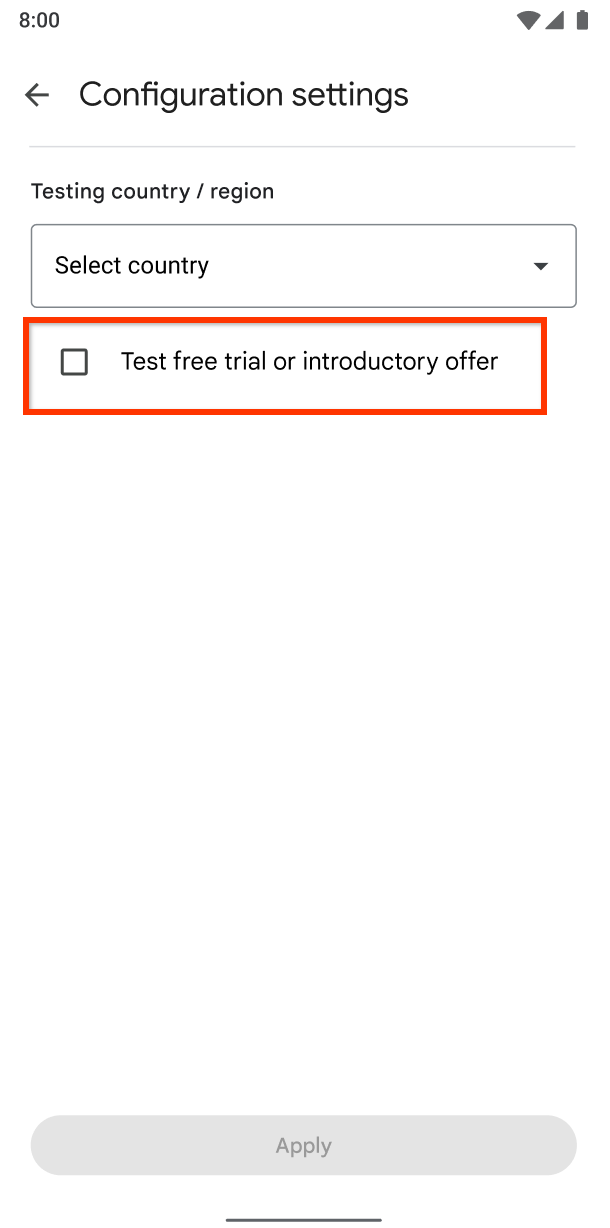
בעזרת התכונה לבדיקת מבצעים של תקופת ניסיון או מבצעי היכרות ב-Play Billing Lab, בודק רישיונות יכול לבדוק ולהשתמש במבצעים של תקופת ניסיון בחינם או מבצעי היכרות מספר בלתי מוגבל של פעמים. כדי לעשות זאת, צריך לסמן את תיבת הסימון בדיקה של תקופת ניסיון בחינם ומבצע היכרות ולהחיל את השינוי. כך לא צריך ליצור כמה חשבונות כדי לבדוק מבצע של תקופת ניסיון שזמין רק למנויים חדשים.
שינויים במחירים
אפשר גם להשתמש ב-Play Billing Lab ובבודקי רישיונות כדי לבדוק שינויים במחירי המינויים בלי להשפיע על מנויים פעילים אחרים. כך עושים זאת:
- בכרטיס הגדרות המינוי בלוח הבקרה, לוחצים על ניהול.
- בוחרים את המינוי הפעיל שרוצים לבדוק.
- מזינים את המחיר החדש.
- מסמנים או מבטלים את הסימון בתיבה המשתמשים יכולים לבטל את ההסכמה בהתאם לדרישות הבדיקה.
- לוחצים על אישור.
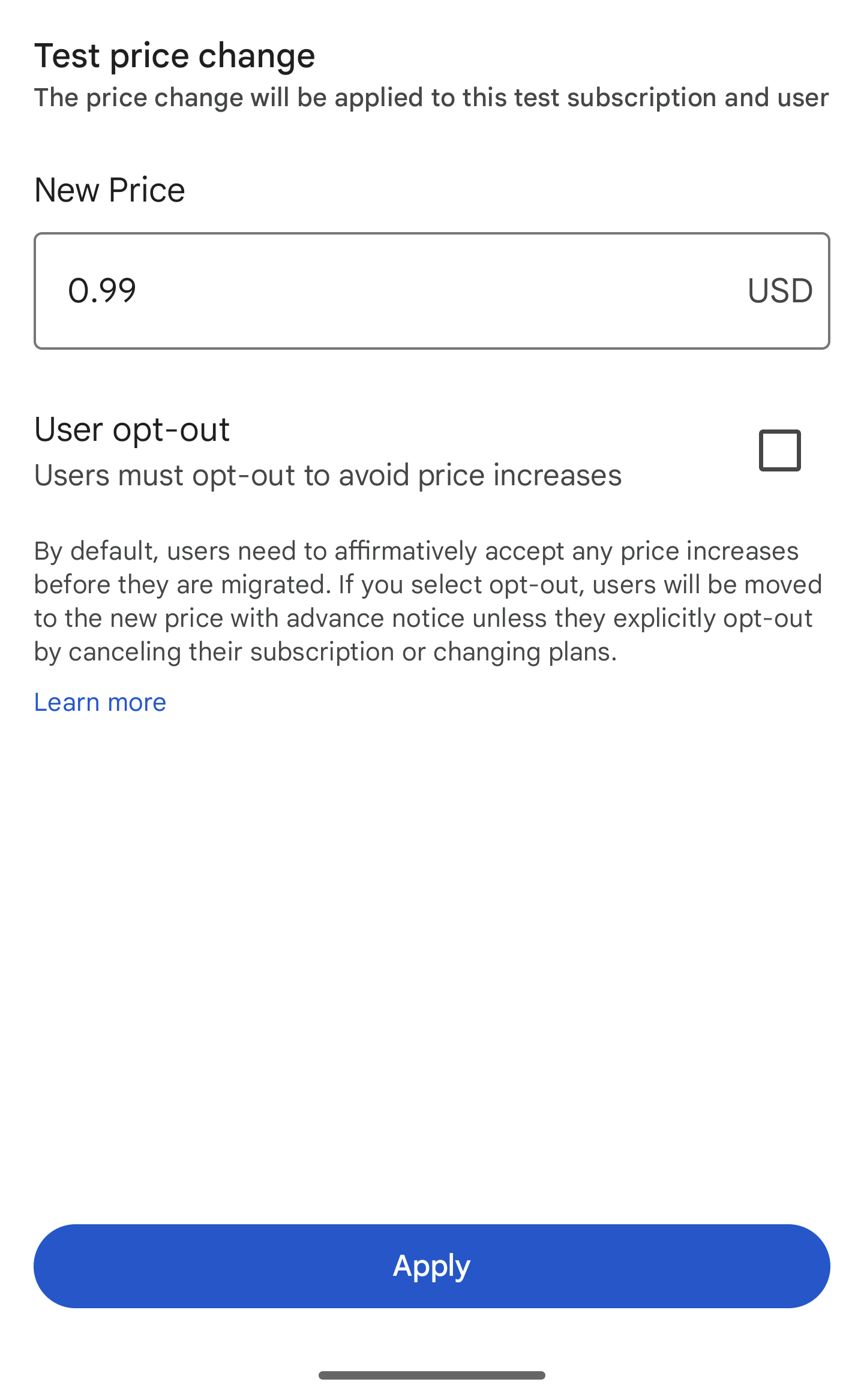
אחרי שמחילים את השינויים, המחיר מתעדכן החל מהחידוש הבא רק עבור המשתתף בניסוי. מנויים פעילים אחרים לא יושפעו. כל הכללים של בודקי הרישיונות חלים על מינוי הבדיקה. לאחר מכן, הבודק יכול לבדוק את האפליקציה שלו כדי לראות אם התהליכים שמופעלים בעקבות שינוי המחיר פועלים כמו שצריך, למשל אם נשלחות התראות על שינוי המחיר.
כשמתכננים תקופות בדיקה, חשוב לזכור את השיקולים הבאים:
- משך החידוש של בודקי רישיונות הוא קצר, ולכן יכול להיות שהעברת מחיר שבוצעה במסוף לא תירשם אצל בודקי הרישיונות. כדי לוודא שאפשר לבדוק את ההתראות והאימיילים על שינויי מחירים, מפתחים צריכים לדחות את החיוב בשעה אחת לפחות אחרי הפעלת שינוי מחיר.
- אין תקופת הודעה מראש על ירידות מחירים. המשתמשים מקבלים הודעה על ירידה במחיר זמן קצר אחרי העברת הקוהורט. ההגדרה הזו לא משתנה במהלך הבדיקה.
- במקרים של העלאות מחירים, מועדי ההודעות על הבדיקה מחושבים באותו אופן כמו במקרים של העלאות מחירים בפועל:
- החיוב הראשון של המשתמש יתבצע בתאריך הראשון לציון של החיוב אחרי תקופת ההודעה הנדרשת.
- החישוב של מועדי ההתראות מתבצע לאחור מתאריך החיוב הראשון.
- ההתראה האחרונה נשלחת תמיד דקה לפני החיוב, ללא קשר לתקופת החיוב.
בטבלה הבאה מוצגות תקופות החיוב וההתראות של בדיקות עבור כמה תקופות חיוב בפועל:
| תקופת החיוב בפועל של המינוי הבסיסי | תקופת חיוב לצורך בדיקה | תקופת ההודעה על סיום תקופת הניסיון (באזורים שבהם נדרש אישור להצטרפות או לביטול המינוי, עם הודעה של 30 יום מראש) | תקופת ההודעה על סיום התקופה (אזורים שבהם יש תקופת הודעה של 60 יום) |
| שבוע אחד | 5 דקות | 5 דקות | 10 דקות |
| חודש אחד | 5 דקות | 5 דקות | 10 דקות |
| 3 חודשים | 10 דקות | 3 דקות | 6 דקות |
| חצי שנה | 15 דקות | 2 דקות | 4 דקות |
| שנה אחת | 30 דקות | 3 דקות | 6 דקות |
הסכמה לעלייה במחיר
מידע שקשור לעליית מחיר שמחייבת הסכמת משתמש יהיה זמין לכם ב-API purchases.subscriptionsv2.get.
Google Play שולחת שתי התראות פוש ואימייל על העלאת המחיר למשתמשים הרלוונטיים (כולל בודקי רישיונות) לפני שהמחיר החדש נכנס לתוקף. תקופת ההתראה לבדיקה היא כדלקמן:
| תזמון ההתראות | תקופת ההתראות לבדיקה |
| הודעה ראשונה | 3 דקות |
| התראה שנייה (אחרונה) | דקה אחת |
מקרי בדיקה
כדי להציג תרחישי בדיקה שבהם צריך להשתמש כדי לאמת את השילוב של המינוי, לוחצים על הצגה/הסתרה כדי להרחיב את הקטע הבא.
בדיקת עסקאות בהמתנה
מומלץ לבדוק שעסקאות בהמתנה מטופלות בצורה נכונה ושההרשאות מתעדכנות בהתאם כשמצב הרכישה משתנה ל-PURCHASED. לבודקי רישיונות יש גישה לשני מכשירי בדיקה לשיטות תשלום עם עיכוב, שבהן התשלום מושלם או מבוטל אוטומטית אחרי כמה דקות.
מבצעים רכישה באמצעות אמצעי תשלום עם אישור מושהה כרטיס מבחן איטי, האישור נדחה לאחר כמה דקות, כמו שמוצג באיור 8. מפעילים מחדש את האפליקציה ומוודאים שהרכישה לא אושרה.
איור 8. בודקים רכישה באמצעות כרטיס מבחן איטי שנדחה. לבצע רכישה עם אמצעי תשלום שמאשר את העסקה באיחור כרטיס מבחן איטי, האישור מתקבל לאחר כמה דקות, כמו שמוצג באיור 9. ממתינים כמה דקות ומוודאים שהרכישה אושרה.
איור 9. בודקים רכישה באמצעות כרטיס בדיקה איטי שאושר.
בדיקת קודי הטבות
אתם יכולים להשתמש ב-Google Play Console כדי ליצור קודים לבדיקה שלכם. חשוב לזכור שבכל רבעון אפשר ליצור עד 500 קודי הטבות לכלל המוצרים המנוהלים באפליקציה.
כדאי לבדוק את התרחישים הבאים למימוש קודי הטבות:
- כשמזינים את קוד ההטבה בתיבת הדו-שיח של הרכישה שנפתחת בתוך האפליקציה.
- כשמממשים את קוד ההטבה באפליקציית חנות Google Play.
- כשמממשים את קוד ההטבה בכתובת https://play.google.com/store באמצעות הלחצן מימוש בסרגל הניווט הימני.
במסגרת התרחישים האלה, מומלץ לבדוק את מימוש הקודים בכמה שיותר דרכים. מומלץ לבצע לפחות את הבדיקות הבאות:
- מימוש לפני התקנת האפליקציה.
- מימוש בזמן שהאפליקציה פועלת בחזית. שימו לב: כדי לבצע את הבדיקה הזו, צריך מכשיר נוסף כדי לבדוק את השימוש באפליקציית Google Play Store. חשוב לבדוק את מימוש השוברים ממסכים שונים באפליקציה.
- מימוש באמצעות מצב מרובה חלונות, שבו האפליקציה שלכם ואפליקציית חנות Google Play מוצגות בו-זמנית.
בכל בדיקה, מוודאים שהפריט מזוהה בצורה נכונה ושהמשתמש מקבל על כך הודעה.
בדיקת חוויית הרכישה באזורים שונים
אתם יכולים לבדוק את חוויית הרכישה עם או בלי Play Billing Lab:
בדיקה
עם
אפליקציית Android Play Billing Lab מאפשרת לכם לבדוק את תהליך הרכישה בכל אזור. עם זאת, כדי להשתמש ב-Play Billing Lab, אתם צריכים להיות בודקי רישיונות. כדי לבדוק את ההגדרה:
- רושמים את המשתמש לחיוב באפליקציה כבודק רישיונות.
- מתחברים לאפליקציית Play Billing Lab עם אותו משתמש.
- בוחרים את המדינה הנדרשת ומחילים את השינוי ב-Play Billing Lab.
- מפעילים את תהליך הרכישה באפליקציה שנבדקת.
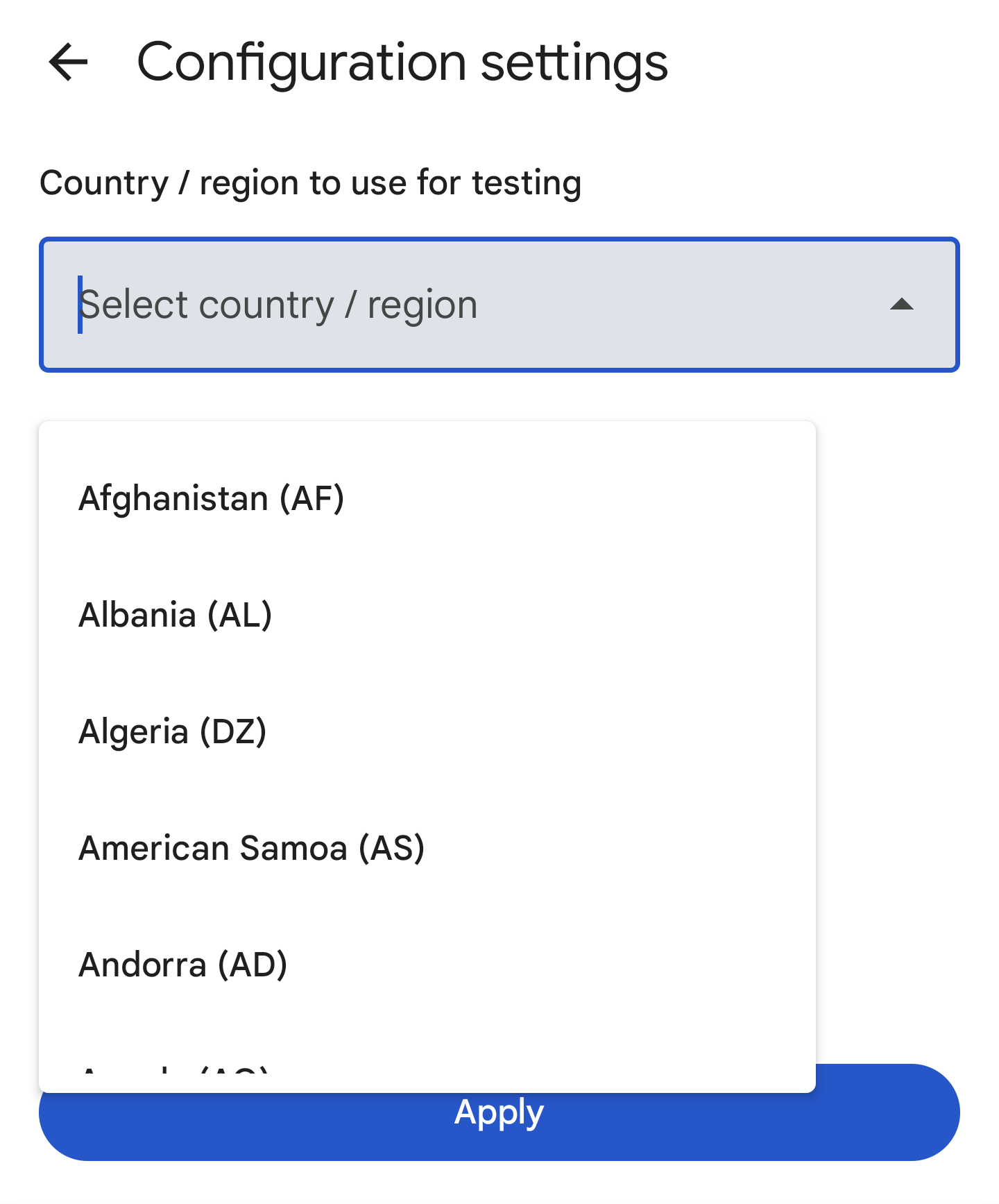
בדיקה
בלי
אפשר גם לבדוק את תהליך הרכישה בכל אזור בלי להשתמש ב-Play Billing Lab. כדי לבדוק את ההגדרה:
- יוצרים חשבון Gmail חדש. אפשר ליצור את החשבון בכל מדינה.
- אפשר גם להגדיר למשתמש בודק רישיונות.
- כדי לבדוק, צריך להתחבר ל-VPN במדינה הנדרשת.
- מפעילים את תהליך הרכישה.
אפשר לנקות את הנתונים ואת המטמון של חנות Play, ואז לחזור על שלבים 3 ו-4 עם כל מדינה שרוצים לבדוק. אחרי המעבר למדינה חדשה, צריך לנקות את הנתונים של חנות Google Play כדי להסיר נתונים שקשורים למדינה הקודמת.
שתי השיטות האלה לבדיקת רכישות מאפשרות לכם לבדוק את הזכאות האזורית למוצר ואת חוויית המשתמש בכל אזור, בלי קשר למיקום הפיזי שלכם בזמן הבדיקה.
בדיקת חוויית הרכישה באמצעות אמצעי תשלום אמיתיים
אתם יכולים לבדוק את תהליך הרכישה באמצעות אמצעי תשלום אמיתיים בעזרת אפליקציית Android Play Billing Lab.
כדי לבדוק אמצעי תשלום אמיתיים, פועלים לפי השלבים הבאים:
- רושמים את המשתמש בחשבון Google כבודק רישיונות.
- מתחברים לאפליקציית Play Billing Lab עם אותו משתמש.
- מפעילים את אמצעי התשלום האמיתיים באפליקציית Play Billing Lab.
- מפעילים מחדש את תהליך הרכישה באפליקציה שנבדקת.