



Unity 提供一些 Android XR 專屬的效能相關功能,需要使用 Android XR Extensions 套件。啟用這些功能,即可透過空間扭曲和 Vulkan 子取樣提高影格速率、降低 GPU 負載,並透過延遲閂鎖降低追蹤的轉譯延遲。
必要條件
按照本指南操作前,請務必先驗證並完成下列必要條件:
啟用 Spacewarp
URP 應用程式 Spacewarp 是一種 OpenXR 最佳化功能,可合成每隔一個影格,有助於維持高影格速率。這項技術會使用前一影格的動作向量和深度資料,預測像素的移動位置,藉此減少運算能力和能源消耗。
優點
- 合成替代影格,減少 GPU 轉譯工作負載。
- 大幅降低運算能力和能源消耗。
- 使用重新投影技術,縮短使用者動作和畫面更新之間的延遲時間。
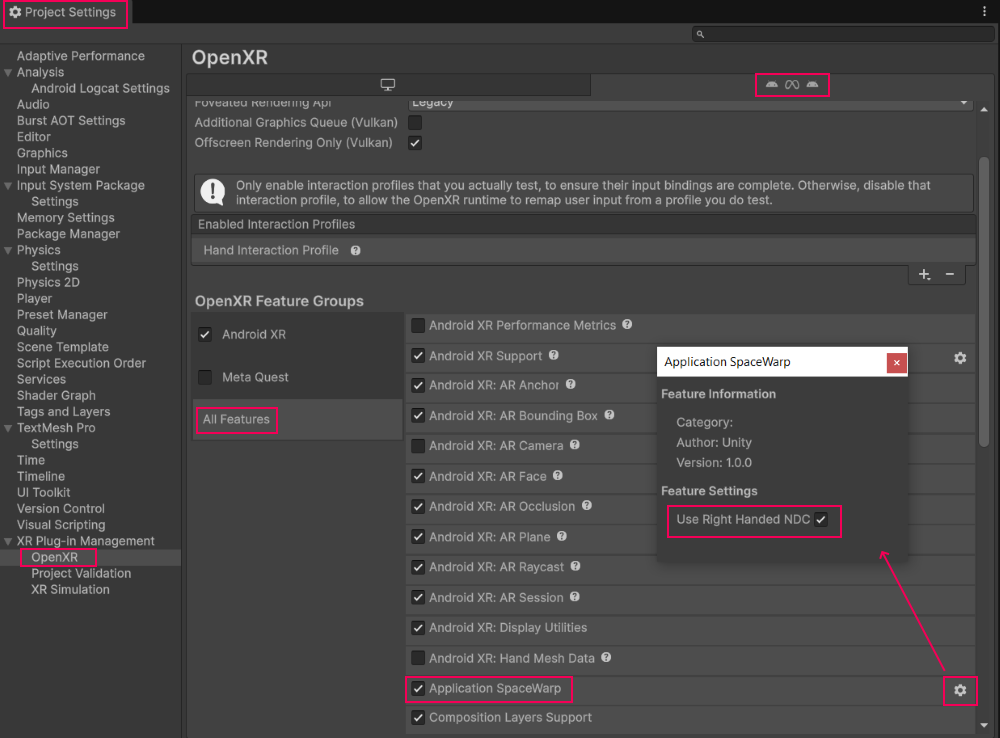
啟用這項功能
- 在 Unity 主選單中,依序點選「Edit」>「Project Settings」。
- 展開「XR Plug-in Management」(XR 外掛程式管理) 專區。
- 選取目前 XR 裝置對應的分頁標籤。
- 前往「OpenXR 功能群組」部分。
在「所有功能」部分,啟用「應用程式 SpaceWarp」。
啟用 Vulkan 子取樣
Vulkan Subsampling 可讓您使用片段密度地圖,以可變密度建立及取樣圖像。這項 Vulkan 功能可讓螢幕的不同區域以不同解析度算繪並傳輸至記憶體,特別適合用於凹凸面算繪,因為周邊區域可使用較低的解析度。
優點
- 與凹凸透鏡成像技術搭配使用時,可提供不同程度的改善效果,具體視板型規格而定。
- 透過雙線性篩選,減少周邊區域的鋸齒狀效果。
- 在不同螢幕區域啟用有效率的可變速率算繪。
啟用這項功能
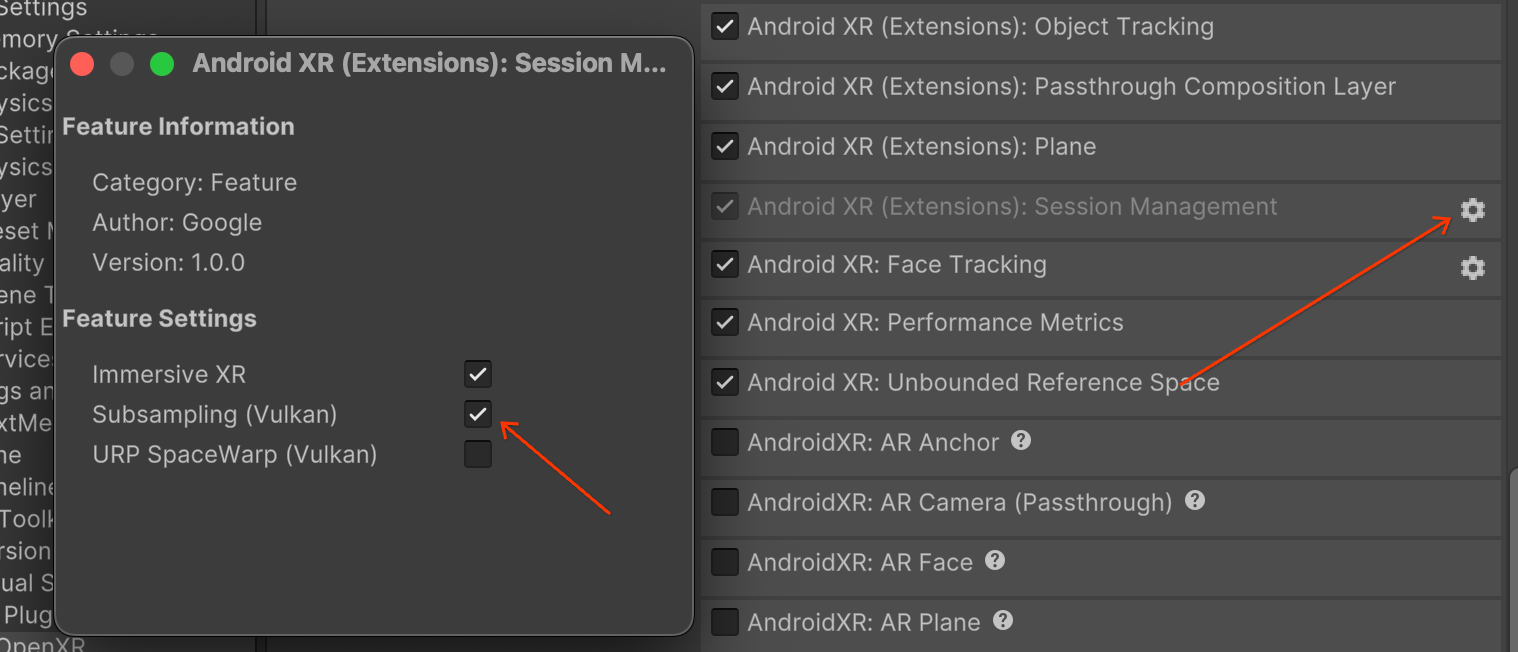
- 在 Unity 主選單中,依序點選「Edit」>「Project Settings」。
- 展開「XR Plug-in Management」(XR 外掛程式管理) 部分,然後點選「OpenXR」。
- 按一下「Android XR (Extensions): Session Management」旁邊的齒輪圖示。
啟用「次取樣 (Vulkan)」。
啟用延遲閂鎖
延遲閂鎖是一種技術,可盡量縮短使用者實際動作與螢幕上視覺變化之間的延遲時間。這項功能可讓頭部姿勢在影格生成管道中稍晚更新,進而提升 XR 應用程式的舒適度和感知影格率。這項技術可將輸入延遲時間縮短將近一個影格的時間,
優點
- 大幅縮短動作到光子 (MTP) 的延遲時間。
- 提升使用者舒適度,減少動暈症。
- 提升穩定性和準確度。
啟用這項功能
如要啟用延遲閂鎖,請在應用程式的執行階段開啟這項功能:
private XRDisplaySubsystem xrDisplay;

private XRDisplaySubsystem.LateLatchNode lateLatchNode = XRDisplaySubsystem.LateLatchNode.Head;

void Start()
{
    List<XRDisplaySubsystem> xrDisplaySubsystems = new();

    SubsystemManager.GetSubsystems(xrDisplaySubsystems);

    if (xrDisplaySubsystems.Count >= 1)
    {
        xrDisplay = xrDisplaySubsystems[0];
    }
}

void Update()
{
    if (xrDisplay != null)
    {
        transform.position += new Vector3(Mathf.Epsilon, 0, 0);

        Quaternion rot = transform.rotation;

        rot.x += Mathf.Epsilon;

        transform.rotation = rot;

        xrDisplay.MarkTransformLateLatched(transform, lateLatchNode);
    }
}