


Durante il test dell'app, utilizza l'emulatore Android XR per estendere la capacità di test oltre i dispositivi di test fisici. Puoi utilizzare i controlli dell'emulatore per testare il comportamento della tua app in scenari comuni con occhiali audio e occhiali con display. Per informazioni dettagliate sull'esecuzione dei tuoi dispositivi XR virtuali Android nell'emulatore e sui controlli dell'emulatore che puoi utilizzare, consulta le sezioni seguenti.

Esegui l'app sull'emulatore
Per eseguire l'app sull'emulatore, segui questi passaggi:
In Gestione dispositivi di Android Studio, trova l'AVD dello smartphone che hai creato per fungere da dispositivo host per l'AVD degli occhiali e fai clic su Avvia .

In Gestione dispositivi di Android Studio, trova l'AVD degli occhiali che hai creato e fai clic su Avvia.

Per avviare l'app nell'emulatore, seleziona l'AVD dello smartphone dal menu a discesa del dispositivo di destinazione nella barra degli strumenti principale di Android Studio, quindi fai clic su Esegui.

Utilizzare i controlli dell'emulatore per gli occhiali
Utilizza i controlli dell'emulatore per testare il comportamento della tua app in scenari comuni con occhiali audio e occhiali con display. Consulta le sezioni seguenti per informazioni dettagliate su ciascun controllo che puoi utilizzare.
Fornire input touchpad
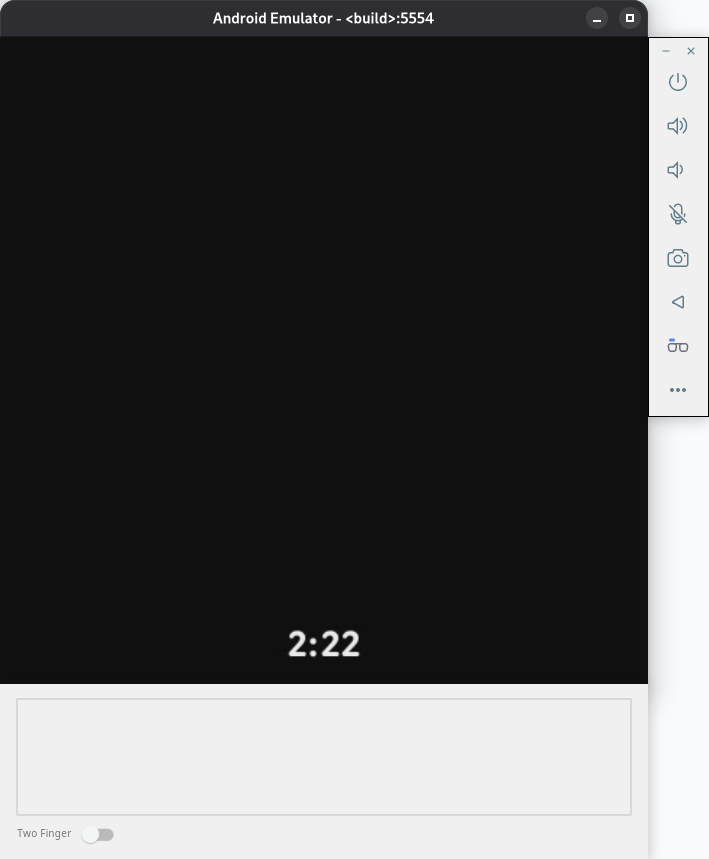
Poiché gli occhiali audio e gli occhiali con display non hanno un touchscreen, le interazioni utilizzano un touchpad sul dispositivo fisico. Per l'emulatore Android XR, puoi trovare il touchpad appena sotto l'area di visualizzazione.
Utilizza il mouse del computer all'interno dell'area del touchpad per simulare il tocco e attiva la modalità Due dita per eseguire i gesti con due dita.
Il lato destro dell'area del touchpad dell'emulatore rappresenta l'area di un dispositivo reale che si trova verso la parte anteriore degli occhiali (dove si trovano le lenti), mentre il lato sinistro rappresenta l'area di un dispositivo reale che si trova verso la parte posteriore degli occhiali (dove gli occhiali poggiano sulle orecchie). Conoscere questo orientamento è importante quando si simulano gesti come scorrere in avanti o indietro.
Fornire input vocale
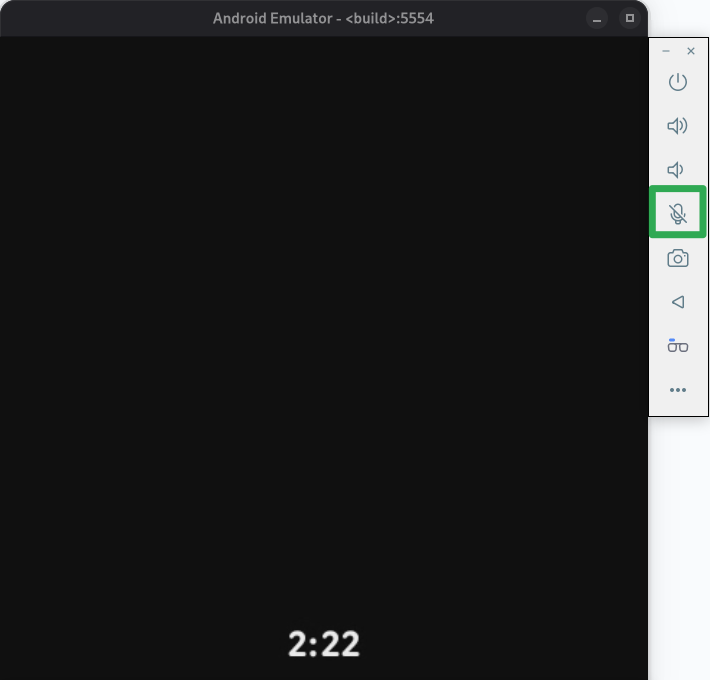
Per attivare/disattivare il microfono, seleziona Microfono dai controlli dell'emulatore. In questo modo l'input viene connesso e inviato all'emulatore utilizzando il dispositivo di input del microfono predefinito del computer. Questo ha lo stesso effetto dell'utilizzo dell'opzione Il microfono virtuale utilizza l'input audio dell'host nei controlli estesi dell'emulatore.
Quando il microfono è attivo, parla per usare le hotword ed eseguire i comandi.
Simulare gli occhiali audio
Durante il test dell'app per gli occhiali con display, devi simulare un paio di occhiali audio in modo che l'app possa supportare sia gli occhiali audio sia gli occhiali con display.
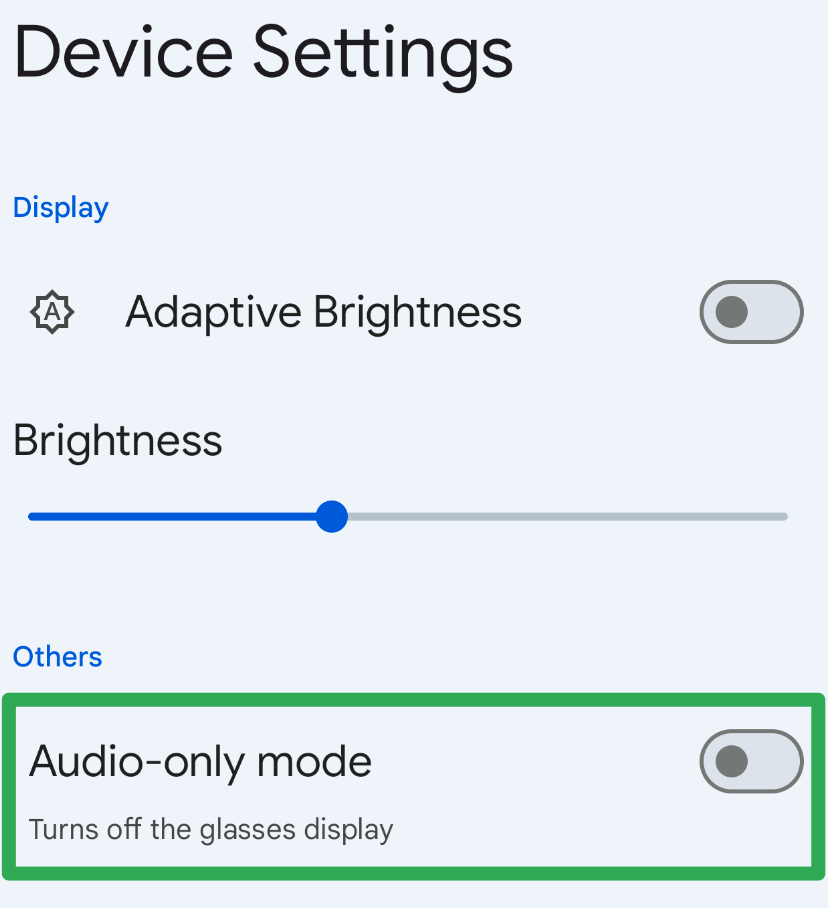
Per aiutarti a testare questi casi d'uso, l'app Glasses ti consente di attivare la modalità solo audio:
Nell'emulatore di smartphone, apri l'app Glasses.

Tocca Impostazioni dispositivo, quindi attiva/disattiva Modalità solo audio.
Arresta l'emulatore dello smartphone e l'emulatore degli occhiali.
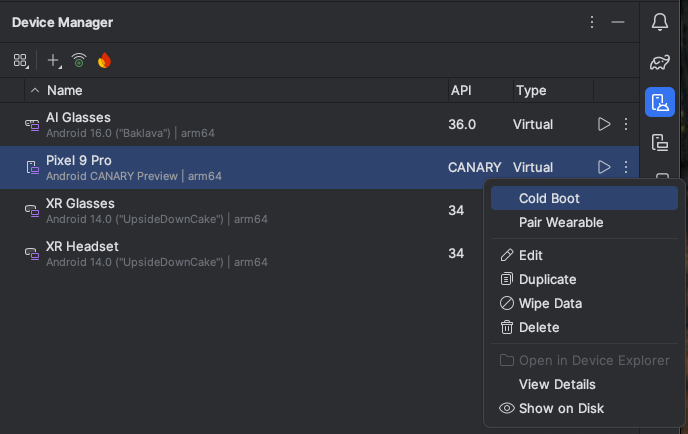
In Device Manager di Android Studio, trova l'AVD dello smartphone e fai clic su Avvio a freddo nel menu extra.
Segui gli altri passaggi per riavviare l'emulatore di occhiali e eseguire l'app.
Disattivare il timeout di posticipo del display
Il comportamento del timeout del display è un aspetto importante da considerare quando sviluppi le esperienze della tua app per occhiali audio e occhiali con display. Per questo motivo, ti consigliamo di lasciare il comportamento predefinito durante l'esecuzione dei normali test dell'app. Tuttavia, nei casi in cui il timeout dello schermo interferisce con i test, puoi disattivare il comportamento predefinito utilizzando il seguente comando ADB:
adb shell dumpsys activity service com.google.android.glasses.core/com.google.android.projection.core.app.service.AndroidProjectionCoreService preferences_set pref_automatic_snooze_timeout false
Per ripristinare il comportamento predefinito del timeout dello schermo, esegui il seguente comando ADB:
adb shell dumpsys activity service com.google.android.glasses.core/com.google.android.projection.core.app.service.AndroidProjectionCoreService preferences_set pref_automatic_snooze_timeout true
Usare Gemini Live
Segui questi passaggi per attivare Gemini Live nell'emulatore degli occhiali:
Prima di provare a usare Gemini Live, aggiorna l'app Google all'ultima versione (la versione minima richiesta è la 16.46.63) sull'emulatore di smartphone:
- Nell'emulatore di smartphone, apri l'app Google Play Store.
Cerca "Google" e seleziona l'app Google.
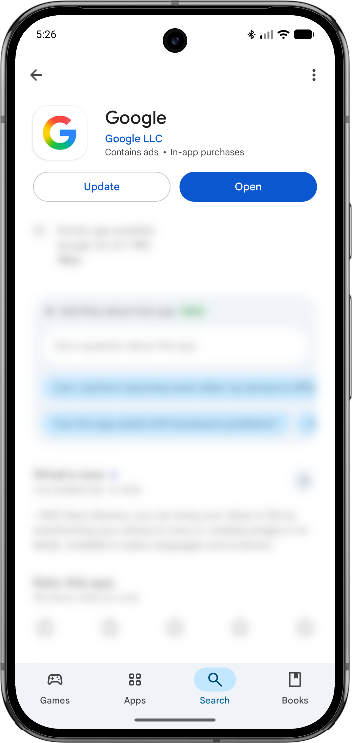
Seleziona Aggiorna.
Attiva Gemini Live dall'emulatore degli occhiali toccando e tenendo premuto il touchpad per circa 2 secondi.
La prima volta, verrà attivato un insieme di richieste di autorizzazione sull'emulatore dello smartphone. Concedi tutte le autorizzazioni richieste, quindi tocca e tieni premuto il touchpad sull'emulatore di occhiali per circa 2 secondi.
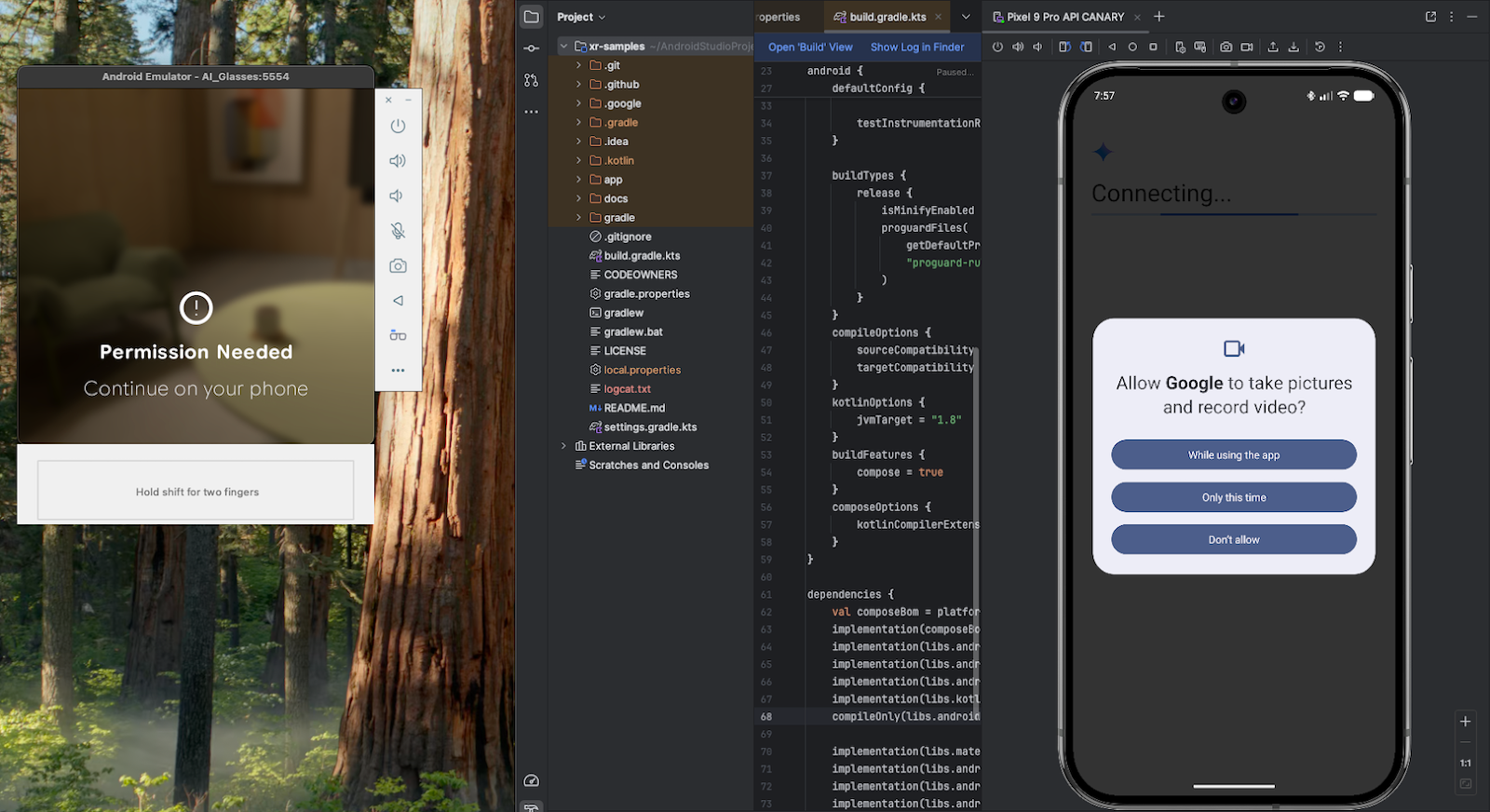
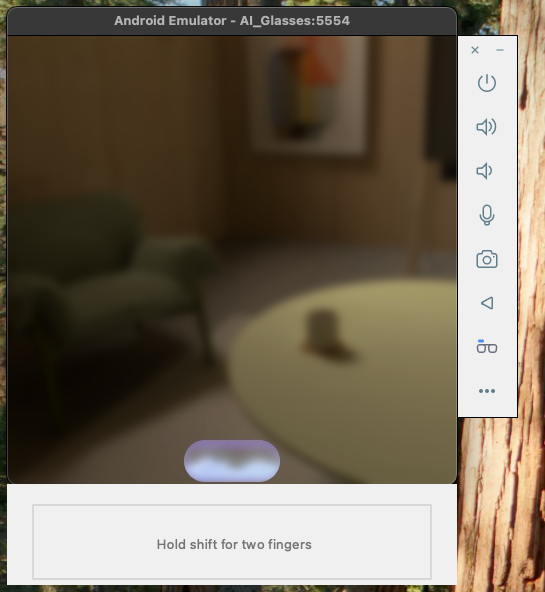
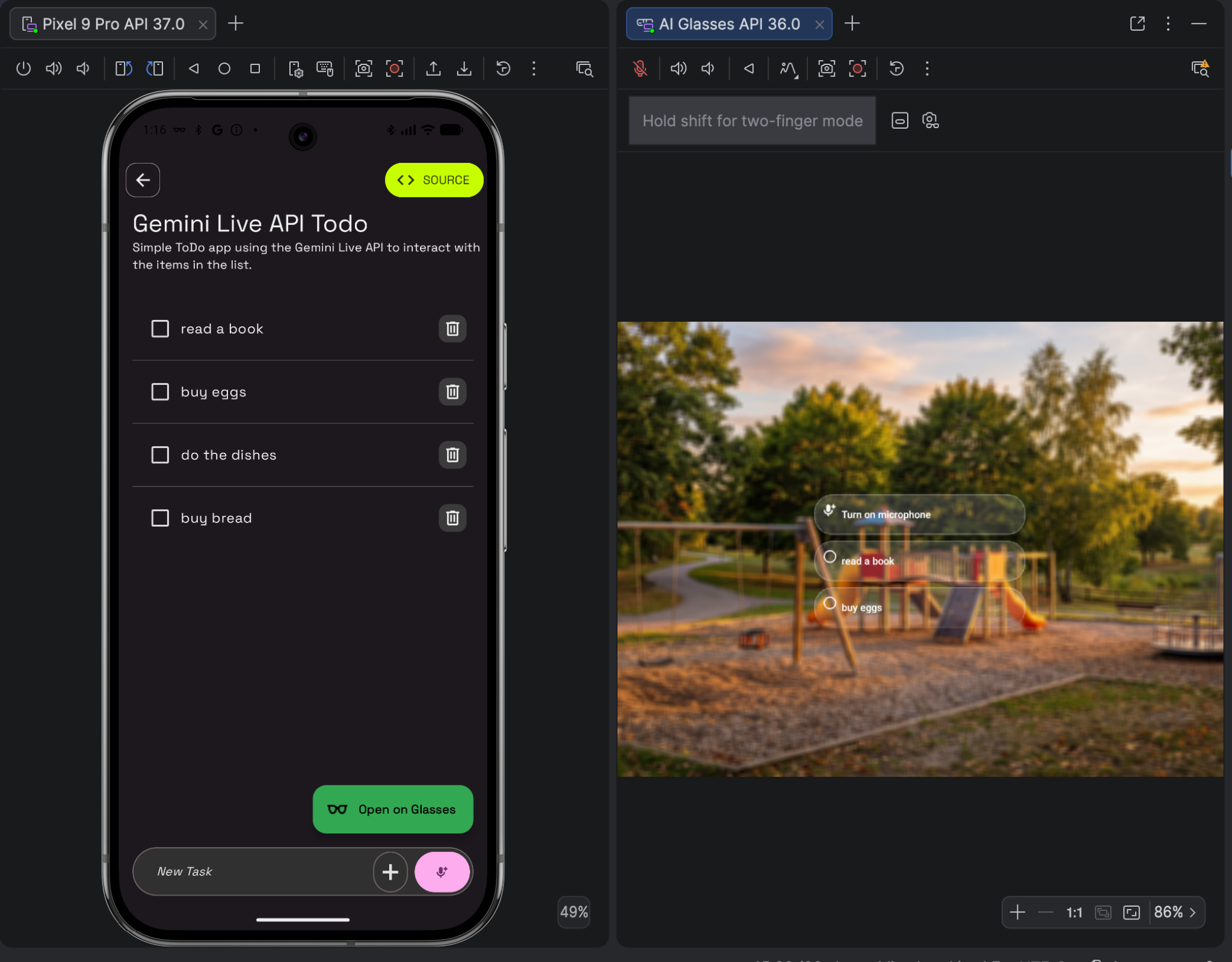
Quando Gemini Live è attivo e in ascolto, vedrai questo nell'emulatore degli occhiali:
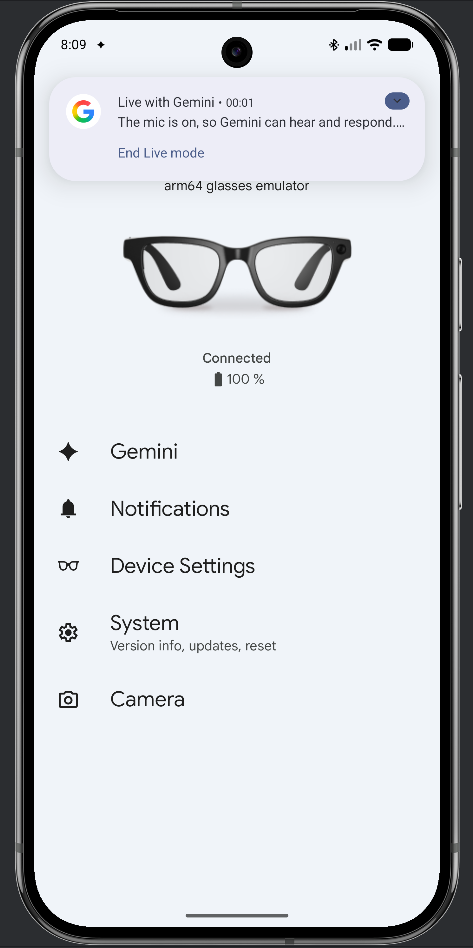
Verifica che l'input del microfono dell'host sia attivo sull'emulatore degli occhiali guardando l'emulatore dello smartphone. Dovresti visualizzare una notifica simile alla seguente:
Utilizzare ambienti fotografici personalizzati
Puoi eseguire test utilizzando foto di ambienti reali per valutare il rendering delle tue esperienze di realtà aumentata in questi scenari utilizzando Jetpack Compose Glimmer.
Anche se il tema predefinito è preottimizzato per ambienti chiari e scuri, le personalizzazioni specifiche del brand richiedono un nuovo test accurato. Esegui test accurati in modo che la tua UI mantenga un'elevata visibilità e un contrasto elevato sui display a trasparenza ottica, indipendentemente dall'ambiente dell'utente.
Per utilizzare un'immagine statica personalizzata come sfondo all'interno dell'emulatore:
- Seleziona Ambienti dai controlli dell'emulatore.
Nel menu a discesa, seleziona Ambiente personalizzato.
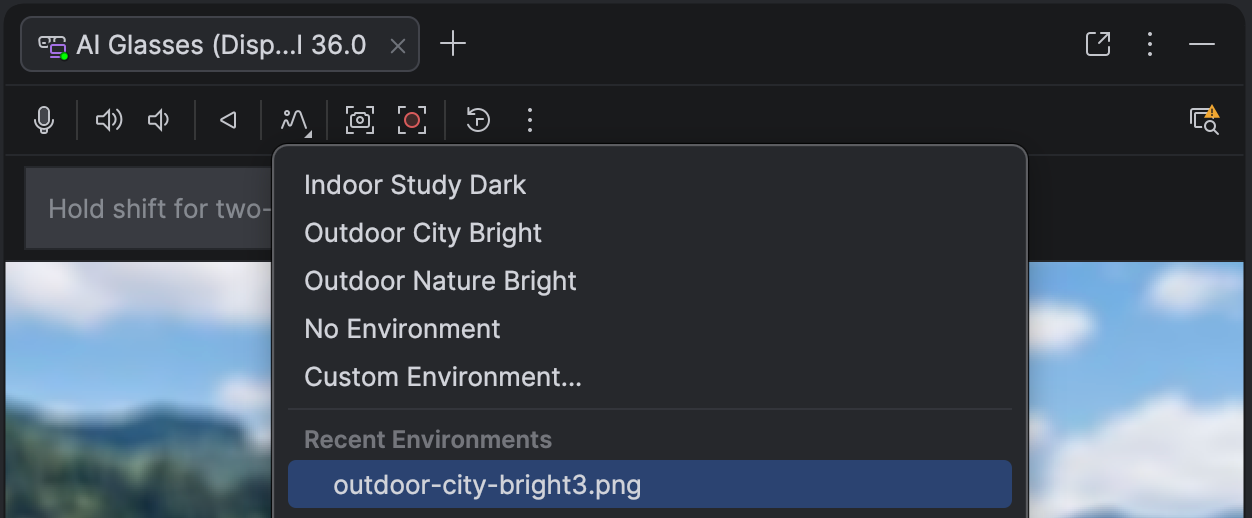
Scegli un'immagine da utilizzare o seleziona un'immagine utilizzata in precedenza dall'elenco Ambienti recenti.
Acquisire uno screenshot
Per acquisire l'output visivo dell'app in esecuzione nell'emulatore, puoi fare screenshot.
Per farlo, fai clic su Acquisisci screenshot nei controlli dell'emulatore.
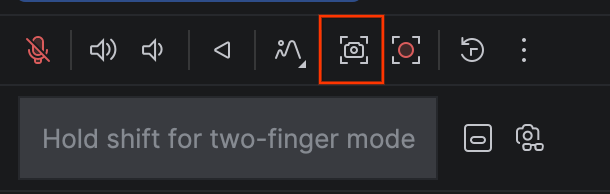
Questa operazione funziona come l'acquisizione di screenshot per altri dispositivi virtuali in Android XR Emulator e salva lo screenshot acquisito come file PNG.
Acquisire una registrazione dello schermo
Per acquisire una registrazione dello schermo della tua app in esecuzione nell'emulatore:
Fai clic su Registra schermo nei controlli dell'emulatore.
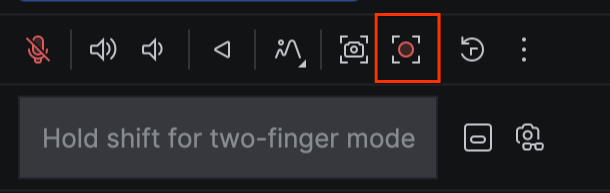
Seleziona "Mostra tocchi" se vuoi evidenziare le interazioni degli utenti.
Dopo aver acquisito ciò che ti serve, fai clic su Interrompi registrazione.
Viene visualizzata un'anteprima e puoi salvare il file sul computer.
Acquisire foto o video
Le funzionalità di acquisizione della videocamera nell'emulatore Android XR non sono ancora disponibili.