برای تجربههای افزوده با Layout Inspector، طرحبندی برنامه خود را اشکالزدایی کنید
با مجموعهها، منظم بمانید
ذخیره و طبقهبندی محتوا براساس اولویتهای شما.
دستگاههای XR قابل اجرا
این راهنما به شما کمک میکند تا برای این نوع دستگاههای XR تجربه ایجاد کنید.
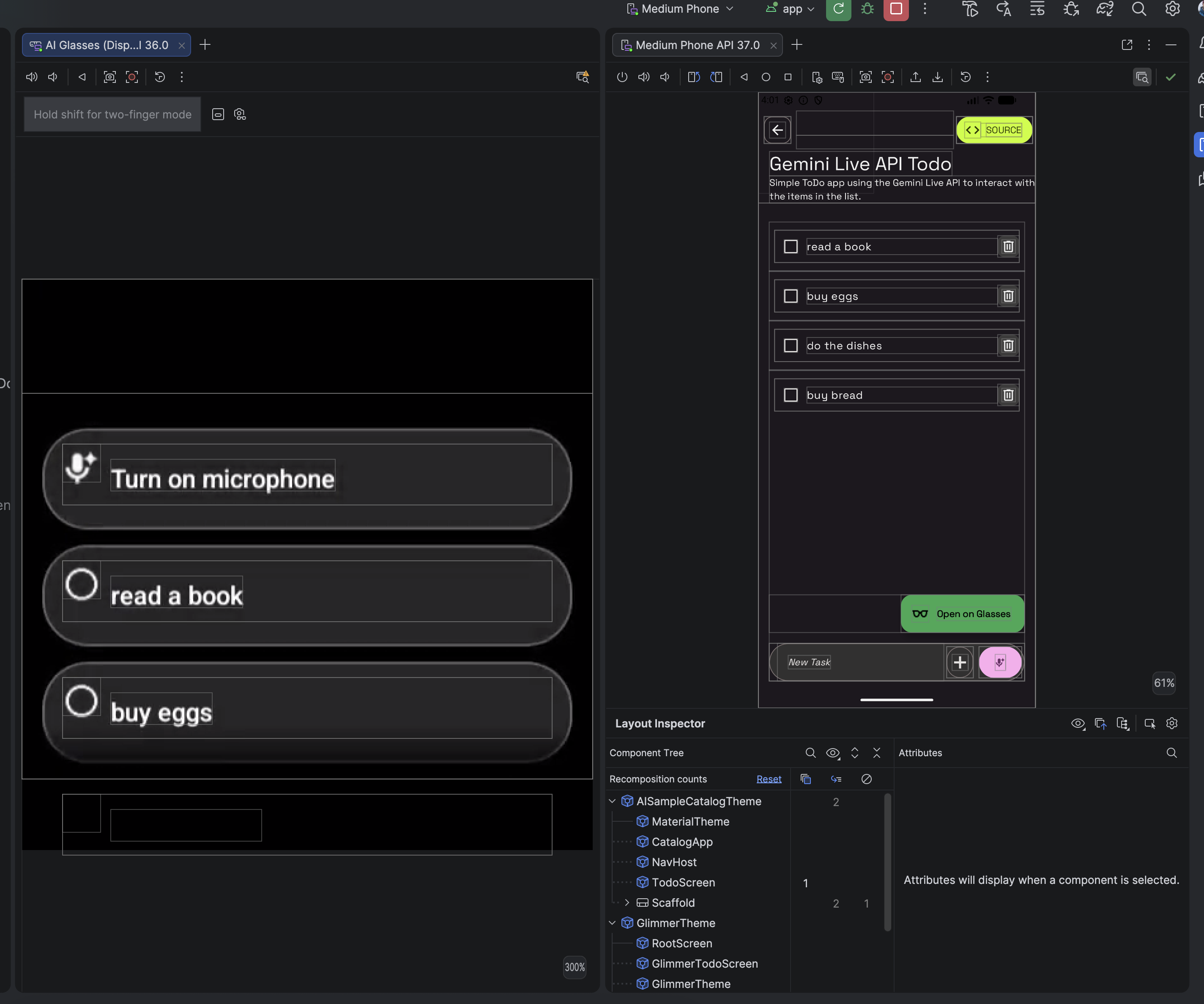
در حالی که شما در حال ساخت تجربیات افزوده با کامپوننتهای Jetpack Compose Glimmer برای عینکهای نمایش هستید، میتوانید طرحبندی خود را با Layout Inspector در اندروید استودیو بررسی و اشکالزدایی کنید.
همچنین ببینید
اگر در استفاده از Layout Inspector تازهکار هستید، نحوه انجام سایر کارهای رایج را در راهنمای اشکالزدایی طرحبندی بیاموزید.
وقتی صفحهای را میبینید که میخواهید آن را بررسی کنید، از نوار منو، Tools > Layout Inspector را انتخاب کنید.
پنل Layout Inspector به همراه زیرپنلهای Attributes و Component Tree باز میشود.
در درخت اجزا ، کامپوننت رابط کاربری مربوط به عینکهای نمایشی را پیدا کنید. برای بررسی ویژگیهای آن، روی کامپوننت کلیک کنید.
بررسی ویژگیهای کامپوننت
همانطور که با برنامه خود تعامل دارید، برای انتخاب مستقیم یک جزء در دستگاههای شبیهسازی شده، روی دکمهی «بازرسی عمیق» کلیک کنید. تمام ویژگیهای طرحبندی برای یک جزء انتخاب شده در پنل «ویژگیها» ظاهر میشوند.
محتوا و نمونه کدها در این صفحه مشمول پروانههای توصیفشده در پروانه محتوا هستند. جاوا و OpenJDK علامتهای تجاری یا علامتهای تجاری ثبتشده Oracle و/یا وابستههای آن هستند.
تاریخ آخرین بهروزرسانی 2026-06-18 بهوقت ساعت هماهنگ جهانی.
[[["درک آسان","easyToUnderstand","thumb-up"],["مشکلم را برطرف کرد","solvedMyProblem","thumb-up"],["غیره","otherUp","thumb-up"]],[["اطلاعاتی که نیاز دارم وجود ندارد","missingTheInformationINeed","thumb-down"],["بیشازحد پیچیده/ مراحل بسیار زیاد","tooComplicatedTooManySteps","thumb-down"],["قدیمی","outOfDate","thumb-down"],["مشکل ترجمه","translationIssue","thumb-down"],["مشکل کد / نمونهها","samplesCodeIssue","thumb-down"],["غیره","otherDown","thumb-down"]],["تاریخ آخرین بهروزرسانی 2026-06-18 بهوقت ساعت هماهنگ جهانی."],[],[]]