


Android XR ইমুলেটর হল Android ইমুলেটরের একটি বিশেষ ভার্সন যা XR অ্যাপ ডেভেলপমেন্টের জন্য ডিজাইন করা হয়েছে। এটি আপনাকে Android Studio-এর পরিচিত পরিবেশের মধ্যে আপনার XR অ্যাপ পরীক্ষা এবং ডিবাগ করতে দেয়।
Android XR ইমুলেটরে আপনার অ্যাপ রান করার আগে, আপনাকে এটি সেট-আপ করতে হবে। আপনার অ্যাপ টেস্ট ও ডিবাগ করার সময় Android XR ইমুলেটরের সাথে ব্যবহার করার জন্য অডিও গ্লাস ও ডিসপ্লে গ্লাসের জন্য Android ভার্চুয়াল ডিভাইস (AVD) তৈরি করুন। অডিও গ্লাস ও ডিসপ্লে গ্লাসের জন্য ইমুলেটর একটি আলাদা, ভার্চুয়াল ডিভাইস হিসেবে কাজ করে যা আপনি ফোন AVD রান করছে এমন একটি ইমুলেটর ইনস্ট্যান্সের সাথে পেয়ার করতে পারবেন।
এইসব ভার্চুয়াল ডিভাইসের জন্য প্রয়োজনীয় সবকিছু সেট-আপ করতে, নিম্নলিখিত বিভাগে উল্লেখ করা ধাপগুলি অনুসরণ করুন।

সিস্টেমের প্রয়োজনীয়তা চেক করুন
অডিও গ্লাস ও ডিসপ্লে গ্লাসের জন্য Android ভার্চুয়াল ডিভাইস (AVD) তৈরি করা শুরু করার আগে, সিস্টেমের প্রয়োজনীয়তা সংক্রান্ত নিম্নলিখিত তথ্য পর্যালোচনা করুন।
- Android Studio: লেটেস্ট Canary বিল্ড ইনস্টল করুন এবং XR ডেভেলপমেন্টের জন্য Studio কনফিগার করুন।
- সিস্টেম: এমন একটি কম্পিউটার যাতে কমপক্ষে Android Emulator-এর জন্য প্রয়োজনীয় স্পেসিফিকেশন আছে, তবে ChromeOS কাজ করে না। অতিরিক্ত ডিস্ক স্টোরেজে খালি জায়গার জন্য প্ল্যান করুন কারণ অডিও গ্লাস এবং ডিসপ্লে গ্লাস AVD-এর জন্য আপনার অ্যাপের হোস্ট ডিভাইস হিসেবে কাজ করার জন্য একটি ফোন AVD-এর প্রয়োজন হয়।
অডিও গ্লাস বা ডিসপ্লে গ্লাসের জন্য Android ভার্চুয়াল ডিভাইস তৈরি করা
অডিও গ্লাস বা ডিসপ্লে গ্লাসের জন্য AVD তৈরি করতে এই ধাপগুলি অনুসরণ করুন, যা আপনি অ্যাপ পরীক্ষা ও ডিবাগ করার সময় ব্যবহার করতে পারবেন:
Android Studio-এর লেটেস্ট Canary বিল্ড খুলুন এবং তারপরে টুল > ডিভাইস ম্যানেজার > নতুন ডিভাইস যোগ করুন

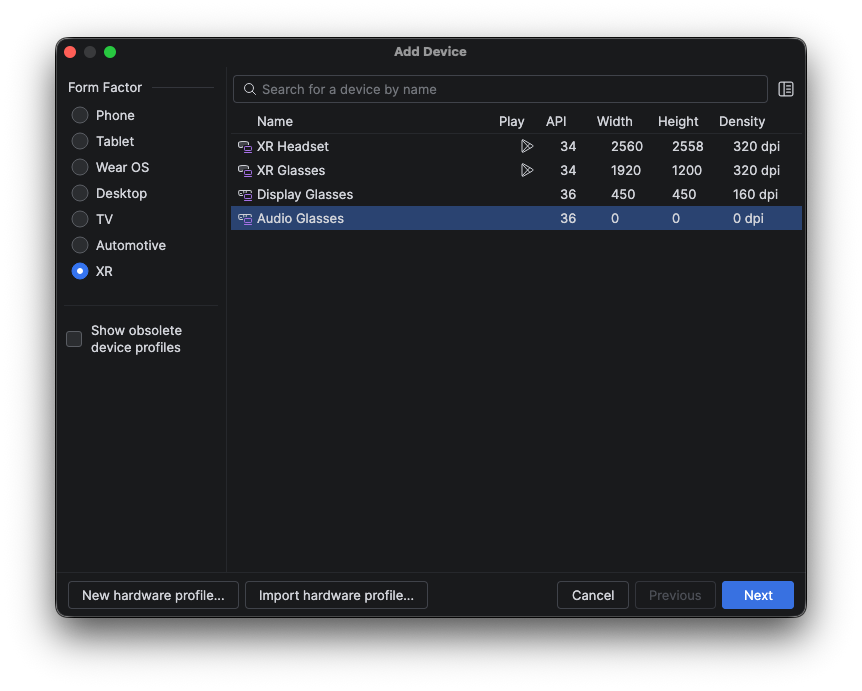
ডিভাইস যোগ করুন উইন্ডোর ফর্ম ফ্যাক্টর বিভাগে XR বেছে নিন।
তালিকা থেকে, অডিও গ্লাস অথবা ডিসপ্লে গ্লাস বেছে নিন এবং তারপর পরবর্তী বিকল্পে ক্লিক করুন।
সিস্টেম ইমেজ বেছে নিন বিভাগের ভার্চুয়াল ডিভাইস কনফিগার করুন ট্যাবে গিয়ে, সিস্টেম ইমেজের তালিকা থেকে আপনার সিস্টেমের সাথে মানানসই সবচেয়ে সাম্প্রতিক সিস্টেম ইমেজ বেছে নিন।
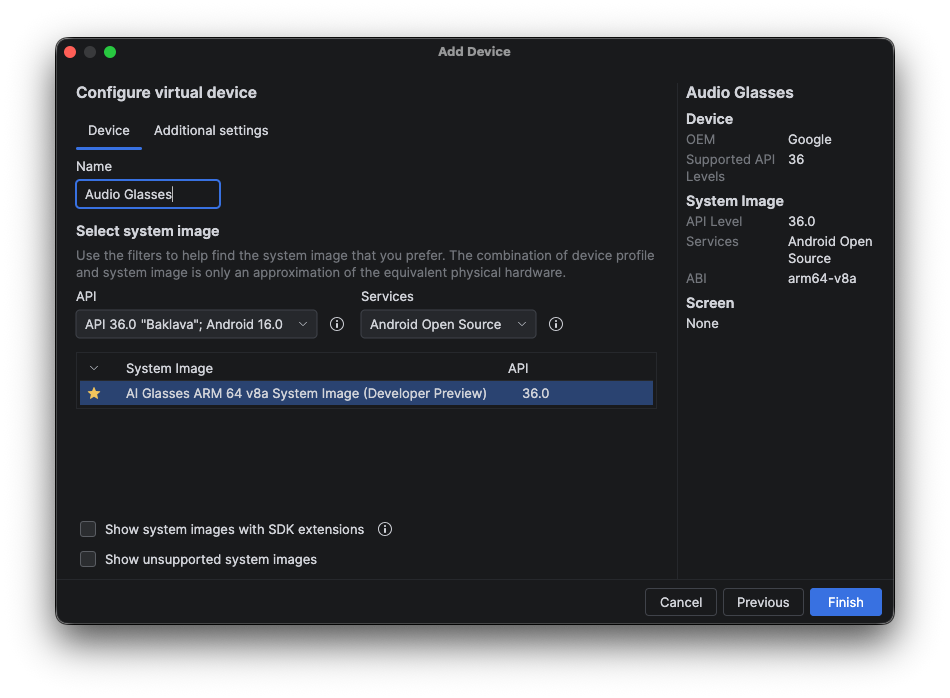
শেষ করুন বিকল্পে ক্লিক করুন এবং আপনার বেছে নেওয়া সিস্টেম ইমেজ ডাউনলোড করার জন্য প্রম্পট করা হলে, হ্যাঁ বিকল্পেও ক্লিক করুন।

হোস্ট ডিভাইস হিসেবে কাজ করার জন্য ফোন AVD তৈরি করুন
অডিও গ্লাস এবং ডিসপ্লে গ্লাস AVD-এর জন্য আপনার অ্যাপের হোস্ট ডিভাইস হিসেবে কাজ করার জন্য একটি ফোন AVD-এরও প্রয়োজন।
প্রথমে, চশমার জন্য হোস্ট ডিভাইস হিসেবে কাজ করার জন্য একটি ফোন AVD তৈরি করুন:
- Android Studio-তে, ডিভাইস ম্যানেজারে ফিরে যান এবং নতুন ডিভাইস যোগ করুন
- ডিভাইস যোগ করুন উইন্ডোর ফর্ম ফ্যাক্টর বিভাগে, ফোন বিকল্প বেছে নিন।
- যেকোনও ফোন ডিভাইস বেছে নিন (এই উদাহরণে Pixel 9 Pro ব্যবহার করা হয়েছে) এবং তারপরে পরবর্তী বিকল্পে ক্লিক করুন।
API ড্রপ-ডাউন মেনু থেকে, API লেভেল canary-20261007 সহ API CANARY প্রিভিউ বেছে নিন।
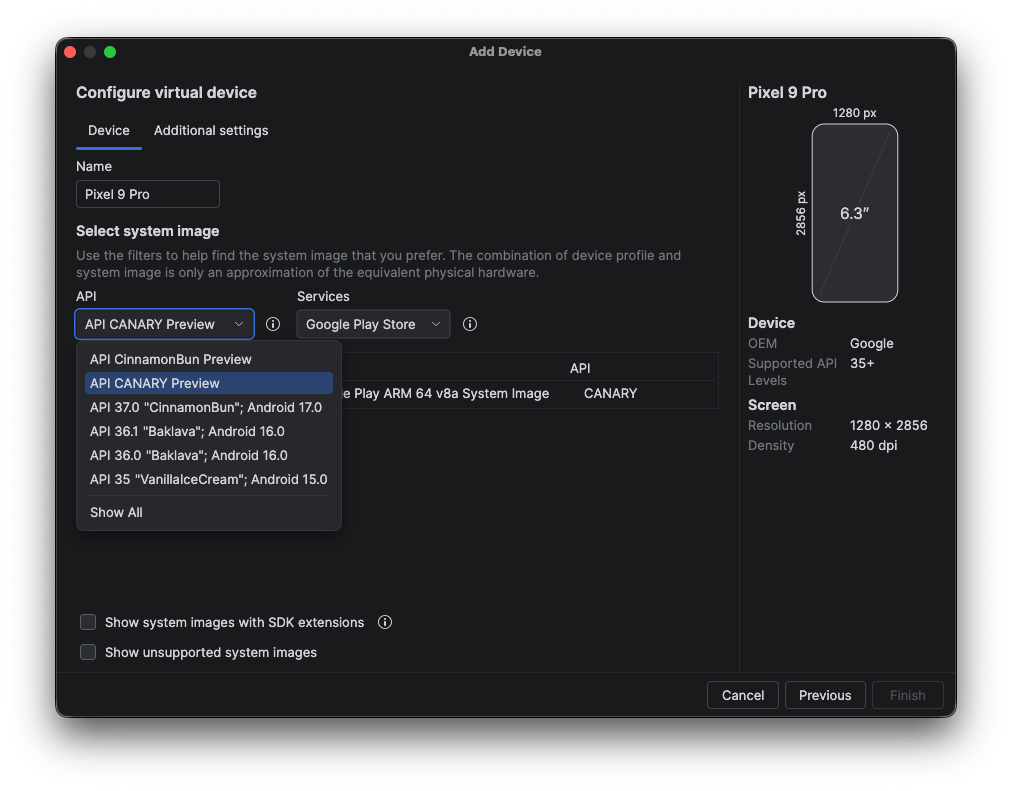
সিস্টেম ইমেজ বেছে নিন বিভাগ থেকে, সিস্টেম ইমেজের তালিকা থেকে আপনার সিস্টেমের সাথে মানানসই সবচেয়ে সাম্প্রতিক সিস্টেম ইমেজ বেছে নিন:
- প্রি-রিলিজ ১৬ কেবি পেজ সাইজ Google Play ARM 64 v8a সিস্টেম ইমেজ (macOS)
- প্রি-রিলিজ ১৬ কেবি পেজ সাইজ Google Play Intel x86_64 Atom সিস্টেম ইমেজ (Windows এবং Linux)
শেষ করুন বিকল্পে ক্লিক করুন এবং আপনার বেছে নেওয়া সিস্টেম ইমেজ ডাউনলোড করার জন্য প্রম্পট করা হলে, হ্যাঁ বিকল্পেও ক্লিক করুন।
ডিভাইস পেয়ার করা
শেষে, ডিভাইসগুলি পেয়ার করুন:
ডিভাইস ম্যানেজারে, অডিও গ্লাস বা ডিসপ্লে গ্লাস AVD খুঁজুন এবং ওভারফ্লো মেনু থেকে গ্লাস পেয়ার করুন বিকল্প বেছে নিন।
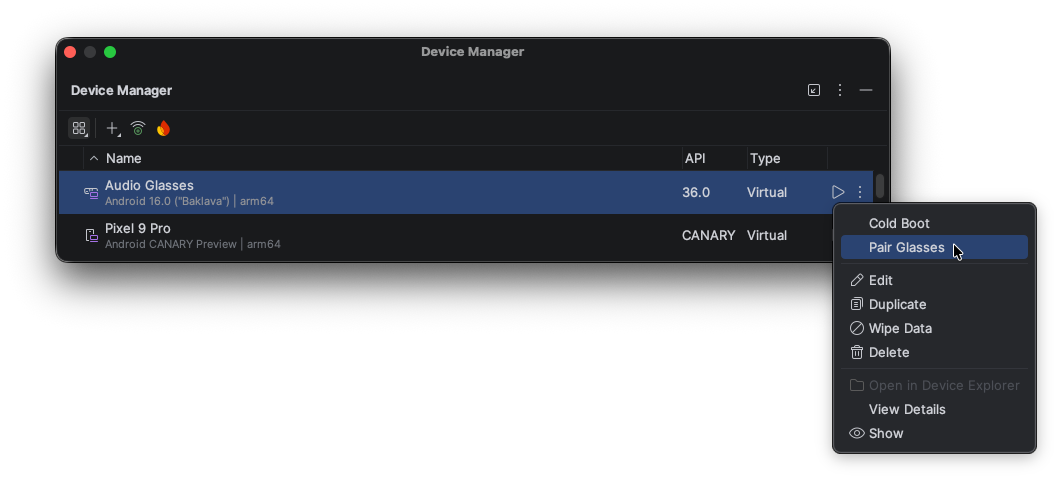
মানানসই ডিভাইসের তালিকা থেকে ফোন AVD বেছে নিন।
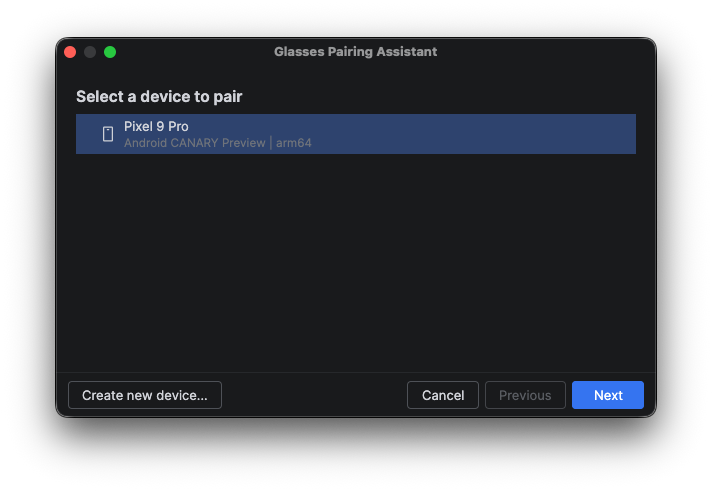
পেয়ারিং অ্যাসিস্ট্যান্ট ইমুলেটরে দুটি AVD লঞ্চ করে এবং পেয়ারিং শুরু করে।
ফোন AVD-তে, ডিভাইসগুলি যুক্ত করার জন্য অনুমতির অনুরোধ গ্রহণ করুন।
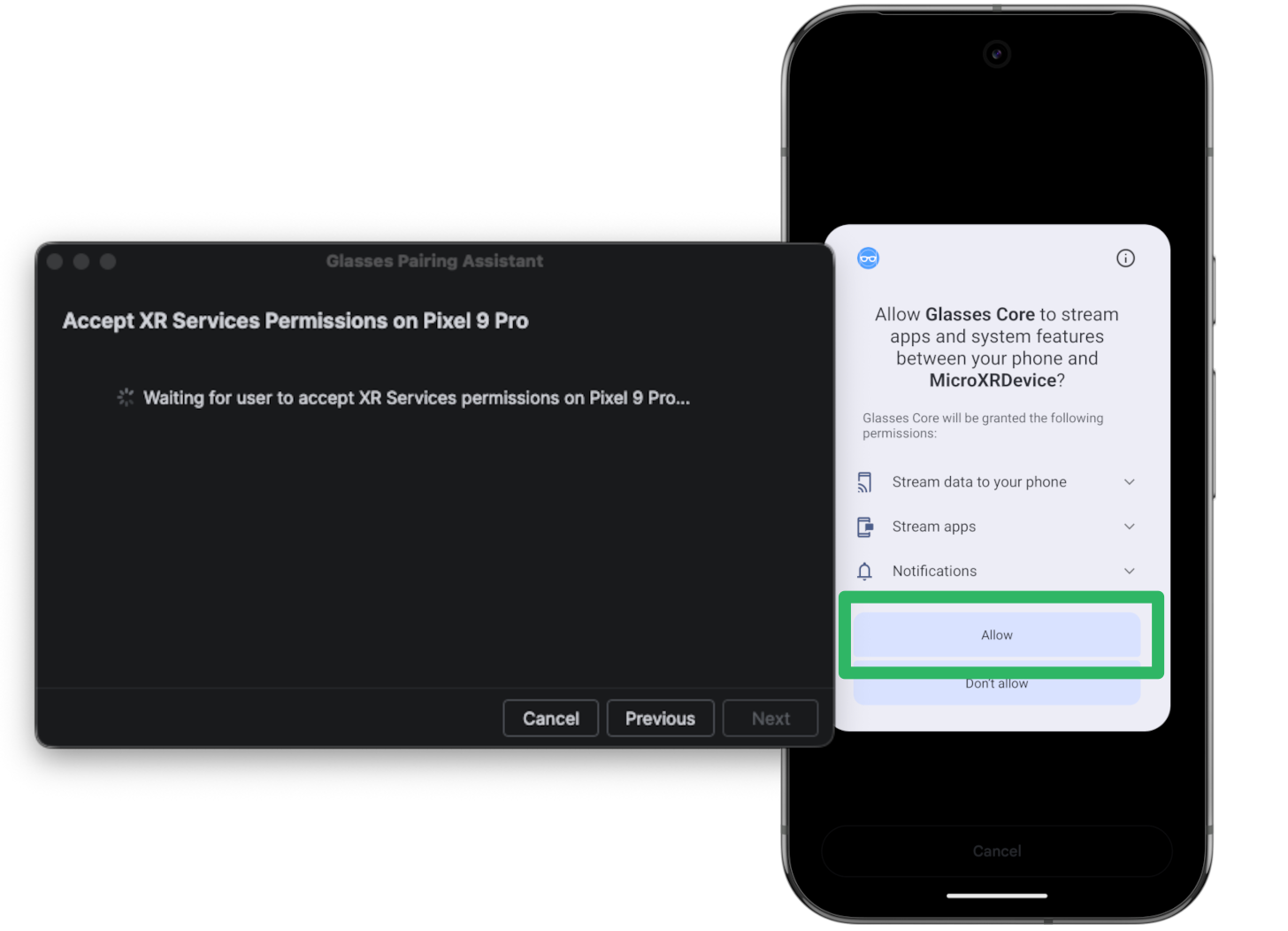
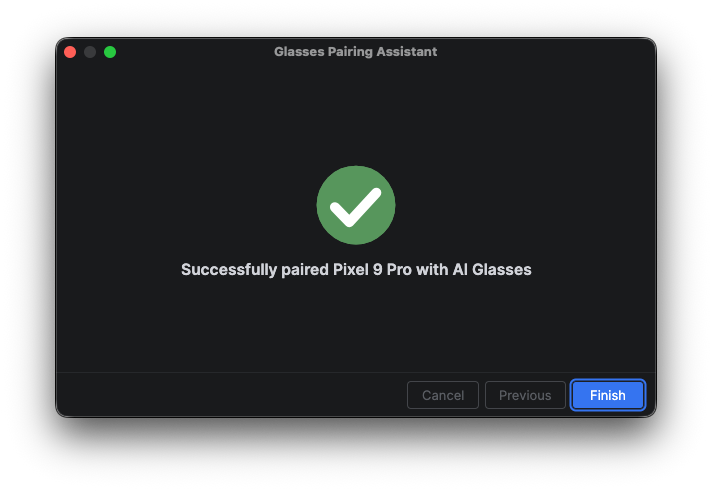
পেয়ারিং অ্যাসিস্ট্যান্ট পেয়ারিং সম্পূর্ণ করে।
পরবর্তী ধাপ
অডিও গ্লাস ও ডিসপ্লে গ্লাসের জন্য AVD তৈরি করার পরে, আপনি এমুলেটর ব্যবহার করে AVD-তে আপনার অ্যাপ চালাতে পারবেন।
OpenXR™ এবং OpenXR লোগো হল The Khronos Group Inc.-এর মালিকানাধীন ট্রেডমার্ক এবং এগুলি চীন, ইউরোপীয় ইউনিয়ন, জাপান ও যুক্তরাজ্যে ট্রেডমার্ক হিসেবে রেজিস্টার করা আছে।