


ভার্চুয়াল ডিভাইস তৈরি করার সময় বা এমুলেটরে আপনার অ্যাপের অগমেন্টেড এক্সপেরিয়েন্সগুলো চালানোর সময় আপনি সমস্যার সম্মুখীন হতে পারেন। যদি আপনি সমস্যার সম্মুখীন হন, তবে সাধারণ সমস্যাগুলো সমাধানের জন্য এই পৃষ্ঠার বিভাগগুলো দেখুন।
কিছু ত্রুটির একাধিক সম্ভাব্য কারণ থাকতে পারে। এই নথিতে কিছু সাধারণ ত্রুটি এবং সেগুলোর সমাধান তালিকাভুক্ত করা হয়েছে, কিন্তু আপনি ভিন্ন কোনো কারণেও একই ত্রুটি বার্তা পেতে পারেন।
পেয়ারিং অ্যাসিস্ট্যান্ট ব্যবহার করে এমুলেটর জোড়া লাগানো যাচ্ছে না।
পেয়ারিং অ্যাসিস্ট্যান্ট ব্যবহার করে এমুলেটরগুলো পেয়ার করার সময় প্রক্রিয়াটি ব্যর্থ হয়।
কারণ
পেয়ারিং অ্যাসিস্ট্যান্ট উভয় এমুলেটর খুঁজে পাচ্ছে না অথবা পেয়ার করার সময় অন্য কোনো সমস্যায় পড়ছে।
ঠিক করুন
ফোনের AVD-তে এমুলেটরগুলো ম্যানুয়ালি পেয়ার করতে এই ধাপগুলো অনুসরণ করুন:
অ্যান্ড্রয়েড স্টুডিও ডিভাইস ম্যানেজারে , আপনার তৈরি করা গ্লাসেস এভিডি (glasses AVD) ফাইলটি খুঁজুন এবং স্টার্ট (Start ) বোতামে ক্লিক করুন।

চশমার এভিডি সম্পূর্ণরূপে চালু হয়েছে কিনা তা পরীক্ষা করুন। আপনি "ফোনটি ... এর সাথে যুক্ত করুন" লেখা একটি বার্তা দেখতে পাবেন।
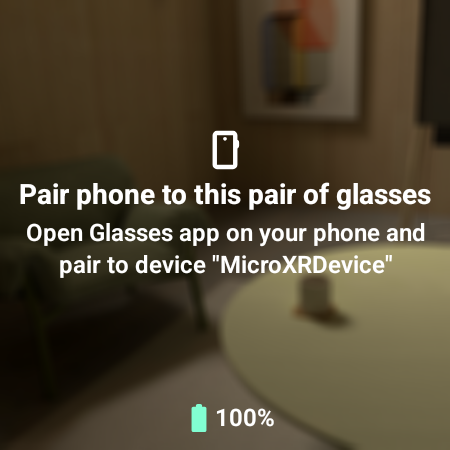
অ্যান্ড্রয়েড স্টুডিও ডিভাইস ম্যানেজারে , গ্লাস এমুলেটরের হোস্ট ডিভাইস হিসেবে কাজ করার জন্য আপনার তৈরি করা ফোন AVD-টি খুঁজুন এবং স্টার্ট-এ ক্লিক করুন।

হোম স্ক্রিন না দেখা পর্যন্ত অপেক্ষা করে নিশ্চিত হন যে ফোন এমুলেটরটি সম্পূর্ণরূপে চালু হয়েছে।
ফোন এমুলেটরে, Glasses অ্যাপটি চালু করুন।

চশমা সেট আপ নির্বাচন করুন।
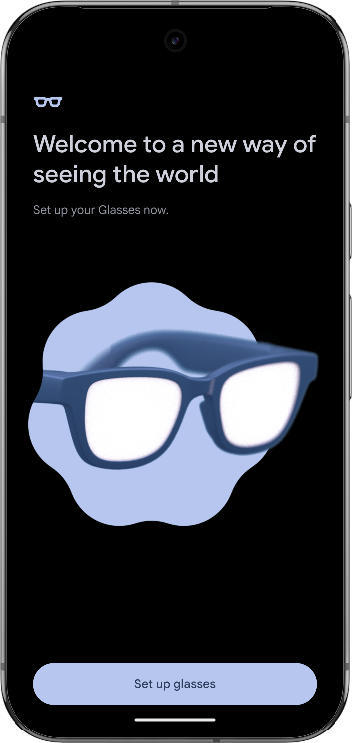
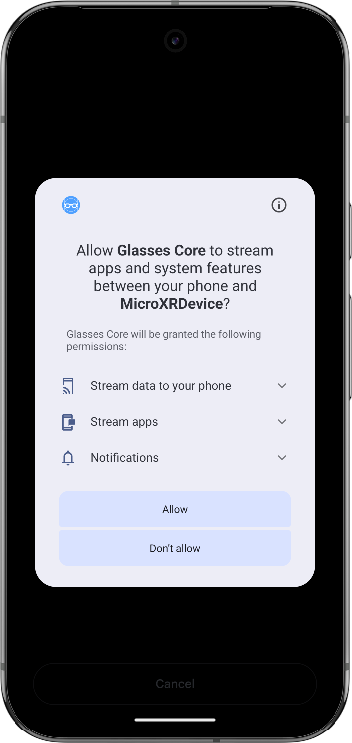
অনুরোধ করা হলে, ‘Grant permissions’ নির্বাচন করুন এবং Glasses Core অ্যাপের জন্য প্রয়োজনীয় অনুমতির অনুরোধটি গ্রহণ করুন।
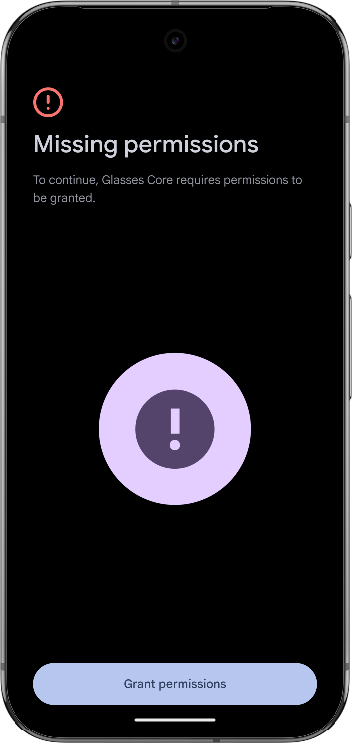
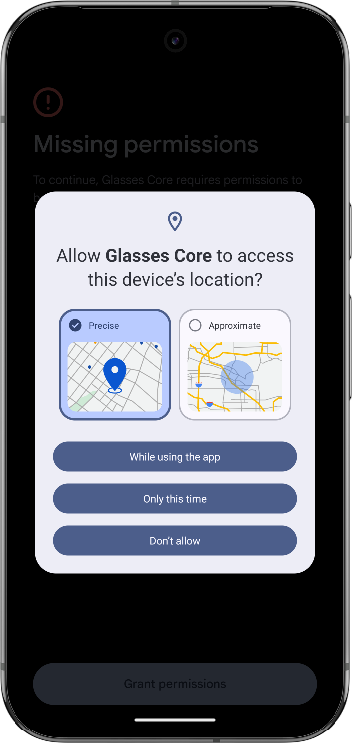
পেয়ারিং শুরু করুন নির্বাচন করুন।
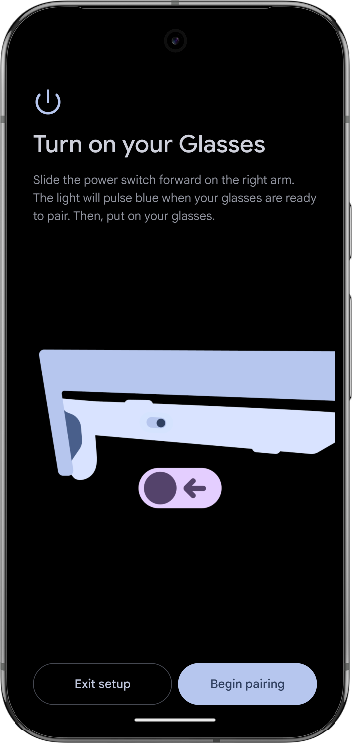
ডিভাইসের তালিকা থেকে চশমার এভিডি (AVD) নির্বাচন করুন।
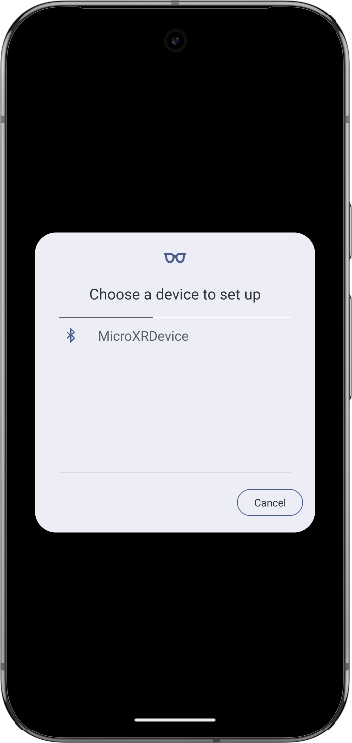
এমুলেটরগুলো এখন একে অপরের সাথে যুক্ত হওয়ার চেষ্টা করছে।
পেয়ারিং করার সময়, Glasses Core অ্যাপের জন্য অ্যাসোসিয়েশন অনুরোধটি গ্রহণ করুন।
পেয়ারিং প্রক্রিয়াটি শেষ করতে নেক্সট নির্বাচন করুন।
পেয়ারিং মোডে নেই এমন চশমার জন্য এমুলেটর
পেয়ারিং অ্যাসিস্ট্যান্ট ব্যবহার করে অথবা পূর্ববর্তী বিভাগে বর্ণিত ধাপগুলো অনুসরণ করে ম্যানুয়ালি এমুলেটরগুলো পেয়ার করার সময়, আপনি "সংযোগ বিচ্ছিন্ন" বা "চশমা পেয়ার করা যায়নি" লেখা একটি বার্তা দেখতে পান এবং এমুলেটরগুলো পেয়ার হয় না।
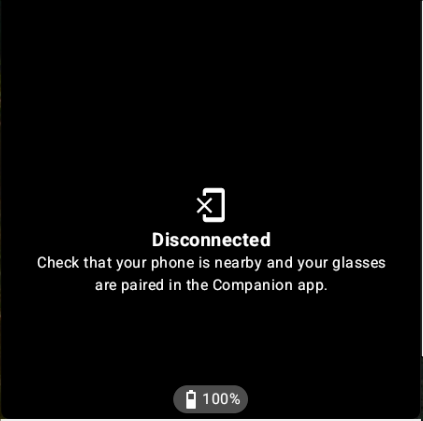
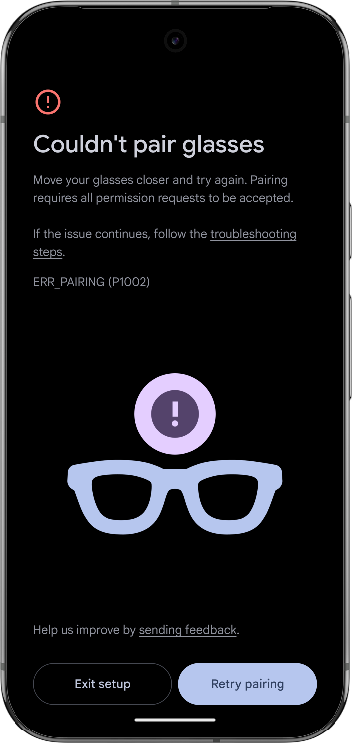
কারণ
চশমা এমুলেটরটি পেয়ারিং মোডে নেই।
ঠিক করুন
- চশমা এমুলেটরটি বন্ধ করুন।
অ্যান্ড্রয়েড স্টুডিও ডিভাইস ম্যানেজারে , গ্লাসেস এভিডি (glasses AVD) খুঁজুন এবং ওভারফ্লো মেনুতে থাকা ওয়াইপ ডেটা (Wipe Data) -তে ক্লিক করুন।
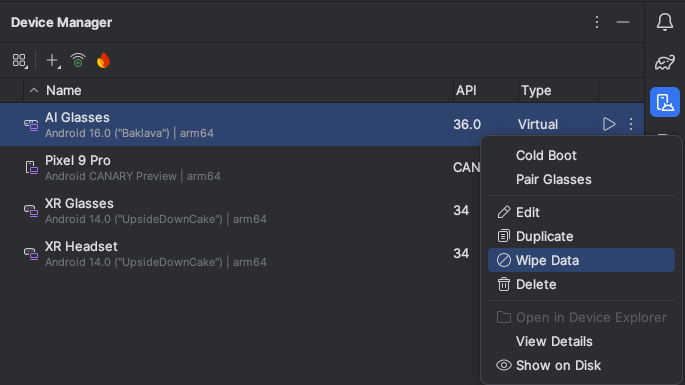
পেয়ারিং অ্যাসিস্ট্যান্ট ব্যবহার করে পুনরায় পেয়ার করার চেষ্টা করুন, এবং তাতেও সফল না হলে ম্যানুয়ালি পেয়ার করার চেষ্টা করুন।
পুনরায় চালু করলে জোড়া লাগানো এমুলেটরগুলো ডিভাইসগুলোকে পুনরায় সংযুক্ত করে না।
প্রাথমিক পেয়ারিংয়ের পর, এমুলেটরগুলো চালু করলে ডিভাইসগুলোকে পুনরায় একে অপরের সাথে সংযুক্ত করে না।
কারণ
সংযোগ সমস্যার কারণে ডিভাইসগুলো পুনরায় সংযোগ স্থাপন করতে পারছে না।
ঠিক করুন
প্রথমে, নিম্নলিখিত পদ্ধতিটি চেষ্টা করুন:
- ফোন এমুলেটর এবং চশমা এমুলেটর বন্ধ করুন।
অ্যান্ড্রয়েড স্টুডিও ডিভাইস ম্যানেজারে , ফোনের AVD খুঁজে বের করুন এবং ওভারফ্লো মেনু থেকে কোল্ড বুট- এ ক্লিক করুন।
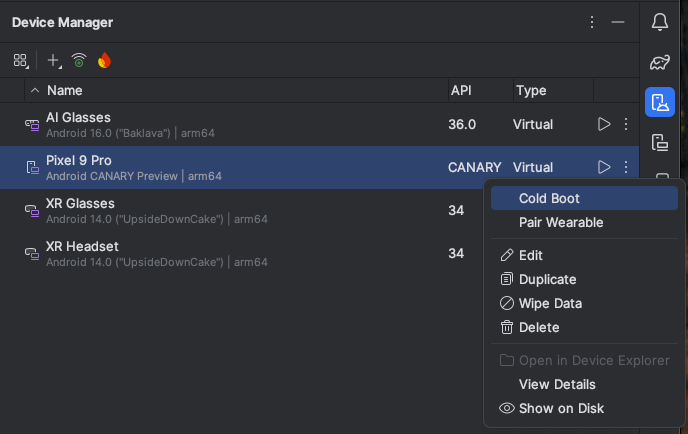
ফোন এমুলেটরটি সম্পূর্ণভাবে বুট হওয়া পর্যন্ত অপেক্ষা করুন, এবং তারপর গ্লাস এমুলেটরটি পুনরায় চালু করুন।
যদি এই পদ্ধতিটি কাজ না করে, তাহলে এই ধাপগুলো অনুসরণ করুন:
- চশমা এমুলেটরটি বন্ধ করুন।
অ্যান্ড্রয়েড স্টুডিও ডিভাইস ম্যানেজারে , গ্লাসেস এভিডি (glasses AVD) খুঁজুন এবং ওভারফ্লো মেনুতে থাকা ওয়াইপ ডেটা (Wipe Data) -তে ক্লিক করুন।
ফোন এমুলেটরে সিস্টেম সেটিংস অ্যাপটি চালু করুন।
সংযুক্ত ডিভাইসগুলো নির্বাচন করুন।
চশমার ডিভাইসটি খুঁজুন এবং ডিভাইস ডিটেইলস' নির্বাচন করুন।
Forget > Forget device নির্বাচন করুন।
চশমা ফোনের সাথে সংযুক্ত হচ্ছে না
পেয়ারিং করার সময় চশমাটি ফোনের সাথে সংযুক্ত হচ্ছে না।
কারণ
সংযোগ সমস্যার কারণে Glasses Core অ্যাপটি চশমার AVD শনাক্ত করতে পারছে না।
ঠিক করুন
প্রথমে, ব্লুটুথ ডিভাইসটি ফরগেট করে আবার পেয়ার করার চেষ্টা করুন:
- ফোন এমুলেটরে সিস্টেম সেটিংস অ্যাপটি চালু করুন।
- সংযুক্ত ডিভাইসগুলো নির্বাচন করুন।
- চশমার ডিভাইসটি খুঁজুন এবং ডিভাইস ডিটেইলস' নির্বাচন করুন।
- Forget > Forget device নির্বাচন করুন।
- ডিভাইসগুলো আবার যুক্ত করুন ।
যদি এই পদ্ধতিটি কাজ না করে, তাহলে এই ধাপগুলো অনুসরণ করুন:
- চশমা এমুলেটরটি বন্ধ করুন।
অ্যান্ড্রয়েড স্টুডিও ডিভাইস ম্যানেজারে , গ্লাসেস এভিডি (glasses AVD) খুঁজুন এবং ওভারফ্লো মেনুতে থাকা ওয়াইপ ডেটা (Wipe Data) -তে ক্লিক করুন।
পরিকল্পিত কার্যকলাপ এমুলেটরে চালু হবে না।
আপনার পরিকল্পিত কার্যকলাপটি গ্লাসেস এমুলেটরে চালু হবে না।
কারণ
একটি সমস্যার কারণে কার্যকলাপটি ডিসপ্লেতে প্রদর্শিত হচ্ছে না।
ঠিক করুন
এমুলেটরগুলো পুনরায় চালু করার পর ডিভাইসগুলোকে পুনরায় সংযোগ না করলে , সেই একই সমস্যা সমাধানের ধাপগুলো অনুসরণ করুন।
চশমার এমুলেটরে জেমিনি লাইভ ব্যবহার করা যায় না।
গ্লাস এমুলেটরে জেমিনি লাইভ ব্যবহার করার চেষ্টা করার সময়, আপনি নিম্নলিখিত বার্তাগুলি দেখতে পান:
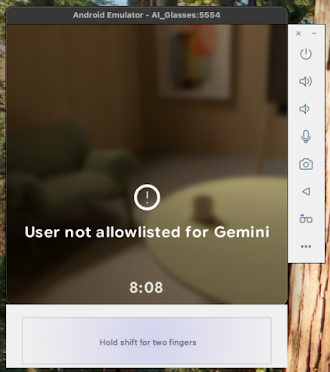
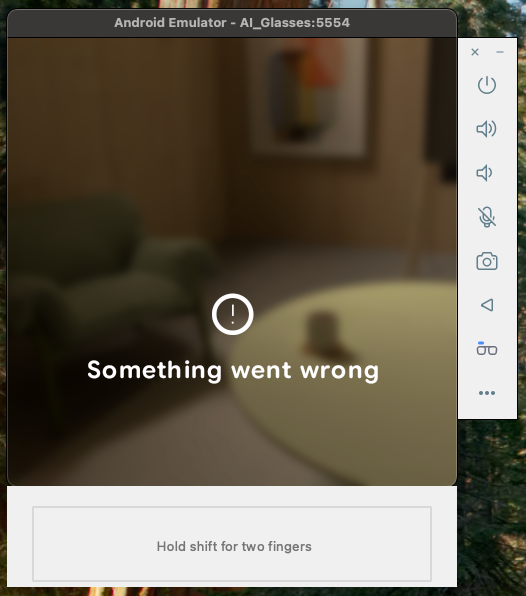
কারণ
ফোন এমুলেটরে গুগল অ্যাপটিকে সর্বশেষ সংস্করণে (ন্যূনতম প্রয়োজনীয় সংস্করণ হলো 16.46.63) আপডেট করতে হবে।
ঠিক করুন
অ্যান্ড্রয়েড স্টুডিও ডিভাইস ম্যানেজারে , গ্লাস এমুলেটরের হোস্ট ডিভাইস হিসেবে কাজ করার জন্য আপনার তৈরি করা ফোন AVD-টি খুঁজুন এবং স্টার্ট-এ ক্লিক করুন।
গুগল প্লে স্টোর অ্যাপটি খুলুন।
'Google' লিখে অনুসন্ধান করুন এবং Google অ্যাপটি নির্বাচন করুন।
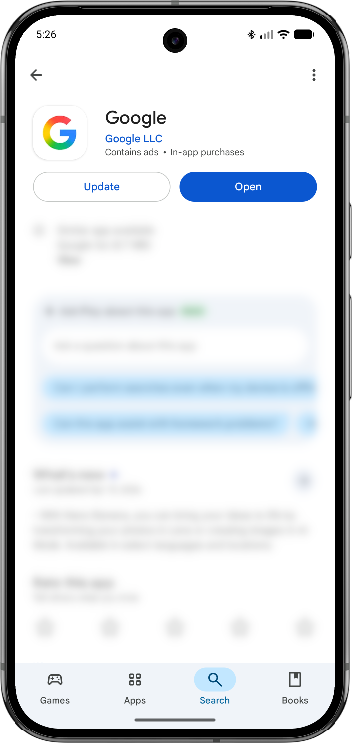
আপডেট নির্বাচন করুন।
পাবলিক গ্লাস এমুলেটরগুলো ইনস্টল করা যাচ্ছে না।
সর্বশেষ অ্যান্ড্রয়েড স্টুডিও ক্যানারিতে গ্লাসেস এমুলেটর ইনস্টল করা যায় না।
কারণ
ডেভেলপার প্রিভিউ ৩- এর অ্যান্ড্রয়েড স্টুডিও ক্যানারি-র অংশ হিসেবে এটি উপলব্ধ হওয়ার আগেই আপনি গ্লাস এমুলেটরগুলো ইনস্টল করেছেন।
ঠিক করুন
আপনার আগের গ্লাস এমুলেটরগুলো আনইনস্টল করুন এবং পাবলিক সংস্করণটি ইনস্টল করুন।
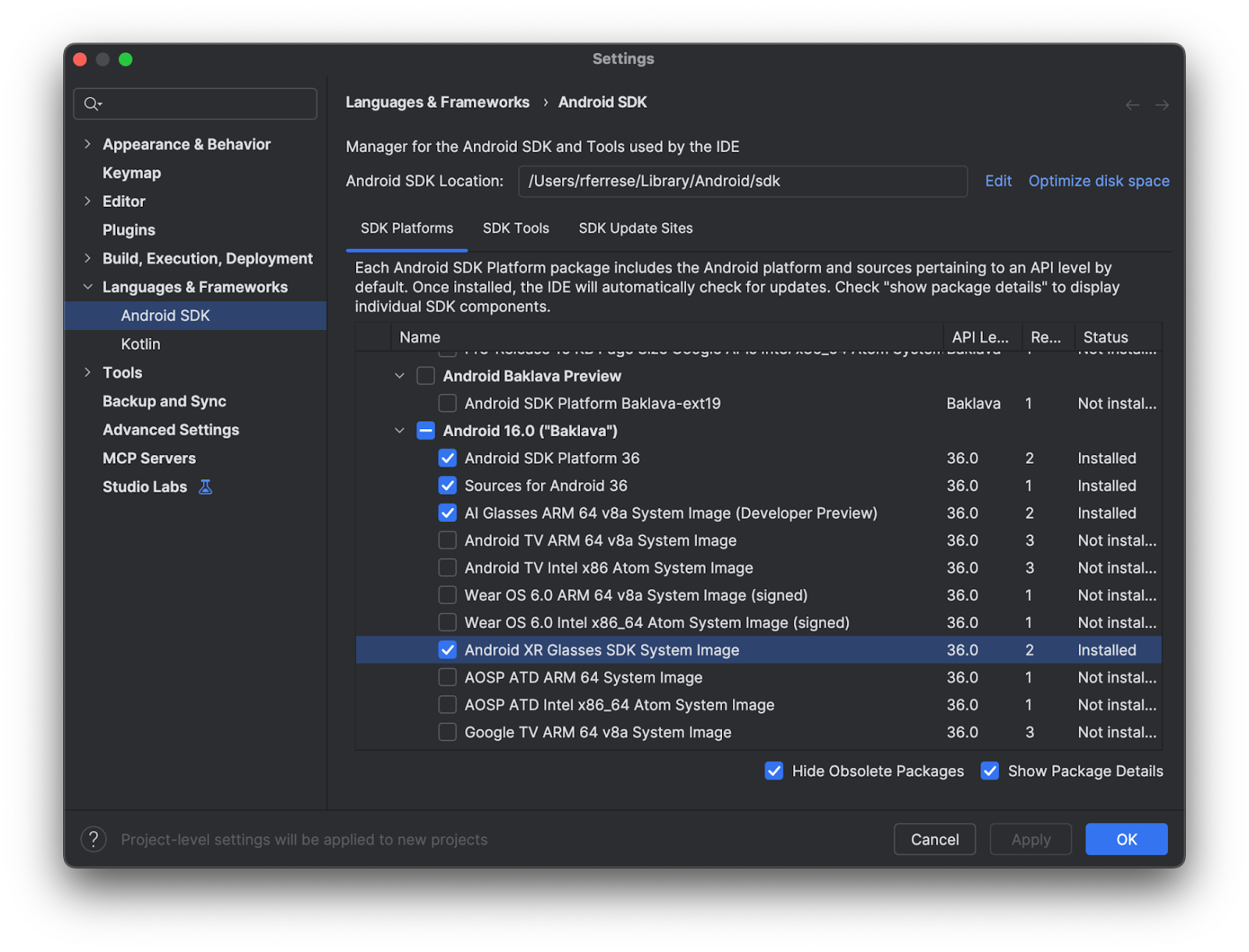
- অ্যান্ড্রয়েড স্টুডিও খুলুন।
- এসডিকে ম্যানেজার খুলুন।
- প্যাকেজের বিবরণ দেখান চেকবক্সটি চেক করুন।
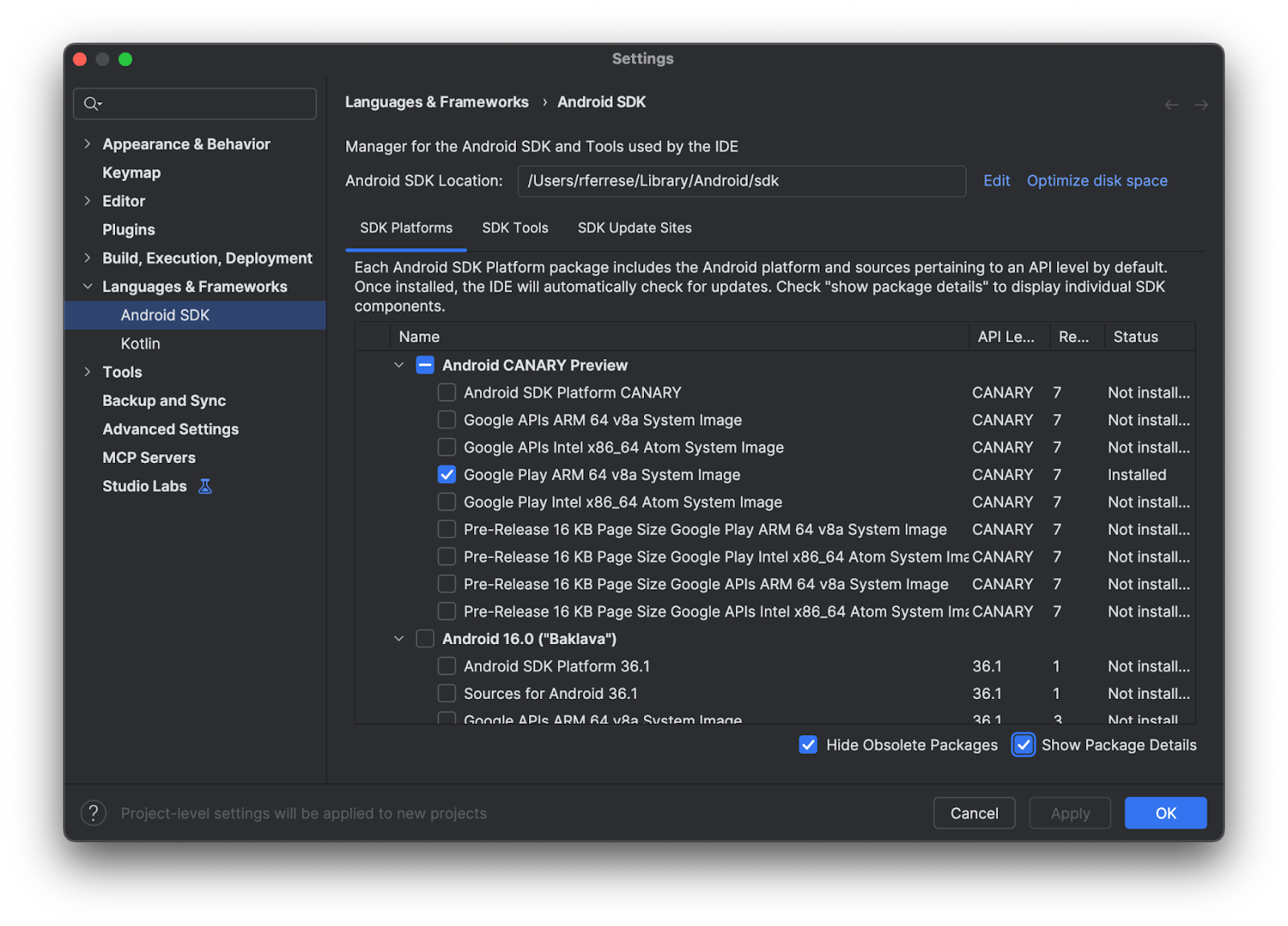
- যেকোনো Android 16.0 ফোল্ডআউটের নিচে থাকা Android XR GlassesCore Phone সিস্টেম ইমেজটি মুছে ফেলুন এবং আনইনস্টল করতে 'Apply'-তে ক্লিক করুন।
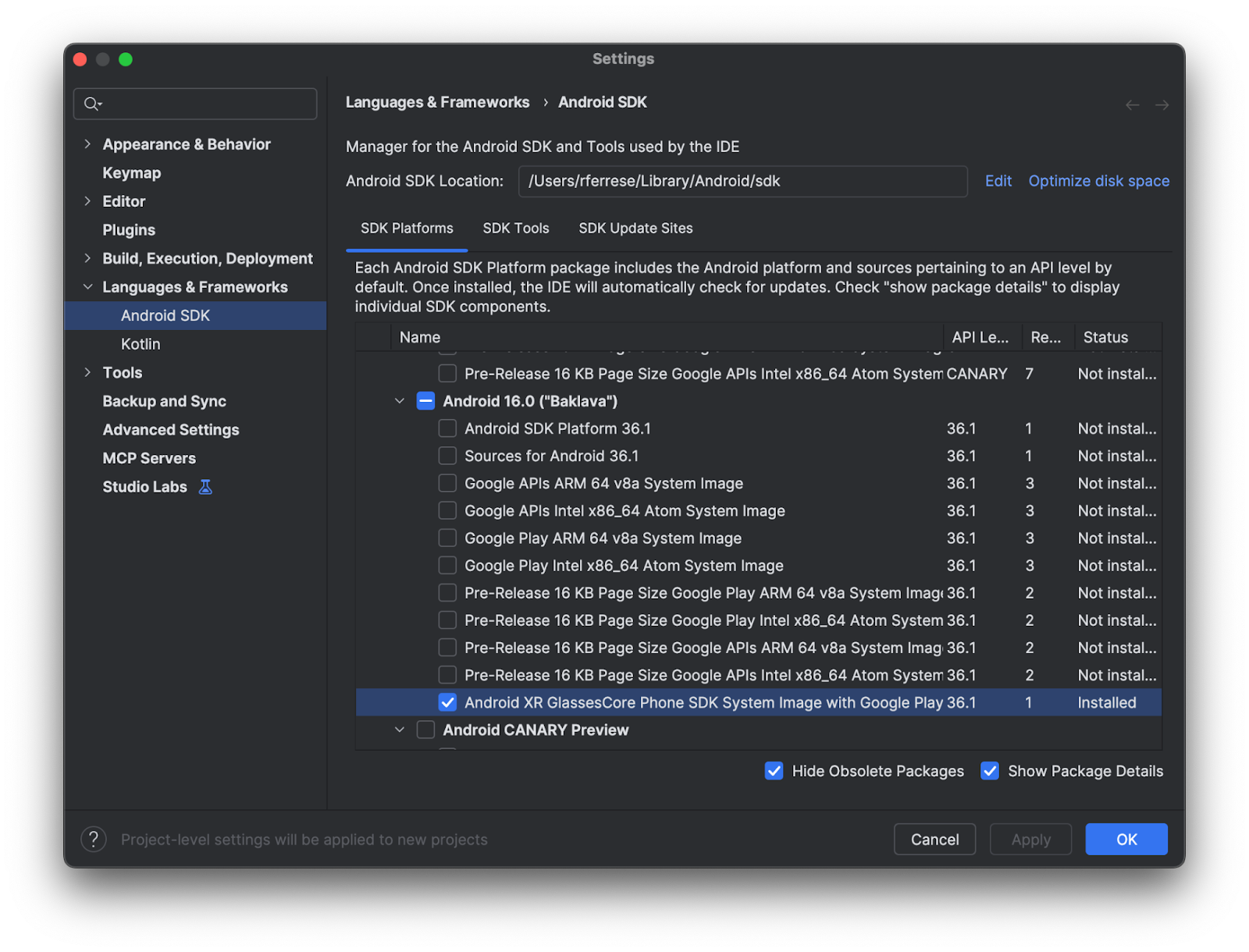
- যেকোনো Android 16.0 ফোল্ডআউটের নিচে থাকা Android XR Glasses SDK সিস্টেম ইমেজটি মুছে ফেলুন এবং আনইনস্টল করতে 'Apply'-তে ক্লিক করুন।
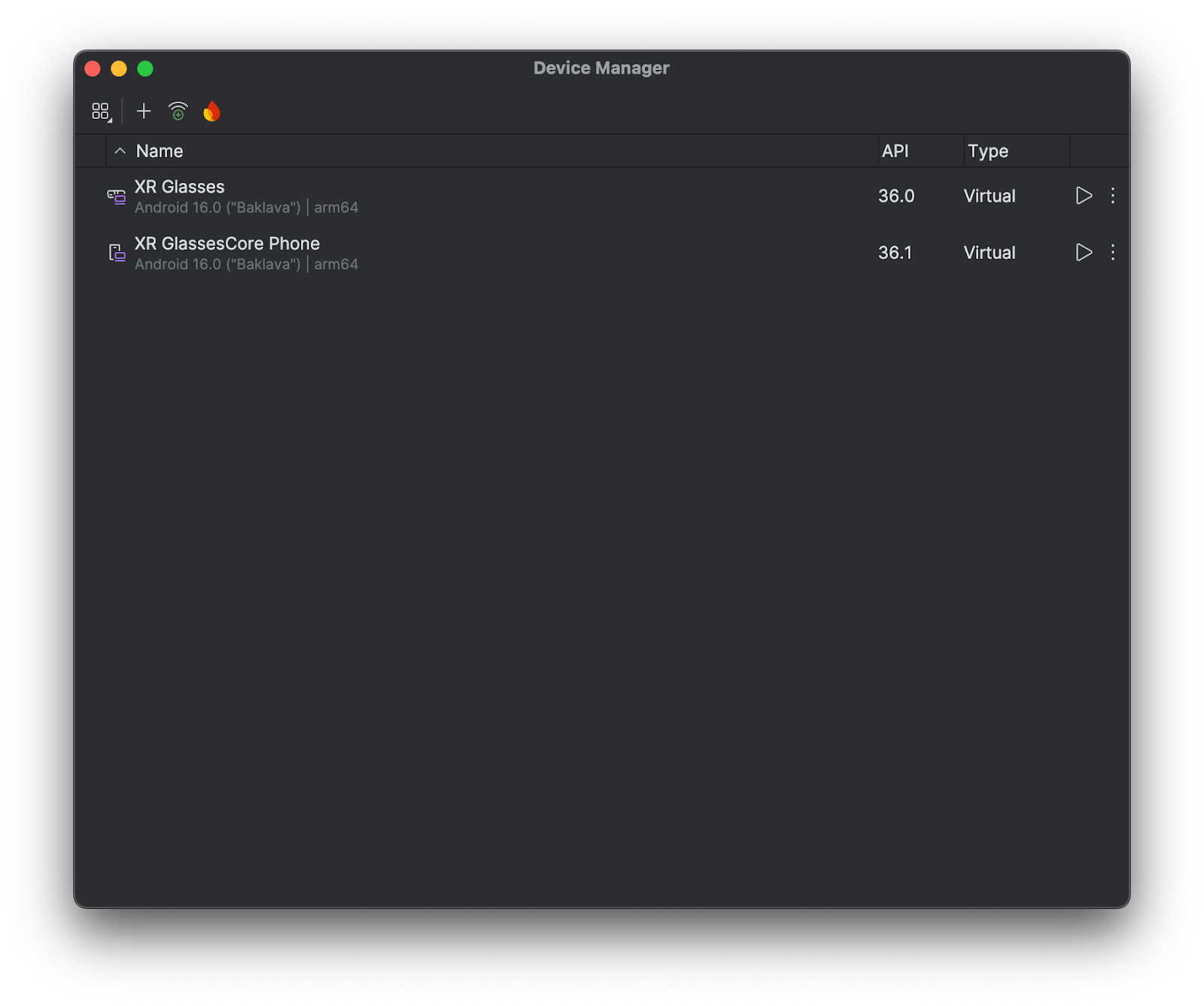
- ভার্চুয়াল ডিভাইস ম্যানেজার খুলুন এবং সমস্ত XR Glasses ও XR GlassesCore Phone ডিভাইস মুছে ফেলুন।
পূর্ববর্তী EAP গ্লাস এমুলেটরটি আনইনস্টল করার পর, Android Studio Canary-তে পাবলিক গ্লাস এমুলেটরগুলো ইনস্টল করার জন্য আমাদের ডকুমেন্টেশন দেখুন।
আরও দেখুন
- অডিও গ্লাস এবং ডিসপ্লে গ্লাসের জন্য ভার্চুয়াল ডিভাইস তৈরি করুন
- আপনার অ্যাপের অগমেন্টেড অভিজ্ঞতাগুলো এমুলেটরে চালান।