এমুলেটরে আপনার অ্যাপের বর্ধিত অভিজ্ঞতা চালান
সেভ করা পৃষ্ঠা গুছিয়ে রাখতে 'সংগ্রহ' ব্যবহার করুন
আপনার পছন্দ অনুযায়ী কন্টেন্ট সেভ করুন ও সঠিক বিভাগে রাখুন।
প্রযোজ্য এক্সআর ডিভাইস
এই নির্দেশিকা আপনাকে এই ধরনের এক্সআর ডিভাইসগুলির জন্য অভিজ্ঞতা তৈরি করতে সাহায্য করে।
আপনার অ্যাপ পরীক্ষা করার সময়, আপনার ফিজিক্যাল টেস্ট ডিভাইসগুলোর বাইরেও পরীক্ষার ক্ষমতা বাড়াতে অ্যান্ড্রয়েড এক্সআর এমুলেটর ব্যবহার করুন। অডিও গ্লাস এবং ডিসপ্লে গ্লাসের সাথে সাধারণ পরিস্থিতিতে আপনার অ্যাপ কেমন আচরণ করে, তা পরীক্ষা করতে আপনি এমুলেটর কন্ট্রোলগুলো ব্যবহার করতে পারেন। এমুলেটরে আপনার ভার্চুয়াল অ্যান্ড্রয়েড এক্সআর ডিভাইসগুলো চালানো এবং আপনি যে এমুলেটর কন্ট্রোলগুলো ব্যবহার করতে পারবেন, সে সম্পর্কে বিস্তারিত জানতে নিম্নলিখিত বিভাগগুলো দেখুন।
আরও দেখুন
আপনি যদি অ্যান্ড্রয়েড স্টুডিওর সাথে প্রথমবারের মতো এমুলেটর ব্যবহার করেন, তাহলে অ্যান্ড্রয়েড এমুলেটর ডকুমেন্টেশনটি পর্যালোচনা করুন।
arrow_forward
আপনার অ্যাপটি এমুলেটরে চালান।
এমুলেটরে আপনার অ্যাপটি চালানোর জন্য, এই ধাপগুলো অনুসরণ করুন:
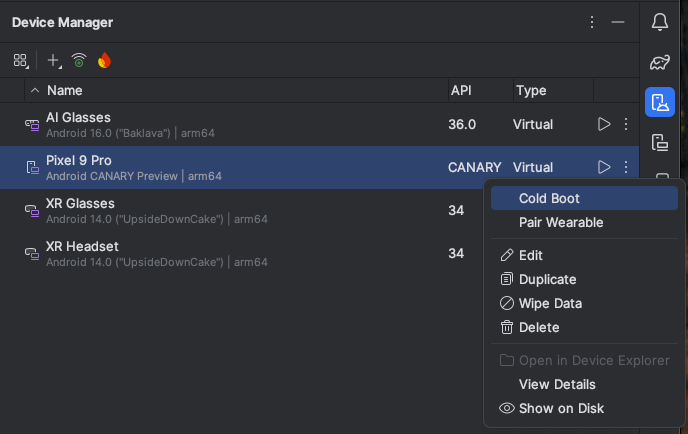
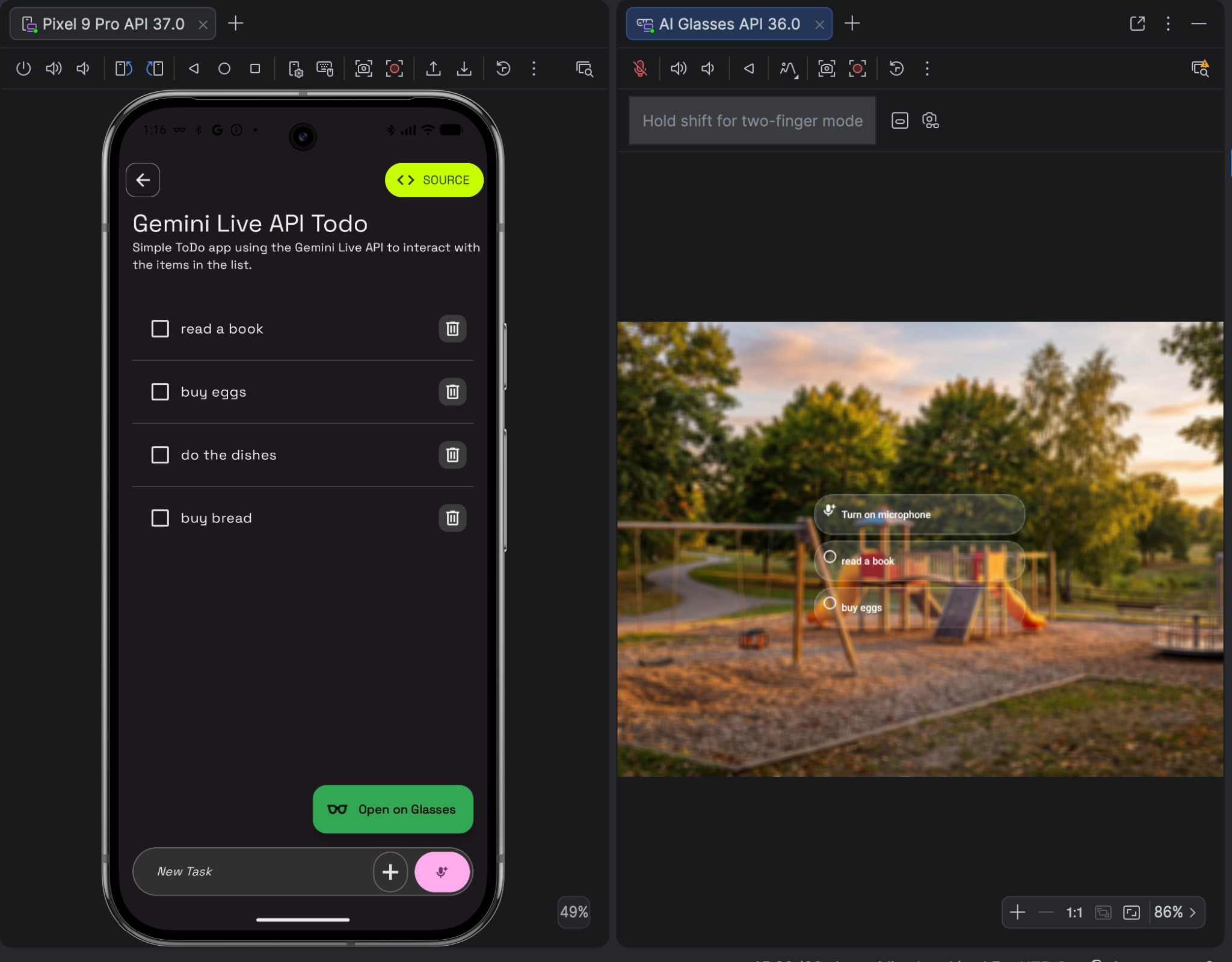
অ্যান্ড্রয়েড স্টুডিও ডিভাইস ম্যানেজারে , চশমার AVD-এর জন্য হোস্ট ডিভাইস হিসেবে কাজ করার জন্য আপনার তৈরি করা ফোন AVD-টি খুঁজুন এবং স্টার্ট-এ ক্লিক করুন।
এমুলেটরে আপনার অ্যাপটি চালু করতে, অ্যান্ড্রয়েড স্টুডিওর প্রধান টুলবারের টার্গেট ডিভাইস ড্রপ-ডাউন মেনু থেকে ফোন এভিডি (AVD) নির্বাচন করুন এবং তারপরে রান (Run ) ক্লিক করুন।
চশমার জন্য এমুলেটর নিয়ন্ত্রণ ব্যবহার করুন
অডিও গ্লাস এবং ডিসপ্লে গ্লাসের সাথে সাধারণ পরিস্থিতিতে আপনার অ্যাপটি কেমন আচরণ করে, তা পরীক্ষা করতে এমুলেটর কন্ট্রোলগুলো ব্যবহার করুন। আপনি ব্যবহার করতে পারেন এমন প্রতিটি কন্ট্রোলের বিশদ বিবরণের জন্য নিম্নলিখিত বিভাগগুলো দেখুন।
টাচপ্যাড ইনপুট প্রদান করুন
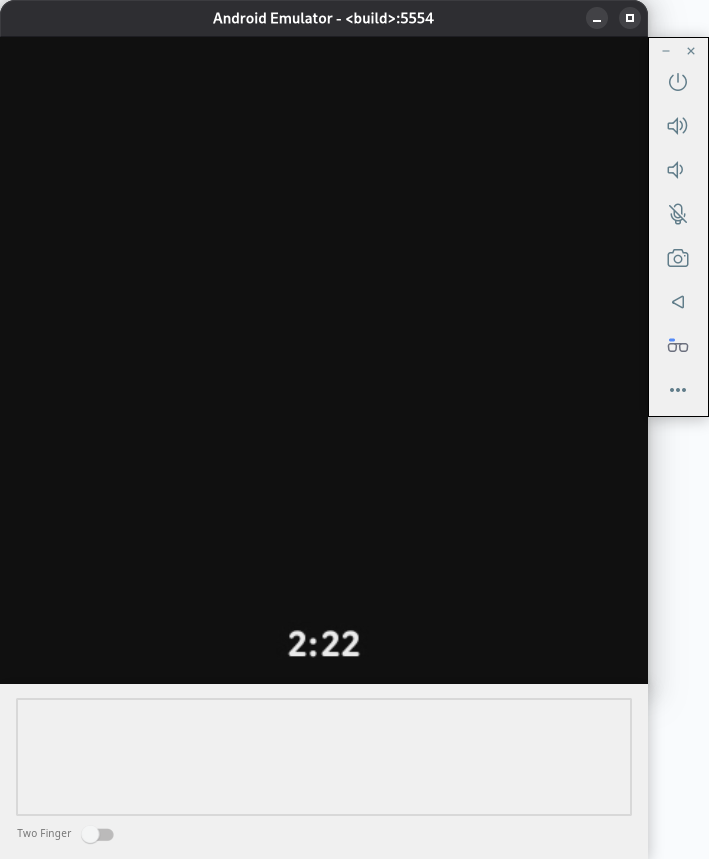
যেহেতু অডিও গ্লাস এবং ডিসপ্লে গ্লাসে টাচস্ক্রিন থাকে না, তাই ইন্টারঅ্যাকশনের জন্য ফিজিক্যাল ডিভাইসের টাচপ্যাড ব্যবহার করা হয়। অ্যান্ড্রয়েড এক্সআর এমুলেটরের ক্ষেত্রে, আপনি ডিসপ্লে এলাকার ঠিক নিচে টাচপ্যাডটি খুঁজে পাবেন।
টাচপ্যাড এলাকার মধ্যে টাচ অনুকরণ করতে আপনার কম্পিউটারের মাউস ব্যবহার করুন এবং দুই আঙুলের অঙ্গভঙ্গি সম্পাদন করতে টু ফিঙ্গার মোড চালু করুন।
এমুলেটরের টাচপ্যাড এলাকার ডান দিকটি আসল ডিভাইসের চশমার সামনের দিকের অংশকে (যেখানে লেন্স থাকে) প্রতিনিধিত্ব করে, আর বাম দিকটি আসল ডিভাইসের চশমার পেছনের দিকের অংশকে (যেখানে চশমা কানের উপর থাকে) প্রতিনিধিত্ব করে। সামনে বা পেছনে সোয়াইপ করার মতো অঙ্গভঙ্গি অনুকরণ করার সময় এই দিকবিন্যাস জানাটা গুরুত্বপূর্ণ।
চিত্র ১। অ্যান্ড্রয়েড এক্সআর এমুলেটরের টাচপ্যাড এলাকাটি ডিসপ্লে এলাকার ঠিক নিচে অবস্থিত।
ভয়েস ইনপুট প্রদান করুন
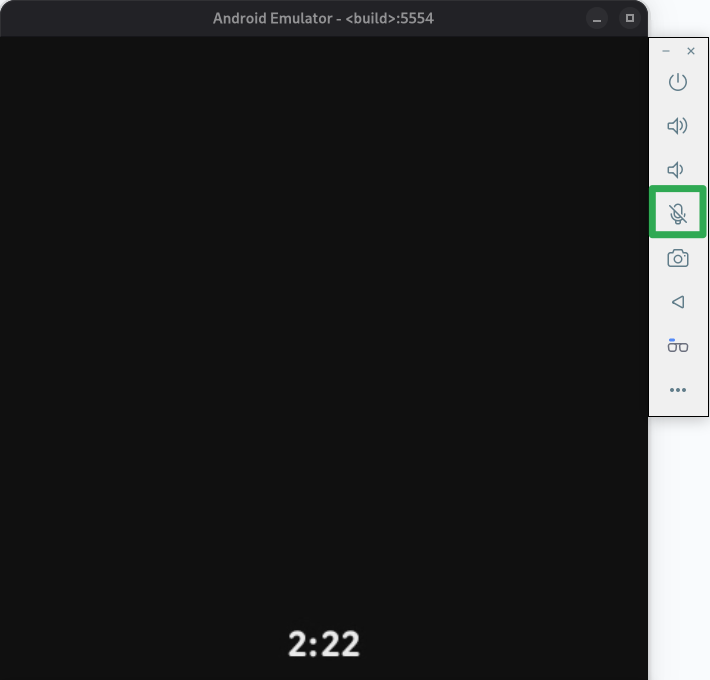
মাইক্রোফোন চালু বা বন্ধ করতে, এমুলেটর কন্ট্রোলস থেকে ‘মাইক্রোফোন’ নির্বাচন করুন। এটি আপনার কম্পিউটারের ডিফল্ট মাইক্রোফোন ইনপুট ডিভাইস ব্যবহার করে এমুলেটরে সংযোগ স্থাপন করে এবং ইনপুট পাঠায়। এমুলেটর এক্সটেন্ডেড কন্ট্রোলস- এ থাকা ‘ ভার্চুয়াল মাইক্রোফোন হোস্ট অডিও ইনপুট ব্যবহার করে’ অপশনটি ব্যবহার করার মতোই এর প্রভাব।
মাইক্রোফোন চালু থাকা অবস্থায়, হটওয়ার্ড ব্যবহার করতে ও কমান্ড দিতে কথা বলুন।
চিত্র ২। ভয়েস ইনপুট দেওয়ার জন্য আপনার কম্পিউটারের মাইক্রোফোন ব্যবহার করতে মাইক্রোফোনটি সক্রিয় করুন।
অডিও গ্লাস এবং ডিসপ্লে গ্লাসের জন্য আপনার অ্যাপের অভিজ্ঞতা তৈরি করার সময় ডিসপ্লে টাইমআউটের আচরণ একটি গুরুত্বপূর্ণ বিবেচ্য বিষয়। এই কারণে, আপনার সাধারণ অ্যাপ টেস্টিং করার সময় আমরা ডিফল্ট আচরণটি অপরিবর্তিত রাখার পরামর্শ দিই। তবে, যদি ডিসপ্লে টাইমআউট আপনার টেস্টিং-এ বাধা সৃষ্টি করে, তাহলে আপনি নিম্নলিখিত ADB কমান্ডটি ব্যবহার করে ডিফল্ট আচরণটি নিষ্ক্রিয় করতে পারেন:
adb shell dumpsys activity service com.google.android.glasses.core/com.google.android.projection.core.app.service.AndroidProjectionCoreService preferences_set pref_automatic_snooze_timeout false
adb shell dumpsys activity service com.google.android.glasses.core/com.google.android.projection.core.app.service.AndroidProjectionCoreService preferences_set pref_automatic_snooze_timeout true
জেমিনি লাইভ ব্যবহার করুন
গ্লাসেস এমুলেটরে জেমিনি লাইভ চালু করতে এই ধাপগুলো অনুসরণ করুন:
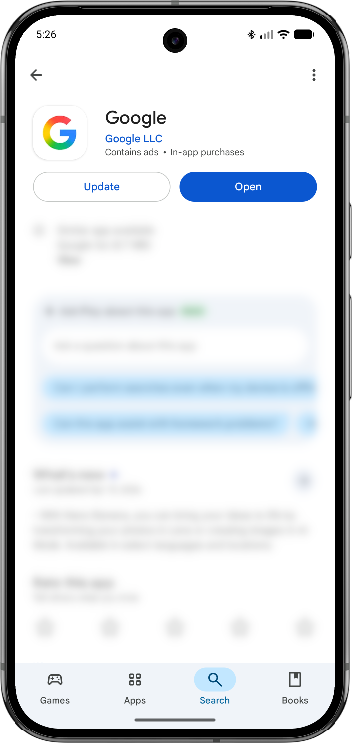
Gemini Live ব্যবহার করার চেষ্টা করার আগে, ফোন এমুলেটরে Google অ্যাপটি সর্বশেষ সংস্করণে আপডেট করুন (ন্যূনতম প্রয়োজনীয় সংস্করণ হল 16.46.63):
ফোন এমুলেটরে গুগল প্লে স্টোর অ্যাপটি খুলুন।
'Google' লিখে অনুসন্ধান করুন এবং Google অ্যাপটি নির্বাচন করুন।
আপডেট নির্বাচন করুন।
গ্লাসেস এমুলেটর থেকে জেমিনি লাইভ চালু করতে, টাচপ্যাডটি প্রায় ২ সেকেন্ড ধরে স্পর্শ করে রাখুন।
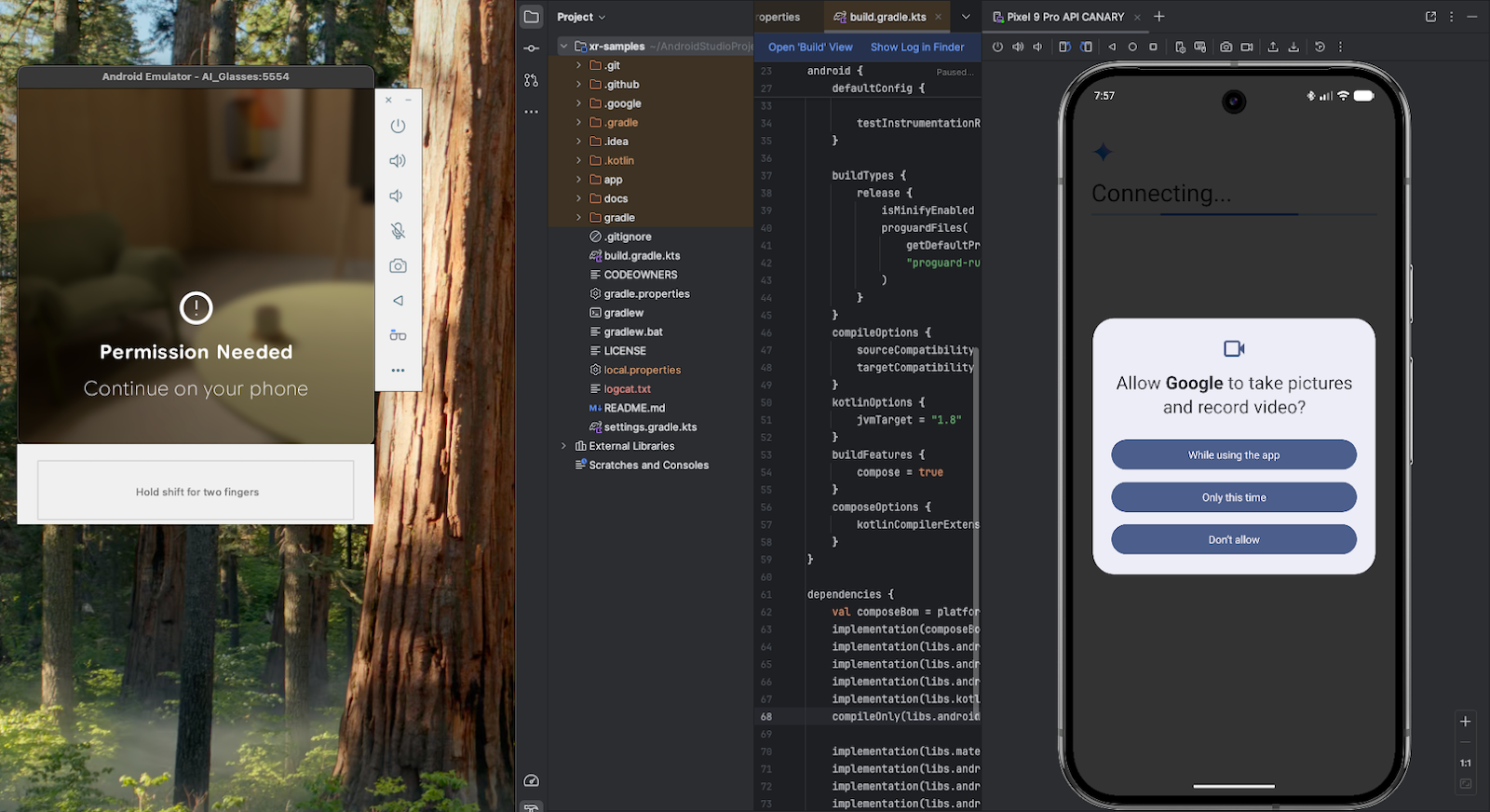
প্রথমবার এটি আপনার ফোন এমুলেটরে কিছু অনুমতির অনুরোধ পাঠাবে। প্রয়োজনীয় সমস্ত অনুমতি দিন, এবং তারপর আবার চশমার এমুলেটরের টাচপ্যাডটি প্রায় ২ সেকেন্ডের জন্য স্পর্শ করে ধরে রাখুন।
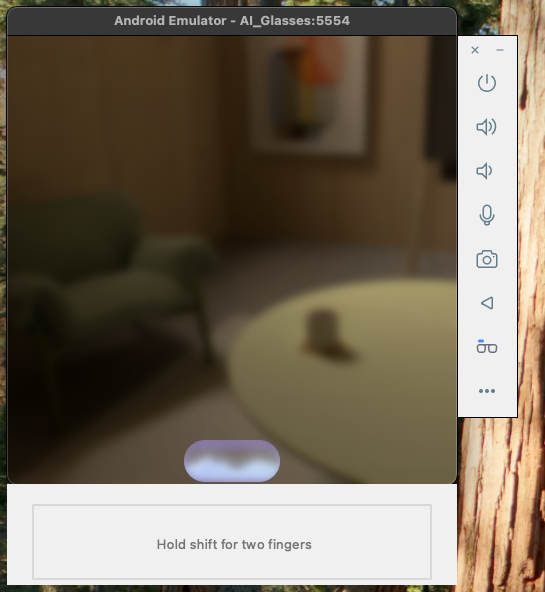
যখন জেমিনি লাইভ সক্রিয় এবং লিসেনিং অবস্থায় থাকবে, তখন আপনি গ্লাসেস এমুলেটরে এটি দেখতে পাবেন:
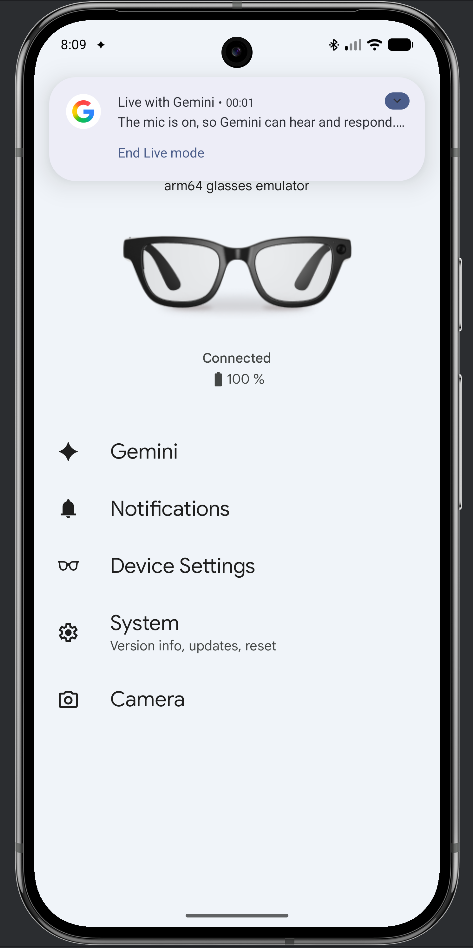
ফোন এমুলেটরটি দেখে যাচাই করুন যে গ্লাস এমুলেটরে হোস্ট মাইক্রোফোন ইনপুটটি সক্রিয় আছে কিনা। আপনি নিম্নলিখিতটির মতো একটি নোটিফিকেশন দেখতে পাবেন:
কাস্টম পরিবেশ ব্যবহার করুন
Jetpack Compose Glimmer ব্যবহার করে, আপনি বাস্তব পরিবেশের ছবি অথবা ওয়েবক্যামের ইনপুট দিয়ে পরীক্ষা করতে পারেন, যা আপনাকে মূল্যায়ন করতে সাহায্য করবে যে আপনার অগমেন্টেড অভিজ্ঞতাগুলো সেইসব পরিস্থিতিতে কেমন দেখাবে।
যদিও ডিফল্ট থিমটি আলো ও অন্ধকার পরিবেশের জন্য আগে থেকেই অপ্টিমাইজ করা থাকে, ব্র্যান্ড-নির্দিষ্ট কাস্টমাইজেশনগুলোর জন্য সতর্কতার সাথে পুনরায় পরীক্ষা করা প্রয়োজন। সাবধানে পরীক্ষা করুন, যাতে ব্যবহারকারীর পরিবেশ নির্বিশেষে, অপটিক্যাল সি-থ্রু ডিসপ্লেতেও আপনার UI-এর উচ্চ দৃশ্যমানতা এবং কনট্রাস্ট বজায় থাকে।
এমুলেটরের মধ্যে ব্যাকগ্রাউন্ড হিসেবে একটি কাস্টম স্থির চিত্র বা ওয়েবক্যাম ক্যামেরা ইনপুট ব্যবহার করতে:
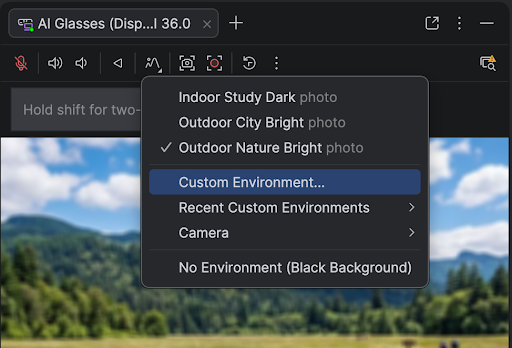
এমুলেটর কন্ট্রোল থেকে এনভায়রনমেন্ট নির্বাচন করুন।
ড্রপ-ডাউন মেনু থেকে, নিজস্ব স্থির ছবির জন্য ' কাস্টম এনভায়রনমেন্ট' অথবা ওয়েবক্যাম ইনপুটের জন্য ' ক্যামেরা' নির্বাচন করুন।
কাস্টম এনভায়রনমেন্টের জন্য, ব্যবহারের জন্য একটি ছবি বেছে নিন অথবা সাম্প্রতিক এনভায়রনমেন্ট তালিকা থেকে পূর্বে ব্যবহৃত কোনো ছবি নির্বাচন করুন।
একটি স্ক্রিনশট নিন
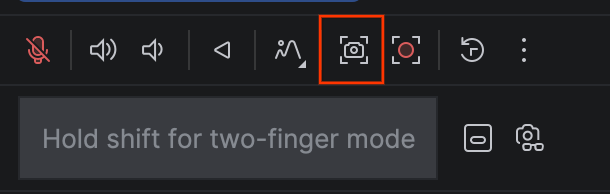
এমুলেটরের মধ্যে আপনার অ্যাপ চলার ভিজ্যুয়াল আউটপুট ক্যাপচার করতে, আপনি স্ক্রিনশট নিতে পারেন।
এটি করার জন্য, এমুলেটর কন্ট্রোলসে থাকা ‘টেক স্ক্রিনশট’ অপশনে ক্লিক করুন।
এটি অ্যান্ড্রয়েড এক্সআর এমুলেটরে অন্যান্য ভার্চুয়াল ডিভাইসের স্ক্রিনশট নেওয়ার মতোই কাজ করে এবং তোলা স্ক্রিনশটটি একটি পিএনজি ফাইল হিসেবে সংরক্ষণ করে।
স্ক্রিন রেকর্ডিং ক্যাপচার করুন
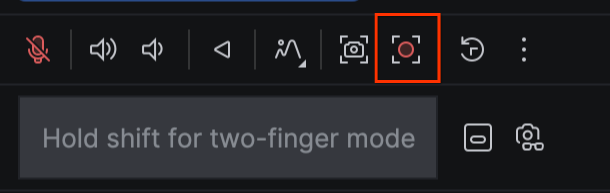
এমুলেটরের মধ্যে আপনার অ্যাপটি চলার স্ক্রিন রেকর্ডিং করতে:
এমুলেটর কন্ট্রোলসে থাকা 'রেকর্ড স্ক্রিন'- এ ক্লিক করুন।
ব্যবহারকারীর কার্যকলাপ হাইলাইট করতে চাইলে 'Show taps' নির্বাচন করুন।
আপনার প্রয়োজনীয় অংশটুকু ধারণ করার পর, ‘রেকর্ডিং বন্ধ করুন’ বোতামে ক্লিক করুন।
একটি প্রিভিউ দেখা যাবে এবং আপনি ফাইলটি আপনার কম্পিউটারে সেভ করতে পারবেন।
ছবি বা ভিডিও তুলুন
অ্যান্ড্রয়েড এক্সআর এমুলেটরে ক্যামেরা ক্যাপচার ফিচারটি এখনও উপলব্ধ নয়।
এই পৃষ্ঠার কন্টেন্ট ও কোডের নমুনাগুলি Content License-এ বর্ণিত লাইসেন্সের অধীনস্থ। Java এবং OpenJDK হল Oracle এবং/অথবা তার অ্যাফিলিয়েট সংস্থার রেজিস্টার্ড ট্রেডমার্ক।
2026-08-27 UTC-তে শেষবার আপডেট করা হয়েছে।
[[["সহজে বোঝা যায়","easyToUnderstand","thumb-up"],["আমার সমস্যার সমাধান হয়েছে","solvedMyProblem","thumb-up"],["অন্যান্য","otherUp","thumb-up"]],[["এতে আমার প্রয়োজনীয় তথ্য নেই","missingTheInformationINeed","thumb-down"],["খুব জটিল / অনেক ধাপ","tooComplicatedTooManySteps","thumb-down"],["পুরনো","outOfDate","thumb-down"],["অনুবাদ সংক্রান্ত সমস্যা","translationIssue","thumb-down"],["নমুনা / কোড সংক্রান্ত সমস্যা","samplesCodeIssue","thumb-down"],["অন্যান্য","otherDown","thumb-down"]],["2026-08-27 UTC-তে শেষবার আপডেট করা হয়েছে।"],[],[]]