

O Jetpack Compose Glimmer é seu kit de ferramentas de UI para criar experiências ricas e ambientais para óculos de IA com tela. Ao desenvolver a interface do Glimmer do Jetpack Compose, use visualizações combináveis para visualizar e iterar seus designs de forma rápida e eficiente. As visualizações combináveis oferecem uma renderização interativa e em tempo real dos componentes da interface do Glimmer do Jetpack Compose diretamente no Android Studio. Essas visualizações eliminam a necessidade de criar e executar continuamente o app em um emulador ou dispositivo físico para cada pequena mudança na interface, acelerando muito o ciclo de desenvolvimento.

Visualizar componentes da interface do Jetpack Compose Glimmer
- Abra seu projeto de RV na versão Canary mais recente do Android Studio.
- Verifique se a função combinável está anotada com a anotação
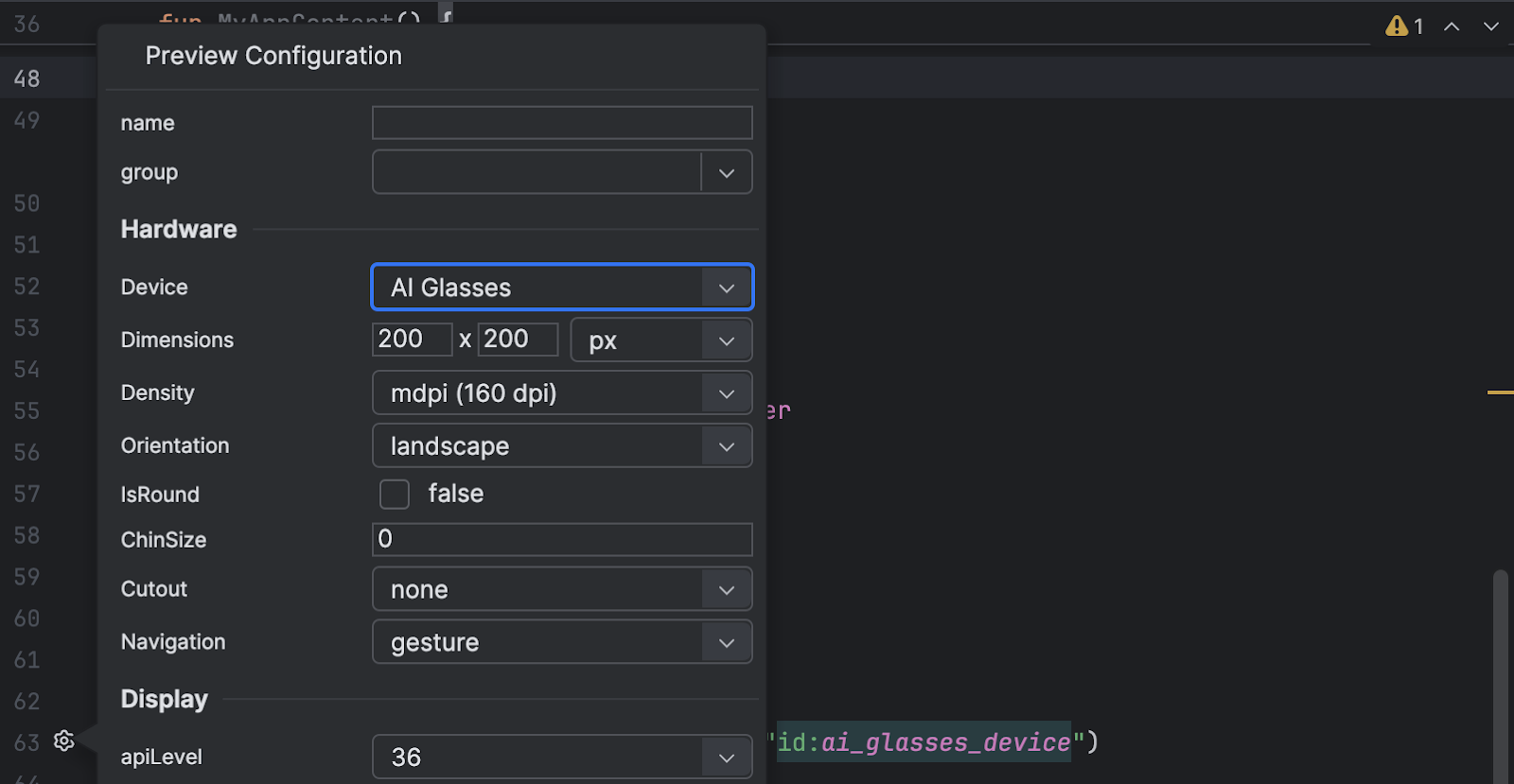
@Preview. Na visualização Código, clique no Seletor de configuração de prévia para a função combinável.
No menu suspenso Dispositivo, selecione Óculos de IA.
Isso ajusta a superfície de visualização para corresponder à resolução e à proporção exclusivas de uma tela de óculos de IA.
Selecione a visualização Design ou Dividida para conferir a prévia.
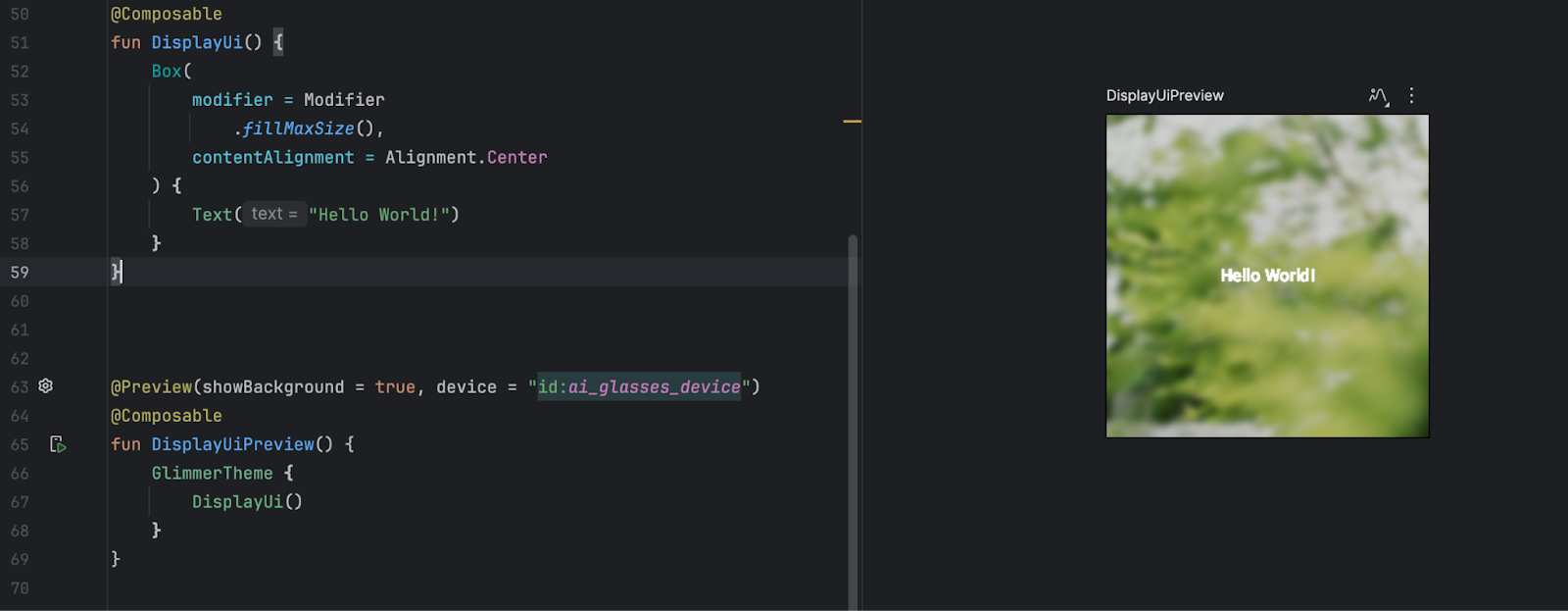
Ajustar o ambiente de visualização
Os óculos usam uma tela transparente e aditiva. Isso significa que a tela só pode adicionar luz, não criar preto. Em uma tela aditiva, o preto não é uma cor. Ele aparece 100% transparente. A prévia do Compose oferece uma aproximação que ajuda a entender como a interface se comporta em diferentes condições de visualização.
Para simular diferentes condições de visualização, clique no ícone de ambiente na barra de ferramentas do painel de visualização. Teste diferentes opções de plano de fundo (por exemplo, claro, escuro ou ocupado) para verificar se o texto e os componentes têm contraste e visibilidade adequados.