


در Jetpack Compose Glimmer، GlimmerHorizontalPager چیدمانی با قابلیت پیمایش افقی است که بهصورت تنبلوار ترکیب شده است و صفحههایش را بهترتیب میچیند.
این مورد شبیه به HorizontalPager استاندارد موجود در «پایه» «نوشتن» است، اما برای عینکهای نمایشگر با عملکردهای «درخشش» و مقادیر پیشفرض سفارشیسازی شده است.
بهطور پیشفرض، فقط یک صفحه در هر زمان بهصورت برجسته نمایش داده میشود. برای ارائه تجربهای صیقلی، صفحهگرد از پویانماییهای چسبنده استفاده میکند تا مطمئن شود صفحه همیشه دقیقاً در مرزهای درگاه دید پساز پایان اشاره پیمایش کاربر قرار میگیرد.
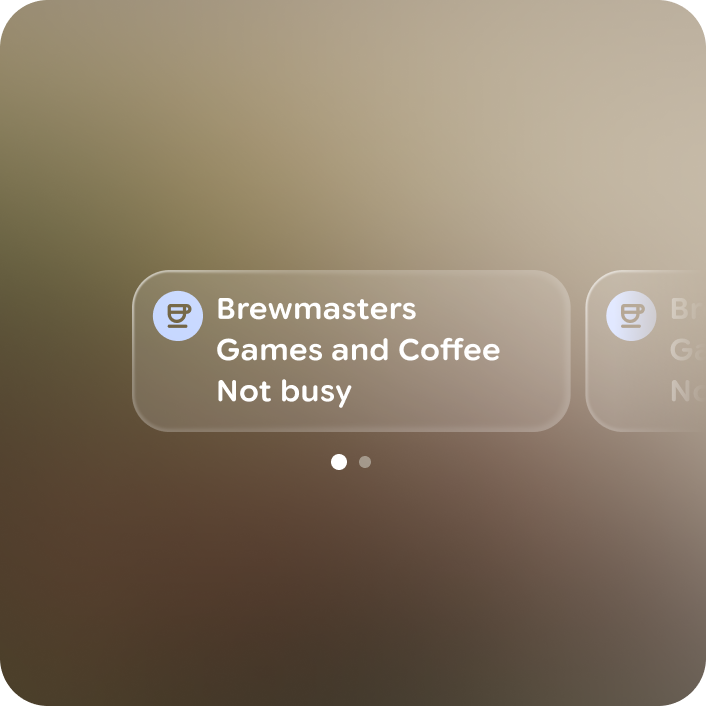
GlimmerHorizontalPager.پارامترهای کلیدی و گزینههای چیدمان
GlimmerHorizontalPager پارامترهای قابلسفارشیسازی برای کنترل فاصله،
تراز چیدمان، و بارگذاری تنبل ارائه میدهد. برخیاز این پارامترها عبارتاند از:
| پارامتر | شرح |
|---|---|
|
شیء |
|
حاشیهای که پساز برش در اطراف مرزهای کلی محتوا اعمال میشود و برای افزودن حاشیه لبه پیشرو یا پیرو قبلاز صفحه اول یا بعداز صفحه آخر مفید است. |
|
فاصله افقی بین صفحههای مجزا در صفحهبندی. |
|
جایگاه ترکیبی که نشانگر صفحه فعال را پرداز میکند. پیشفرض |
|
تعداد صفحههایی که باید فراتر از ناحیه نمایش قابلمشاهده بهعنوان بهینهسازی پیشبارگیری چیده و ساخته شوند. برای حفظ کارایی ترکیب تنبل، از تنظیم مقادیر بزرگ خودداری کنید. |
برای اطلاعات درباره همه پارامترهای دردسترس، اسناد مرجع کامل را ببینید.
توصیه حرکت نوشتار پویانماییشده
درطول پویانماییهای چسباندن صفحه و گذارها در عینکهای نمایشگر،
پردازش نوشتار پیشفرض میتواند آرتیفکتهای چسباندن پیکسل را نشان دهد. تنظیم
TextMotion.Animated باعث میشود که درطول پویانماییهای چیدمان، رندرینگ روان باشد:
Text( text = "Page: $page", style = LocalTextStyle.current.copy(textMotion = TextMotion.Animated), )
مثال: صفحهبندی افقی
کد زیر نشان میدهد چگونه یک صفحهگرد افقی پایه با ۱۰ صفحه ایجاد کنید و «کارت» را در هر صفحه قرار دهید:
// Hoist the pager state, specifying the total page count with a lambda. val pagerState = rememberGlimmerPagerState(pageCount = { 10 }) GlimmerHorizontalPager( state = pagerState, modifier = Modifier.fillMaxSize(), ) { page -> // Use Glimmer components like Card and Text for optimized glasses styling. Card(modifier = Modifier.fillMaxWidth()) { Text( text = "Page: $page", // Recommended: use TextMotion.Animated for smooth transitions in a pager. style = LocalTextStyle.current.copy(textMotion = TextMotion.Animated), ) } }
نکات کلیدی درباره کد
- وضعیت:
GlimmerPagerStateرا بااستفاده ازrememberGlimmerPagerState(pageCount = { 10 })برای مدیریت وضعیت صفحهبندی اولیه میکند. - محتوای جایگاه صفحه: شاخص صفحه
pageرا درGlimmerPagerScopeلامبدا برای پرداز هر کارت دریافت میکند. - سبک نوشتار پویانمایی روان:
LocalTextStyle.currentرا کپی میکند وTextMotion.Animatedرا بهطور صریح فعال میکند. - نشانگر صفحه خودکار: برخلاف صفحهبندهای استاندارد «نوشتن» که به عنصر نشانگر خارجی نیاز دارند،
GlimmerHorizontalPagerبهطور خودکار نشانگر صفحه نقطهای را بهصورت پیشفرض جاسازی میکند.
نشانگرهای صفحه
بهطور پیشفرض، GlimmerHorizontalPager نشانگر صفحه نقطهای را بااستفاده از
GlimmerHorizontalPagerDefaults.PageIndicator پردازش میکند. نشانگر بهطور خودکار
آرایش رنگهای خود را تطبیق میدهد:
- نقطه فعال از رنگ محتوای حلشده از نزدیکترین محیط اطراف
surfaceاستفاده میکند.
میتوانید PageIndicator سفارشیسازیشدهای را برای مشخص کردن رنگهای صریح ارسال کنید، یا
نقطه را با چیدمان سفارشی خودتان جایگزین کنید:
GlimmerHorizontalPager( state = pagerState, modifier = Modifier.fillMaxSize(), // Use a page numbers instead of the default dot-indicator pageIndicator = { Text( text = "${pagerState.currentPage + 1} / ${pagerState.pageCount}", style = LocalTextStyle.current.copy(textMotion = TextMotion.Animated), ) } )